文章目录
一、Docker 镜像
下载镜像
Docker Pull 命令用来从仓库下载镜像。
bash
docker pull docker.io/library/nginx:latest一个 Docker 镜像下载地址包含 4 部分内容:
- docker.io: registry:仓库地址 / 注册表,如果是 Docker 官方仓库,则可以省略这个地址。
- library: 命名空间(镜像作者),为了防止不同用户上传同一个名字的镜像 发生冲突。"library" 是 docker 官方仓库的命名空间,这个空间下的所有镜像都是由 Docker 官方维护。如果是官方的命名空间 则可以省略不写
- nginx: 镜像名
- latest: 标签名、版本号。写 "latest" 或者不写 表示获取最新版本的镜像。
镜像库
repository: 镜像库,存放一个镜像的不同版本,"docker.io/library/nginx" 就是一个镜像库。
简化后的命令如下:
bash
# 从 Docker 官方仓库的官方命名空间里面下载最新的 Nginx Docker 镜像
docker pull nginx
其他例子:
bash
# 从 docker.n8n.io 的私有仓库下载 n8nio 上传的 n8n 镜像
docker pull docker.n8n.io/n8nio/n8n
Docker Hub
docker 官方的镜像仓库地址为 https://hub.docker.com可以在这个上面搜索自己需要的镜像,标有 "Docker Offcial Images" 表示 Docker 官方维护的镜像。
如果打不开 可以通过 https://docker.fxxk.dedyn.io/ 镜像站来搜索镜像。
镜像源配置
在国内的网络环境中,如果执行 docker pull可能会出现 下载失败的问题,可以参考这篇文档配置镜像站解决:
https://github.com/tech-shrimp/docker_installer?tab=readme-ov-file#2-pull%E9%95%9C%E5%83%8F拉取特定架构的镜像
cmd
docker pull --platform=xxx nginx默认情况下,docker 会选择当前宿主机 CPU 架构的镜像,大部分情况下我们不需要关注这个参数。
Mac 目前的 M 系列 CPU 都是 arm 架构的,但在运行 AMD64 架构的容器时,会自动调用 QEMU 来模拟 x86_64 指令集,从而实现兼容 AMD64 的镜像,不过可能会存在一些兼容性问题 以及额外的性能开销。
查看镜像
cmd
docker images使用此命令可以查看 所有 Pull 到本地的镜像
删除镜像
cmd
docker rmi [镜像标识]

# 例如
docker rmi nginx
使用此命令可以删除 pull 到本地的镜像,镜像标识可以选择 镜像的 ID(image id)或者镜像的名称(repository)
二、Docker 容器
创建并运行容器
cmd
docker run [镜像标识]使用 run 命令 可以通过 镜像创建一个容器,并启动它。镜像标识可以是 镜像 ID 或者镜像名称。
例如:docker run nginx 就是创建一个 Nginx 容器。
docker pull 命令可以省略,直接使用 docker run 运行,如果 docker 发现本地没有这个镜像 则会自动拉取。
分离模式
默认情况下 docker run 创建容器后会导致当前终端挂起,不能进行其他操作,可以增加 -d 参数 表示容器在后台运行,不阻塞当前窗口。
cmd
C:\Users\xinjie> docker run redis
Starting Redis Server
1:C 25 Dec 2025 06:07:08.379 * oO0OoO0OoO0Oo Redis is starting oO0OoO0OoO0Oo
1:C 25 Dec 2025 06:07:08.380 * Redis version=8.4.0, bits=64, commit=00000000, modified=1, pid=1, just started
1:C 25 Dec 2025 06:07:08.380 * Configuration loaded
1:M 25 Dec 2025 06:07:08.381 * monotonic clock: POSIX clock_gettime
1:M 25 Dec 2025 06:07:08.384 * Running mode=standalone, port=6379.
自定义容器名称
cmd
docker run -d -name my-redis redis容器的名称和 容器 ID 的效果是等价的,但是名字更方便记忆。
端口映射
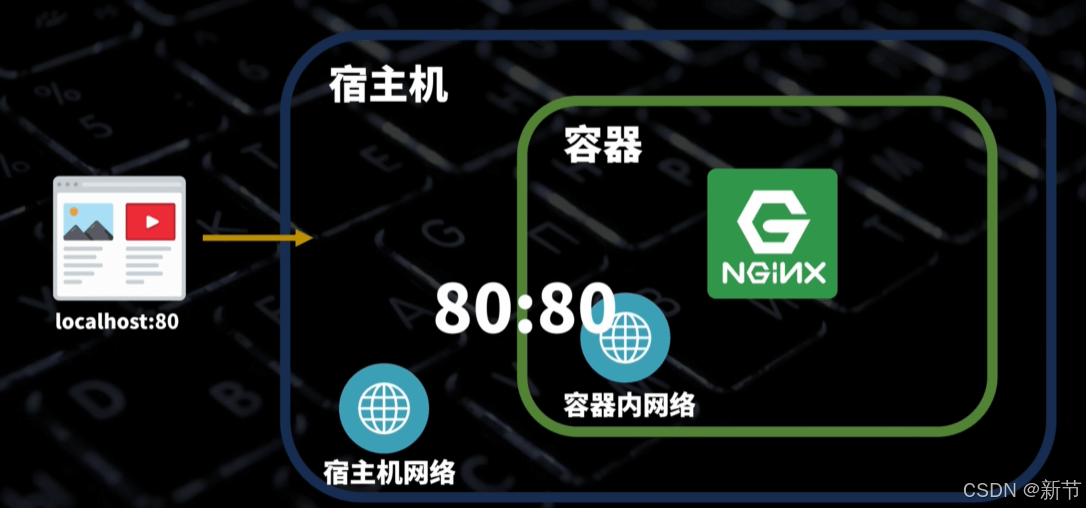
容器的网络和宿主机的网络是隔离的,例如运行了一个 Nginx 容器,容器内的 Nginx 监听了 80 端口。这时通过宿主机的 80 端口是无法访问到 Nginx 服务的。
所以需要 -p {宿主机端口}:{容器端口} 命令进行映射,例如 -p 8080:80 标识将 Nginx 容器的 80 端口映射到宿主机的 8080 端口。
目录映射(绑定挂载)
与端口映射类似的就是目录映射,将容器外和容器内的目录进行绑定,容器内对文件的修改会影响宿主机的文件夹,宿主机的修改也会影响容器内文件夹。这种目录也被称为 挂载卷,他的最大作用是数据的持久化。 当容器删除时,容器内的所有数据都会被删除,但通过挂载卷映射到宿主机的文件夹将得以保留。
cmd
docker run -d -p 8080:80 -v ./:/usr/share/nginx/html nginx使用绑定挂载的时候,宿主机的文件会暂时覆盖掉容器内的目录。除了这种用法 还有一种叫 Docker 卷,可以在容器之间共享和重用。
环境变量
可以在命令行通过 -e 参数传递环境变量到容器内部,例如创建一个数据库应用,需要在 创建容器时,就指定数据库的账户、密码等信息。
cmd
docker run -d -p 27017:27017 \
-e MONGO_INITDB_ROOT_USERNAME=tech \
-e MONGO_INITDB_ROOT_PASSWORD=dbkuaizi \
mongo
如果不知道容器的环境变量有哪些,可以在 Docker Hub 上搜索一下,或者去 Github 上看一下 readme 文档,都有详细的描述。
进入容器
cmd
docker run -it alpine通过 -it 参数可以在创建一共容器时,同时进入容器内部的终端。
退出删除
cmd
docker run -it --rm alpine--rm 表示当退出容器时,自动删除这个容器。一般和 -it 命令配合使用
容器重启策略
cmd
docker run -d --restart always nginx--restart 参数用来表示 容器在停止时的重启策略,它有两个选项:
- always: 只要容器停止了,就会立即重启。包含容器因为内部错误崩溃,或者宿主机断电等场景
- unless-stopped: 与 always 类似,唯一区别是:手动停止的容器不会尝试重启了
创建容器
cmd
docker create nginx与 run 命令功能类似,区别在于只创建容器,不自动启动。
容器列表
cmd
C:\Users\xinjie>docker ps
CONTAINER ID   IMAGE           COMMAND                   CREATED       STATUS       PORTS                                     NAMES
c4acace9689b   vue3-vue3-app   "/docker-entrypoint...."   4 hours ago   Up 4 hours   0.0.0.0:8080->80/tcp, [::]:8080->80/tcp   vue3-app
ps 是 Process Status (进程状态) 的缩写,也是 Linux 上的一个经典命令,用于查看进程的状态信息。这一命令也被继承到 Docker 里面了
这些列含义如下:
- CONTAINER ID 容器 ID,每个容器在创建时会生成一个唯一的 ID
- IMAGE 基于那个镜像创建出来的
- CREATED 镜像创建时间
- STATUS 镜像当前状态
- PORTS 镜像使用端口
- NAMES 容器的名字,如果创建容器时没有指定名字,系统就会随机分配一个。
增加 -a 参数可以看到所有的容器,包括正在运行的和已经停止的。
启停容器
每次使用docker run运行都会创建一个新的容器,如果我们需要对同一个容器进行持续的操作,可以通过 容器的启停命令来控制。
cmd
# 启动容器
docker start {容器标识}
# 停止容器
docker stop {容器标识}
使用 start 启停容器的时候,不需要再传递创建容器时的 端口映射、挂载卷、环境变量等参数都不需要重新写了,docker 已经自动保存了,重新启动可以按照原因运行。
删除容器
cmd
docker rm {容器标识}使用 rm 命令可以删除容器,如果要删除运行中的容器 需要加 -f 参数强制删除。
容器内部
cmd
# 进入容器内部
docker exec -it {容器标识} bash
使用 exec -it 命令 可以进入容器,在容器内部执行 shell 命令
shell
docker exec {容器标识} {shell 命令}也可以通过这种方式 在容器外部执行容器内部的命令
shell
# 查看容器 alpine 中的进程信息
docker exec alpine ps -ef
注意 docker 镜像为了尽可能缩小镜像体积,内部一般是一个极简的操作系统,很多系统工具、基础命令都是缺失的
查看创建信息
cmd
docker inspect {容器标识}使用这个命令可以看到容器的所有信息,输出的是一个 JSON 格式,可以直接丢给 ai 帮忙解析
容器日志
cmd
docker logs {容器标识}这个命令可以看容器的日志,加上 -f 命令,可以持续输出,滚动查看。
👉点击进入 我的网站