kubernetes
集群图例
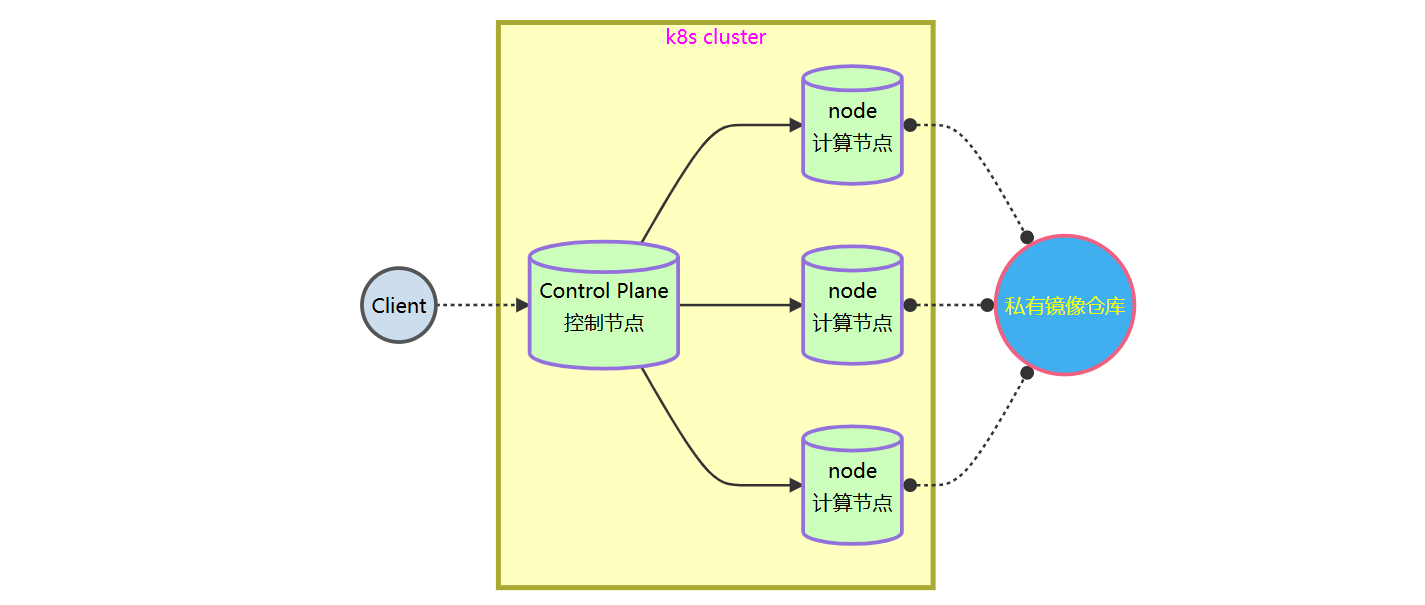
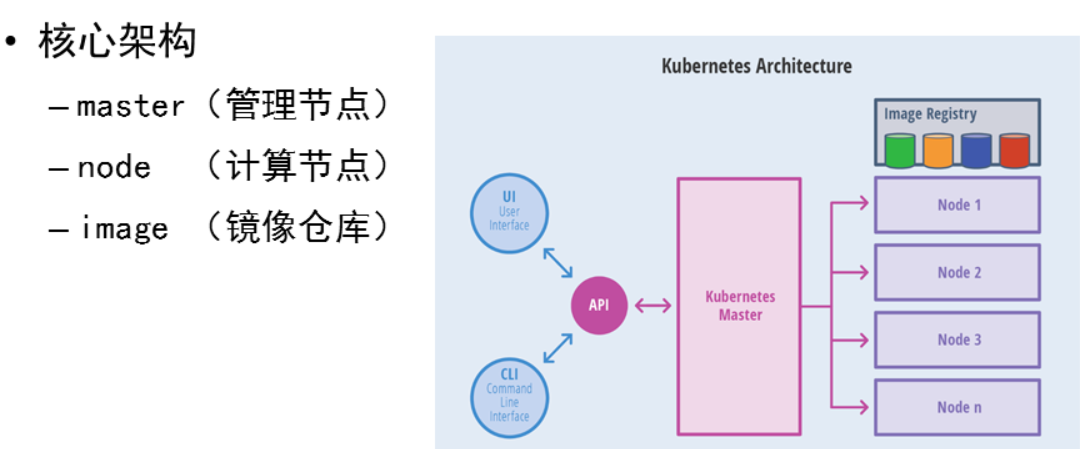
Master 节点四大核心组件
我们可以把 Master 节点想象成一家物流公司 ,这四个组件就是其中的关键角色:
| 组件名称 | 角色比喻 | 核心职责 | 关键特性 |
|---|---|---|---|
| API Server(API 服务器) | 前台接待/总接线员 | 集群的唯一入口。处理所有 REST 请求(如 kubectl 命令),是各组件之间通信的枢纽。 |
单点入口:所有操作都必须经过它。 认证授权:负责安全校验。 |
| etcd(镜像仓库) | 中央数据库/仓库账本 | 保存集群的所有配置数据和状态(如 Pod 定义、节点信息)。 | 唯一真相源:只有 API Server 能直接和它交互。 持久化:数据丢失意味着集群"失忆"。 |
| Scheduler(调度器) | 调度员/派单员 | 负责将未绑定的 Pod 分配到合适的 Worker 节点上。 | 资源评估:根据 CPU、内存、亲和性策略等决定 Pod 跑在哪。 |
| Controller Manager(控制器管理器) | 总管理/监控室 | 确保集群的实际状态与期望状态一致。 | 闭环控制:比如发现 Pod 少了就自动补上。 多种控制器:包含节点控制器、副本控制器等。 |
node核心组件
- kubelet 负责听从指令并汇报
- kube-proxy 负责网络流量
- Runtime 负责运行容器进程
Kubernetes 核心组件服务端口
| 软件/组件名称 | 端口范围 | 用途描述 |
|---|---|---|
| kubernetes-api | 6443 | 所有组件接口服务 (HTTPS) |
| etcd | 2379-2380 | 核心数据库(Peer通信端口2380,Client通信端口2379) |
| kube-scheduler | 10259 | 调度服务(HTTPS) |
| kube-controller-manager | 10257 | 控制器管理服务(HTTPS) |
| kubelet | 10250 | 节点代理服务(Kubelet API) |
| kube-proxy | 10256 | 网络通信与负载均衡 (HTTPS) |
kubernetes 安装
主机清单
| 主机名 | IP地址 | 最低配置 |
|---|---|---|
| harbor | 192.168.88.240 | 2CPU,4G内存 |
| master | 192.168.88.50 | 2CPU,4G内存 |
| node-0001 | 192.168.88.51 | 2CPU,2G内存 |
| node-0002 | 192.168.88.52 | 2CPU,2G内存 |
| node-0003 | 192.168.88.53 | 2CPU,2G内存 |
安装控制节点
1、配置软件仓库
root@server s4# rsync -av docker/ 192.168.88.240:/var/ftp/rpms/docker/
root@192.168.88.240's password:
root@server s4# rsync -av kubernetes/packages/ 192.168.88.240:/var/ftp/rpms/k8s/
root@192.168.88.240's password:
更新 repodata
root@server s4# ssh 192.168.88.240
root@192.168.88.240's password:
root@harbor \~# createrepo --update /var/ftp/rpms/
2、系统环境配置
配置安装源
root@master \~# vim /etc/yum.repos.d/k8s.repo
k8s
name=Rocky Linux $releasever - Kubernetes
baseurl="ftp://192.168.88.240/rpms"
enabled=1
gpgcheck=0
禁用 firewall 和 swap
root@master \~# sed '/swap/d' -i /etc/fstab
root@master \~# swapoff -a
root@master \~# dnf remove -y firewalld-*
3、安装软件包
root@master \~# vim /etc/hosts
192.168.88.240 harbor
192.168.88.50 master
192.168.88.51 node-0001
192.168.88.52 node-0002
192.168.88.53 node-0003
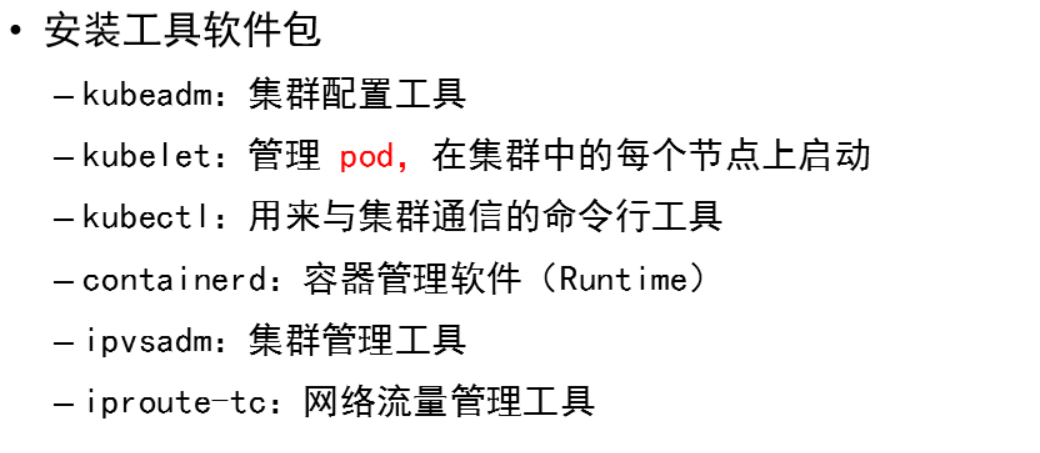
root@master \~# dnf install -y kubeadm kubelet kubectl containerd.io ipvsadm ipset iproute-tc
root@master \~# containerd config default >/etc/containerd/config.toml
root@master \~#vim /etc/containerd/config.toml
61: sandbox_image = "harbor:443/k8s/pause:3.9"
125: SystemdCgroup = true
154 行新插入:
plugins."io.containerd.grpc.v1.cri".registry.mirrors."docker.io"
endpoint = "https://192.168.88.240:443"
plugins."io.containerd.grpc.v1.cri".registry.mirrors."harbor:443"
endpoint = "https://192.168.88.240:443"
plugins."io.containerd.grpc.v1.cri".registry.configs."192.168.88.240:443".tls
insecure_skip_verify = true
root@master \~# systemctl enable --now kubelet containerd
4、配置内核参数
加载内核模块
root@master \~# vim /etc/modules-load.d/containerd.conf
br_netfilter
xt_conntrack
root@master \~# systemctl start systemd-modules-load.service
设置内核参数
root@master \~# vim /etc/sysctl.d/99-kubernetes-cri.conf
net.ipv4.ip_forward = 1
net.bridge.bridge-nf-call-iptables = 1
net.bridge.bridge-nf-call-ip6tables = 1
net.netfilter.nf_conntrack_max = 1000000
root@master \~# sysctl -p /etc/sysctl.d/99-kubernetes-cri.conf#立即加载并生效内核参数配置。
5、导入 k8s 镜像
- kubernetes/init 目录到 master
rsync -av kubernetes/init 192.168.88.50:/root/
5.1 安装部署 docker
root@master \~# dnf install -y docker-ce
root@master \~# vim /etc/docker/daemon.json
{
"registry-mirrors":"https://harbor:443",
"insecure-registries":"harbor:443"
}
root@master \~# systemctl enable --now docker
root@master \~# docker info
5.2 上传镜像到 harbor 仓库
root@master \~# docker login harbor:443
Username: <登录用户>
Password: <登录密码>
Login Succeeded
root@master \~#docker load -i init/v1.29.2.tar.xz
root@master \~# docker images|while read i t _;do
\[ "${t}" == "TAG" ] && continue
\[ "${i}" =\~ \^"harbor:443/".+ ] && continue
docker tag {i}:{t} harbor:443/k8s/{i##\*/}:{t}
docker push harbor:443/k8s/{i##\*/}:{t}
docker rmi {i}:{t} harbor:443/k8s/{i##\*/}:{t}
done
6、设置 Tab 键
root@master \~# source <(kubeadm completion bash|tee
/etc/bash_completion.d/kubeadm)
root@master \~# source <(kubectl completion bash|tee /etc/bash_completion.d/kubectl)
7、master 安装
root@master \~# vim /root/init/init.yaml
13: advertiseAddress: 192.168.88.50
测试系统环境
root@master \~# kubeadm init --config=init/init.yaml --dry-run 2>error.log
root@master \~# cat error.log
主控节点初始化
root@master \~# rm -rf error.log /etc/kubernetes/tmp
root@master \~# kubeadm init --config=init/init.yaml |tee init/init.log
管理授权
root@master \~# mkdir -p $HOME/.kube
root@master \~# sudo cp -i /etc/kubernetes/admin.conf $HOME/.kube/config
root@master \~# sudo chown (id -u):(id -g) $HOME/.kube/config
验证安装结果
root@master \~# kubectl get nodes
NAME STATUS ROLES AGE VERSION
master NotReady control-plane 19s v1.29.2
安装网络插件
kubernetes/plugins 目录到 master
rsync -av kubernetes/plugins 192.168.88.50:/root/
上传镜像
root@master \~# cd plugins/calico
root@master calico# docker load -i calico.tar.xz #calico插件镜像需下载可翻墙官方源下载
root@master calico# docker images|while read i t _;do
\[ "${t}" == "TAG" ] && continue
\[ "${i}" =\~ \^"harbor:443/".+ ] && continue
docker tag {i}:{t} harbor:443/plugins/{i##\*/}:{t}
docker push harbor:443/plugins/{i##\*/}:{t}
docker rmi {i}:{t} harbor:443/plugins/{i##\*/}:{t}
done
安装 calico
root@master calico# sed -ri 's,^(\s*image: )(.*/)?(.+),\1harbor:443/plugins/\3,' calico.yaml
4642: image: docker.io/calico/cni:v3.26.4
4670: image: docker.io/calico/cni:v3.26.4
4713: image: docker.io/calico/node:v3.26.4
4739: image: docker.io/calico/node:v3.26.4
4956: image: docker.io/calico/kube-controllers:v3.26.4
root@master calico# kubectl apply -f calico.yaml
root@master calico# kubectl get nodes
NAME STATUS ROLES AGE VERSION
master Ready control-plane 23m v1.29.2
安装计算节点
1、获取凭证
查看 token
root@master \~# kubeadm token list
TOKEN TTL EXPIRES
abcdef.0123456789abcdef 23h 2022-04-12T14:04:34Z
删除 token
root@master \~# kubeadm token delete abcdef.0123456789abcdef
bootstrap token "abcdef" deleted
创建 token 并记录返回的命令
root@master \~# kubeadm token create --ttl=0 --print-join-command
kubeadm join <IP.IP.IP.IP:6443> --token <......> --discovery-token-ca-cert-hash <sha256:......>
获取 hash 值 1、在创建 token 时候显示 2、使用 openssl 计算
root@master \~# openssl x509 -pubkey -in /etc/kubernetes/pki/ca.crt |openssl rsa -pubin -outform der |openssl dgst -sha256 -hex
2、node 安装
root@node \~# 控制节点(安装步骤 2)
root@node \~# 控制节点(安装步骤 3)
root@node \~# 控制节点(安装步骤 4)
root@node \~#kubeadm join 192.168.88.50:6443 --token <你的token> --discovery-token-ca-cert-hash sha256:<ca 证书 hash>
#------------------------ 在 master 节点上验证---------------------------
root@master \~# kubectl get nodes
NAME STATUS ROLES AGE VERSION
master Ready control-plane 76m v1.29.2
node-0001 Ready <none> 61s v1.29.2
查看集群状态
验证节点工作状态
root@master \~# kubectl get nodes
NAME STATUS ROLES AGE VERSION
master Ready control-plane 99m v1.29.2
node-0001 Ready <none> 23m v1.29.2
node-0002 Ready <none> 57s v1.29.2
node-0003 Ready <none> 57s v1.29.2
验证容器工作状态
root@master \~# kubectl -n kube-system get pods
NAME READY STATUS RESTARTS AGE
calico-kube-controllers-fc945b5f7-p4xnj 1/1 Running 0 77m
calico-node-6s8k2 1/1 Running 0 59s
calico-node-bxwdd 1/1 Running 0 59s
calico-node-d5g6x 1/1 Running 0 77m
calico-node-sjngw 1/1 Running 0 24m
coredns-844c6bb88b-89lzt 1/1 Running 0 59m
coredns-844c6bb88b-qpbvk 1/1 Running 0 59m
etcd-master 1/1 Running 0 70m
kube-apiserver-master 1/1 Running 0 70m
kube-controller-manager-master 1/1 Running 0 70m
kube-proxy-5xjzw 1/1 Running 0 59s
kube-proxy-9mbh5 1/1 Running 0 59s
kube-proxy-g2pmp 1/1 Running 0 99m
kube-proxy-l7lpk 1/1 Running 0 24m
kube-scheduler-master 1/1 Running 0 70m