文章目录
- [一、在 GitLab 中生成 API Token](#一、在 GitLab 中生成 API Token)
- [二、在 Jenkins 中配置 GitLab 凭证](#二、在 Jenkins 中配置 GitLab 凭证)
- [三、Jenkins 中配置 GitLab 连接](#三、Jenkins 中配置 GitLab 连接)
- [四、Jenkins 任务中配置 GitLab](#四、Jenkins 任务中配置 GitLab)
在 CI/CD 流程中,Jenkins 与 GitLab 的集成是非常常见且关键的一步。本文将详细介绍 如何在 Jenkins 中配置 GitLab 认证 ,并通过 Publish Over SSH 插件实现 构建后自动部署 JAR 包到远程服务器 。
一、在 GitLab 中生成 API Token
首先需要在 GitLab 中生成一个用于 Jenkins 访问的 Access Token。
1. 进入 Access Token 配置页面
路径如下:
GitLab → 右上角头像 → Edit profile → User Settings → Access Tokens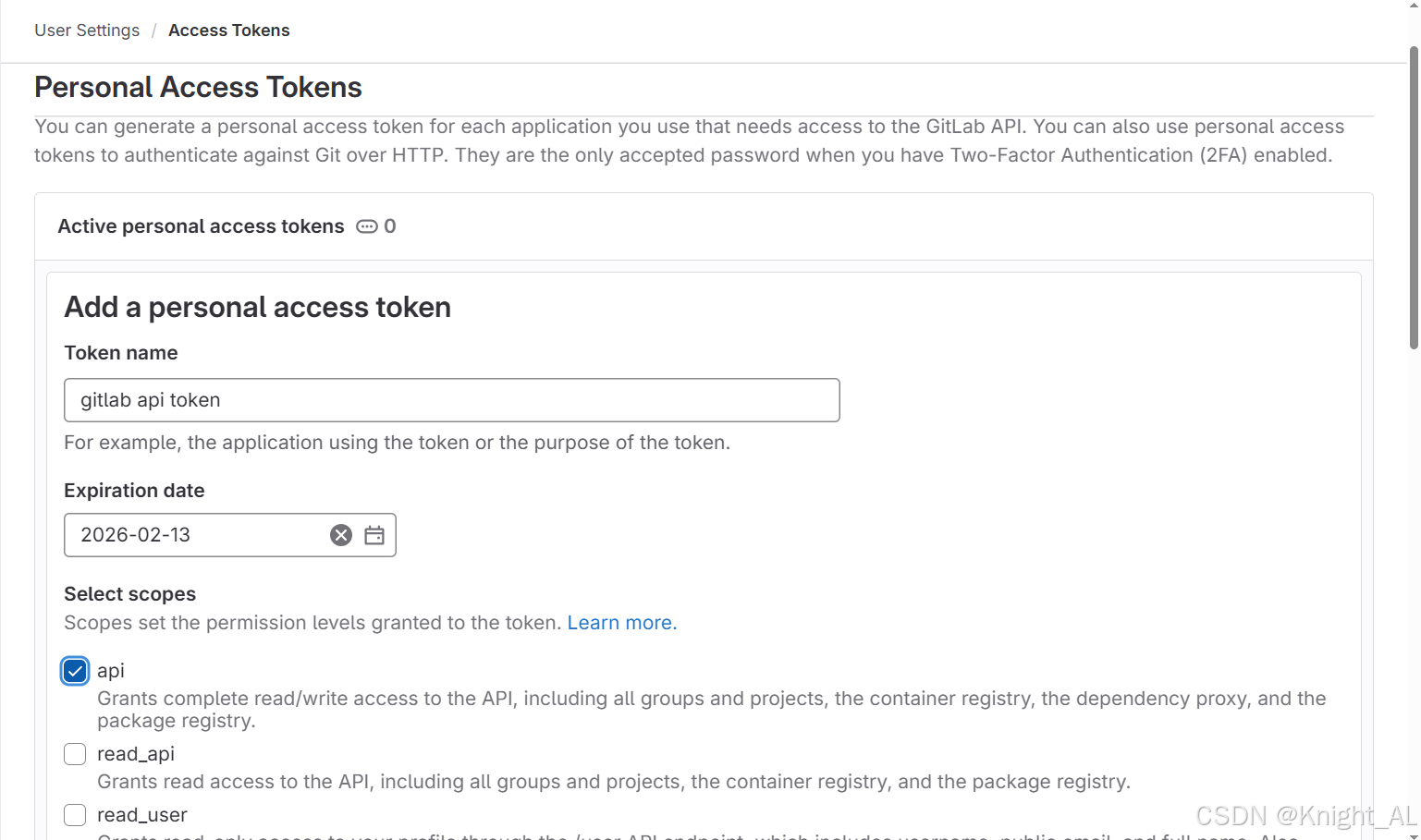
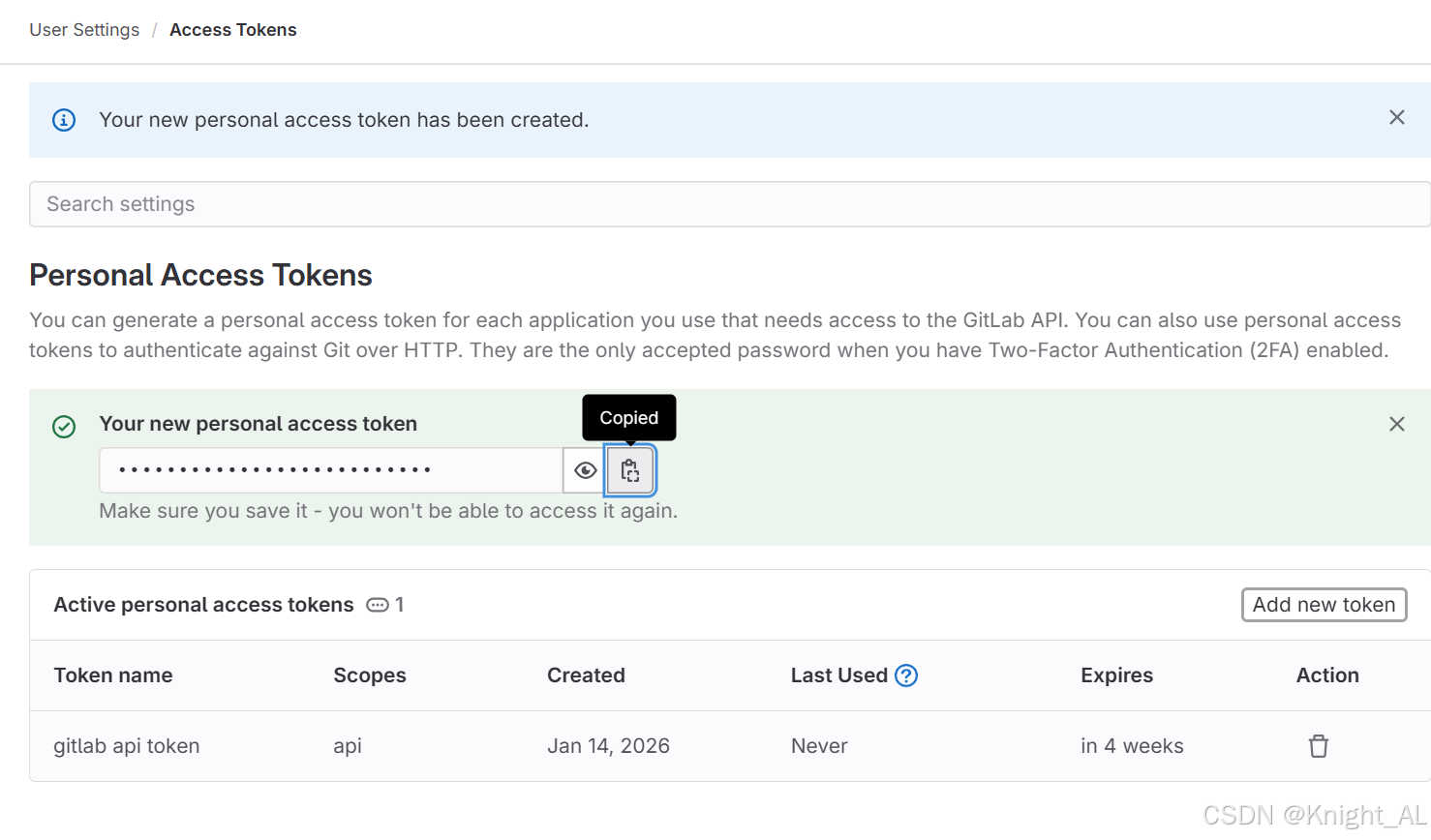
2. 创建 Token
-
Name :自定义(如:
jenkins-gitlab-token) -
Expiration date:可选
-
Scopes:
api(必须)read_repository(建议)
⚠️ 注意:Token 只会显示一次,请务必妥善保存。
二、在 Jenkins 中配置 GitLab 凭证
接下来,将 GitLab Token 添加到 Jenkins 凭证管理中。
1. 添加凭证
路径如下:
Jenkins → Credentials → Domains → (global) → Add credentials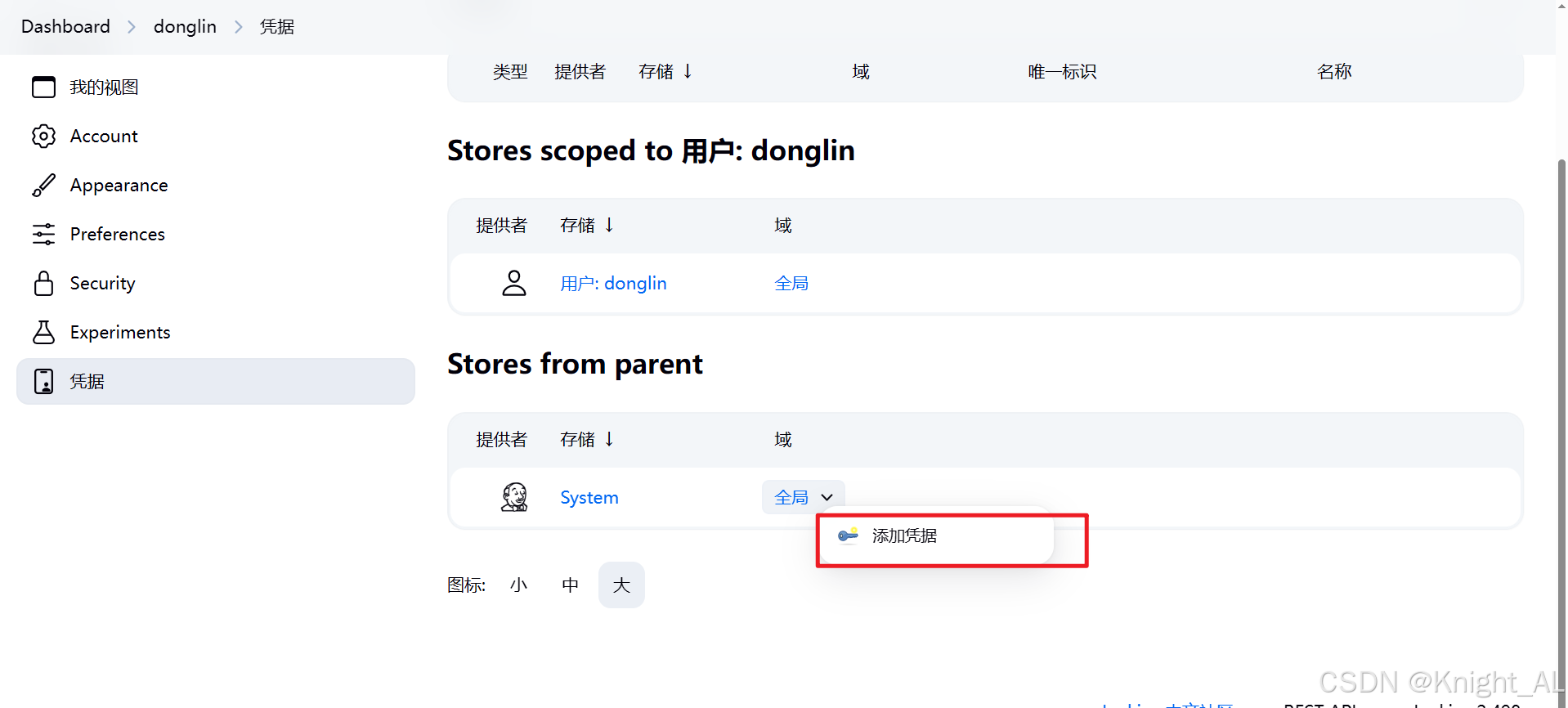
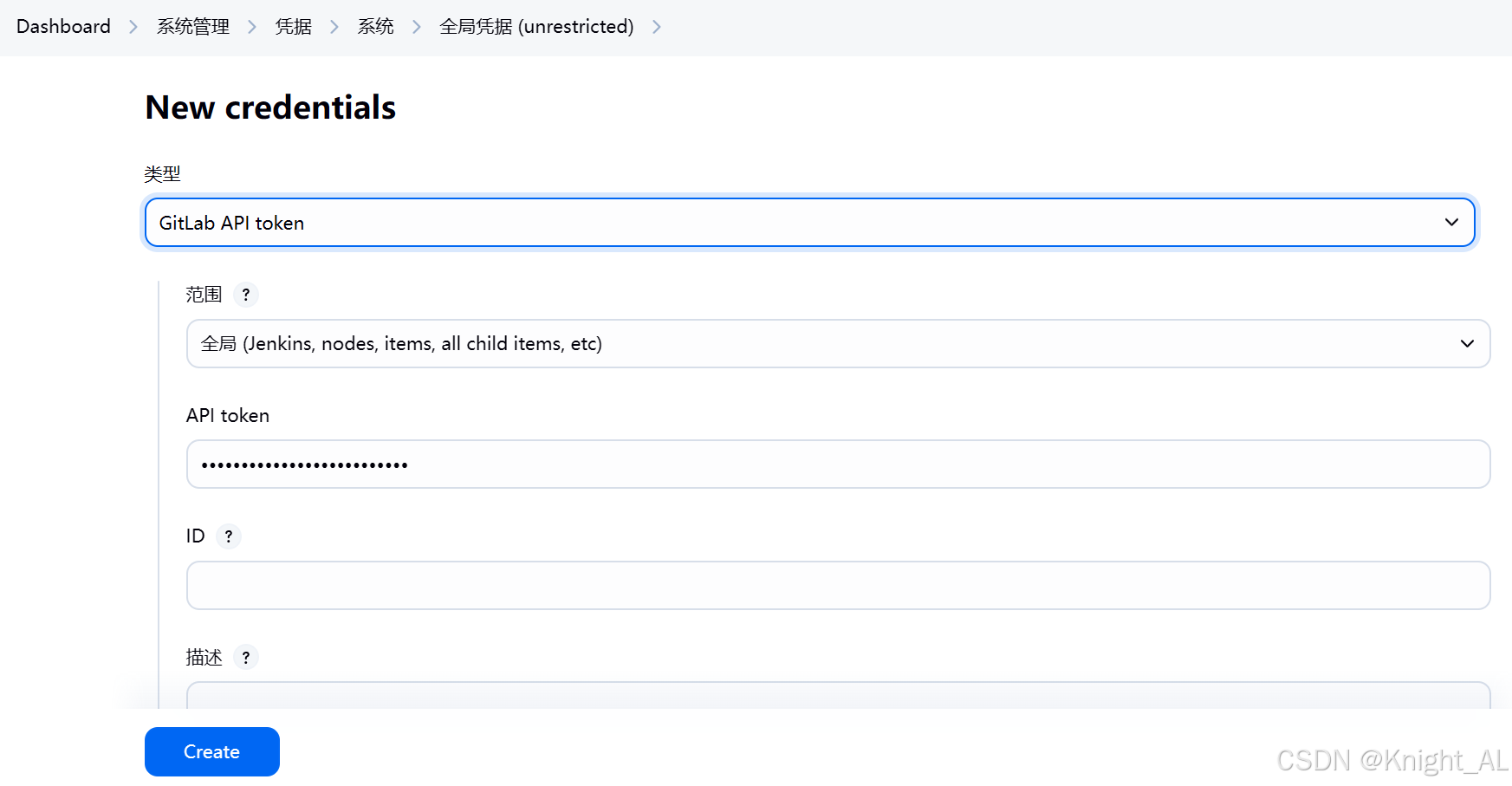
2. 凭证填写说明
- Kind :
GitLab API token - API token:粘贴上一步生成的 GitLab Token
- ID :建议自定义(如:
gitlab-api-token) - Description:可选
保存即可。
三、Jenkins 中配置 GitLab 连接
配置 Jenkins 与 GitLab 的全局连接信息。
1. 进入系统配置
路径如下:
Jenkins → Manage Jenkins → Configure System2. 配置 GitLab
在 GitLab 配置区域填写:
-
Connection name :自定义(如:
gitlab-connection) -
GitLab host URL:
http://192.168.121.140/(根据你的 GitLab 实际地址填写)
-
Credentials:选择前面创建的 GitLab Token 凭证
-
点击 Test Connection
若配置正确,将显示 Success
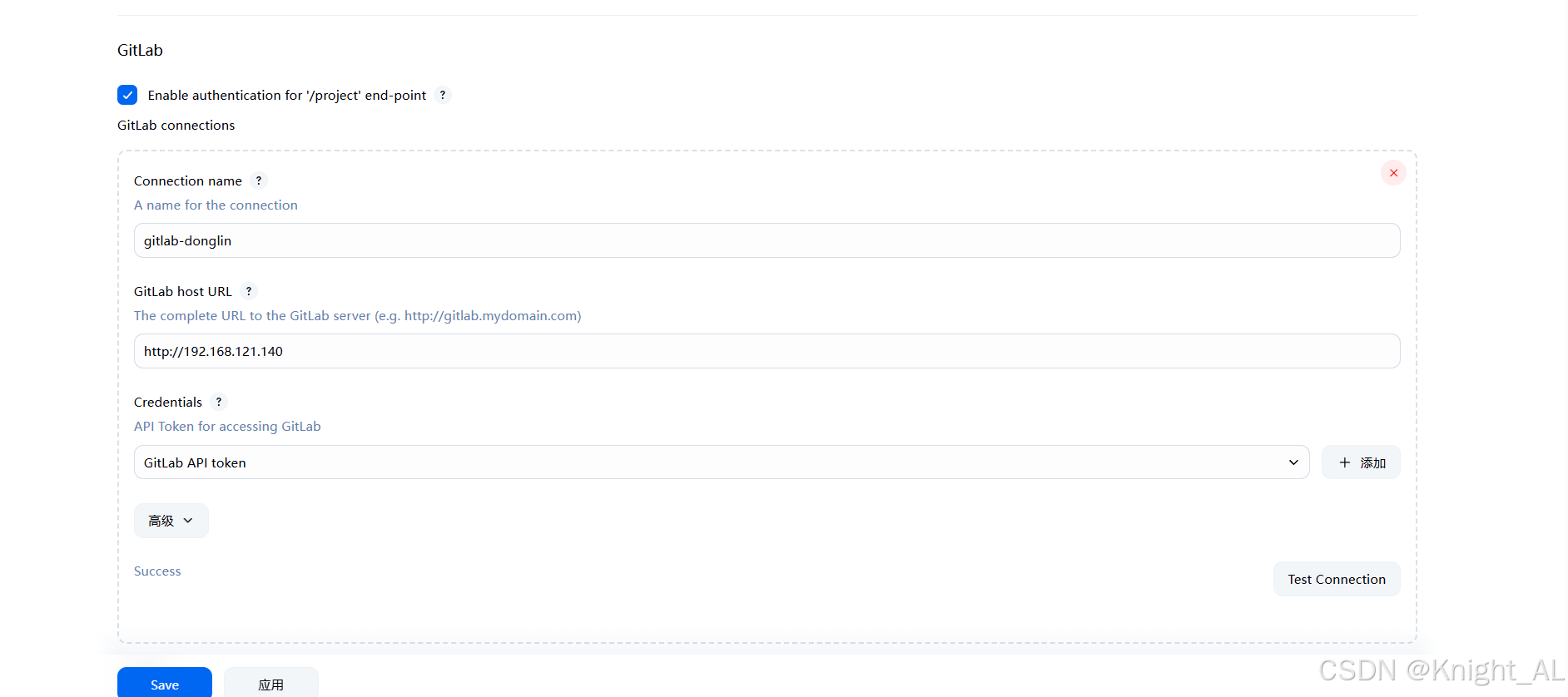
四、Jenkins 任务中配置 GitLab
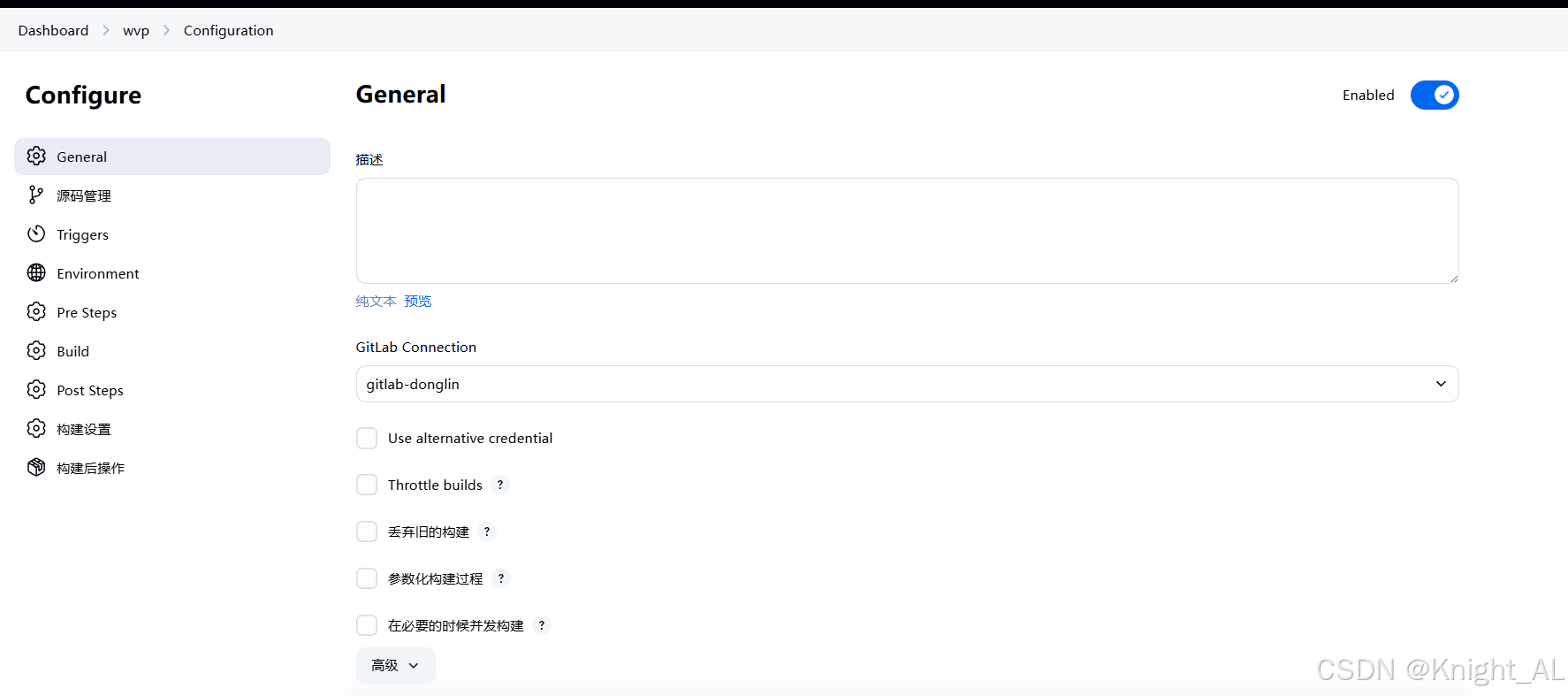
1. 选择 GitLab 连接
在 Jenkins Job 配置中,选择刚刚创建的 GitLab 连接:
2. 配置源码管理(Source Code Management)
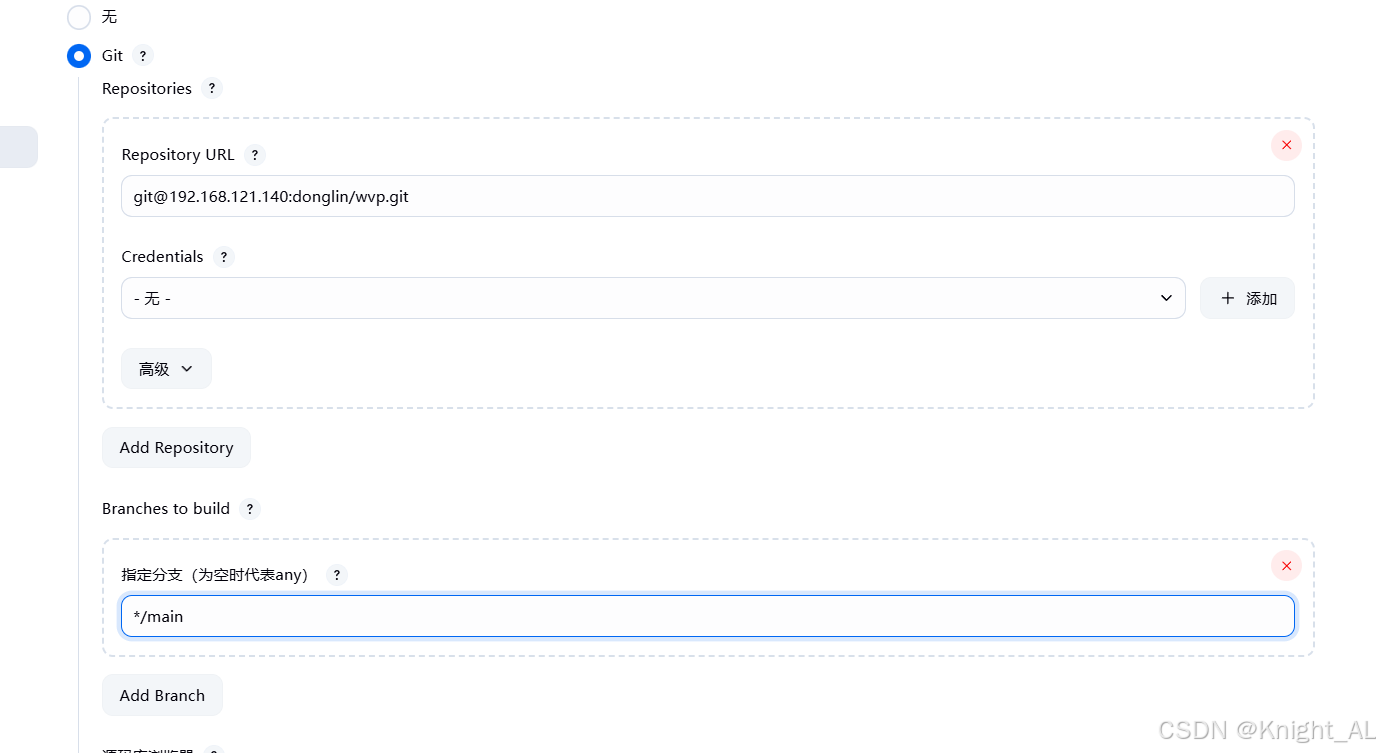
在 Job 配置页面中,配置 Git 仓库信息。

关键配置说明
- Repository URL:GitLab 项目地址
- Credentials:选择 GitLab 凭证
- Branch Specifier :如
*/main或*/master
3. 安装并配置 Publish Over SSH 插件
为了实现构建完成后将 JAR 包自动部署到服务器,需要使用 Publish Over SSH 插件。
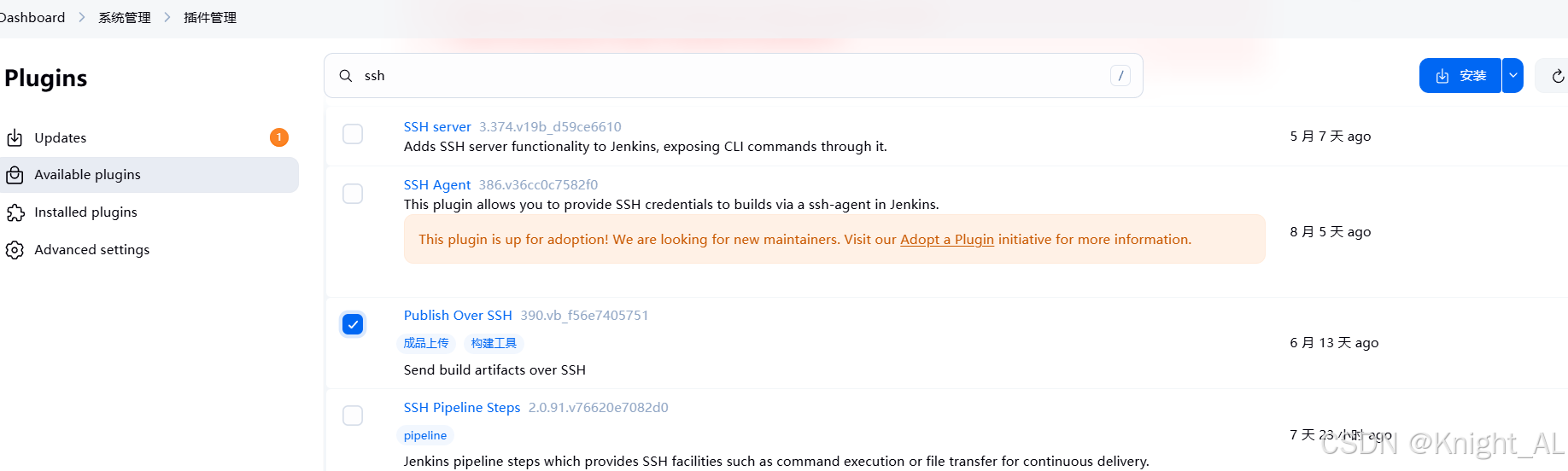
1. 安装插件
路径如下:
Jenkins → Manage Jenkins → Manage Plugins → Available搜索并安装 Publish Over SSH
2. 添加 SSH 服务
安装完成后,进入配置:
Jenkins → Manage Jenkins → Configure System → Publish over SSH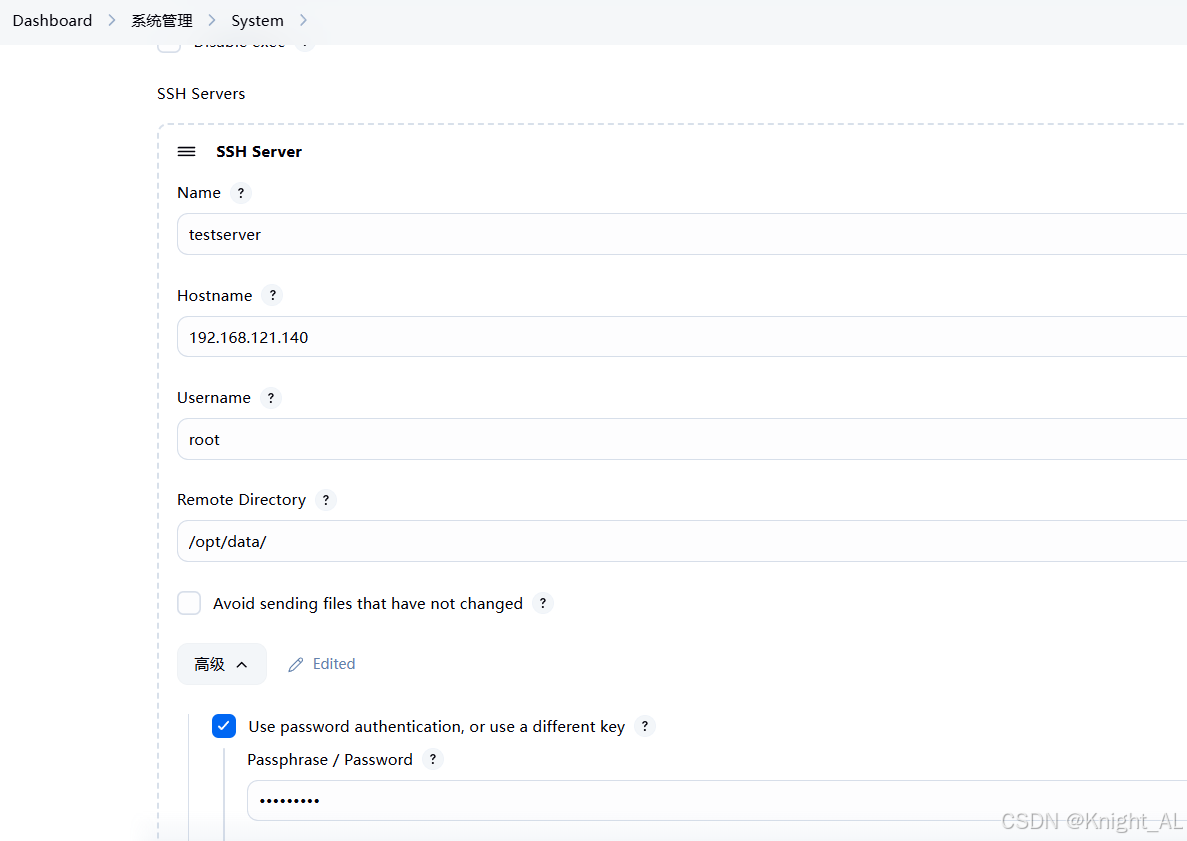
填写远程服务器信息:
- Host
- Username
- Password / Key
- Remote Directory
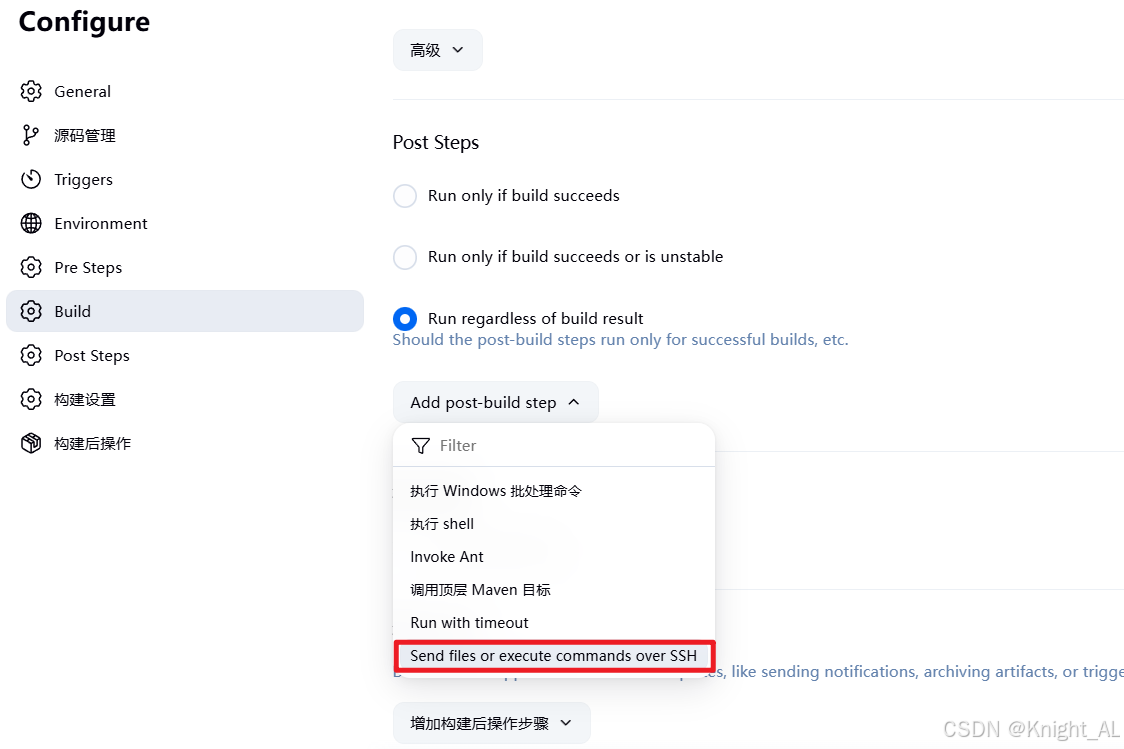
4. 构建后自动部署 JAR 包
在 Job 配置中,添加 Post-build Actions。
1. 设置 JAR 包上传目录
2. 配置部署路径及命令
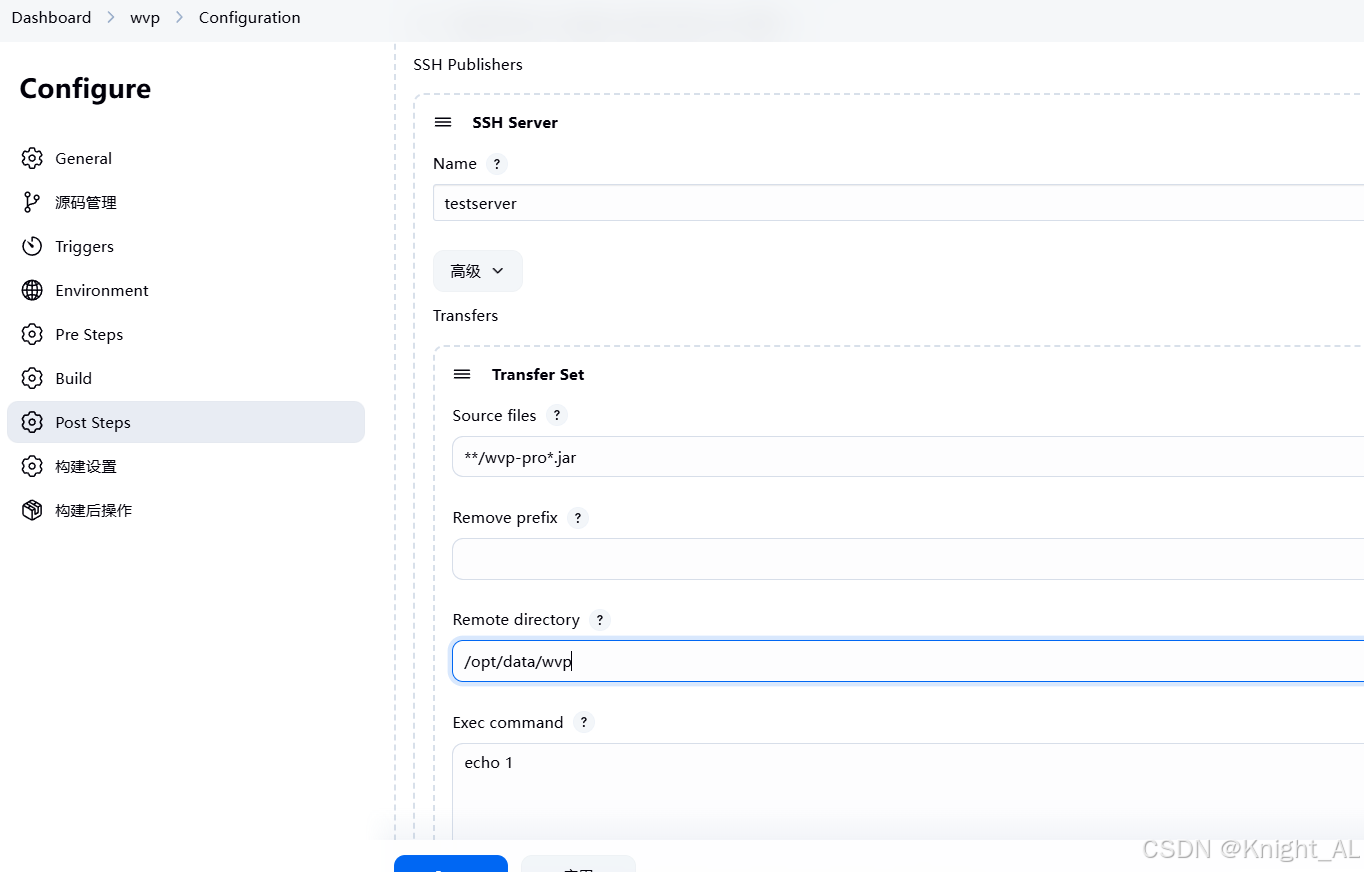
可在 Exec command 中编写启动脚本,例如:
bash
pkill -f demo.jar
nohup java -jar /opt/app/demo.jar > app.log 2>&1 &