Moltbot 快速入门指南(2026年1月最新版)
文章目录
- [Moltbot 快速入门指南(2026年1月最新版)](#Moltbot 快速入门指南(2026年1月最新版))
-
- [本地优先·自托管AI Agent|用聊天工具指挥AI帮你落地实际工作](#本地优先·自托管AI Agent|用聊天工具指挥AI帮你落地实际工作)
- [Moltbot 核心架构(极简闭环)](#Moltbot 核心架构(极简闭环))
- 一、系统要求(极低,老旧设备/轻量云服务器均可跑)
- [二、Windows 专属准备:安装 WSL2(推荐方案,兼容一键脚本)](#二、Windows 专属准备:安装 WSL2(推荐方案,兼容一键脚本))
-
- [步骤1:启用 WSL2 功能(管理员身份运行 PowerShell)](#步骤1:启用 WSL2 功能(管理员身份运行 PowerShell))
- [步骤2:安装 Ubuntu 发行版(WSL2 默认推荐)](#步骤2:安装 Ubuntu 发行版(WSL2 默认推荐))
- [步骤3:WSL2 中安装 Node.js(≥22)](#步骤3:WSL2 中安装 Node.js(≥22))
- 三、推荐安装方式(5分钟上手,官方一键脚本)
-
- 步骤1:执行一键安装脚本(先检查脚本,再运行!)
- [步骤2:首次初始化向导(onboarding,新手无脑选 QuickStart)](#步骤2:首次初始化向导(onboarding,新手无脑选 QuickStart))
- [步骤3:启动 Gateway 核心服务(必须常驻,Moltbot 的入口)](#步骤3:启动 Gateway 核心服务(必须常驻,Moltbot 的入口))
- 步骤4:快速测试(无需连聊天渠道,网页直接用)
- [小技巧:Gateway 后台常驻运行](#小技巧:Gateway 后台常驻运行)
- [方式2:tmux 会话运行(可随时切回查看日志)](#方式2:tmux 会话运行(可随时切回查看日志))
- [切出 tmux 会话:Ctrl+B → D;切回:tmux attach -t moltbot`](#切出 tmux 会话:Ctrl+B → D;切回:tmux attach -t moltbot`)
- 查看日志
- 停止服务
-
- [四、原生 Windows 备选安装方案(不装 WSL2,手动部署)](#四、原生 Windows 备选安装方案(不装 WSL2,手动部署))
-
- [步骤1:安装 Node.js(≥22)](#步骤1:安装 Node.js(≥22))
- [步骤2:安装 pnpm 包管理](#步骤2:安装 pnpm 包管理)
- [步骤3:手动克隆 Moltbot 源码](#步骤3:手动克隆 Moltbot 源码)
- [步骤4:初始化与启动(和 WSL2 一致)](#步骤4:初始化与启动(和 WSL2 一致))
- [五、连接聊天渠道(推荐 WhatsApp/Telegram,手机直聊更方便)](#五、连接聊天渠道(推荐 WhatsApp/Telegram,手机直聊更方便))
-
- 方式1:WhatsApp(推荐,扫码即连)
- [方式2:Telegram(需先创建 Bot,获取 Token)](#方式2:Telegram(需先创建 Bot,获取 Token))
-
- [步骤1:在 Telegram 创建 Bot,获取 API Token](#步骤1:在 Telegram 创建 Bot,获取 API Token)
- [步骤2:Moltbot 配对 Telegram](#步骤2:Moltbot 配对 Telegram)
- 六、第一个实用指令示例(直接复制到聊天工具发送)
- [七、安全 & 避坑指南(必须看!Moltbot能操作本地设备,安全第一)](#七、安全 & 避坑指南(必须看!Moltbot能操作本地设备,安全第一))
- 八、进阶快速路径(新手先玩熟,再进阶)
- [九、官方 & 社区资源](#九、官方 & 社区资源)
- 十、常见问题速查(新手踩坑必备)
- 最后
本地优先·自托管AI Agent|用聊天工具指挥AI帮你落地实际工作
Moltbot(原名 Clawdbot)是2025年底爆火的开源个人AI助手项目,由PSPDFKit创始人Peter Steinberger主导开发。它是本地优先、完全自托管的AI Agent系统 ,无需适配新工具,直接通过WhatsApp/Telegram/Discord/Slack等常用聊天软件,指挥AI完成清空收件箱、发邮件、管日程、写代码、处理文件、网页浏览等实际工作,还能通过自定义Skills无限扩展能力。
它的爆火核心在于:把Claude Code的智能规划、本地执行能力、多平台聊天网关做到了极致融合,完全开源、数据不离本地、操作丝滑;但同时因能直接操作电脑文件、运行shell命令,使用时安全意识必须拉满。
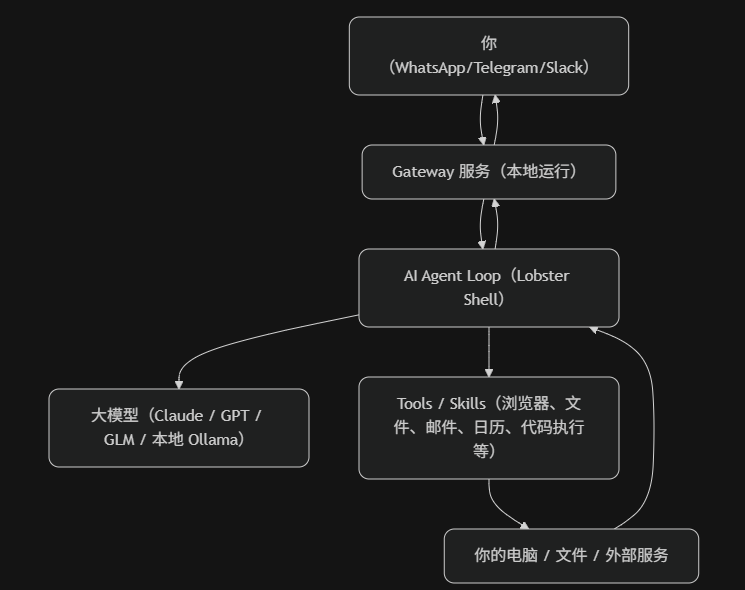
一句话核心定位:Moltbot = 大模型(Claude/GPT等) + Lobster工作流引擎 + 多平台聊天网关 + 可扩展Skills,你的24/7本地AI员工。
Moltbot 核心架构(极简闭环)
一、系统要求(极低,老旧设备/轻量云服务器均可跑)
-
硬件:512MB~1GB RAM即可,推荐旧Mac mini/轻量云服务器(1核2G足够)
-
系统:macOS / Windows(需WSL2,推荐) / Linux(Ubuntu/Debian最佳)
-
软件:Node.js ≥22(推荐v24+,需提前安装)
-
大模型 :Claude Pro/Max(强烈推荐,适配性最好) / OpenAI API / MiniMax/GLM / Ollama本地模型(隐私优先选)
-
网络:本地运行无外网要求,聊天渠道/模型调用需联网
二、Windows 专属准备:安装 WSL2(推荐方案,兼容一键脚本)
Windows 原生不支持 bash 脚本,官方强烈推荐通过 WSL2(Windows 子系统) 安装 Moltbot(兼容性最好,后续操作和 macOS/Linux 完全一致)。若不想装 WSL2,可跳过此节看「原生 Windows 备选方案」。
步骤1:启用 WSL2 功能(管理员身份运行 PowerShell)
-
打开开始菜单,搜索「PowerShell」,右键选择「以管理员身份运行」
-
执行以下命令,启用虚拟机平台和 WSL 功能:
wsl --install -
命令执行完成后,按提示 重启电脑(必须重启,否则功能不生效)
步骤2:安装 Ubuntu 发行版(WSL2 默认推荐)
-
重启后,系统会自动打开「Ubuntu」安装窗口,等待几分钟(自动下载安装)
-
设置 Ubuntu 用户名和密码(记住密码,后续 sudo 操作需要)
→ 用户名:自定义(如 moltbotuser)→ 密码:输入时不显示,输完按回车即可
-
验证 WSL2 安装成功:在 Ubuntu 终端输入以下命令,显示版本为 2 即可:
wsl --list --verbose若显示 version 1,执行
wsl --set-version Ubuntu 2升级(需等待几分钟)
步骤3:WSL2 中安装 Node.js(≥22)
在 Ubuntu 终端执行以下命令,安装 Node.js v24(推荐版本):
bash
# 下载并导入 NodeSource 源
curl -fsSL https://deb.nodesource.com/setup_24.x | sudo -E bash -
# 安装 Node.js
sudo apt-get install -y nodejs
# 验证安装(显示 v24.x.x 即可)
node -v
npm -v
三、推荐安装方式(5分钟上手,官方一键脚本)
macOS/Linux/WSL2 通用,Windows 原生用户请跳至「四、原生 Windows 备选安装方案」。
步骤1:执行一键安装脚本(先检查脚本,再运行!)
bash
# 第一步:查看脚本内容,确认无风险(安全必做)
curl -fsSL https://molt.bot/install.sh | less
# 第二步:执行安装(macOS/Linux/WSL2 通用)
curl -fsSL https://molt.bot/install.sh | bash
脚本做了什么 :自动安装 pnpm 包管理、创建 ~/.moltbot 本地目录、拉取最新源码、配置环境变量。
步骤2:首次初始化向导(onboarding,新手无脑选 QuickStart)
安装完成后自动触发,若未触发则手动执行:
bash
moltbot onboard按终端提示操作,新手推荐配置:
-
同意风险声明 → 输入
Yes -
选择模式 → QuickStart(自动生成合理默认配置,跳过复杂自定义)
-
选择大模型 → Claude (输入 Anthropic API Key,在 Anthropic 官网控制台 获取)
-
连接聊天渠道 → Skip(先跳过,测试成功后再配)
-
启用功能 → 开启
Memory(记忆功能,让 AI 记住上下文) -
完成 → 提示「Onboarding complete」即初始化成功。
步骤3:启动 Gateway 核心服务(必须常驻,Moltbot 的入口)
bash
# 基础启动(默认端口 18789)
moltbot gateway
# 自定义端口启动(如 8080,避免端口冲突)
moltbot gateway --port 8080
启动成功标志 :终端显示 Gateway running on http://127.0.0.1:18789,无报错。
步骤4:快速测试(无需连聊天渠道,网页直接用)
打开浏览器,访问地址:http://127.0.0.1:18789/
→ 进入内置的 Dashboard/Control UI,直接在网页聊天框发指令,即可测试 Moltbot 能力,无需额外配置。
小技巧:Gateway 后台常驻运行
避免终端关闭后服务停止,不同系统推荐方式:
- macOS/Linux/WSL2 :
`# 方式1:nohup 后台运行(日志存放在 moltbot.log)
nohup moltbot gateway > moltbot.log 2>&1 &
方式2:tmux 会话运行(可随时切回查看日志)
tmux new -s moltbot
moltbot gateway
切出 tmux 会话:Ctrl+B → D;切回:tmux attach -t moltbot`
- 原生 Windows(PowerShell) :
`# 后台运行,日志存放在 moltbot.log
Start-Job -ScriptBlock {moltbot gateway} -Name MoltbotGateway
查看日志
Get-Job -Name MoltbotGateway | Receive-Job -Keep
停止服务
Stop-Job -Name MoltbotGateway`
四、原生 Windows 备选安装方案(不装 WSL2,手动部署)
若不想安装 WSL2,可通过 PowerShell 手动部署,步骤如下(兼容性略差,部分功能可能受限):
步骤1:安装 Node.js(≥22)
-
访问Node.js 官网,下载 Windows 安装包(64位)
-
双击安装,勾选「Add Node.js to PATH」(自动配置环境变量),其余默认下一步
-
验证安装:打开 PowerShell,输入以下命令,显示 v24.x.x 即可:
node -v npm -v
步骤2:安装 pnpm 包管理
powershell
npm install -g pnpm步骤3:手动克隆 Moltbot 源码
powershell
# 创建本地目录
mkdir -Force $env:USERPROFILE\.moltbot
cd $env:USERPROFILE\.moltbot
# 克隆源码(需先安装 Git,或直接下载 ZIP 解压)
git clone https://github.com/moltbot/moltbot.git .
# 安装依赖
pnpm install
若未安装 Git,可访问 Moltbot GitHub 源码,下载 ZIP 包后解压到 C:\Users\你的用户名\.moltbot 目录。
步骤4:初始化与启动(和 WSL2 一致)
powershell
# 进入 Moltbot 目录
cd $env:USERPROFILE\.moltbot
# 执行初始化向导
pnpm run moltbot onboard
# 启动 Gateway 服务
pnpm run moltbot gateway
后续测试、连接聊天渠道的步骤,和「推荐安装方式」完全一致。
五、连接聊天渠道(推荐 WhatsApp/Telegram,手机直聊更方便)
测试成功后,配置聊天渠道,实现 手机随时随地指挥 Moltbot,推荐优先选 WhatsApp(配对最丝滑),Telegram 次之。
方式1:WhatsApp(推荐,扫码即连)
bash
# 执行配对命令(WSL2/原生Windows通用)
moltbot channels login whatsapp
→ 终端显示二维码,打开手机 WhatsApp → 右上角 ⊕ → 「连接设备」 → 扫码,配对成功后终端提示「Logged in to WhatsApp」。
方式2:Telegram(需先创建 Bot,获取 Token)
步骤1:在 Telegram 创建 Bot,获取 API Token
-
打开 Telegram,搜索机器人
@BotFather,发送/newbot -
按提示输入 Bot 名称(如
MyMoltbot)和用户名(必须以bot结尾,如MyMoltbot_123bot) -
创建成功后,
@BotFather会发送 HTTP API Token(一串数字:字母组合,保存好,仅用一次)。
步骤2:Moltbot 配对 Telegram
bash
# 执行配对命令,按提示输入上述 Token
moltbot channels login telegram
→ 终端提示「Logged in to Telegram」即配对成功,直接给创建的 Bot 发消息即可指挥。
六、第一个实用指令示例(直接复制到聊天工具发送)
配对成功后,在 WhatsApp/Telegram 给 Moltbot 发消息,它会 显示思考过程→调用对应工具→执行动作→返回结果,以下是高频实用指令,直接用:
-
邮件处理:
帮我把 Gmail 里所有促销邮件标为已读,并归档到「促销」文件夹 -
日程管理:
明天上午10点帮我在日历添加和 Peter 的 Zoom 会议,标题「产品review」,备注「带需求文档」 -
代码开发:
用 React+TypeScript 写一个简单的 Todo List 组件,包含增删改查功能,代码带注释 -
信息调研:
搜索2026年AI Agent最新发展趋势,总结前5条核心新闻,用 Mermaid 流程图展示产业链 -
文件处理:
帮我把桌面「数据报告」文件夹里的所有 Excel 文件转成 PDF,保存到原文件夹 -
网页操作:
打开知乎,搜索「Moltbot使用技巧」,总结高赞回答的核心要点
七、安全 & 避坑指南(必须看!Moltbot能操作本地设备,安全第一)
Moltbot 因具备 本地文件操作、shell命令执行 能力,一旦配置不当易引发隐私泄露、文件误删、恶意代码执行等风险,以下是核心安全措施,一条都不能少:
| 风险点 | 核心解决措施 | 重要性 |
|---|---|---|
| 全系统高权限访问 | 1. 跑在 独立VPS/轻量云服务器(不用于主力设备);2. 用Docker容器隔离;3. 以低权限用户运行 | ⭐⭐⭐⭐⭐ |
| API Key明文存储 | 1. 用环境变量配置;2. 用1Password/Bitwarden等密码管理器管理;3. 绝不写在配置文件中 | ⭐⭐⭐⭐⭐ |
| 高危Skills(如exec) | 1. 只开启 必要Skills,禁用无需求的本地执行/文件修改技能;2. 审核ClawdHub下载的社区技能 | ⭐⭐⭐⭐ |
| 常驻服务意外崩溃 | 1. 用systemd/pm2/Docker管理Gateway服务;2. 开启服务器监控,异常时告警 | ⭐⭐⭐ |
| 敏感数据隐私泄露 | 1. 隐私场景用 Ollama本地模型(数据不离设备);2. 关闭Memory持久化;3. 不让Moltbot处理涉密文件 | ⭐⭐⭐⭐⭐ |
| Windows 特有风险 | 1. WSL2 环境下,避免操作 Windows 系统盘(如 C: 盘)的敏感文件;2. 原生 Windows 运行时,用普通用户身份启动 PowerShell,不使用管理员权限 | ⭐⭐⭐⭐ |
新手安全捷径:Docker容器运行Moltbot(隔离本地环境)
bash
# 拉取官方Docker镜像
docker pull moltbot/moltbot:latest
# 启动容器(映射端口18789,挂载配置目录)
docker run -d -p 18789:18789 -v ~/.moltbot:/root/.moltbot --name moltbot moltbot/moltbot:latest
Windows 下使用 Docker 需先安装 Docker Desktop,并启用 WSL2 后端(Docker Desktop 设置中开启)。
八、进阶快速路径(新手先玩熟,再进阶)
-
安装常用Skills :访问 ClawdHub(Moltbot社区技能市场),一键安装浏览器、邮件、日历、Deepgram语音转文、代码执行等高频技能。
-
自定义Skills :用 MCP(Moltbot Control Protocol) 编写简单的JS/TS脚本,实现个性化需求(如对接企业内部系统)。
-
多模型混用:让Claude做任务规划、DeepSeek做代码编写、Ollama做本地信息总结,发挥各模型优势。
-
监控与调试 :访问
http://你的IP:18789/dashboard,查看AI Agent执行循环、内存占用、操作日志,排查执行失败问题。 -
多渠道管理 :执行
moltbot channels list查看已连接渠道,moltbot channels logout 渠道名注销无需的渠道。
九、官方 & 社区资源
-
官网:https://molt.bot(最新安装脚本、更新公告)
-
官方文档:https://docs.molt.bot(Getting Started板块最适合新手,问题排查首选)
-
GitHub主仓库:https://github.com/moltbot/moltbot(源码、Issue提交、更新日志)
十、常见问题速查(新手踩坑必备)
-
Gateway启动失败:
-
Windows:检查Node.js版本≥22,端口未被占用(如8080),执行
netstat -ano | findstr "18789"查看占用进程,结束后重试。 -
通用:执行
moltbot clean清理缓存后重新启动。
-
-
聊天渠道配对不上:检查网络是否通畅,WhatsApp需关闭"连接设备"的其他端,Telegram确认Token输入正确。
-
AI执行指令无响应 :检查模型API Key是否有效(余额/权限),网络能否访问模型官网,执行
moltbot logs查看错误日志。 -
Windows 下无法操作本地文件:
-
WSL2:访问Windows文件需用路径
/mnt/c/Users/你的用户名/桌面(而非 C: 盘)。 -
原生Windows:检查Moltbot运行用户的文件权限,避免操作系统盘敏感目录。
-
-
更新Moltbot:
-
WSL2/macOS/Linux:重新执行一键安装脚本即可自动更新。
-
原生Windows:进入
~/.moltbot目录,执行git pull和pnpm install。
-
-
WSL2 中 Ubuntu 无法联网 :以管理员身份运行 PowerShell,执行
wsl --shutdown重启 WSL2,或检查 Windows 防火墙是否放行 Ubuntu。
最后
Moltbot 目前开源仅2个多月,属于高速迭代期,几乎每天都有新Skills和Bugfix,建议先用 QuickStart+WhatsApp 玩1-2天,先感受"AI真的能落地实际工作"的体验,再逐步自定义配置、开发Skills。
如果在安装/配置/使用中卡在某一步,可留言说明 系统(如Windows 11/WSL2)、报错信息、卡在哪个步骤,我会针对性和你一起debug。