python可以干嘛
Python 是一种简单易学、功能强大的编程语言,能用于 Web 开发、数据分析、人工智能、自动化脚本、网络爬虫、科学计算、游戏开发、桌面应用、运维工具和物联网等几乎所有技术领域。
但我学来是辅助办公的,基本是数据分析、自动化脚本模块。
运行python代码的条件
- 安装python
- 安装代码所需要的库
- 运行代码文件(在编译器运行,或者在cmd运行)
安装python
下载链接,建议安装Python 3.8及以上的版本
https://www.python.org/downloads/
下载后直接运行即可,注意看安装窗口的勾选项,安装时务必勾选 "Add Python to PATH"!
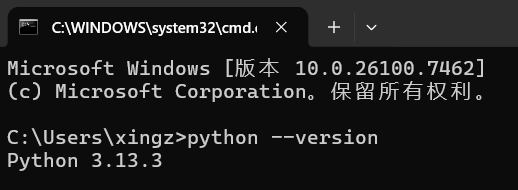
检查是否安装成功:
打开cmd(Windows + r,输入cmd,回车)
输入:
安装常用库
操作excel需要用到的python库,使用pip list命令查询是否安装以下库,没安装就pip install 库名;
pip:Pip Installs Packages,是 Python 的官方包管理工具,pip list,pip install
pip install pandas
pip install openpyxl
Excel常用搭配(pandas+openpyxl)
常用搭配:用 pandas 读取并计算数据,用 openpyxl 精准写入。
pandas 的 to_excel() 是整表覆盖模式,会清空目标文件的原有内容与格式;
而 openpyxl 支持按单元格(如 H5、J12)精准写入,不破坏 Excel 原有结构。
总结:pandas 用于生成新表,openpyxl 用于更新现有表。
常用教程链接
Pandas官方文档:
https://pandas.pydata.org/docs/
https://pandas.pydata.org/pandas-docs/stable/user_guide/io.html#excel-files
Pandas菜鸟教程:
https://www.runoob.com/pandas/pandas-excel.html
Python Excel:https://www.datacamp.com/tutorial/python-excel-tutorial?utm_source=chatgpt.com
安装代码编译器:Visual studio code
安装VS code
下载链接
https://code.visualstudio.com/Download
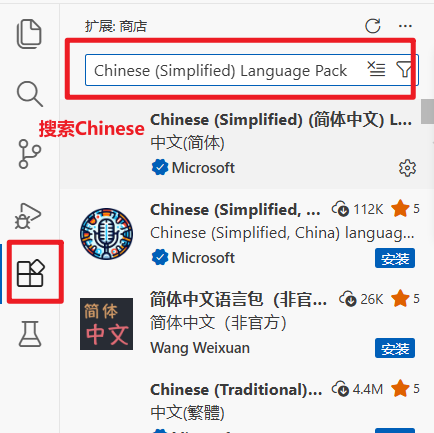
如果不是中文界面,就安装中文包扩展
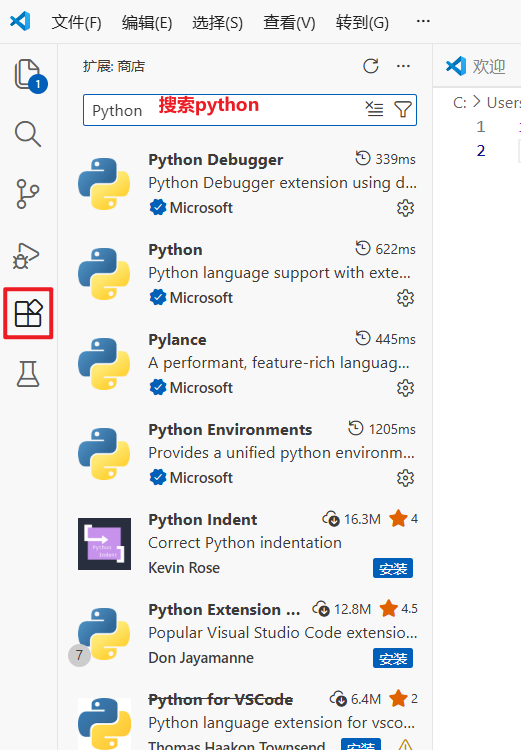
安装python扩展
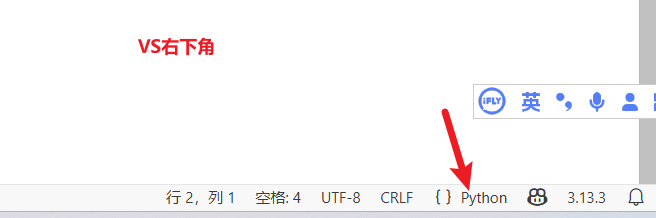
选择Python解释器
运行和调试
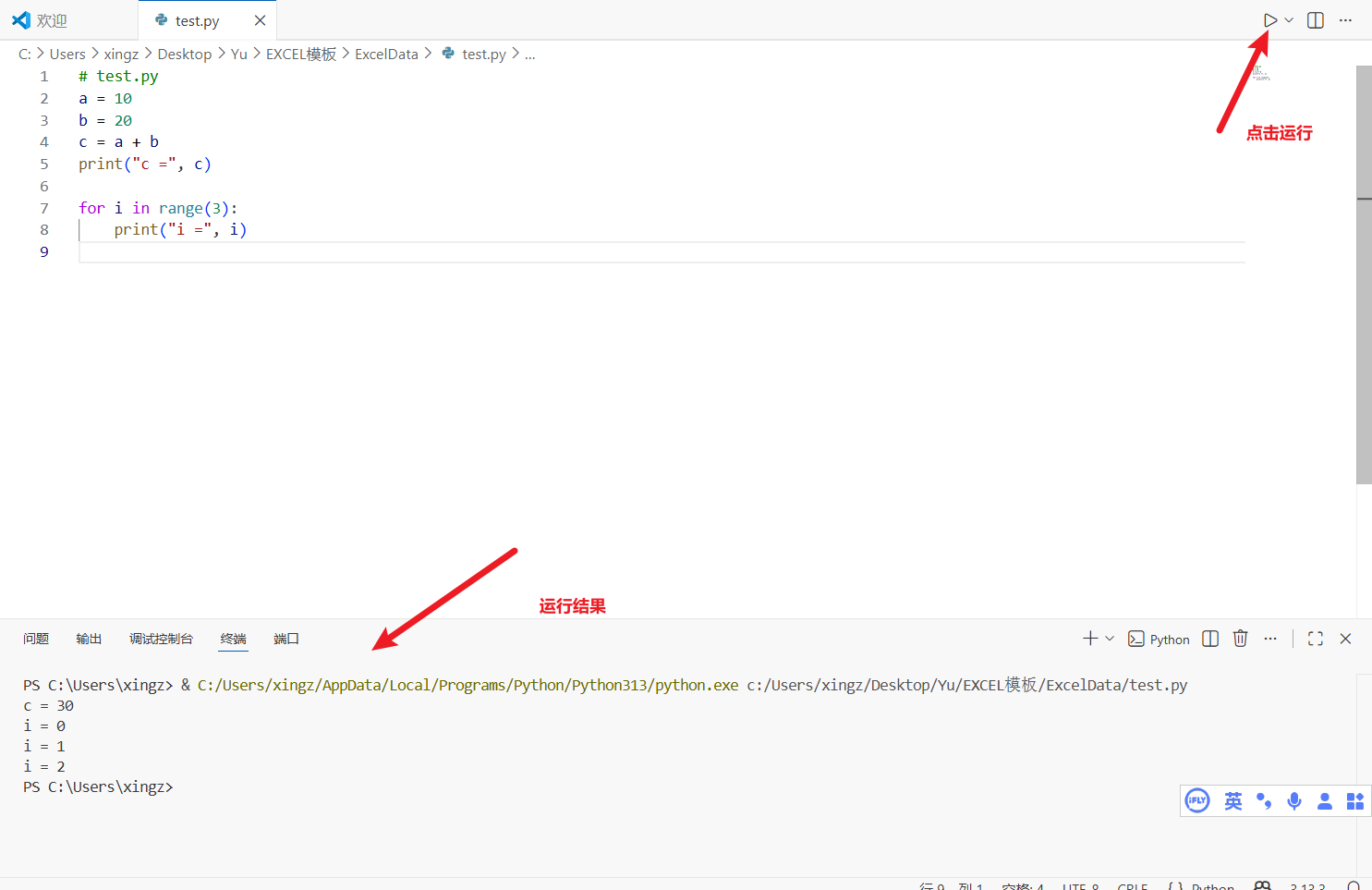
运行,右上角,一个播放按钮
断点调试
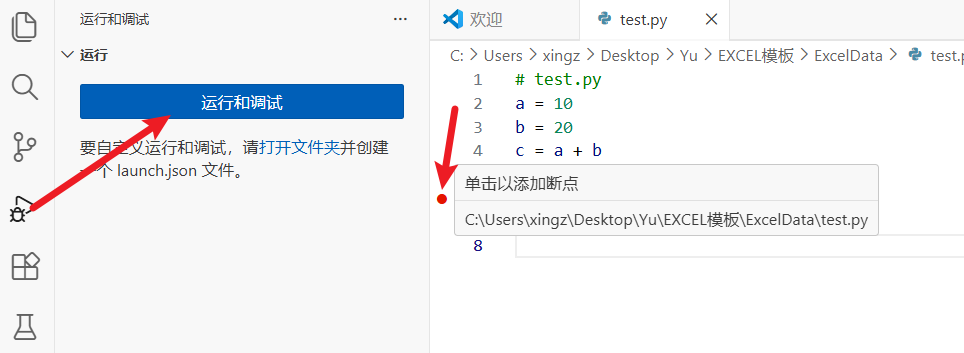
打断点,选中一行,点击行头的红点就是打了断点,点击左侧导航栏的图标,进入调试。
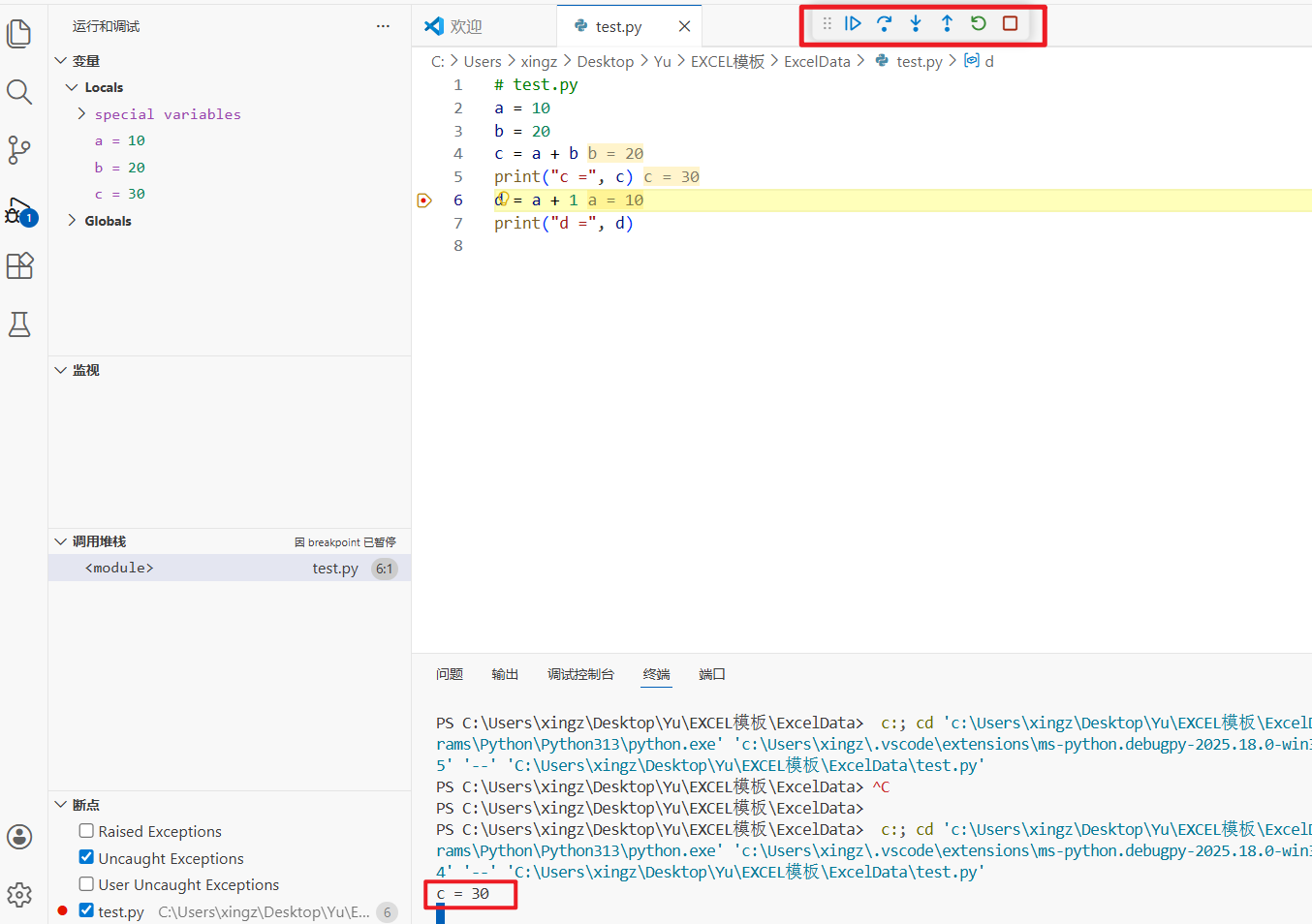
进入导航模式后,会出现一些图标,功能说明及一些快捷键如下:
| 功能 | 快捷键 | 作用/解释 |
|---|---|---|
| 开始调试 / 继续运行 | F5 | 从头开始运行程序,或者程序暂停后继续运行到下一个断点或结束。 |
| 运行到下一行(Step Over) | F10 | 执行当前行代码,然后停在下一行。如果当前行调用函数,会把函数当作一行跳过,不进入函数内部。 |
| 进入函数(Step Into) | F11 | 执行当前行,如果当前行调用了函数,就进入函数内部逐行调试。 |
| 跳出函数(Step Out) | Shift + F11 | 当你在函数内部调试,使用此操作会快速执行完函数剩下的代码,然后返回到调用函数的那一行。 |
| 切换断点(Toggle Breakpoint) | F9 | 在当前行设置或取消断点。断点是程序暂停的标记,程序运行到断点会停下来。 |
| 停止调试 | Shift + F5 | 立即停止调试,程序终止。 |
| 重新启动调试 | Ctrl + Shift + F5 | 停止当前调试,然后立即从头开始运行程序。 |
| 调试控制台 | Ctrl + Shift + Y | 打开调试控制台,可以在调试时输入 Python 表达式,实时查看结果。 |
| 查看变量值 | 鼠标悬停 | 鼠标停在变量上会显示当前值,方便观察数据变化。 |
| 观察窗口(Watch) | 手动添加变量 | 可以固定观察某些变量的值,无论代码在哪行执行,它都会显示当前值。 |
| 调用堆栈(Call Stack) | 调试侧边栏 | 显示当前程序的函数调用路径,可以知道程序运行到哪一步,以及每个函数是谁调用的。 |
| 断点条件 | 右键断点 → 条件 | 可以设置条件断点,比如 i == 5,程序只有满足条件才暂停。 |
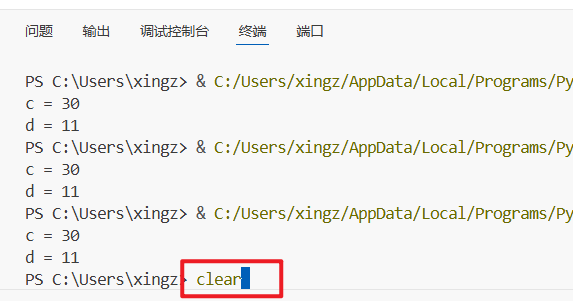
清空终端
直接输入clear回车
不想写代码+不想安装编译器
如果不会写代码,但是又需要python来干点小活,不安装也完全ok。
- 创建一个txt文本文件,修改文件名后缀为.py
- 右键文件,选择用文本编辑器打开,粘贴python代码,保存关闭
- 快捷键windows+字母R(win+r),输入字母:cmd,打开命令提示符窗口
- 复制python文件所在的文件夹路径,在命令提示符窗口输入cd,然后点一下右键(命令提示符这里右键就是粘贴的意思),回车
- 运行该python文件:python 文件名(带后缀)
- 需要什么代码或者报错了,直接找AI就行了