很多团队谈到 iOS 性能监控,第一反应还是专项测试:找一台 Mac、开 Instruments、跑一轮数据、出一份结论。
这种方式当然有价值,但在真实项目中,我更常遇到的是另一类问题,性能问题并不是一次性出现的,而是慢慢积累出来的。
这也是我后来逐渐调整思路的原因:与其把性能监控当成阶段性任务,不如把它放进日常开发和测试流程中。
性能监控的起点,不是什么工具,而是场景
在真正打开任何工具之前,我通常会先做一件事:
明确我要观察的是哪一段行为。
常见的性能监控场景包括:
- 冷启动是否变慢
- 页面切换是否出现抖动
- 长时间停留后资源是否回收
- 后台切前台是否异常拉高负载
如果不先明确场景,哪怕工具再强,最后也只会得到一堆无关数据。
官方工具与第三方工具的现实分工
在 iOS 生态里,性能监控工具大致可以分为两类。
Xcode / Instruments:深度,但不适合常开
Instruments 非常适合回答这类问题:
- 哪个函数最耗时
- 哪类对象分配最多
- GPU 在做什么
但它并不适合长时间挂着,也不适合测试同事在 Windows 环境下使用。
第三方性能监控工具:贴近真实设备状态
在需要:
- 长时间观察
- 非开发模式
- 多设备对比
这些场景下,我更多会用 克魔助手(Keymob) 来做基础监控,再回到 Instruments 做精确分析。
克魔助手在性能监控里的实际定位
我并不会用克魔助手去替代官方工具,而是把它放在前置监控层:
- 发现异常趋势
- 对齐具体操作
- 缩小问题范围
在这一步,它主要承担几项职责。
实际操作:用克魔做一次 iOS 性能监控
连接设备并进入性能界面
- 通过 USB 或 Wi-Fi 连接 iPhone / iPad
- 打开克魔助手
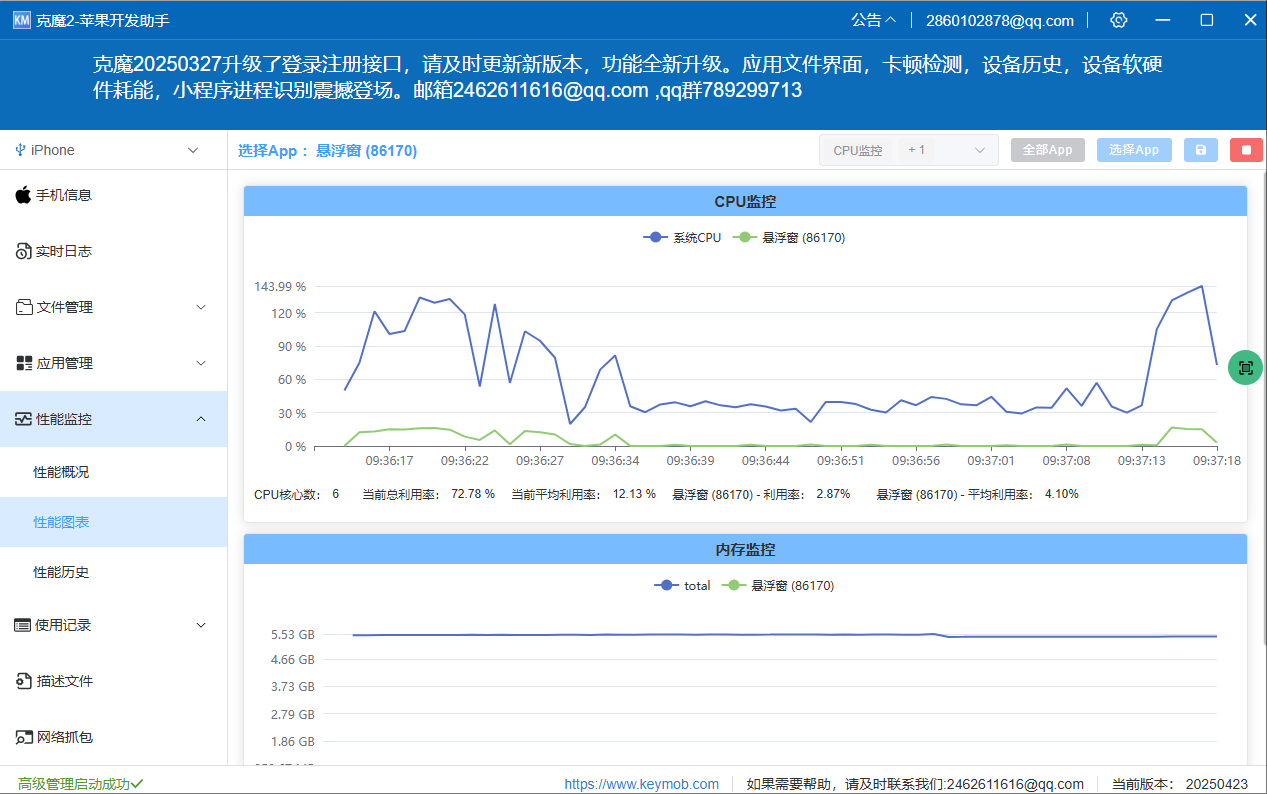
- 左侧进入 性能图表
这是所有实时监控的入口。
选择需要关注的指标
在指标选择区域,我一般不会全选,而是根据场景勾选:
- CPU
- 内存
- FPS(如果涉及交互流畅度)
这样可以保证图表清晰,后续分析更容易。
选择目标 App,而不是只看系统
点击 选择 App 后:
- 勾选目标应用
- 同时保留"系统总量"作为对照
这一步很关键,因为很多时候系统本身并不忙,真正异常的是某一个 App 进程。
开始监控,并按真实路径操作
点击开始后,不要刻意"做测试动作",而是按真实使用方式来:
- 正常点击
- 正常滑动
- 正常切换页面
性能监控的价值,恰恰在于它不打扰用户行为。
如何读这些性能数据,才不容易误判
在实际使用中,我会重点看三件事:
- 是否和操作强相关
- 是否持续存在
- 是否能回落到基线水平
举个例子:
- 页面进入瞬间 CPU 拉高,但很快回落,一般是正常初始化
- 页面停留后内存持续增长,更值得警惕
- FPS 下降但 CPU 不高,可能是 GPU 或渲染问题
这时再回到 Instruments,效率会高很多。
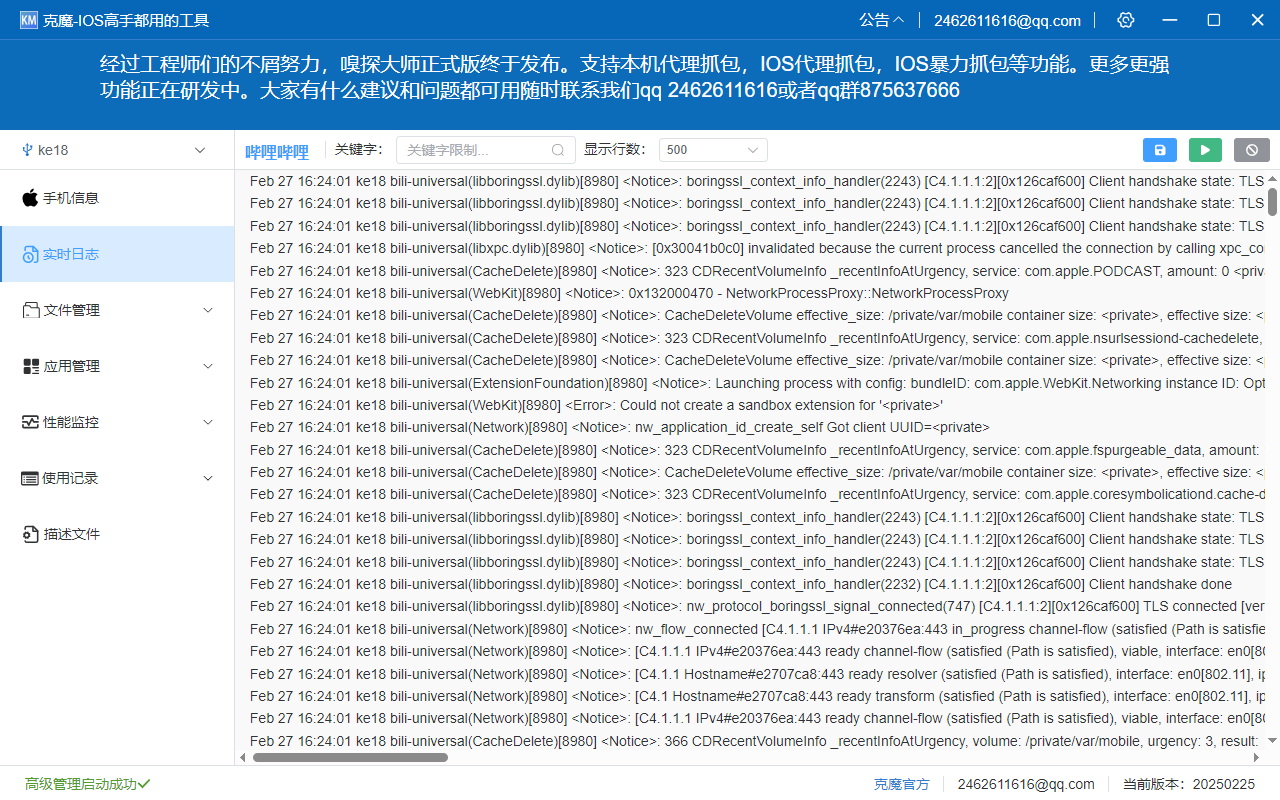
和日志一起看,性能问题才有上下文
性能曲线本身只告诉你"什么时候不对",
而日志可以告诉你"当时在做什么"。
我通常会同时打开:
- 克魔助手的性能图表
- 克魔助手的实时日志
当两者在时间轴上对齐,很多问题会自己浮现出来。
多工具配合下的一次完整流程
在一次完整的性能问题排查中,我常用的组合是:
- 克魔助手:持续性能监控 + 日志
- Xcode Instruments:深度分析
- 设备信息工具:确认系统与硬件环境
这样分层使用,既不浪费时间,也不会遗漏关键细节。
为什么要早一点做性能监控
性能问题一旦进入用户环境,修复成本会迅速放大。
而在开发或测试阶段,只要有工具帮你把异常趋势暴露出来,很多问题是可以提前解决的。
把性能监控变成一种习惯,而不是一次任务,效果会完全不同。