【RealMCU】瑞昱官方LOG信息保存及解析,DebugAnalyzer自动化接收脚本(不需要用到ROM.trace文件)
以Realtek RTL87xx为例 对使用瑞昱官方LOG接口的数据进行获取并解析
文章目录
瑞昱SDK输出LOG信息
在程序中添加 #include <trace.h>,在需要的地方,以下的打印函数即可实现。
c
APP_PRINT_ERROR0
APP_PRINT_INFO0
通过这两个接口 即可实现函log打印 并通过芯片log口输出
默认波特率为2000000
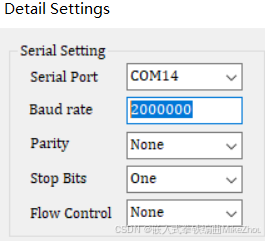
输出的数据是加密的 需要配合ROM.trace和app.trace通过瑞昱上位机DebugAnalyzer使用进行解析
app.trace是编译产生的 ROM.trace根据不同芯片其文件也不一样 瑞昱不开源
瑞昱上位机DebugAnalyzer
见资源绑定
c
https://download.csdn.net/download/weixin_53403301/92634702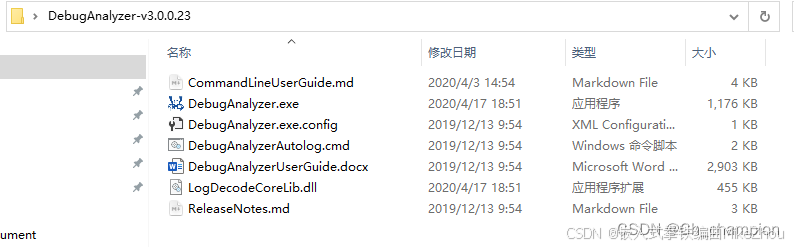
打开 DebugAnalyzer.exe 上位机
配置要抓log的项目,只需把它(App.trace)添加进来即可。
该文件是keil编译产生的 瑞昱官方的例程中有编译方法。
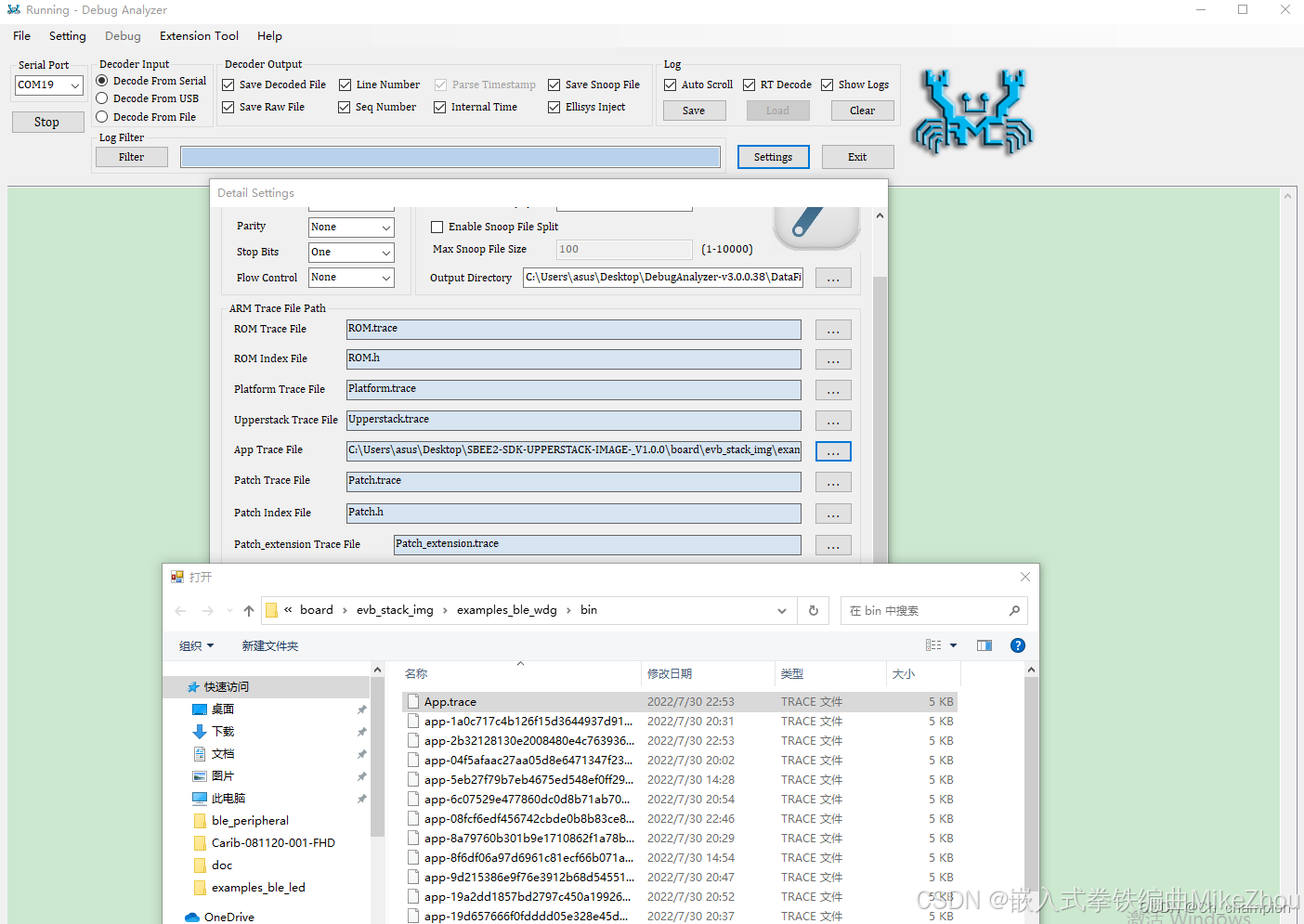
点击start后 即可接收log信息并解码为对应消息
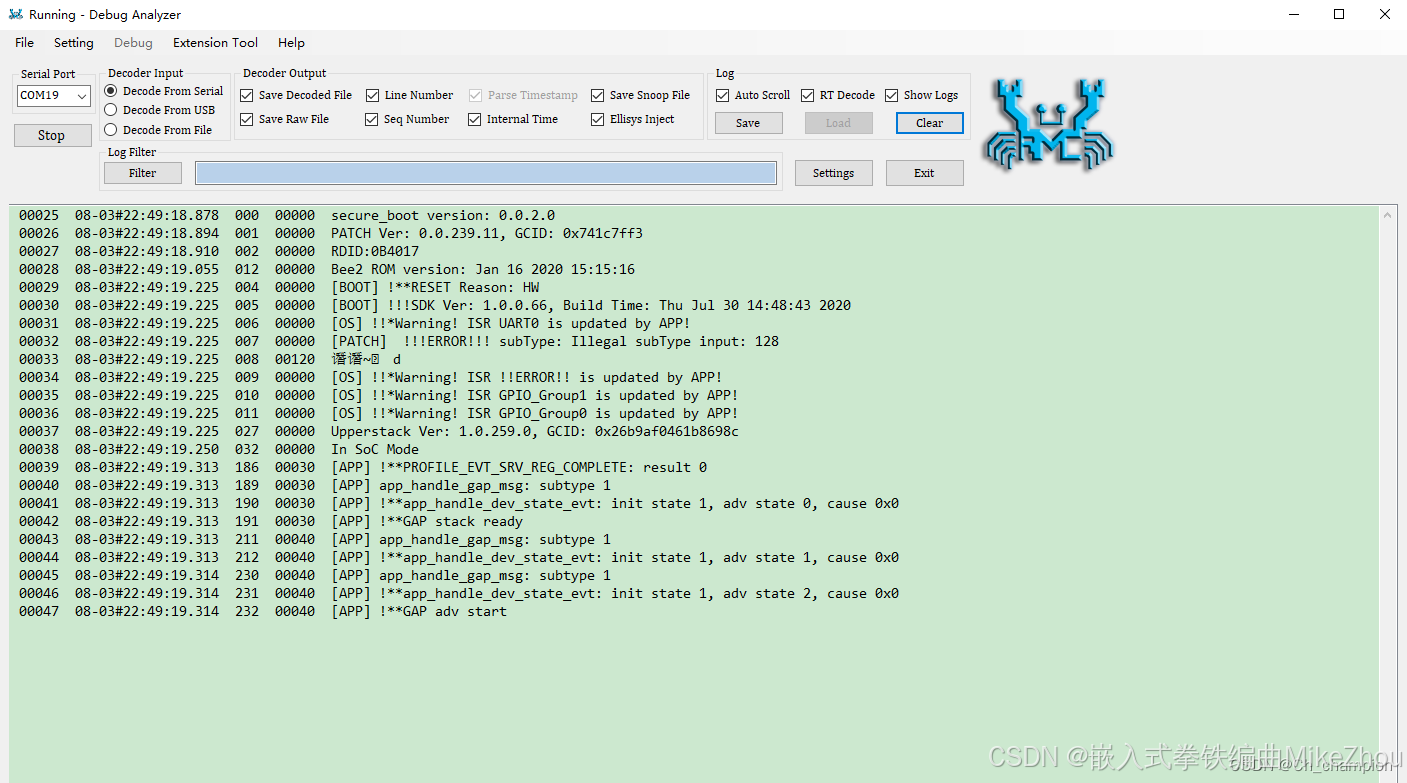
接收文件解析:虚拟串口法
LOG信息可能在一些情况下无法接入上位机 但是能以二进制的形式存放在本地
那么就可以通过虚拟串口的方式 让上位机帮助我们来解析文件
下载com0com工具并安装
c
https://sourceforge.net/projects/com0com/安装后的文件:
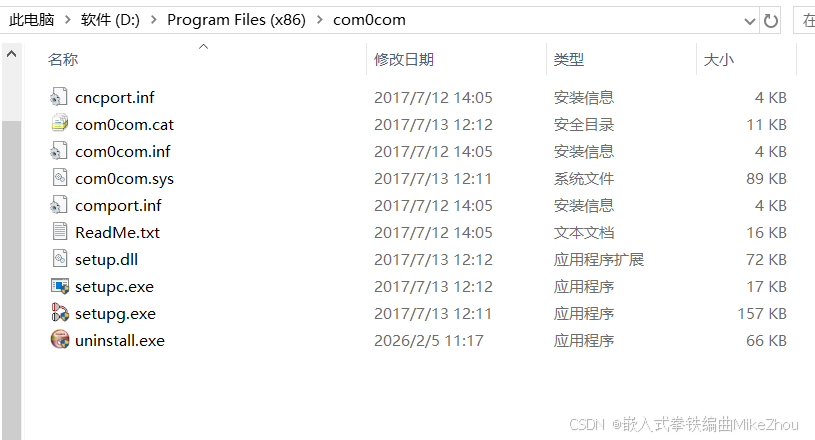
并且会生成一对虚拟串口
该虚拟串口互相之间耦合
可以在setupg.exe中进行配置、添加、删除
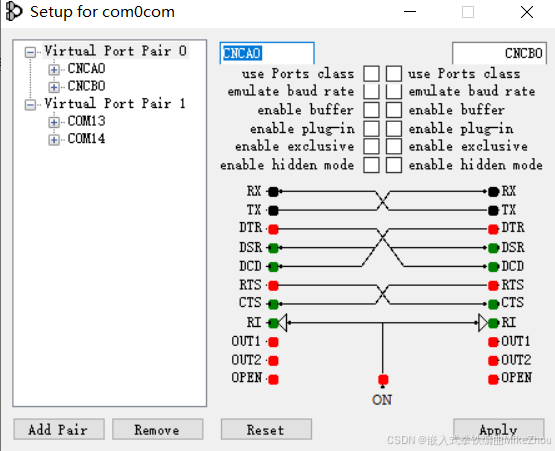
配置好后,即可使用这一对串口
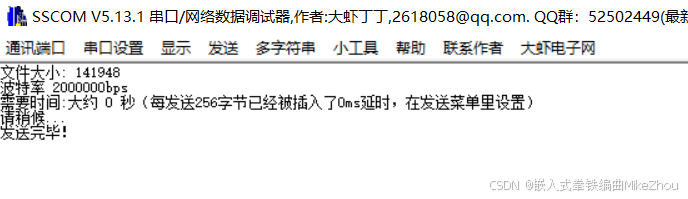
使用串口终端工具 如sscom5.13.1等
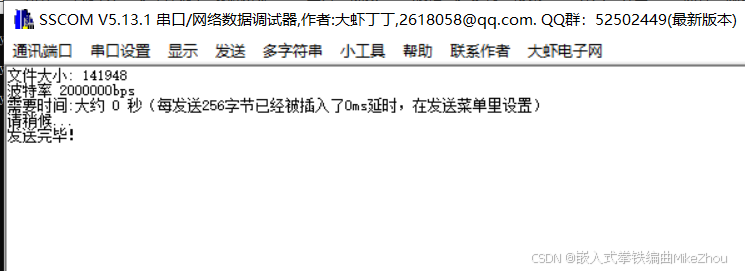
即可添加要发送的二进制文件 并设置连续发送
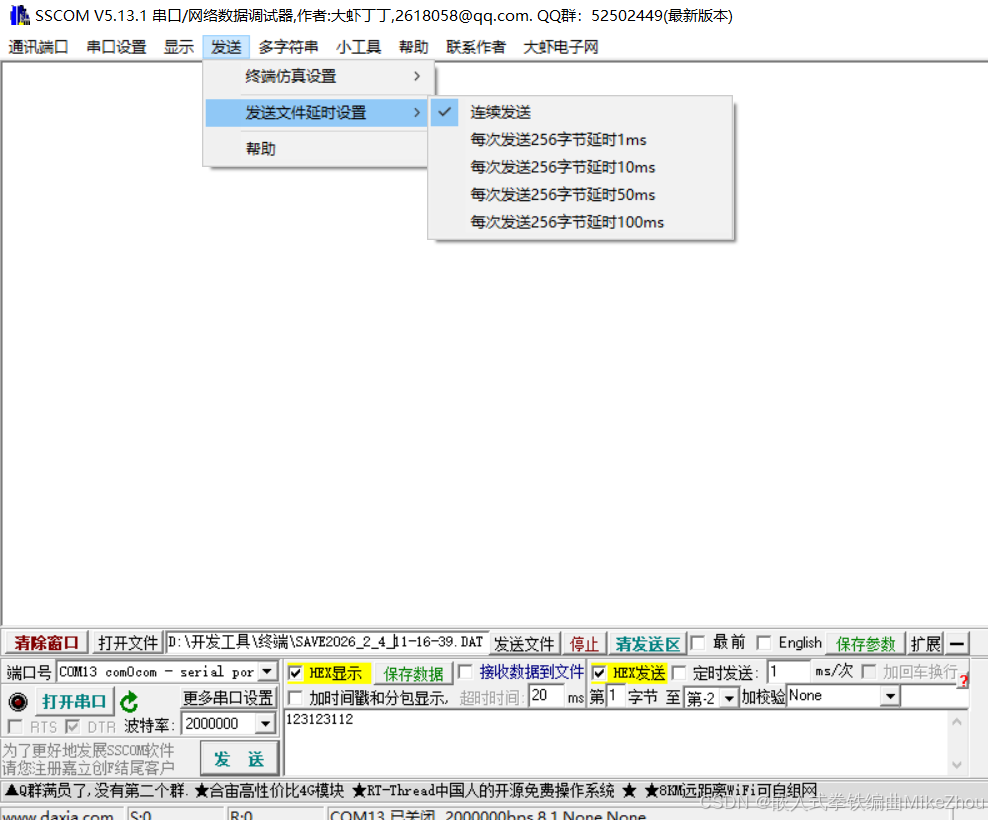
同样 瑞昱上位机端配置为相对的串口 我这里是COM14
两端都打开串口后 即可开始发送
解析结果:
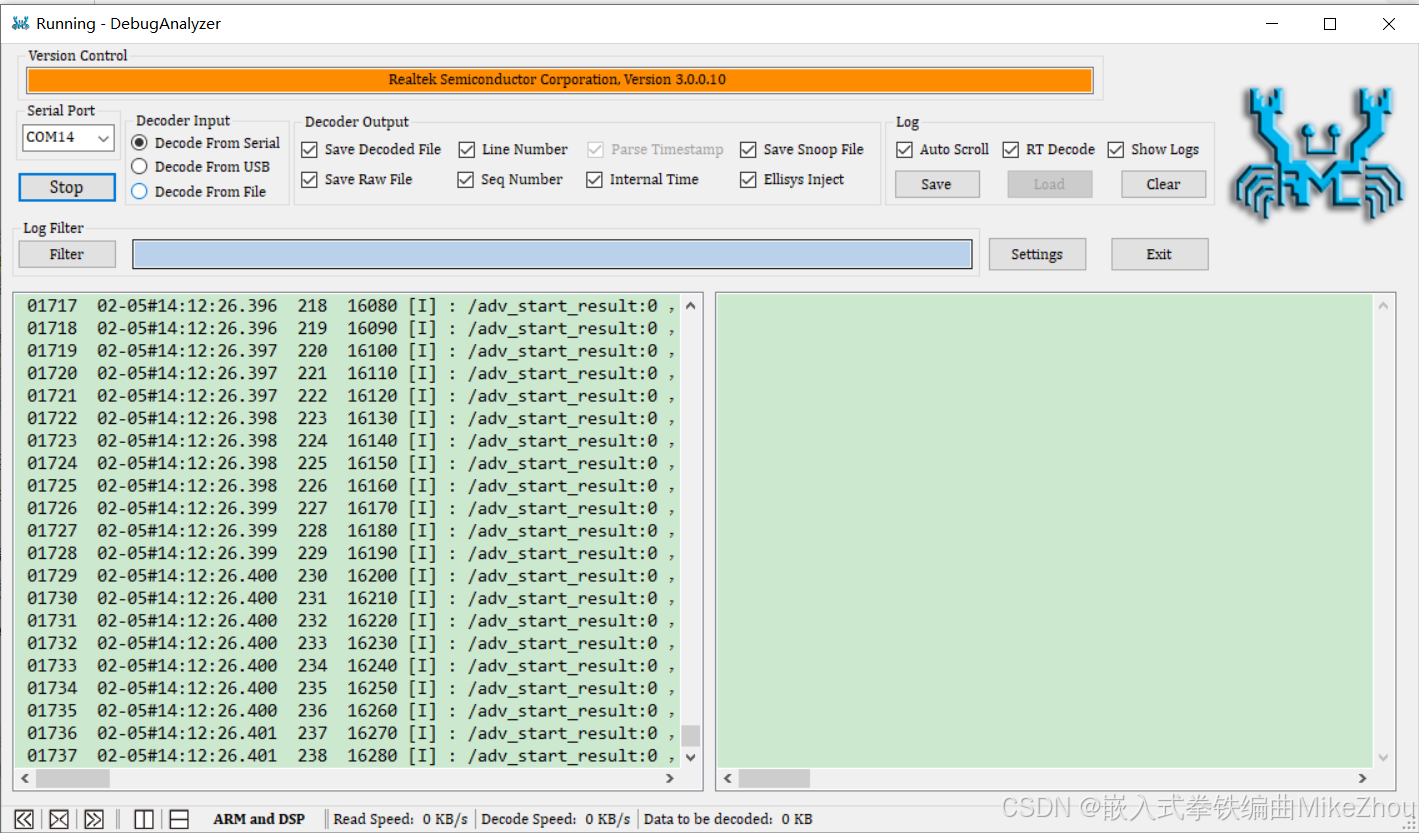
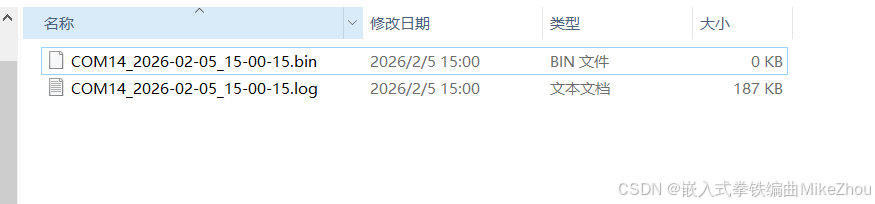
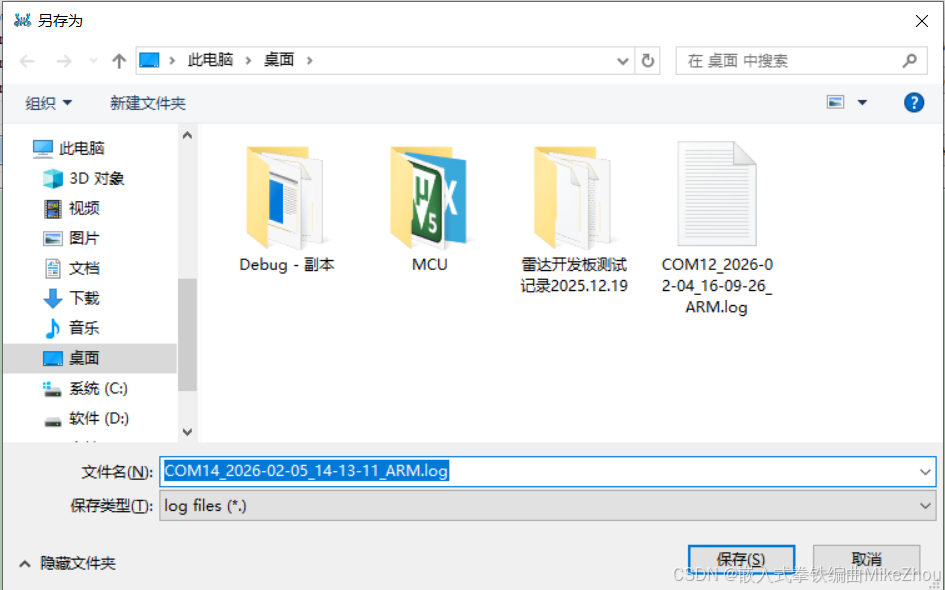
点击右上角的log保存 即可生成解析后的log记录文件
瑞昱上位机shell脚本
通过shell命令:
(注意路径中最好不要有中文)
bash
DebugAnalyser.exe  [-j0] | [-fs] |
[-sp port_name] | [-reopen cnt]
[-br baudrate] |
[-aa app_trace_path] | [-fp output_dir]
如:
c
DebugAnalyzer.exe -j0 --fs -sp COM14 -reopen 3 -br 2000000 -aa "D:\app.trace" -fp "D:\soc_log"可以实现脚本控制
参数说明如下:
| Arguments | Description |
|---|---|
-j0 |
If set, don't Show UI |
-fs |
Capture log from serial port |
-sp port_name |
Set serial port name |
-br baudrate |
Set serial port baud rate Default value: 2000000 |
-reopen cnt |
If the serial communication fails unexpectedly during log capture, try reopening it cnt times |
-aa app_trace_path |
Set ARM App trace file app_trace_path should be enclosed in double quotes |
-fp output_dir |
Set log file export path output_dir should be enclosed in double quotes |
运行后 相当于原上位机按下start按键
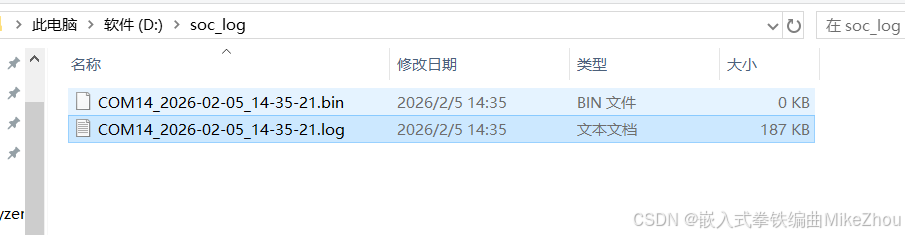
串口发送后数据就会存下:
自动化接收解析脚本
放置在程序同目录下,同时需要建立auto_log目录,并放置app.trace文件
最好不要有中文路径
下载链接:
c
https://download.csdn.net/download/weixin_53403301/92634779shell脚本:
c
@echo off
setlocal enabledelayedexpansion

:: Set current directory
set "CURRENT_DIR=%~dp0"
set "CURRENT_DIR=%CURRENT_DIR:~0,-1%"

:: Check required files and directories
set "APP_TRACE_FILE=%CURRENT_DIR%\app.trace"
set "DEBUG_ANALYZER=%CURRENT_DIR%\DebugAnalyzer.exe"
set "AUTO_LOG_DIR=%CURRENT_DIR%\auto_log"

echo Checking required files and directories...
echo.

:: Check app.trace file
if exist "%APP_TRACE_FILE%" (
    echo [OK] app.trace file exists
    echo    Absolute path: %APP_TRACE_FILE%
) else (
    echo [ERROR] app.trace file not found
    echo    Expected path: %APP_TRACE_FILE%
    pause
    exit /b 1
)

:: Check DebugAnalyzer.exe file
if exist "%DEBUG_ANALYZER%" (
    echo [OK] DebugAnalyzer.exe file exists
    echo    Absolute path: %DEBUG_ANALYZER%
) else (
    echo [ERROR] DebugAnalyzer.exe file not found
    echo    Expected path: %DEBUG_ANALYZER%
    pause
    exit /b 1
)

:: Check auto_log directory
if exist "%AUTO_LOG_DIR%\" (
    echo [OK] auto_log directory exists
    echo    Absolute path: %AUTO_LOG_DIR%
) else (
    echo [WARNING] auto_log directory not found
    echo    Expected path: %AUTO_LOG_DIR%
    echo Creating auto_log directory...
    mkdir "%AUTO_LOG_DIR%"
    if errorlevel 1 (
        echo Failed to create directory
        pause
        exit /b 1
    )
    echo [OK] auto_log directory created successfully
)

echo.

:: Get available COM port list
echo Scanning available COM ports...
echo ========================================
echo Available COM ports:
echo.

set "PORT_FOUND=0"
for /f "skip=1 tokens=1" %%a in ('wmic path Win32_SerialPort get DeviceID') do (
    if not "%%a"=="" (
        echo    %%a
        set "PORT_FOUND=1"
    )
)

if "!PORT_FOUND!"=="0" (
    echo    No COM ports found
)

echo ========================================
echo.

:: Prompt for COM port input
set /p "COM_PORT=Enter COM port (e.g., COM14): "
echo %COM_PORT%

echo.
echo ========================================
echo Configuration summary:
echo    COM Port: %COM_PORT%
echo    App Trace File: %APP_TRACE_FILE%
echo    Output Directory: %AUTO_LOG_DIR%
echo ========================================
echo.

:: Build and execute command
set "CMD=%DEBUG_ANALYZER% -j0 -fs -sp %COM_PORT% -reopen 3 -br 2000000 -aa "%APP_TRACE_FILE%" -fp "%AUTO_LOG_DIR%""

echo Command to execute:
echo %CMD%
echo.

echo.
echo Starting DebugAnalyzer...
echo.

:: Execute command
start "DebugAnalyzer - COM Port %COM_PORT%" /wait cmd /k "%CMD%"

echo.
echo DebugAnalyzer window opened. You can monitor the output in the new window.
echo To stop DebugAnalyzer, close the new window or press Ctrl+C in that window.
echo.

pause
运行效果
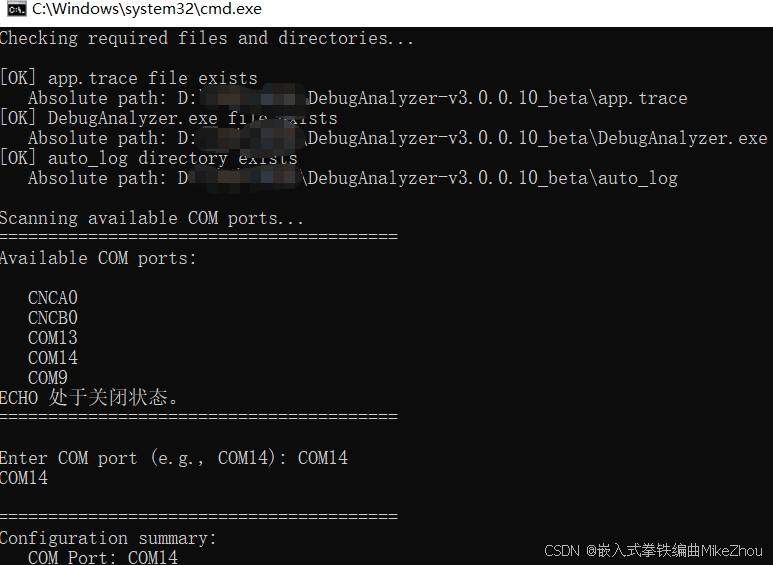
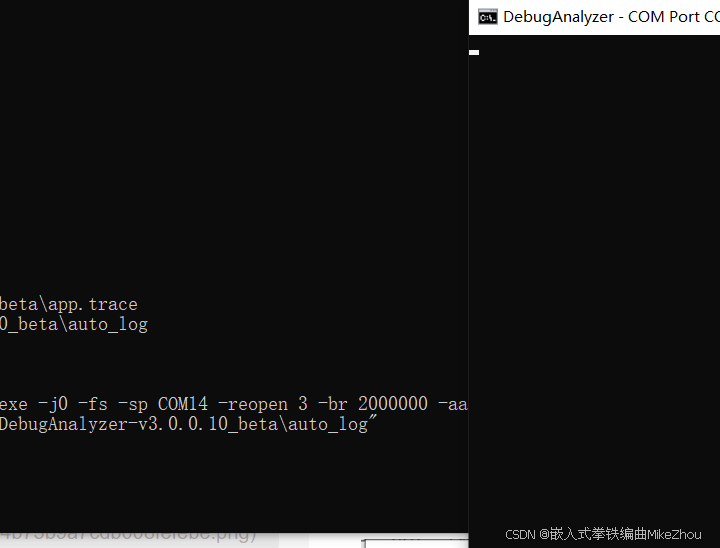
输入COM14 会打开一个新窗口 如果执行有错误 会在新窗口中输出
虚拟串口发送:
生成log文件: