步骤1:检查电脑中Java环境是否配置成功
因为JUnit 是 Java 的一个框架,所以最根本的需要是在你的机器里装有 JDK。
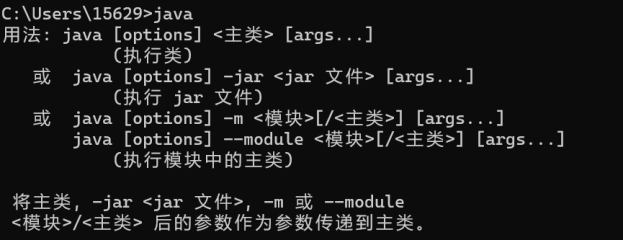
1.1 进入cmd控制台界面,输入java/javac/java --version即可检验
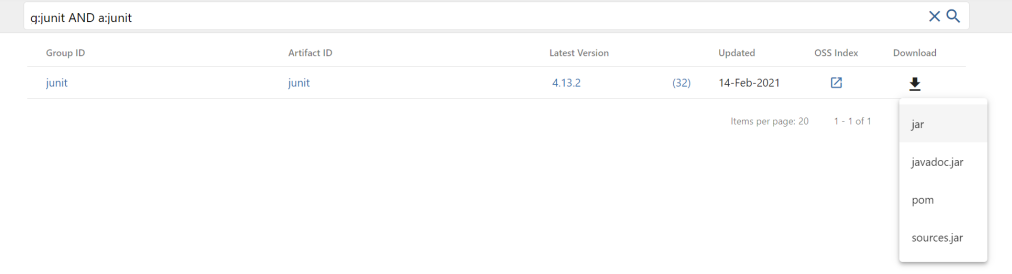
步骤2:下载Junit
官网下载地址:http://www.junit.org
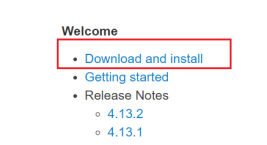
这里我下载的是 Junit-4.13.2 的 jar 安装版本
注意:jar文件无需解压。
步骤3:设置Junit环境及ClASSPATH环境变量
方法一:先设置 JUNIT_HOME 环境变量,变量值为 junit.jar 所在文件夹
然后在 CLASSPATH 中添加 %CLASSPATH%;%JUNIT_HOME%\junit4.13.2.jar;.; 即可
注意:最后的jar要填写自己下载的压缩包名称
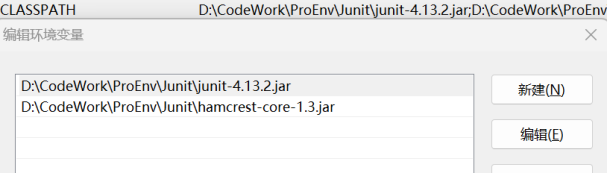
方法二:直接设置 CLASSPATH 文件,变量值为jar压缩包的绝对路径
如:D:\CodeWork\ProEnv\Junit\junit-4.13.2.jar
步骤4:测试junit是否能成功使用
可自行编写测试程序测试即可
在IDEA中使用Junit
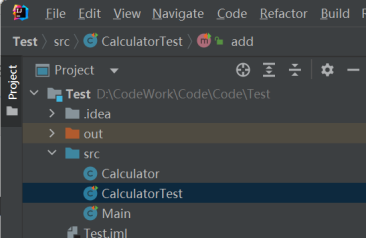
步骤一:先创建一个java class,例如取名为Test.java
步骤二:添加Junit配置到项目中
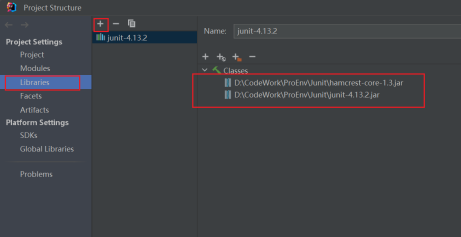
方法:File->Project Structure->Libraries
点击+,添加自己的junit的jar压缩包即可。
步骤三:测试,在src路径中编写java功能类,例如实现简单的计算Calculator类,有+、-、*、/功能。
java
// 类定义和main函数测试,这里main方法暂时取消注释

public class Calculator {


    public int add(int x, int y) { //加法

        return x + y;

    }


    public int sub(int x, int y) { //减法

        return x - y;

    }


    public int mul(int x, int y) { //乘法

        return x * y;

    }


    public int div(int x, int y) { //除法

        return x / y;

    }


    public int div2(int x, int y) { //除法 做了异常判断

        try {

            int z = x / y;

        } catch (Exception e) {

            e.printStackTrace();

        }

        return x / y;

    }


    public void unCompleted(int x, int y) { //未完成的模块:例如平方、开方等等

        //TODO    }


    //    public static void main(String[] args) { // 传统代码测试

    //        int a = 8;

    //        int b = 2;

    //        Calculator calculator = new Calculator();

    //        if (calculator.add(a, b) == 10) {

    //              System.out.println("Test passed!");

    //               } else {

    //              System.out.println("Test failed!");

    //        }

    //        if (calculator.sub(a, b) == 6) {

    //              System.out.println("Test passed!");

    //               } else {

    //              System.out.println("Test failed!");

    //        }

    //        if (calculator.mul(a, b) == 16) {

    //              System.out.println("Test passed!");

    //               } else {

    //              System.out.println("Test failed!");

    //        }

    //        if (calculator.div(a, b) == 4) {

    //              System.out.println("Test passed!");

    //               } else {

    //              System.out.println("Test failed!");

    //        }

    //        System.out.println(calculator.div2(a,0));

    //    }

}
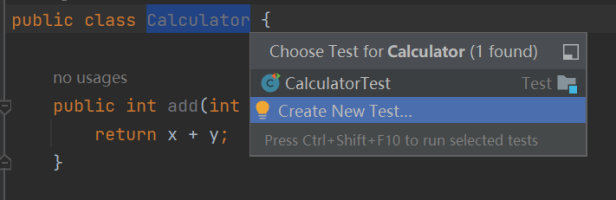
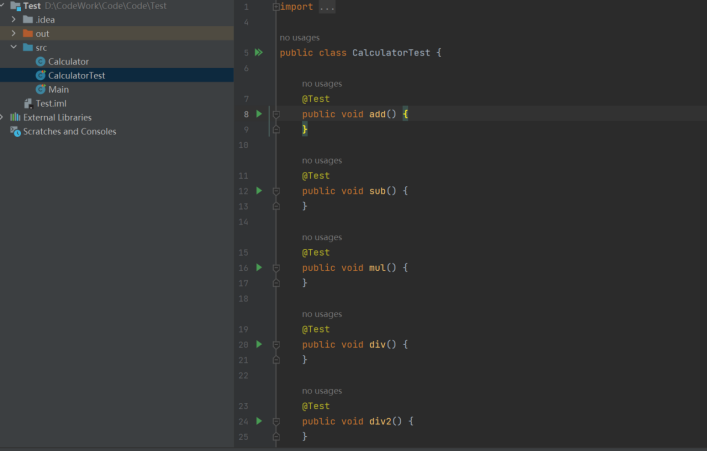
选择类名,使用快捷键 Ctrl+Shift+T -> Creat newTest ,即可快捷生成Calculator类的测试框架