d.run算力云上沐曦显卡安装llama factory
- [沐曦显卡安装llama factory](#沐曦显卡安装llama factory)
-
- 修复MCX500容器初始化报错
- 下载沐曦专业的pytorch
- [安装llama factory](#安装llama factory)
-
- [下载llama factory, 安装环境](#下载llama factory, 安装环境)
- 检验是否安装成功
- 参考内容
沐曦显卡安装llama factory
修复MCX500容器初始化报错
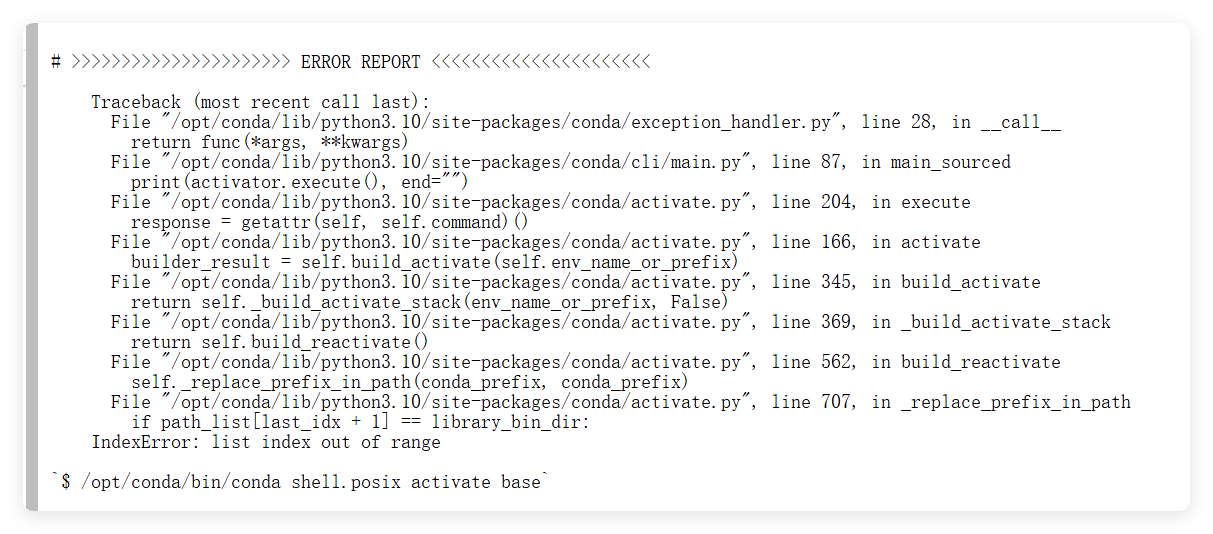
溯源:
bash
ls /etc/profile.d
应该是01-locale-fix.sh 、 conda.sh这两个文件导致的,首先用cat conda.sh
bash
# >>> conda initialize >>>
# !! Contents within this block are managed by 'conda init' !!
__conda_setup="$('/opt/conda/bin/conda' 'shell.posix' 'hook' 2> /dev/null)"
if [ $? -eq 0 ]; then
    eval "$__conda_setup"
else
    if [ -f "/opt/conda/etc/profile.d/conda.sh" ]; then
        . "/opt/conda/etc/profile.d/conda.sh"
    else
        export PATH="/opt/conda/bin:$PATH"
    fi
fi
unset __conda_setup
# <<< conda initialize <<<
conda 崩溃不是"conda.sh 写错",而是 conda.sh + 算力平台 PATH 注入 + 重复激活 base,共同触发了 conda 在 reactivate 分支里的一个已知缺陷。
修复:
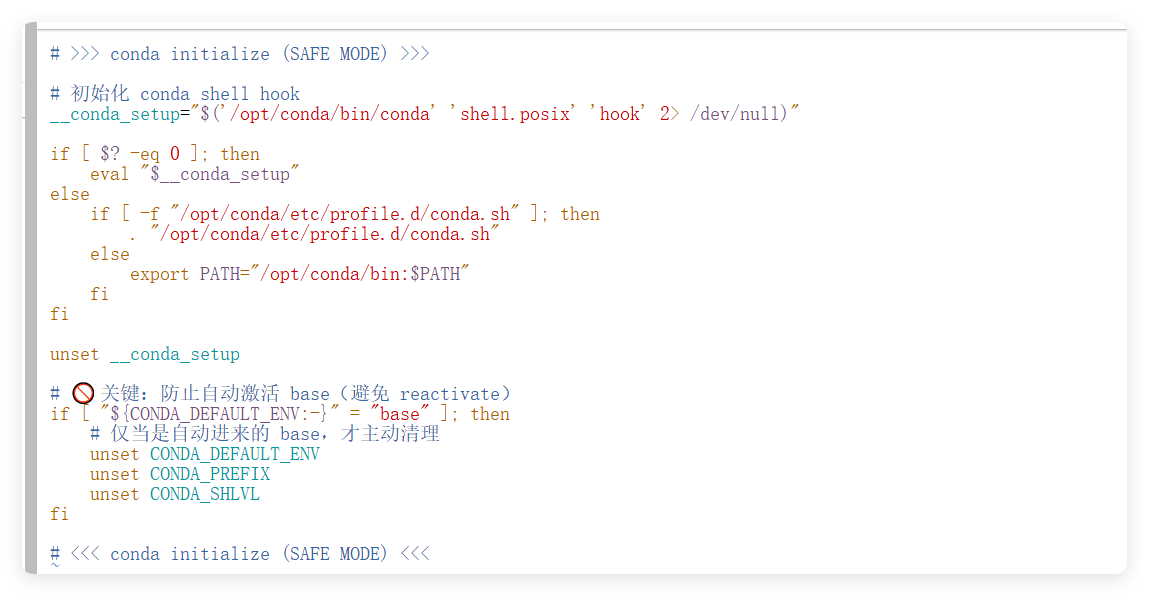
vim conda.sh ,将原本的内容覆盖写入以下信息
bash
# >>> conda initialize (SAFE MODE) >>>

# 初始化 conda shell hook
__conda_setup="$('/opt/conda/bin/conda' 'shell.posix' 'hook' 2> /dev/null)"

if [ $? -eq 0 ]; then
    eval "$__conda_setup"
else
    if [ -f "/opt/conda/etc/profile.d/conda.sh" ]; then
        . "/opt/conda/etc/profile.d/conda.sh"
    else
        export PATH="/opt/conda/bin:$PATH"
    fi
fi

unset __conda_setup

# 🚫 关键:防止自动激活 base(避免 reactivate)
if [ "${CONDA_DEFAULT_ENV:-}" = "base" ]; then
    # 仅当是自动进来的 base,才主动清理
    unset CONDA_DEFAULT_ENV
    unset CONDA_PREFIX
    unset CONDA_SHLVL
fi
# <<< conda initialize (SAFE MODE) <<<
重启容器即可。
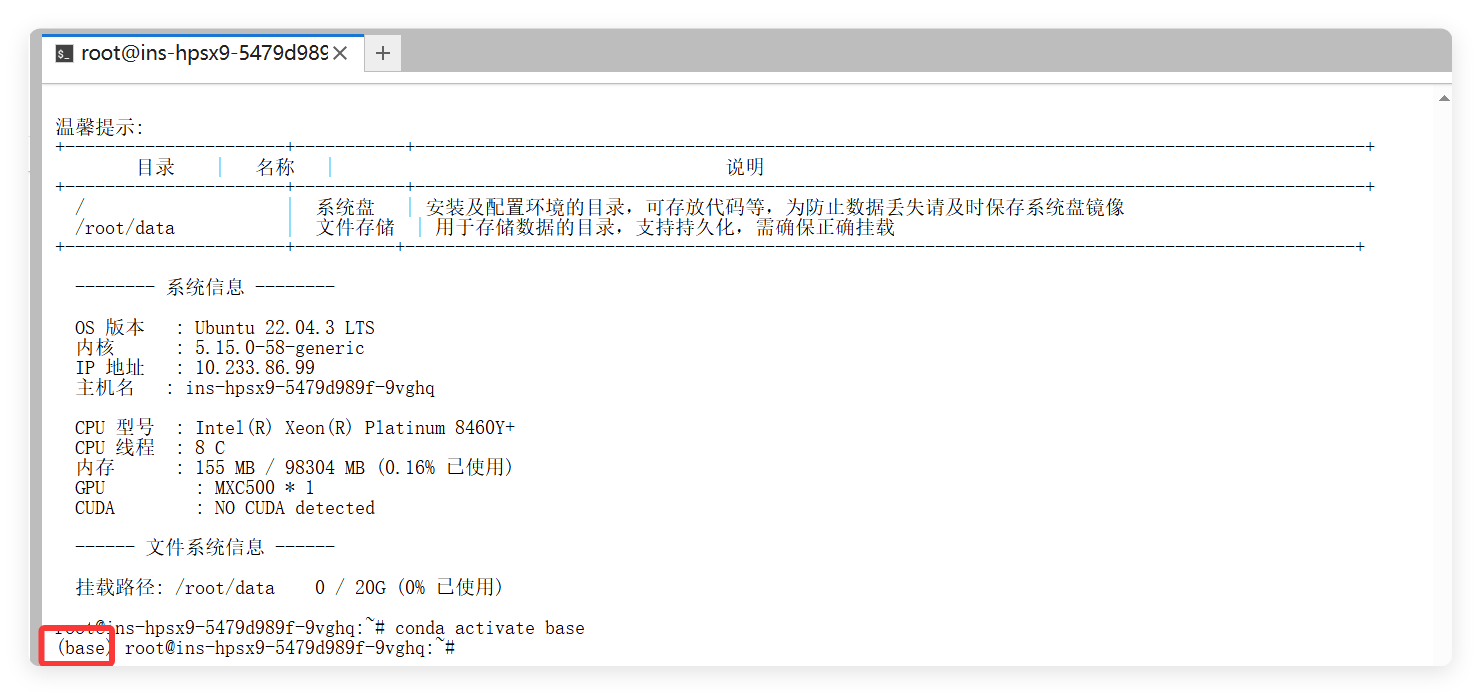
重启后就可以激活环境,如下图所示:
下载沐曦专业的pytorch
具体版本信息可以在平台上寻找:沐曦开发者里边的软件下载链接
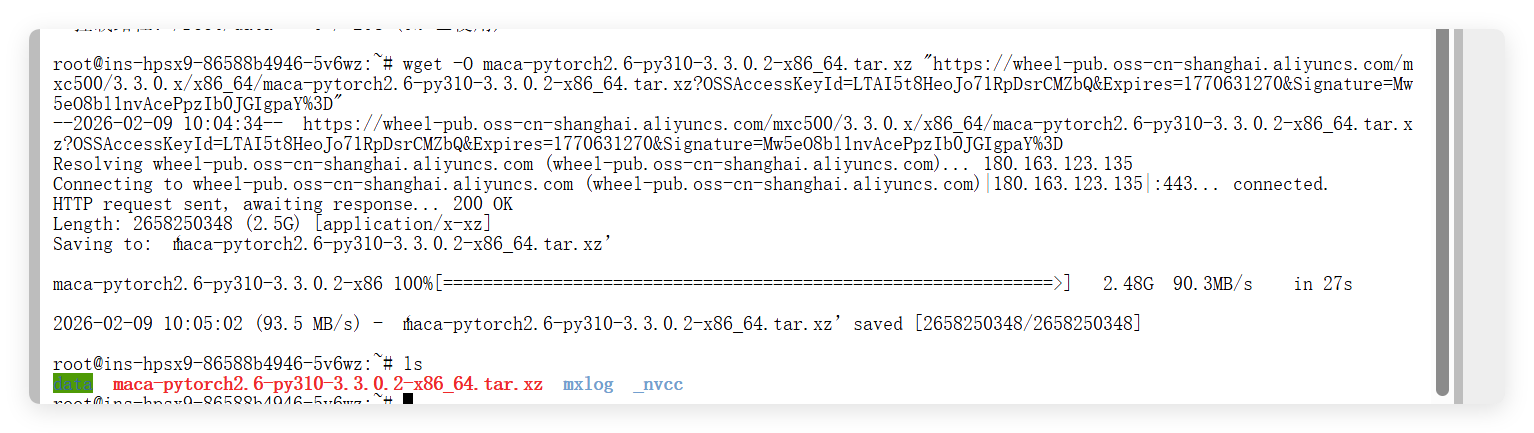
使用命令下载:
bash
wget -O maca-pytorch2.6-py310-3.3.0.2-x86_64.tar.xz "https://wheel-pub.oss-cn-shanghai.aliyuncs.com/mxc500/3.3.0.x/x86_64/maca-pytorch2.6-py310-3.3.0.2-x86_64.tar.xz?OSSAccessKeyId=LTAI5t8HeoJo71RpDsrCMZbQ&Expires=1770631270&Signature=Mw5eO8bl1nvAcePpzIb0JGIgpaY%3D"下载完成,如下图所示:
解压文件:
bash
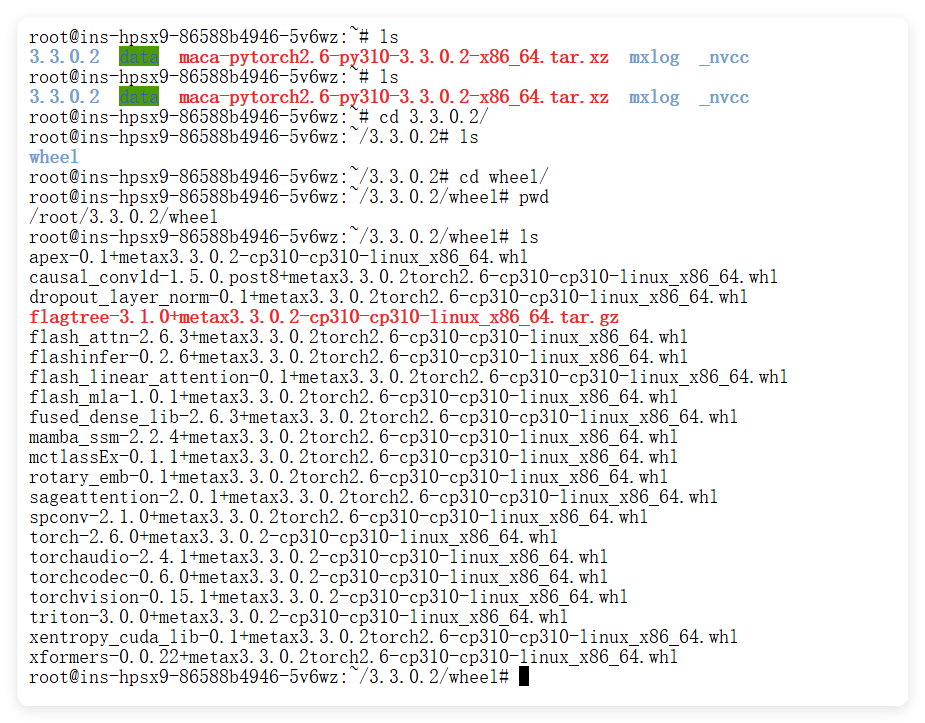
tar -xJf maca-pytorch2.6-py310-3.3.0.2-x86_64.tar.xz此时会解压到这个文件目录/root/3.3.0.2/wheel下,具体如下图所示:
此时创建并且激活环境:
bash
conda create -n llama python=3.10
conda activate llama 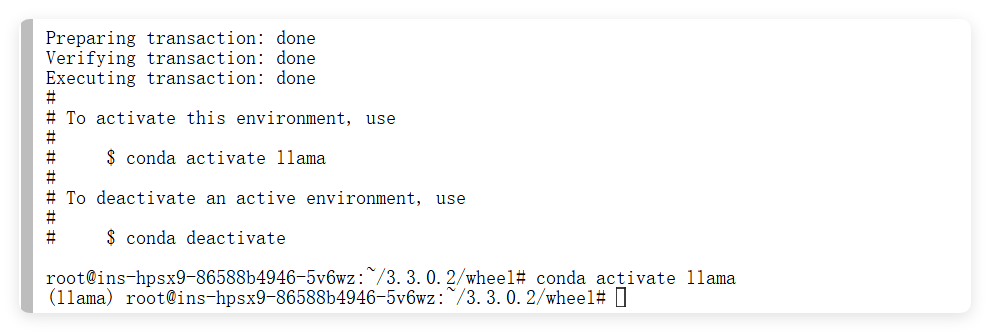
安装numpy为1.26.0版本:
bash
pip install numpy==1.26.0安装pytorch
bash
cd /root/3.3.0.2/wheel
pip install torch-2.6.0+metax3.3.0.2-cp310-cp310-linux_x86_64.whl
导入环境变量
bash
export MACA_PATH=/opt/maca
export LD_LIBRARY_PATH=${MACA_PATH}/lib:${MACA_PATH}/mxgpu_llvm/lib:${MACA_PATH}/ompi/lib:${LD_LIBRARY_PATH}
export MACA_CLANG_PATH=${MACA_PATH}/mxgpu_llvm/bin
在命令行中执行这个命令:
bash
python -c "import torch; print(torch.ones(2).cuda())"如下图所示,显示安装成功。

继续安装相关包:
bash
pip install torchvision-0.15.1+metax3.3.0.2-cp310-cp310-linux_x86_64.whl
pip install torchaudio-2.4.1+metax3.3.0.2-cp310-cp310-linux_x86_64.whl
pip install torchcodec-0.6.0+metax3.3.0.2-cp310-cp310-linux_x86_64.whl
pip install triton-3.0.0+metax3.3.0.2-cp310-cp310-linux_x86_64.whl
pip install rotary_emb-0.1+metax3.3.0.2torch2.6-cp310-cp310-linux_x86_64.whl
pip install xentropy_cuda_lib-0.1+metax3.3.0.2torch2.6-cp310-cp310-linux_x86_64.whl
pip install flash_attn-2.6.3+metax3.3.0.2torch2.6-cp310-cp310-linux_x86_64.whl
安装llama factory
下载llama factory, 安装环境
bash
 apt update
 apt install -y git
git clone https://gh.llkk.cc/https://github.com/hiyouga/LLaMA-Factory.git
cd LLaMA-Factory
git checkout v0.9.3
pip install -e .
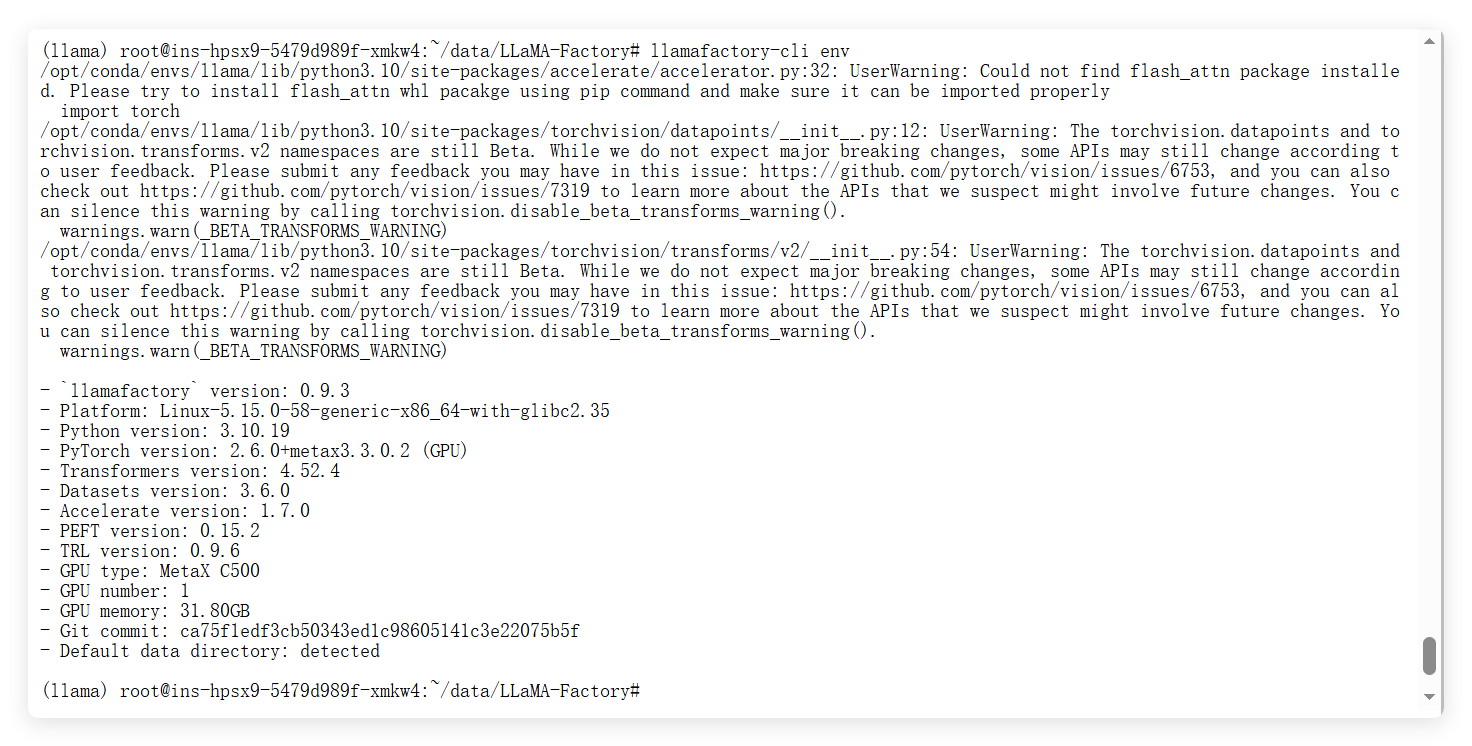
检验是否安装成功
bash
llamafactory-cli env安装成功的显示结果如下: