C ++方向蓝桥杯学习笔记 ------ 完美培优讲义
第一部分 C++编程知识 第一章 C++入门
第一节 工具安装
一、D ev- C++的介绍
Dev-C++(也称为Dev-Cpp)是一个免费软件,最早是由BloodShed(布卢德谢德)公司开发的,在版本4.9.2之后该公司停止开发并开放源代码。然后由Orwell(奥威尔)接手进行维护,陆续开发了几个版本,到5.11版本后更新就比较少了,后来也有其他开发人员陆续参与开发维护并发布了一些分支版本。比如,小熊猫C++就是对Dev-C++的魔改。
Dev-C++是对C/C++编程语言的全功能集成开发环境(IDE)和代码编辑器。它使用GCC(GNU Compiler Collection)的Mingw端口作为其编译器。
二 、D ev- C++的 下载
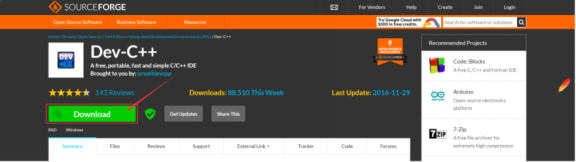
1、Orwell Dev-C++下载链接:https://sourceforge.net/projects/orwelldevcpp/
这是目前使用最多的一个版本,在学校的机房、实验室、一些竞赛都会使用这个版本。
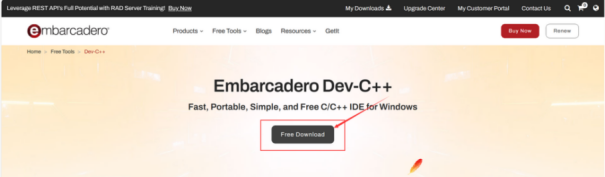
2、Embarcadero Dev-C++下载链接:https://www.embarcadero.com/free-tools/dev-cpp
Embarcadero Dev-C++是Bloodshed Dev-C++和Orwell Dev-C++的一个新的改进分支(由
Embarcadero(恩巴卡德罗)赞助)。目前还在维持更新,但是知道的人比较少。
三、Dev-C++的安装
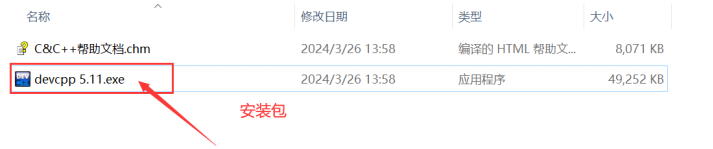
1、打开下载好的安装包。
2、以管理员身份运行。

3、自动解压,然后进入安装过程。

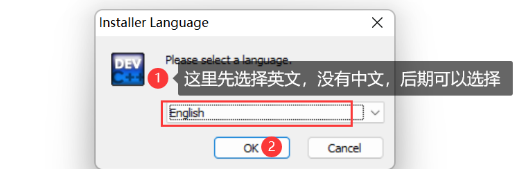
4、选择语言。
5、选择同意协议。
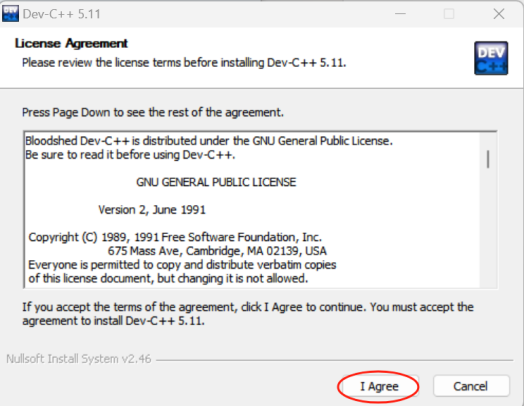
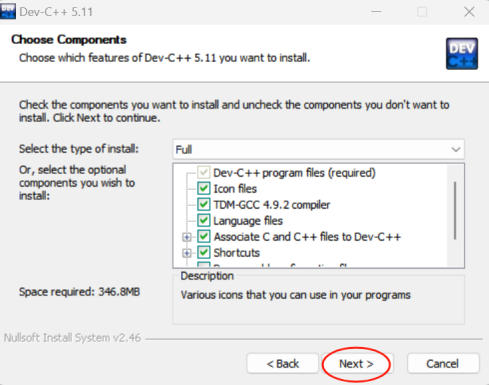
6、这里采用默认的选项即可,继续下一步。
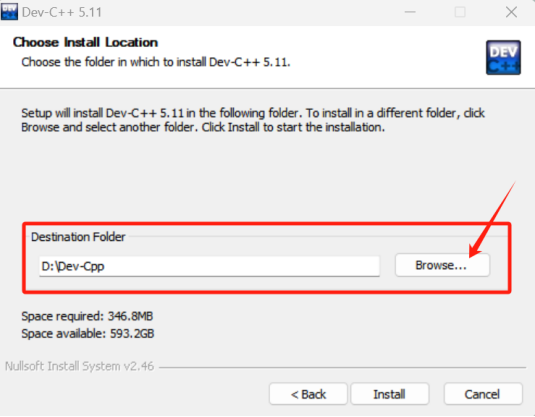
7、选择一个合适的安装路径(建议安装到D盘)。
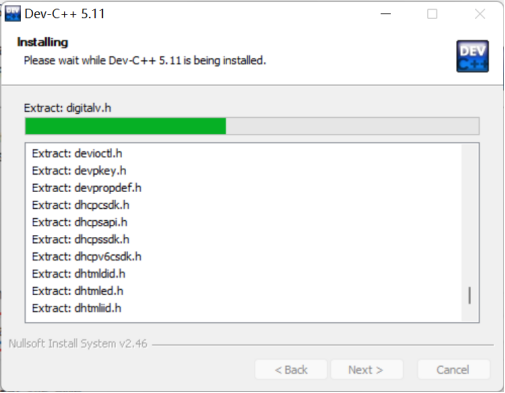
8、安装过程。
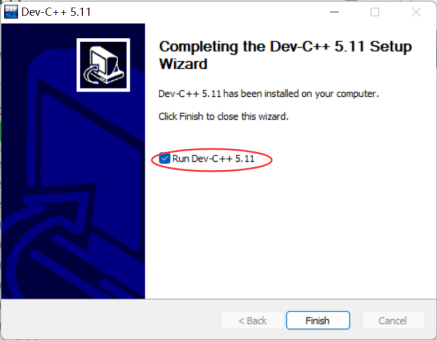
9、勾选选项,点击Finish立即运行Dev-cpp。
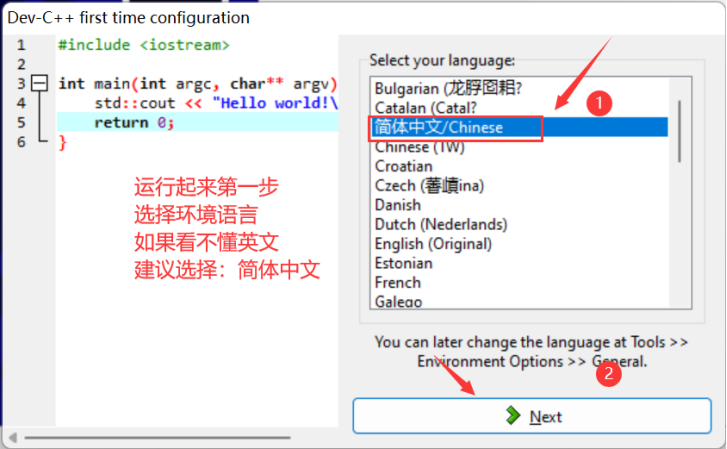
10、选择环境语言。
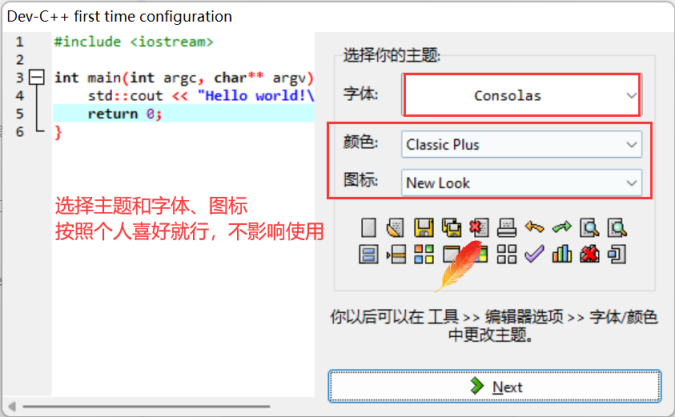
11、选择主题、字体以及图标(建议系统默认即可)。
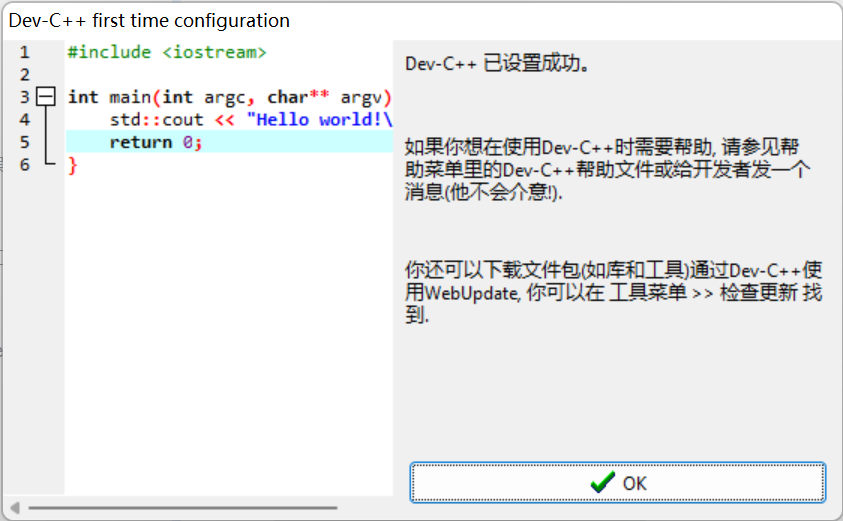
12、设置成功。
13、Dev-cpp第一次打开的界面。
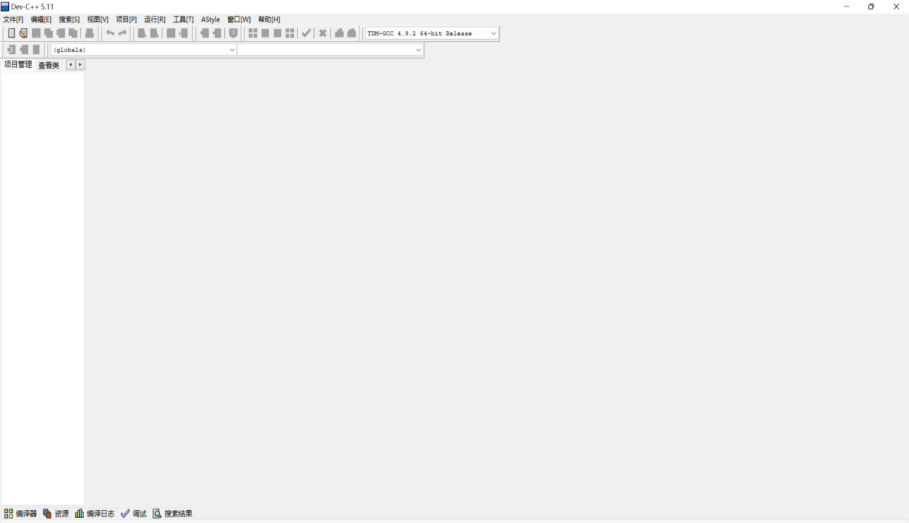
四、Dev-C++中以新建源代码的方式编写代码
在Dev-C++上写代码有两种常见方式 ------ 新建源代码和新建项目,接下来我们先来学习以新建源代码的方式进行编写代码。
1、步骤演示
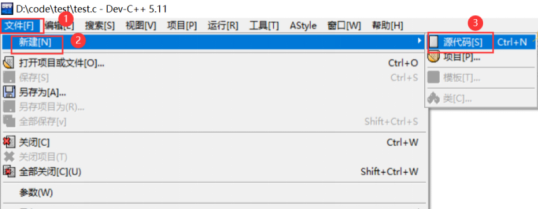
(1)按照图示新建源代码。
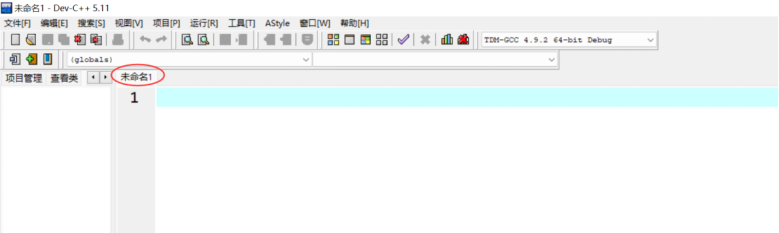
(2)产生一个名字为"未命名x"的文件,但是文件没有保存,也不能直接保存,得给代码中写点内容,才能对文件进行保存。
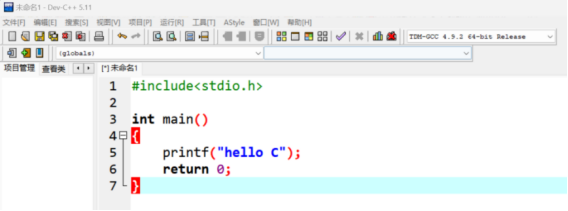
(3)编写代码。比如使用C语言写出最简单的打印"hello C"代码。
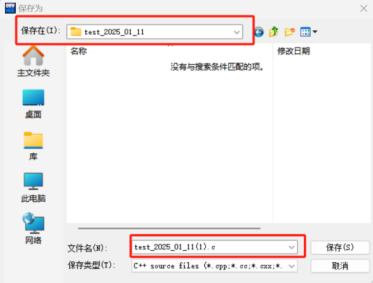
(4)使用快捷键Ctrl+S对代码进行保存,选择一个代码文件的路径,以.c(C语言)或者.cpp(C++语言)为后缀命名。
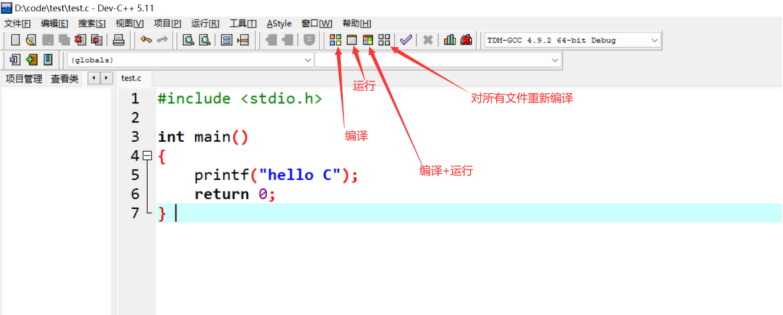
(5)编译和运行,熟悉这些图标对应的含义。
2、快捷键介绍
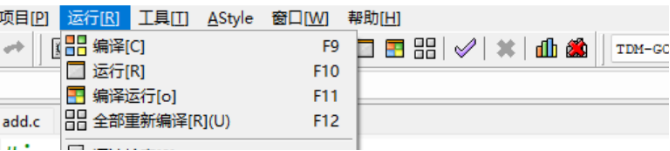
(1)编译------F9
(2)运行------F10
(3)编译+运行------F11
(4)全部重新编译------F12
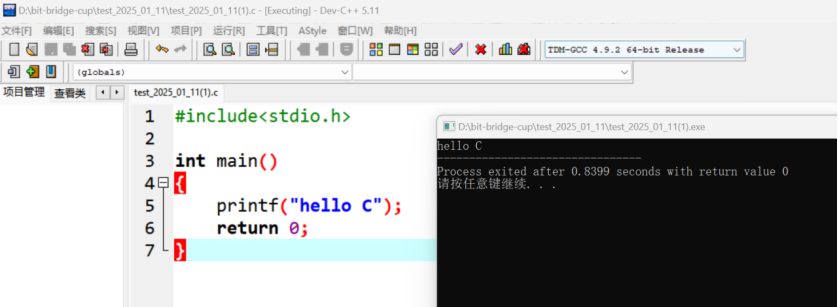
为了方便,直接按F11,代码就能运行起来,如下图。
3、使用新建源代码的方式编写代码的缺点
如果有多个文件组织的时候,这种方式就力不存心了,新建源代码编写代码的方式往往只适用于处理单个源文件的情况。
五、Dev-C++中以新建项目的方式编写代码
在Dev-C++上写代码有两种常见方式 ------ 新建源代码和新建项目,接下来我们学习以新建项目的方式进行编写代码。
1、步骤演示
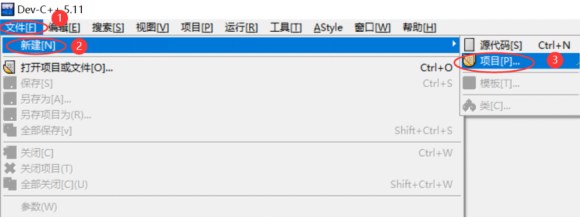
(1)按照图示新建项目。
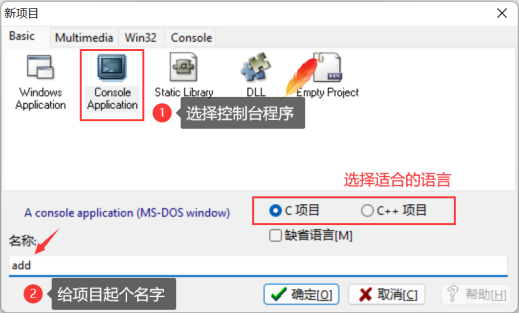
(2)新建项目进行相应的设置。
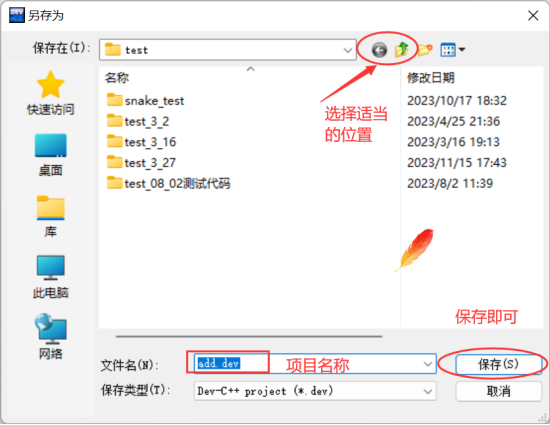
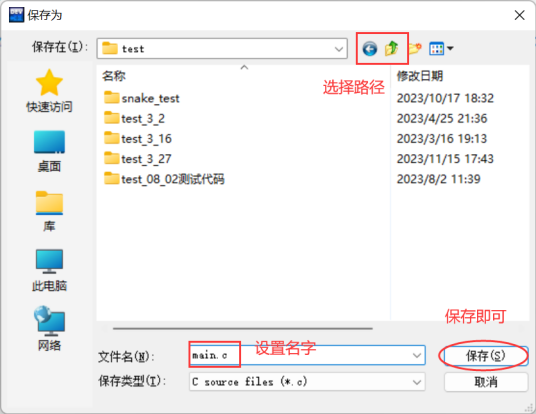
(3)选择项目位置并给项目命名。
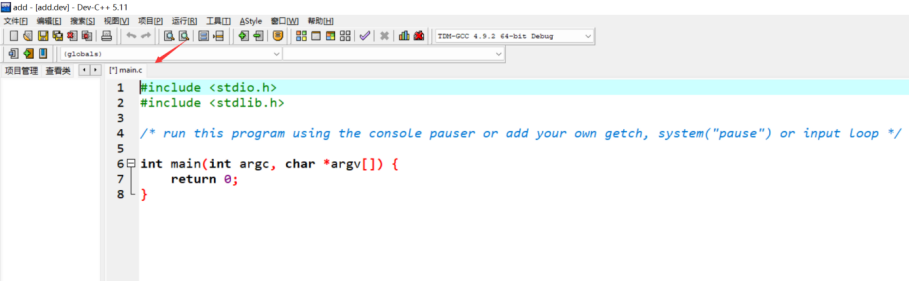
(4)项目中默认生成了一个名字为main.c的文件,并且有默认的代码,文件没有保存,按Ctrl+S,对代码进行保存即可。
(5)保存文件。
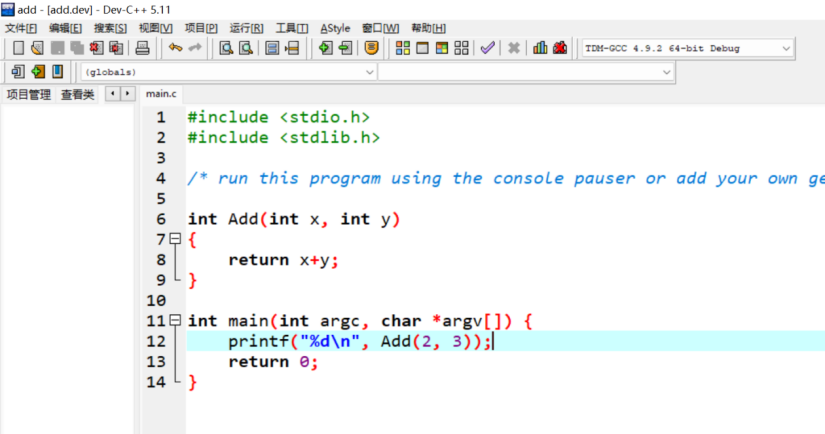
(6)编辑代码。
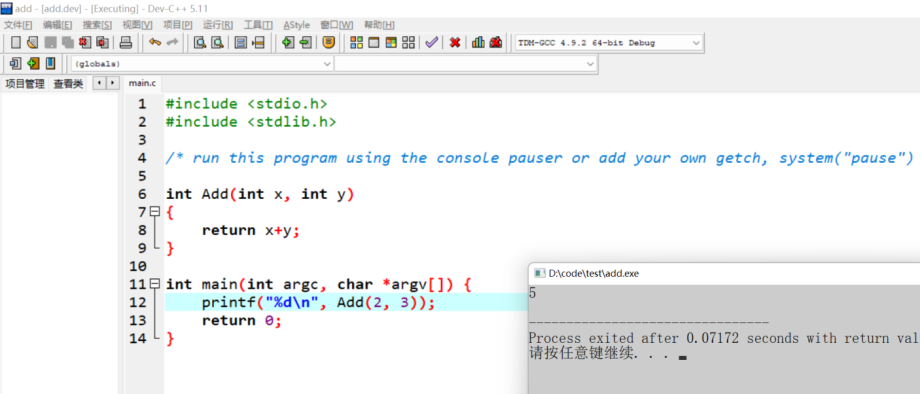
(7)运行代码 ------ F11(快捷键)。
2、新建项目的优点
要完成一个复杂功能,需要多个文件编译的时候,只有新建项目的形式才能完成。在我们进行编写代码的时候两种编写形式酌情选择即可。
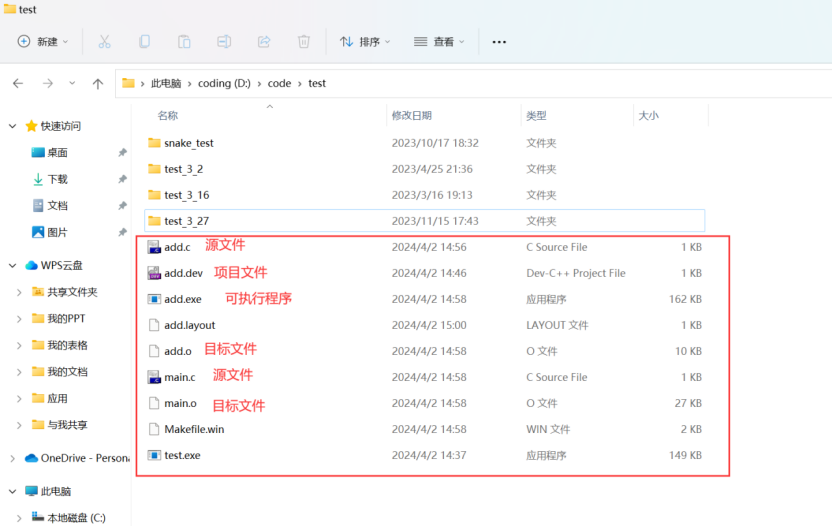
3、项目中的文件介绍
每个项目都会产生很多文件,为了方便管理,建议在创建项目的时候,给每个项目都创建一个文件夹,将有关本项目的文件都管理在这个文件夹中,就不会显的很乱。
六、Dev-C++的调试
Dev-C++的调试只能在Debug模式(调试模式)下进行,所以要在编译器选项处选择一个Debug版本的编译器然后对代码重新编译后才能调试。
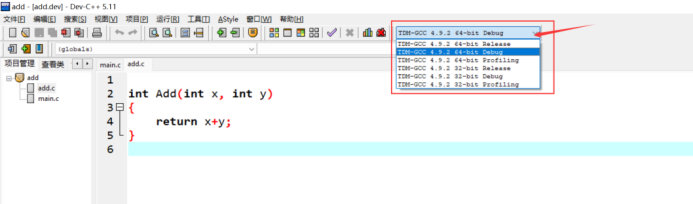
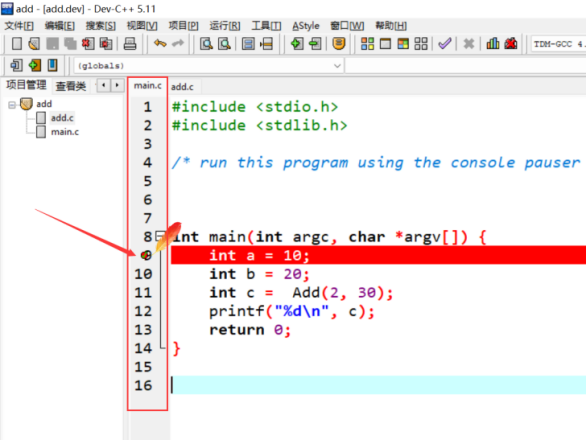
在Dev-C++中调试,要使用断点配合调试,先设置一个断点,代码执行到断点处才能停下来。
1、设置断点:鼠标点在编辑框左边的行号的地方,点击设置断点,再点击则取消断点。
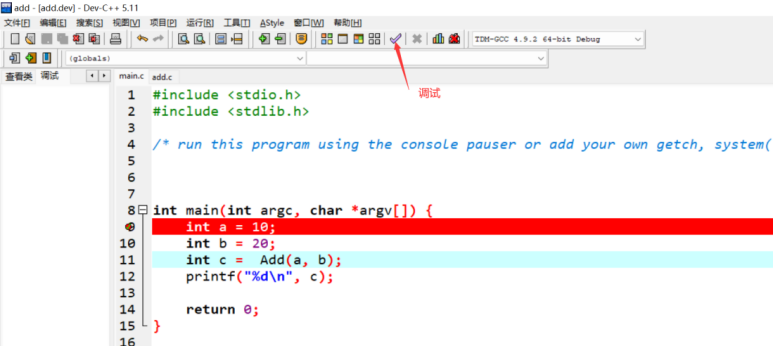
2、开始调试:设置好断点之后,点击【调试】按钮,即可开始调试,调试的快捷键是F5。
3、开始调试页面,在调试操作区可以进行相应的操作。
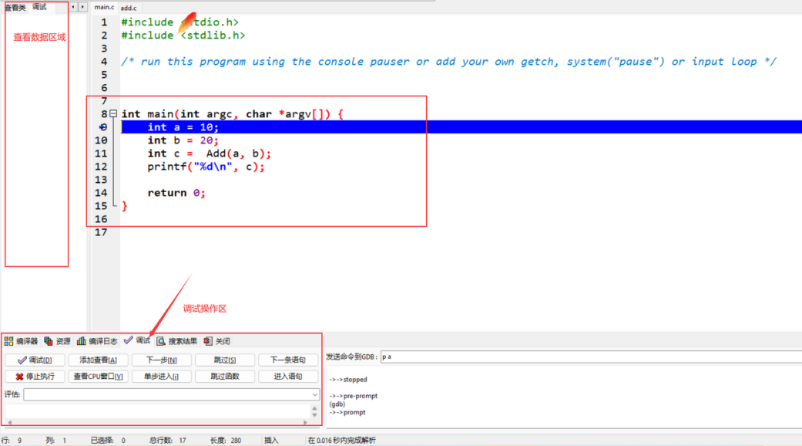
4、在调试过程中,如果需要添加一些对变量的监视,就可以添加查看,然后输入需要监视的变量名字或者表达式即可。
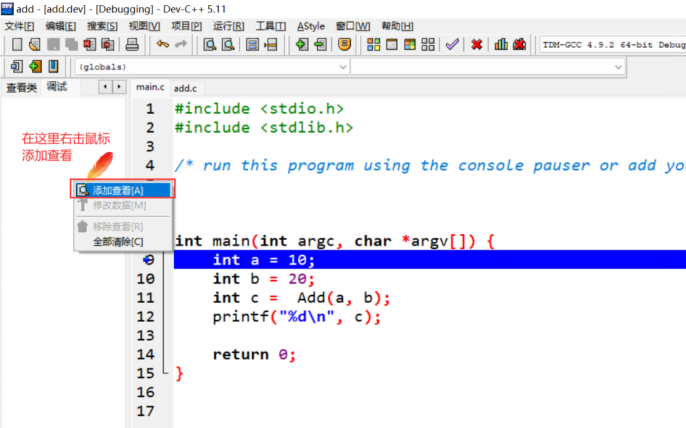
5、调试快捷键
(1)调试 ------ F5
(2)停止调试 ------ F6
(3)下一步 ------F7
(4)单步进入(进入函数观察细节使用) ------ F8
七、Dev-C++中分辨率低的解决方法
因为Dev-C++很久不再更新,而且版本比较老,现在显示器的高分辨率支持并不好,所以有可能看起来显示不够清晰。为了解决这个问题,提供以下解决办法。
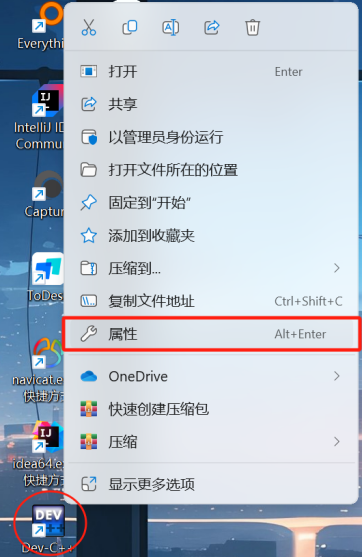
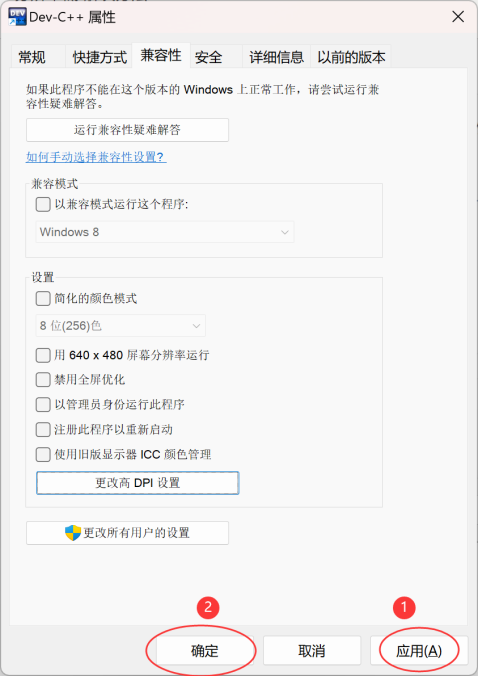
1、找到DevC++的桌面图标,右击点击属性,如下图所示。
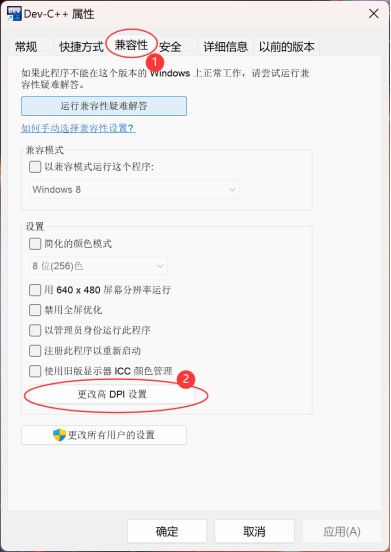
2、在属性中,点击【兼容性】,在兼容性中,点击【更改高DPI设置】。
3、在以下页面,点击【系统(增强)】,然后点击【确定】。
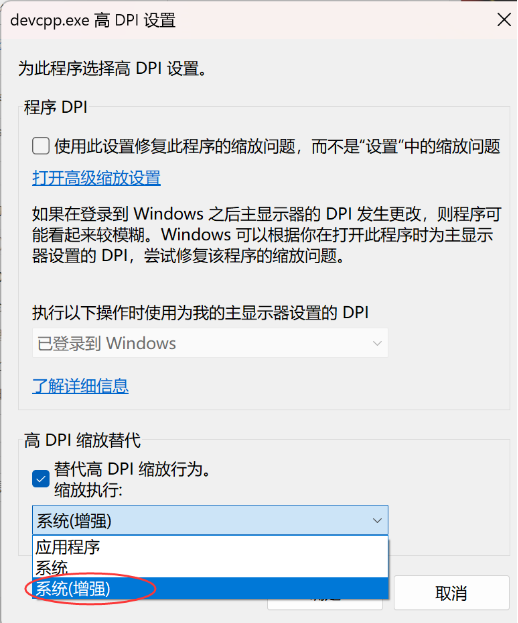
4、然后点击【应用】、【确定】就可以了。
八、如何让Dev-C++支持C++11等标准
1、现象说明
在使用DevC++的过程中,有时候会使用比较新的语法,可能会导致编译报错,提示错误,比如下面这段代码:
cpp
#include <iostream>
#include<string>
using namespace std;
int main()
{
	string s = "abc";
	cout << "s:" << s << endl;
	s.pop_back();
	cout << "s:" << s << endl;
	s.pop_back();
	cout << "s:" << s << endl;
	return 0;
}
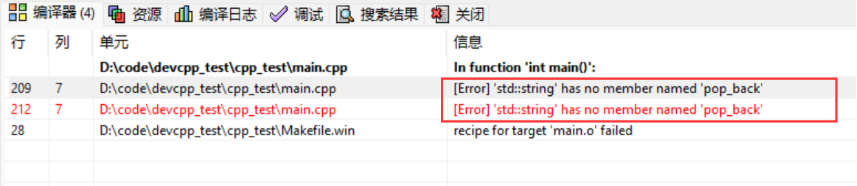
由于pop_back是C++11这个版本中新增的成员函数,默认编译就会报错,报错显示如下:
2、解决方案
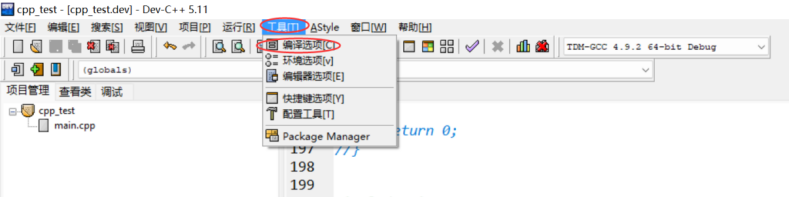
(1)菜单中,点击【工具】------【编译选项】。
(2)出现窗口如下。
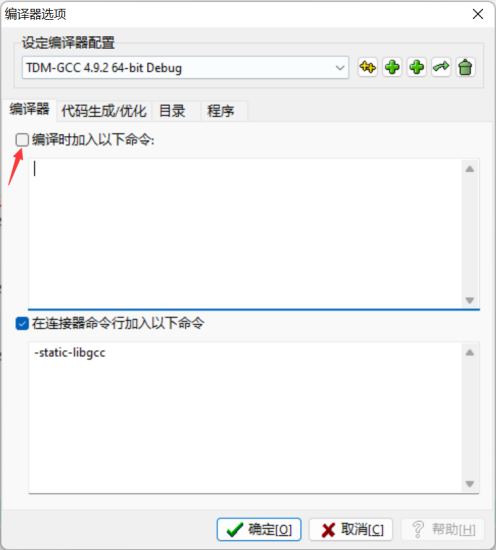
(3)勾选【编译时加入以下命令】,然后在下方的编译框中加入如下命令:
cpp
-std = c++11(4)点击确定即可。
当我们实际编程过程中,可能还需要引入其他的标准,要想使Dev-C++支持其他C++的标准也是一样的方法。此处不再进行赘述。
蓝桥杯竞赛的编译环境便是Dev-C++,因此我们学习过程中尽量使用Dev-C++来编程,同时蓝桥杯竞赛是支持C++11以及C++14标准的,因此我们在竞赛过程中,建议最开始便在Dev-C++中进行上述操作,方便后续的解题。当然因为Dev-C++存在一定局限性,在必要情况下,部分代码也可能会使用VS2022来展示。