JumpServer堡垒机部署与实战:从0到1搭建统一运维入口
-
- [1. 为什么需要堡垒机?](#1. 为什么需要堡垒机?)
- [2. JumpServer核心功能](#2. JumpServer核心功能)
- [3. 核心概念](#3. 核心概念)
- [4. 部署JumpServer(离线安装版)](#4. 部署JumpServer(离线安装版))
-
- [4.1 下载解压](#4.1 下载解压)
- [4.2 重命名(可选)](#4.2 重命名(可选))
- [4.3 查看安装帮助](#4.3 查看安装帮助)
- [4.4 执行安装](#4.4 执行安装)
- [4.5 启动服务](#4.5 启动服务)
- [4.6 访问Web界面](#4.6 访问Web界面)
- [5. 实战案例:管理后端开发团队](#5. 实战案例:管理后端开发团队)
-
- [5.1 创建用户组](#5.1 创建用户组)
- [5.2 创建自定义角色](#5.2 创建自定义角色)
- [5.3 创建用户](#5.3 创建用户)
- [5.4 创建资产](#5.4 创建资产)
- [5.5 创建系统用户](#5.5 创建系统用户)
-
- [5.5.1 在目标服务器上创建系统用户](#5.5.1 在目标服务器上创建系统用户)
- [5.5.2 在JumpServer中创建同名系统用户](#5.5.2 在JumpServer中创建同名系统用户)
- [5.5.3 将系统用户添加到资产](#5.5.3 将系统用户添加到资产)
- [5.6 创建资产授权](#5.6 创建资产授权)
- [6. 验证登录](#6. 验证登录)
-
- [6.1 李四(普通开发)登录](#6.1 李四(普通开发)登录)
- [6.2 张三(负责人)登录](#6.2 张三(负责人)登录)
- [7. 审计功能初探](#7. 审计功能初探)
- [8. 总结与注意事项](#8. 总结与注意事项)
今天我们来聊一聊JumpServer------一款开源、国产的企业级堡垒机(运维安全审计系统)。在服务器数量增多、运维人员变复杂的环境下,如何保证安全、权限可控、操作可追溯?JumpServer就是答案。本文将从零开始,带你一步步安装、配置,并通过一个完整的案例演示如何管理用户、资产和权限。
1. 为什么需要堡垒机?
在没有堡垒机之前,常见场景是这样的:
- 服务器账号密码到处飞,开发、测试、运维人手一份;
- 运维人员直接SSH登录服务器,遇到故障时,谁也说不清当时执行了什么命令;
- 员工离职后,服务器密码是否泄露无从知晓;
- 等保合规检查时,拿不出完整的操作审计记录。
JumpServer解决了这些痛点:它作为统一的登录入口,所有对服务器的访问都必须经过它;通过细粒度的权限控制,确保不同人员只能访问授权的资产;同时记录所有操作(命令、回放),满足审计需求。
2. JumpServer核心功能
- 统一入口:用户只需登录JumpServer,即可免密登录后台任意授权的资产(服务器、数据库等)。
- 细粒度权限:基于"用户/用户组 + 资产/资产组 + 系统用户"的授权模型,可控制登录时间、使用的账号等。
- 全量审计:支持SSH、RDP、MySQL、Redis等协议的指令记录和会话录像回放。
3. 核心概念
在动手部署之前,必须理解这几个核心概念,否则配置时会迷糊。
| 概念 | 解释 |
|---|---|
| 资产 | 一台服务器、一个数据库、一个网络设备等。 |
| 系统用户 | 资产上的真实账号(如 root、deploy、app)。注意:不是JumpServer登录用户! |
| JumpServer用户 | 运维/开发人员登录JumpServer的账号。 |
| 角色 | 定义用户在JumpServer管理后台能做什么(比如管理用户、审计日志等)。 |
4. 部署JumpServer(离线安装版)
本次部署环境:虚拟机 4C4G(企业建议8C8G),操作系统CentOS 7/8。使用官方提供的离线安装包,版本 v2.25.5。
4.1 下载解压
bash
# 进入软件存放目录
cd /opt/software
# 解压离线包
tar -xzvf jumpserver-offline-installer-v2.25.5-amd64-77.tar.gz -C /opt/module/
4.2 重命名(可选)
bash
cd /opt/module
mv jumpserver-offline-installer-v2.25.5-amd64-77 jumpserver-2.25.5
4.3 查看安装帮助
bash
cd jumpserver-2.25.5
./jmsctl.sh --help
4.4 执行安装
直接运行安装命令,脚本会自动检测环境并拉取所需Docker镜像(离线包已包含镜像)。
bash
./jmsctl.sh install安装过程中会提示配置参数,一般保持默认即可,除非需要修改端口或数据目录。
4.5 启动服务
bash
./jmsctl.sh start查看状态:
bash
[root@hadoop108 jumpserver-2.25.5]# ./jmsctl.sh status
NAME                IMAGE                     COMMAND                  SERVICE             CREATED              STATUS                        PORTS
jms_mysql           jumpserver/mariadb:10.6   "docker-entrypoint.s..."   mysql               About a minute ago   Up About a minute (healthy)   3306/tcp
jms_redis           jumpserver/redis:6.2      "docker-entrypoint.s..."   redis               About a minute ago   Up About a minute (healthy)   6379/tcp
...
出现类似输出,表示核心组件启动成功。
4.6 访问Web界面
浏览器访问 http://<服务器IP>:80(默认端口80)。
默认管理员账号:admin,密码:admin。首次登录会强制修改密码,并设置组织名称等。
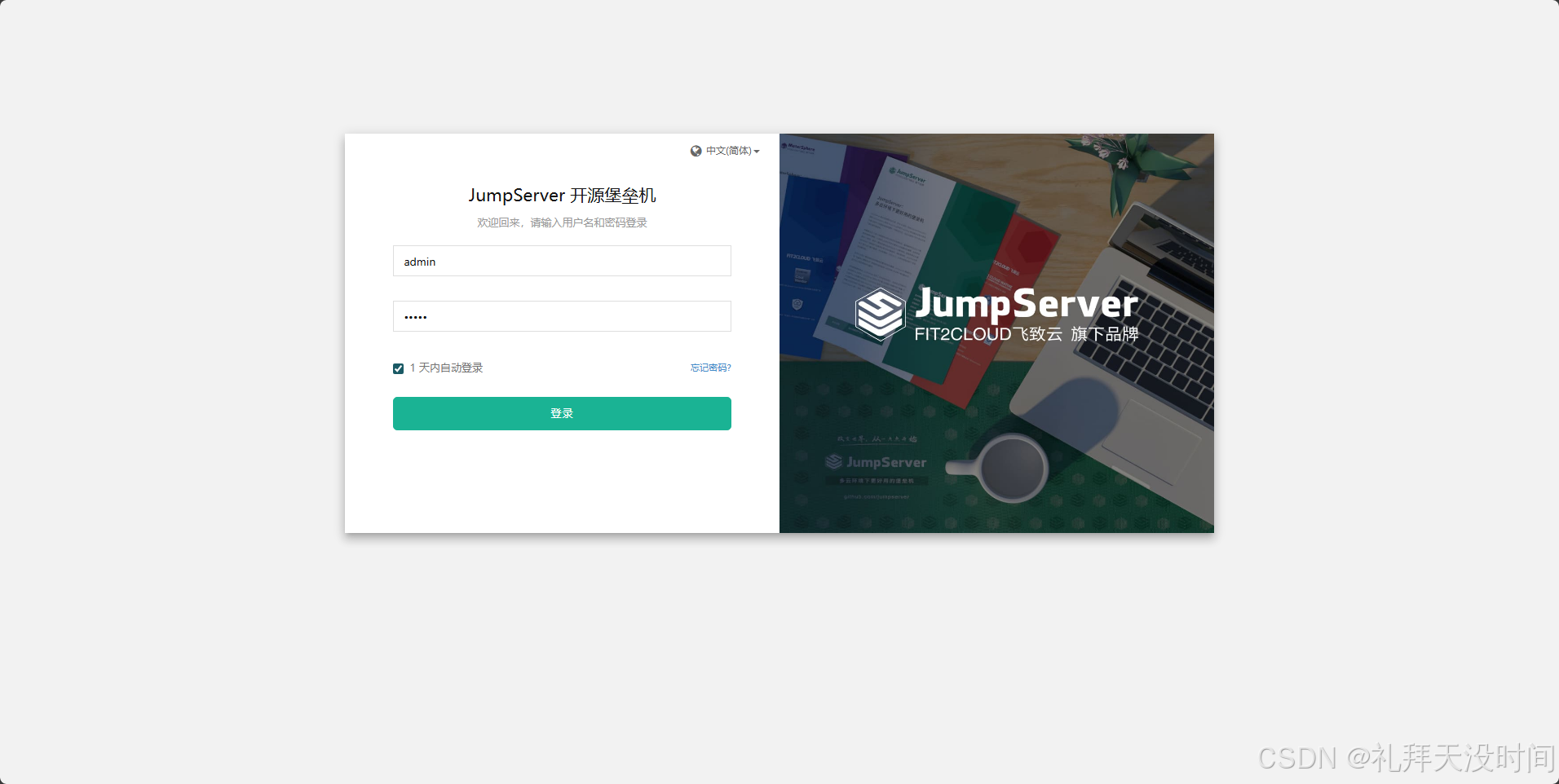
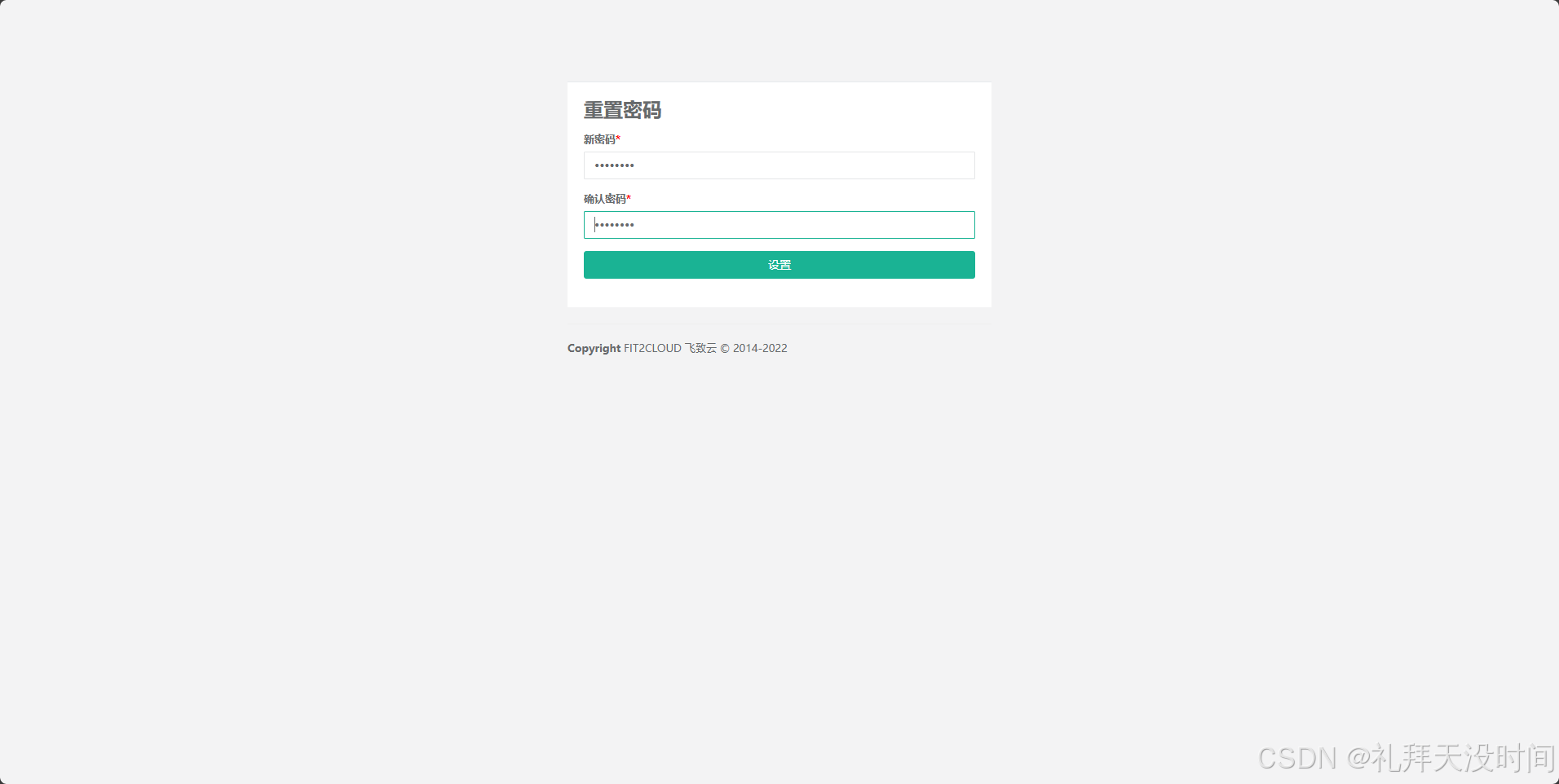
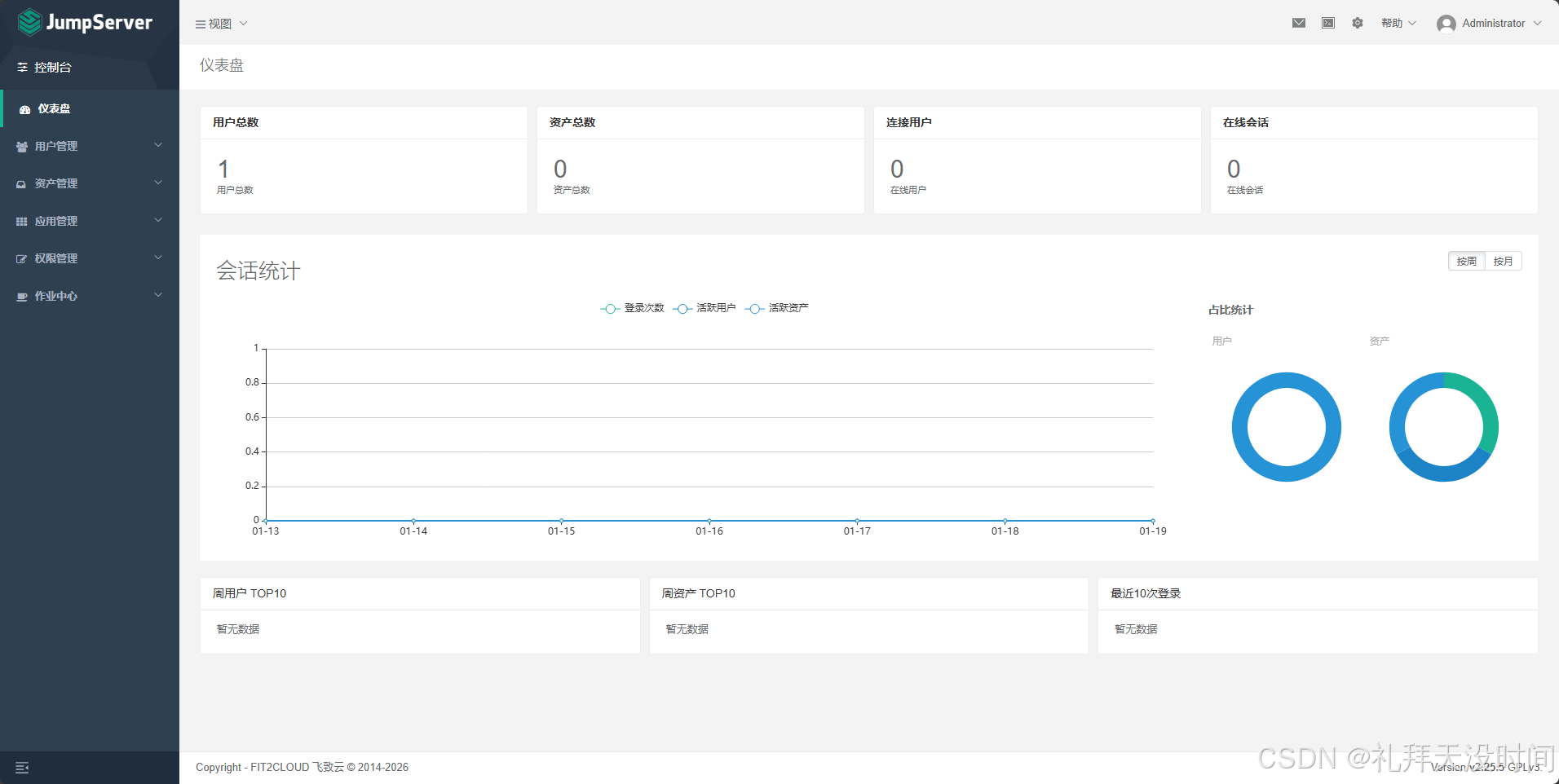
修改密码后进入仪表盘:
5. 实战案例:管理后端开发团队
假设我们有一个后端开发团队,包含负责人(有部分管理权限)和普通开发(仅能登录指定的服务器)。我们通过JumpServer来实现权限隔离。
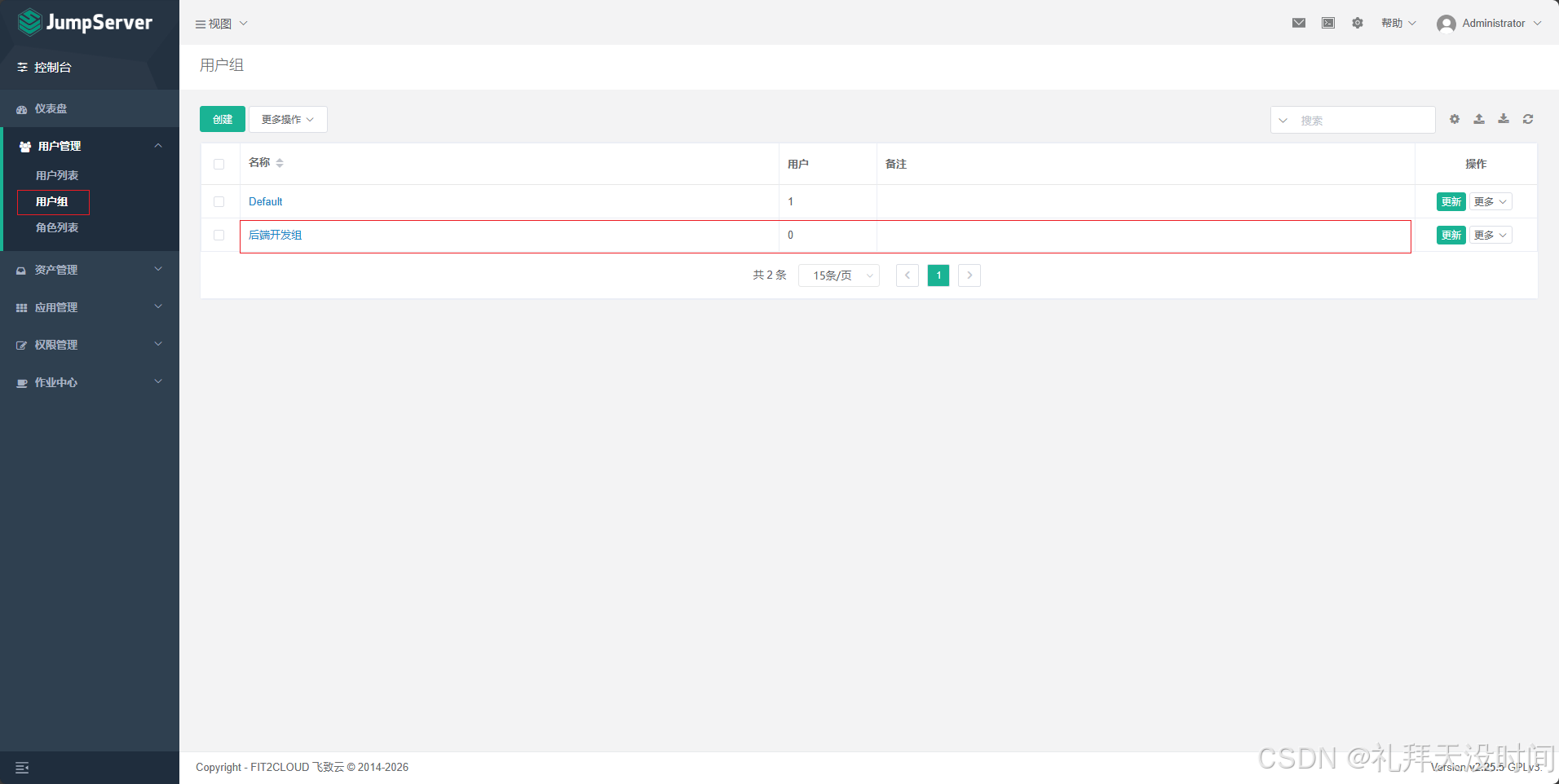
5.1 创建用户组
首先创建"后端开发组",方便批量授权。
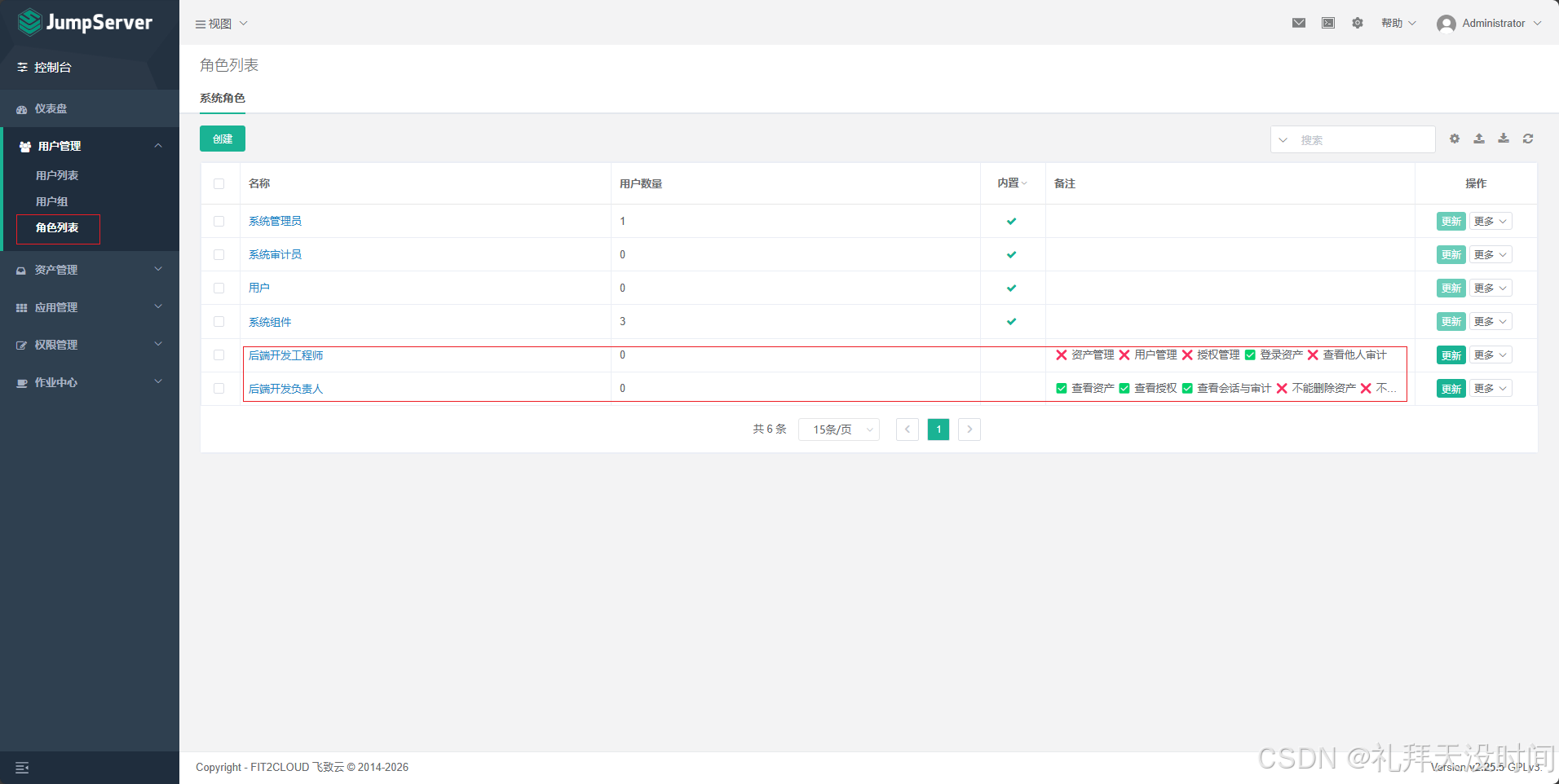
5.2 创建自定义角色
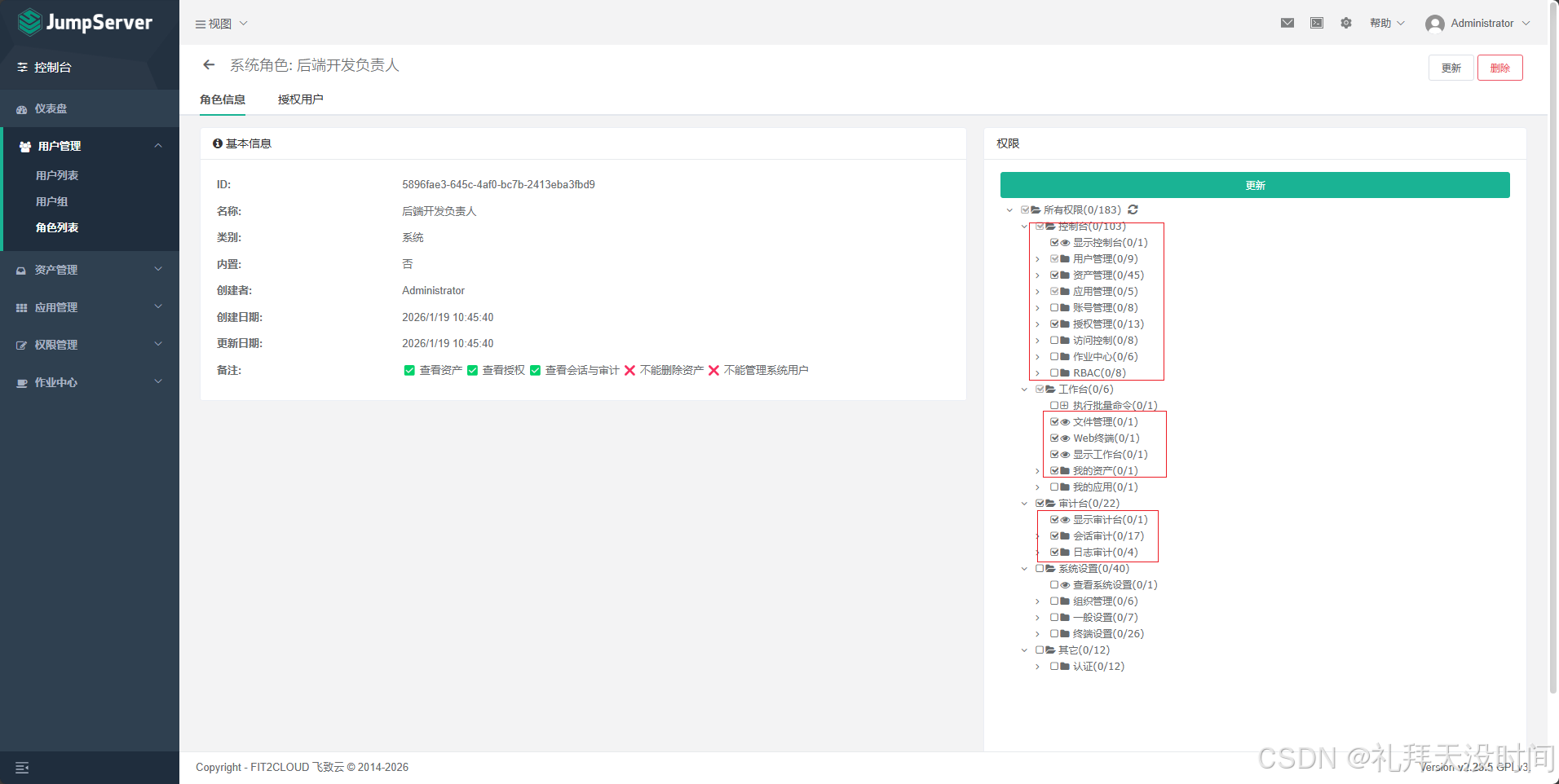
JumpServer默认有管理员、审计员等角色,但我们可以自定义更细粒度的角色。
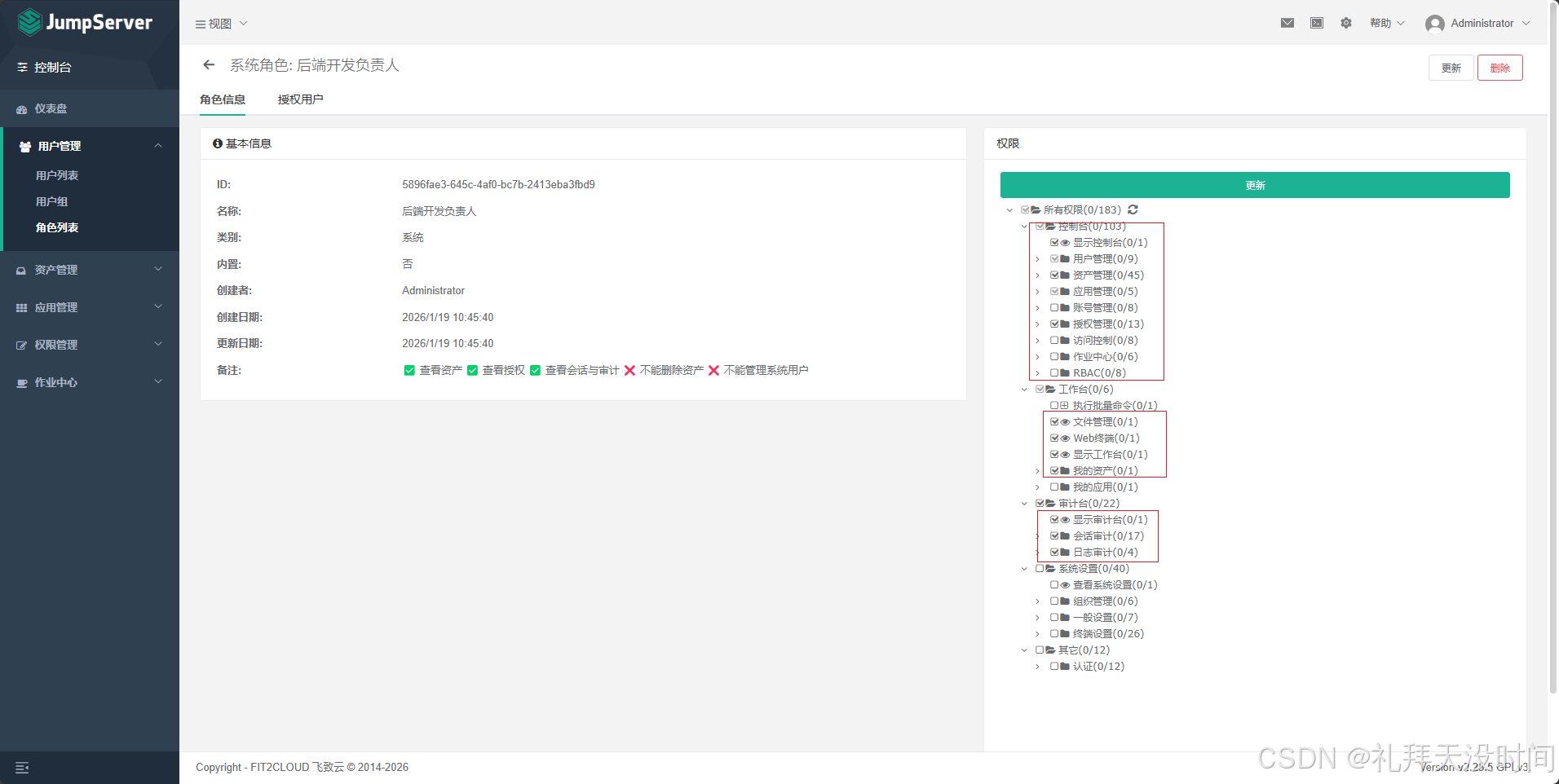
- 后端开发负责人:拥有查看资产、授权、会话审计的权限,但不能删除资产、管理系统用户。
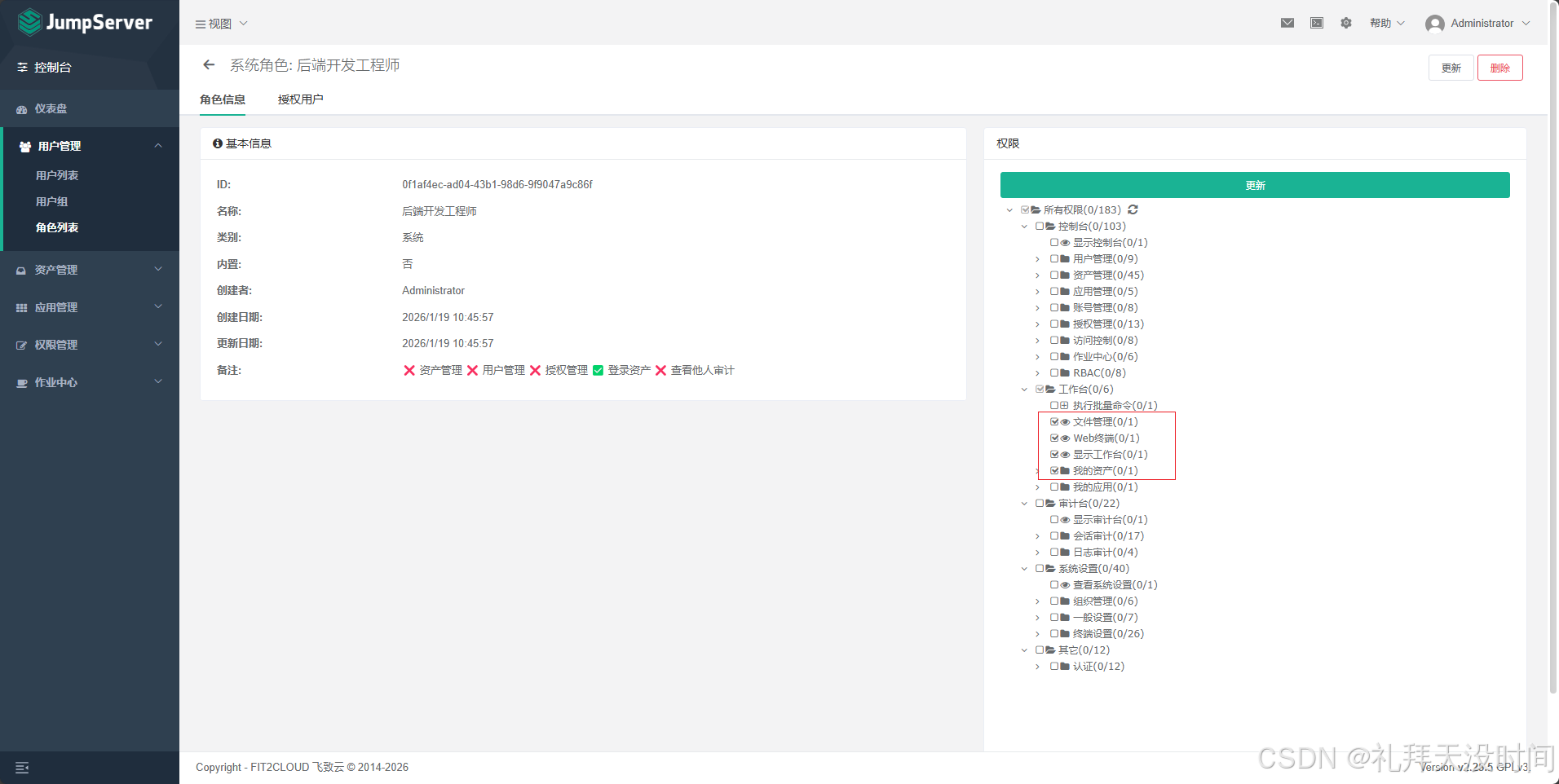
- 后端开发工程师:仅能登录被授权的资产,不能查看管理后台。
在"角色管理"中新建角色,勾选对应权限即可。
5.3 创建用户
-
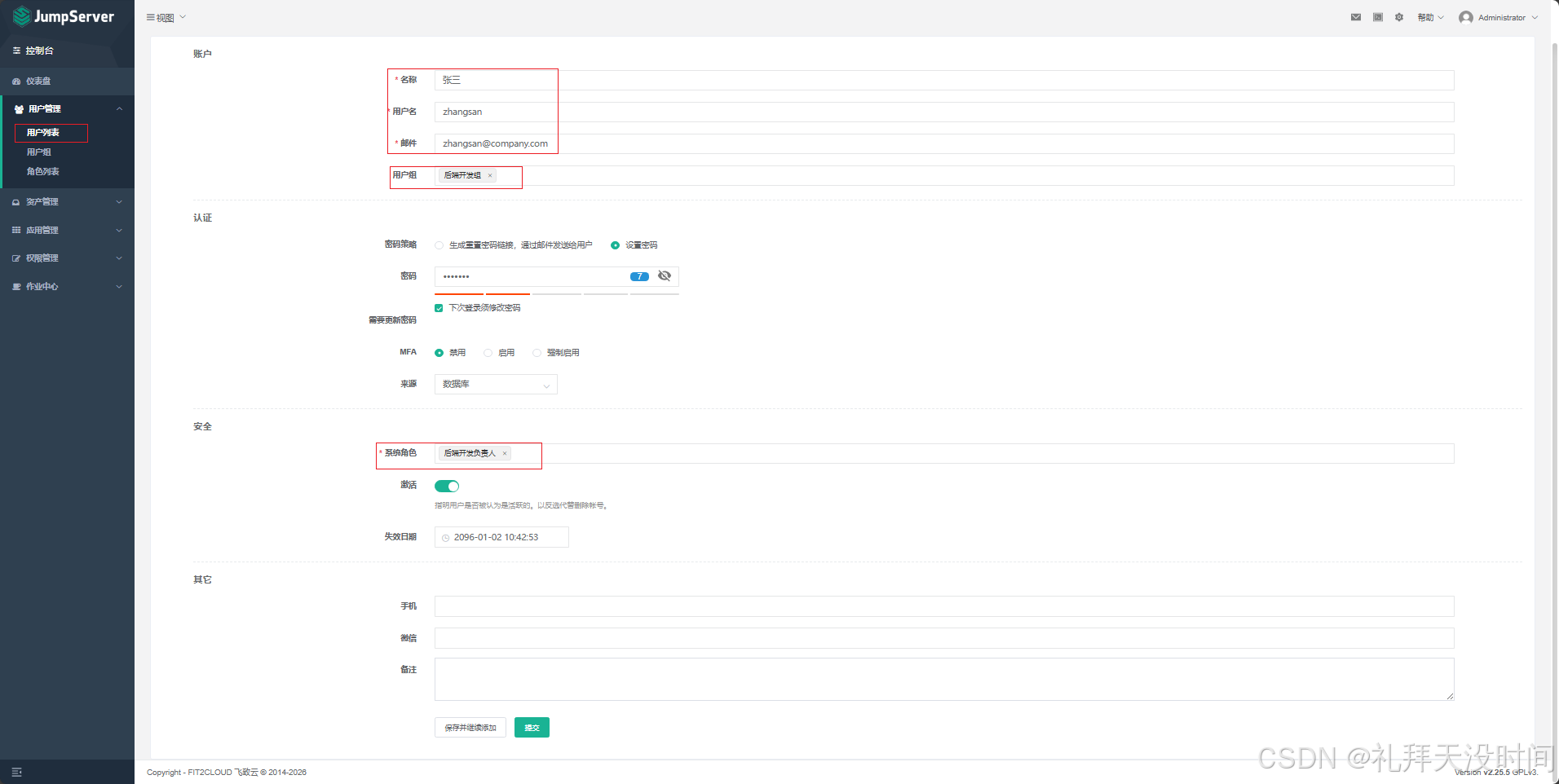
张三(负责人)
用户名:zhangsan,姓名:张三,邮箱:zhangsan@company.com,加入后端开发组,角色选择"后端开发负责人"。
-
李四(普通开发)
用户名:lisi,姓名:李四,邮箱:lisi@company.com,加入后端开发组,角色选择"后端开发工程师"。
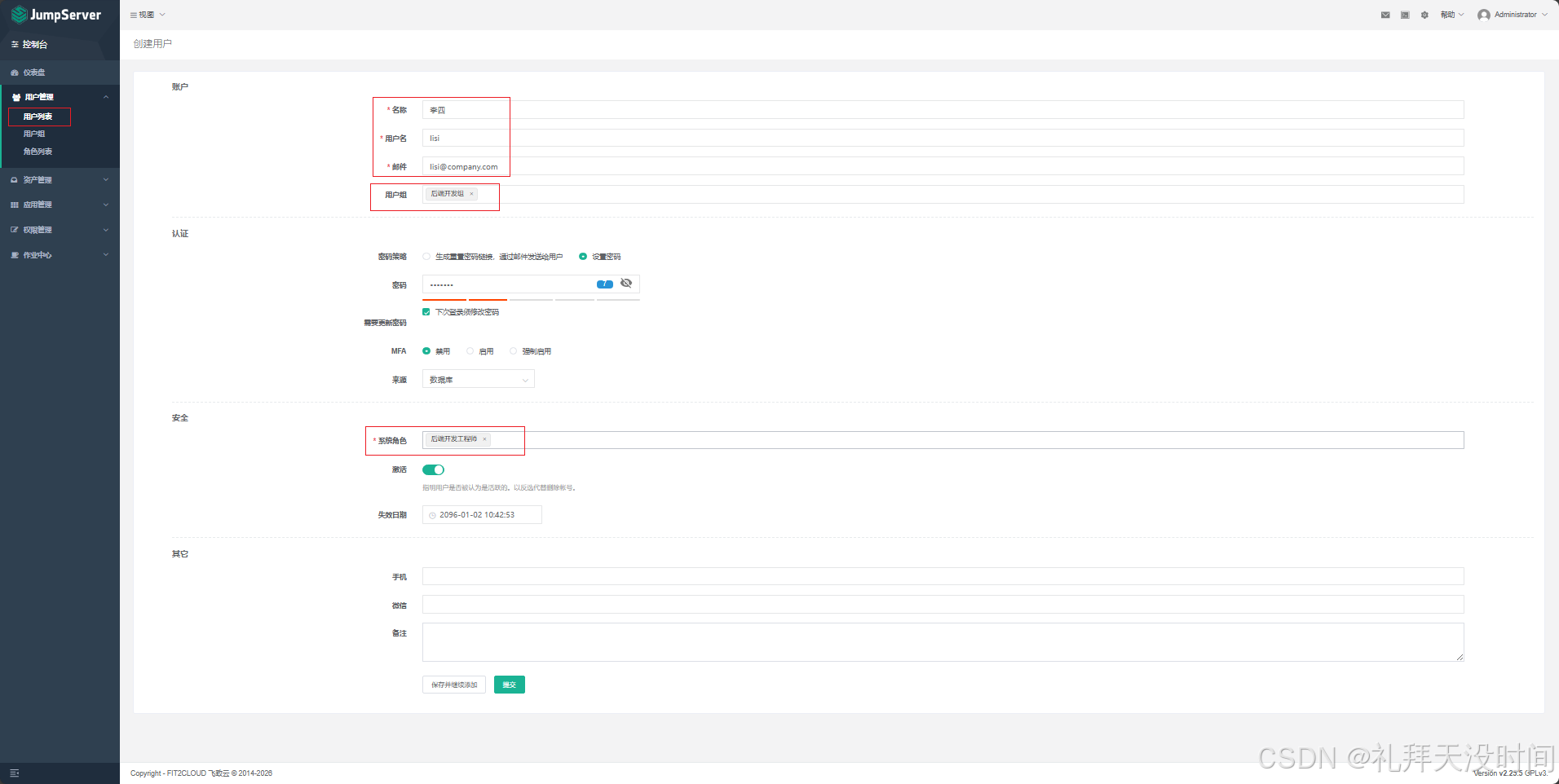
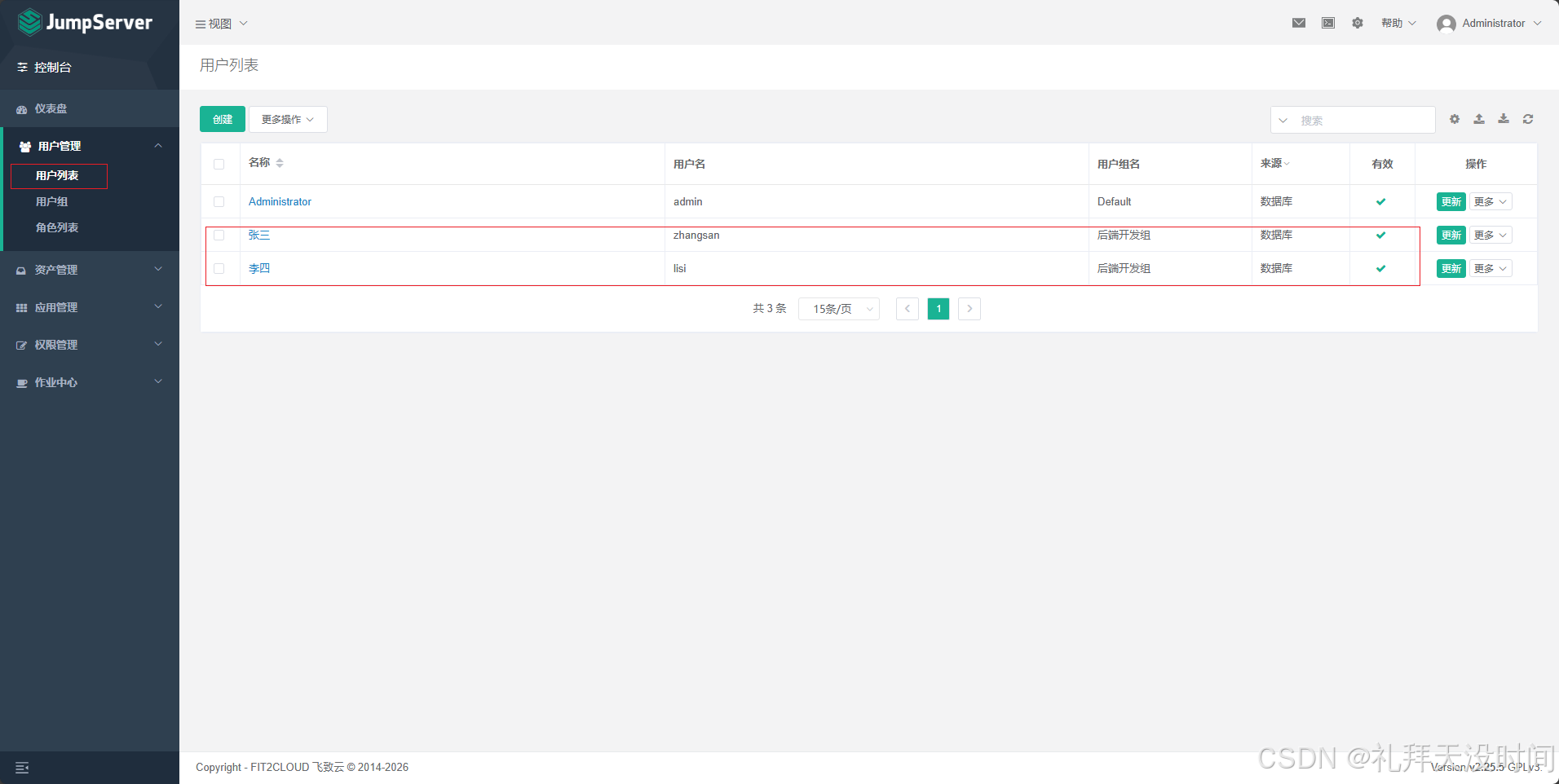
创建完成后,用户会收到初始密码邮件(测试环境可手动设置)。
5.4 创建资产
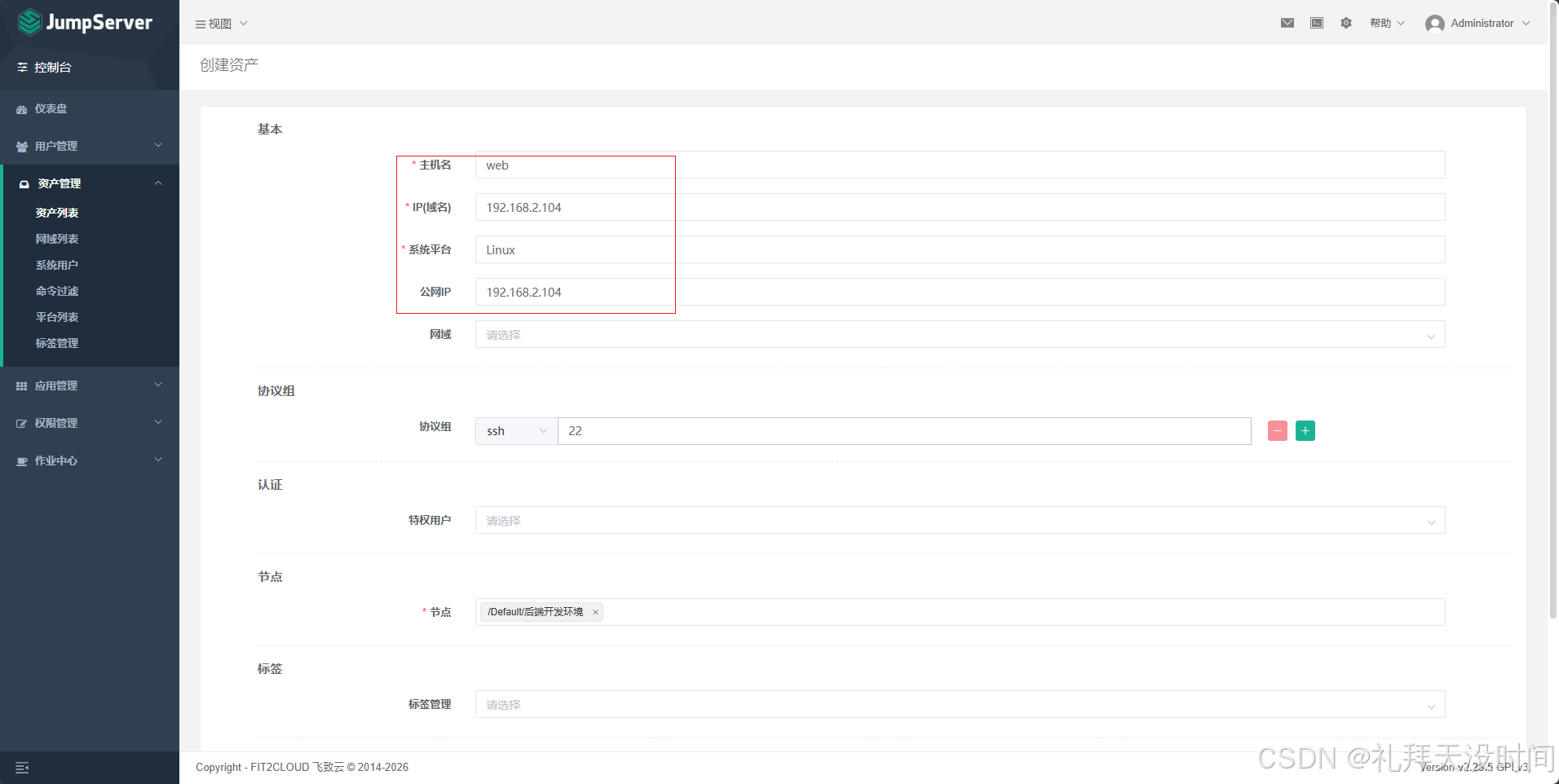
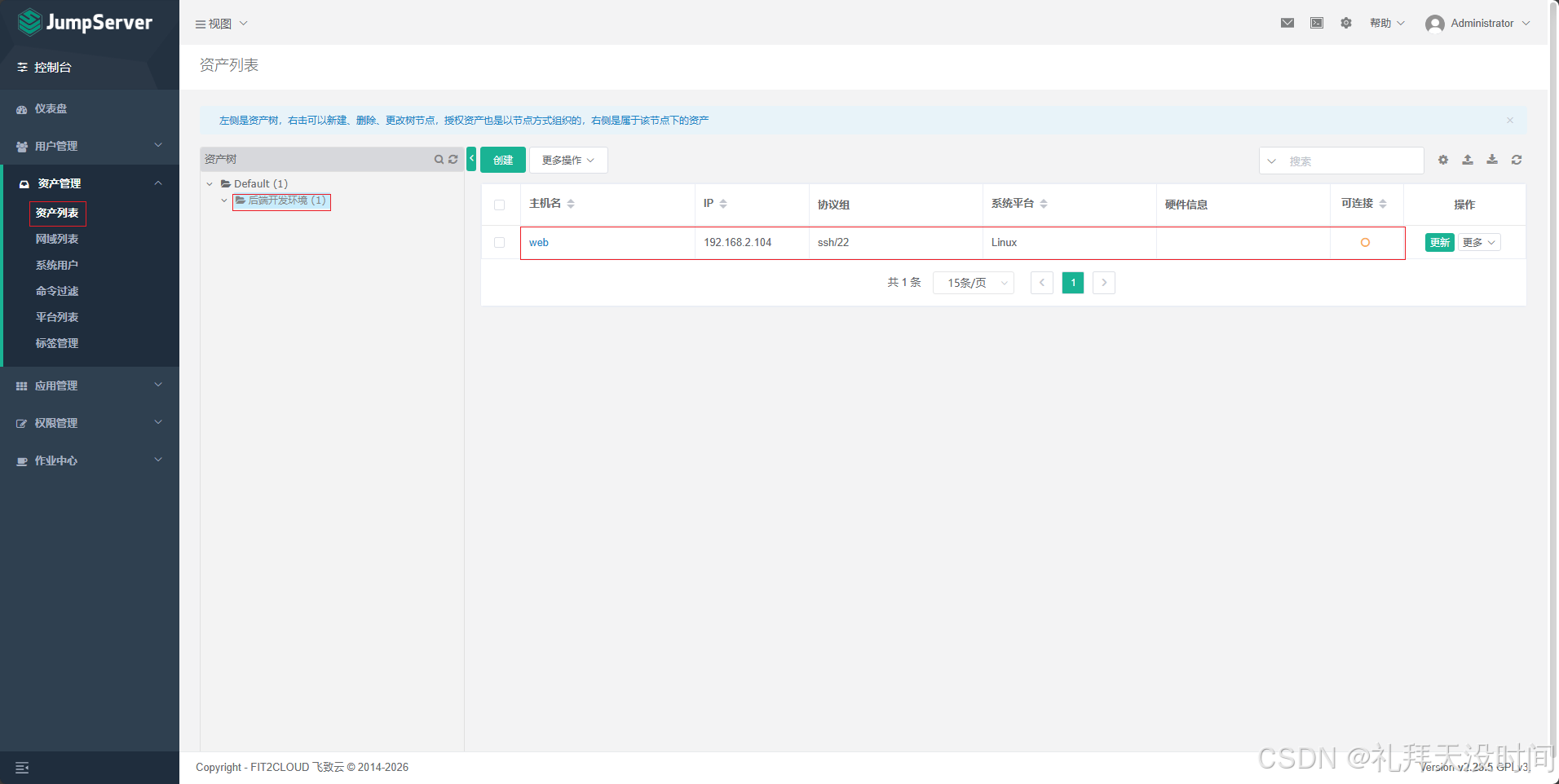
这里假设我们需要管理一台应用服务器 192.168.2.104(Linux)。
在"资产管理-资产列表"中,点击"创建资产",填写:
- 主机名:hadoop104
- IP地址:192.168.2.104
- 协议:SSH,端口22
- 平台:Linux
5.5 创建系统用户
系统用户是资产上的真实账号。强烈建议不要直接用root,而是创建普通用户,再赋予sudo权限。
5.5.1 在目标服务器上创建系统用户
登录 192.168.2.104,执行:
bash
useradd deploy
passwd deploy   # 设置密码
如果需要提权,可以配置sudo(例如 deploy ALL=(ALL) ALL,但生产环境应限制命令)。
5.5.2 在JumpServer中创建同名系统用户
在"资产管理-系统用户"中,点击"创建系统用户":
- 名称:deploy
- 用户名:deploy
- 类型:普通用户
- 认证方式:密码
- 密码:输入刚才设置的密码
5.5.3 将系统用户添加到资产
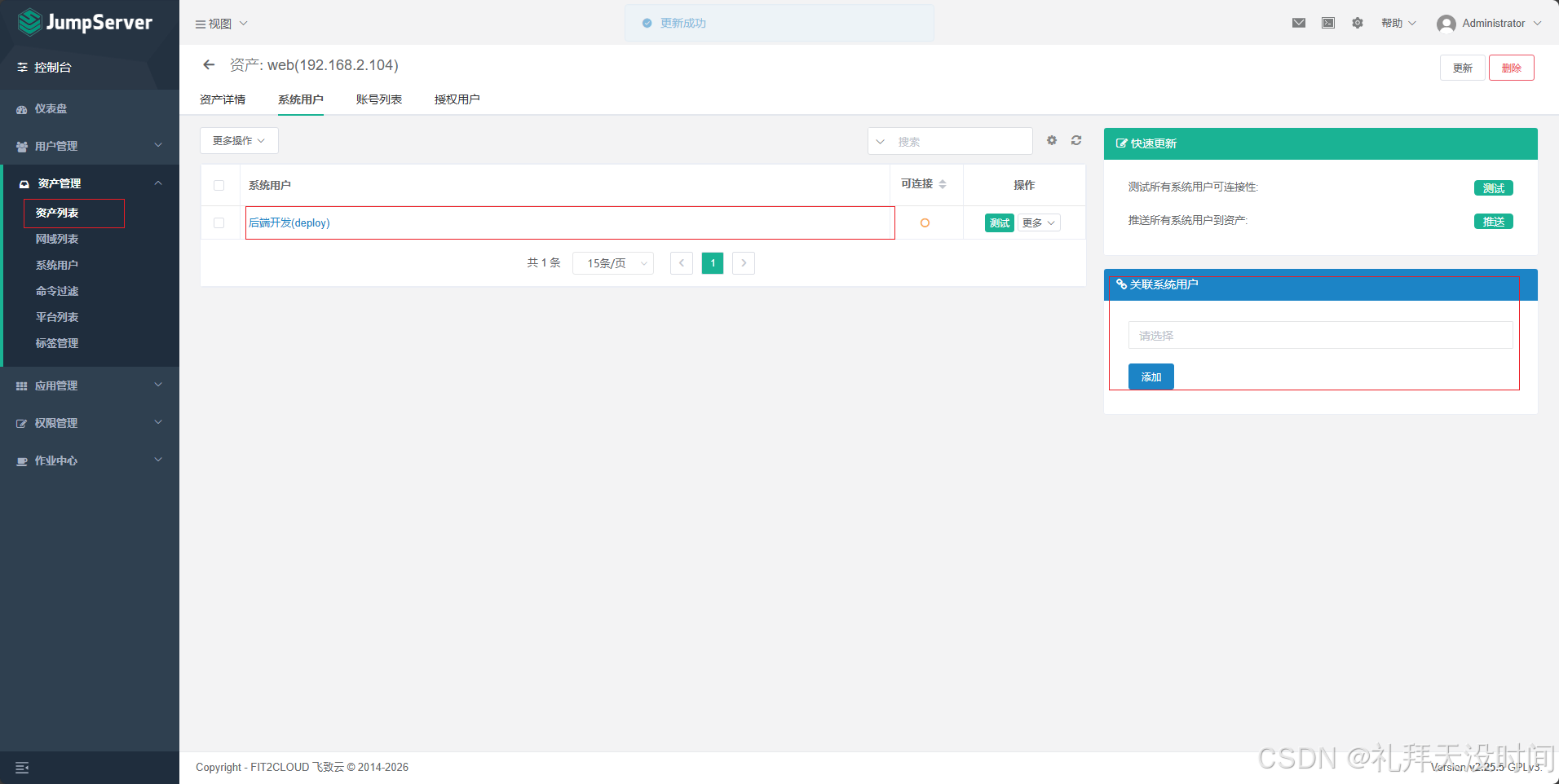
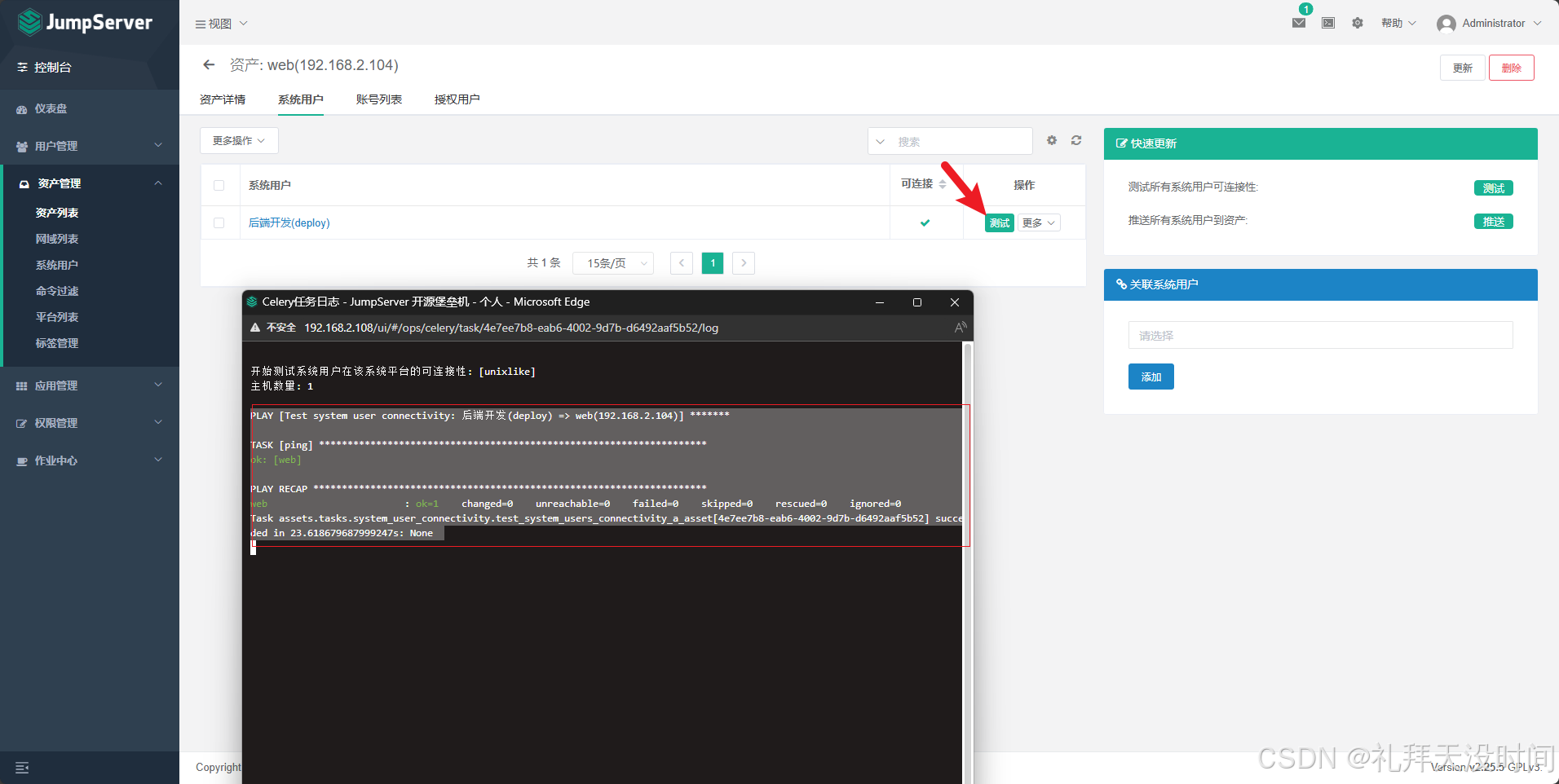
进入资产的详情页,点击"添加系统用户",选择刚创建的 deploy,并测试连接性。
注意 :测试前需要在JumpServer系统设置中正确配置"当前站点URL",否则资产无法回连JumpServer执行命令。站点URL填 http://<JumpServer_IP>。
5.6 创建资产授权
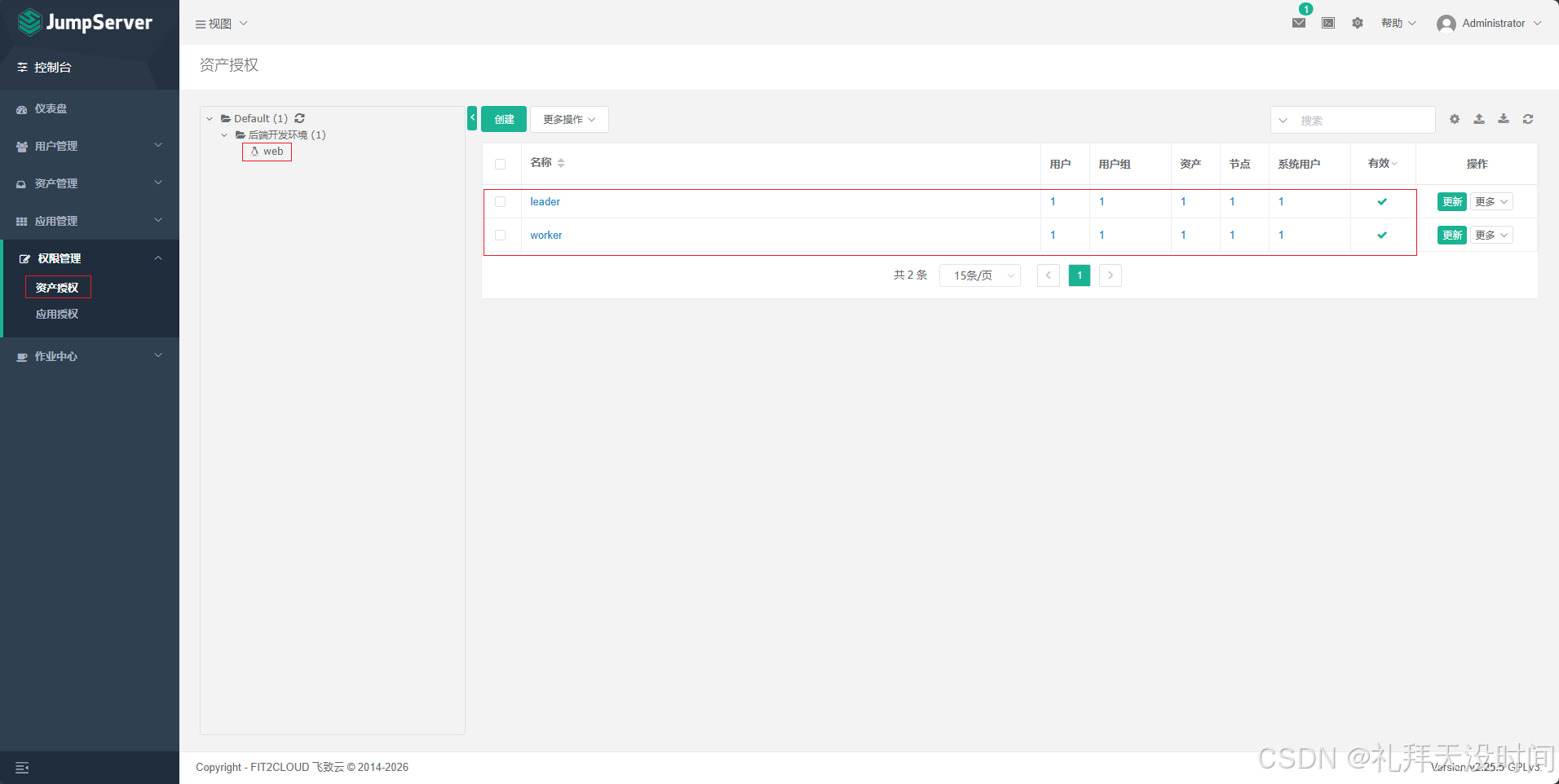
授权是连接"用户"和"资产"的桥梁,指定哪些用户 可以通过哪个系统用户 访问哪些资产。
在"权限管理-资产授权"中,新建授权规则:
- 名称:后端开发组-应用服务器
- 用户/用户组:选择"后端开发组"(这样组内所有用户都继承权限)
- 资产/资产组:选择刚创建的
hadoop104 - 系统用户:选择
deploy - 有效期:可设置长期或时间段
6. 验证登录
6.1 李四(普通开发)登录
用李四账号登录JumpServer Web界面,进入"工作台",可以看到授权给他的资产列表。
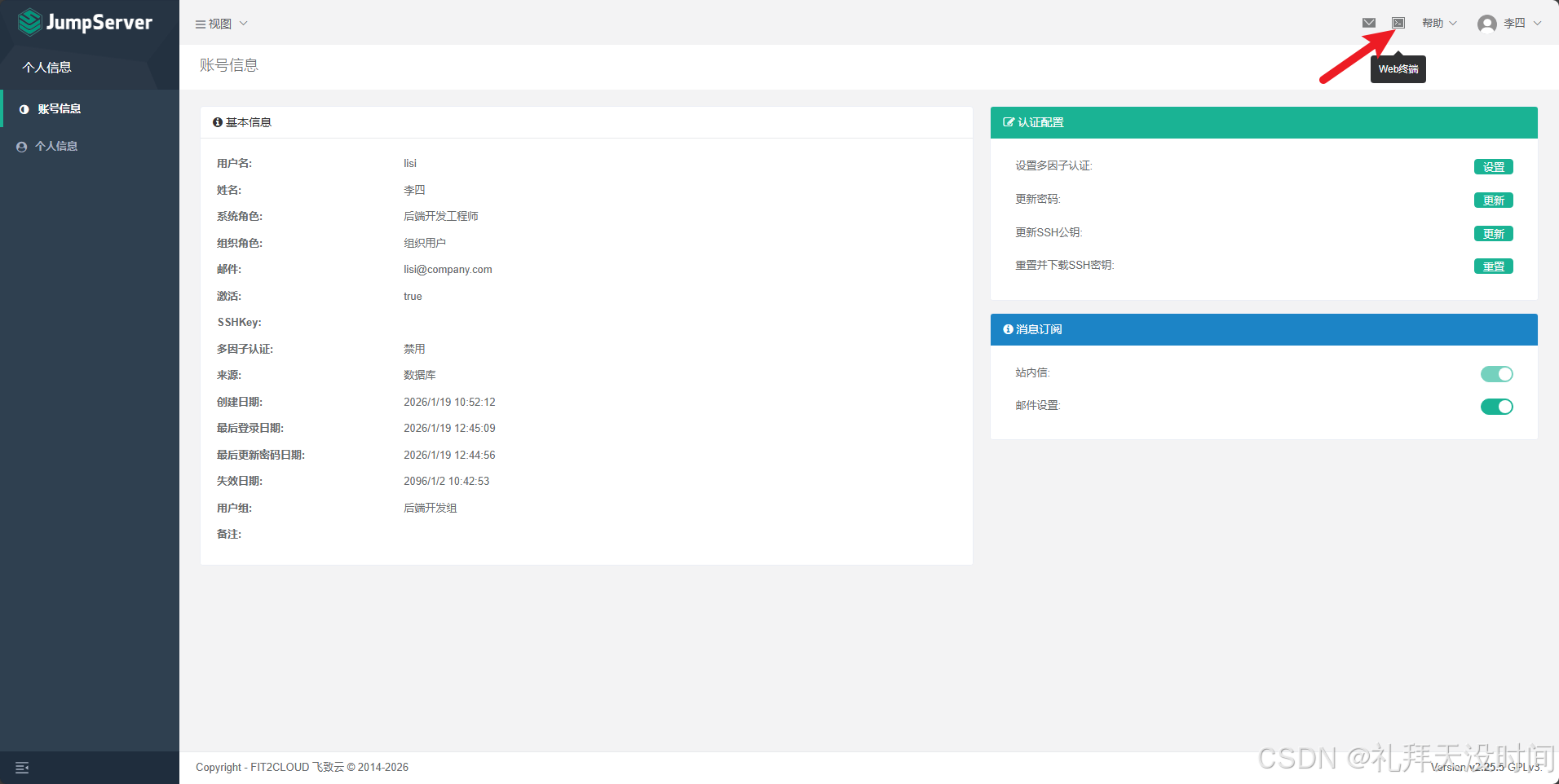
点击"Web CLI"即可在线终端,自动以 deploy 用户登录服务器,全程无需知道服务器密码。

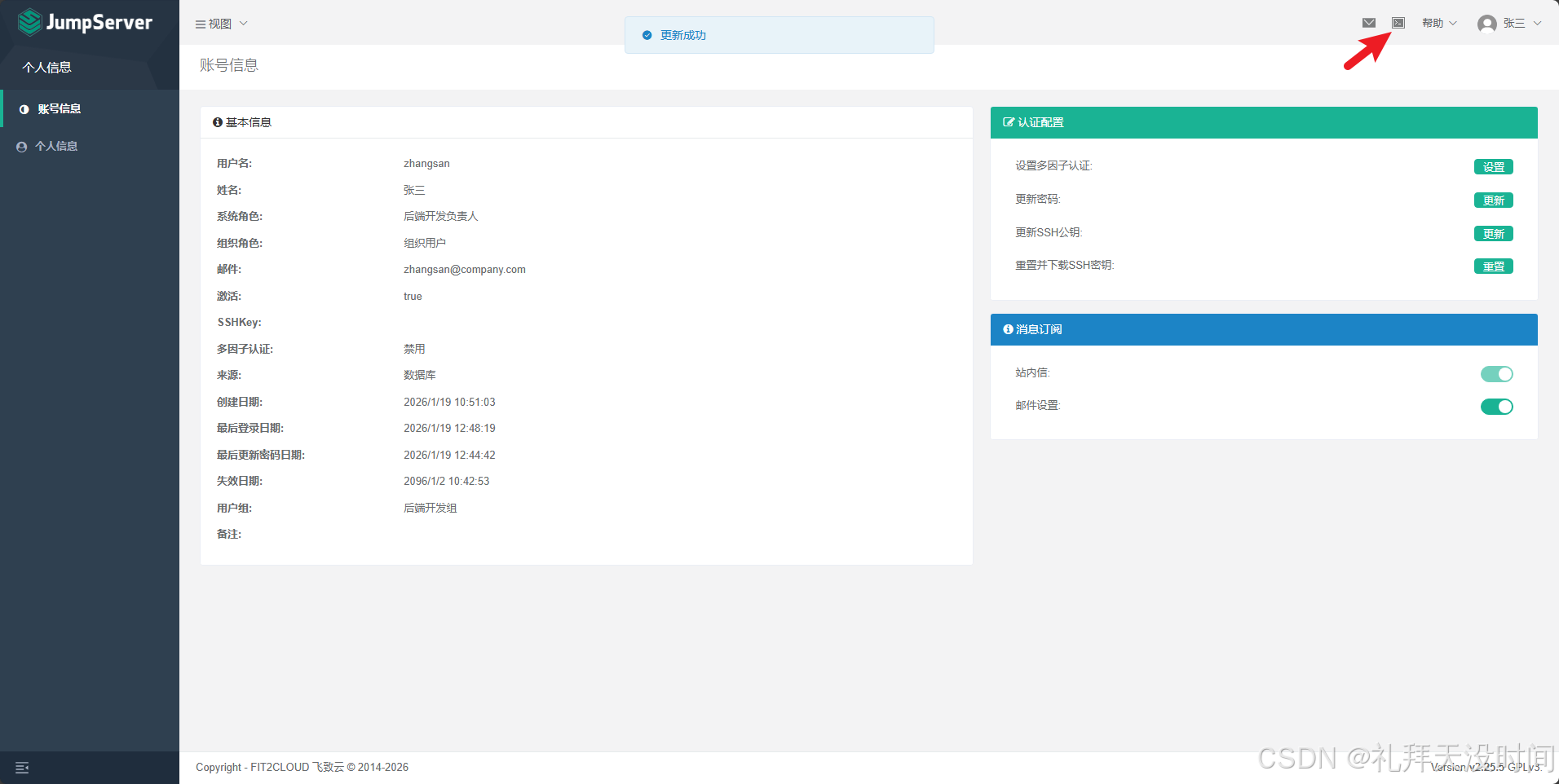
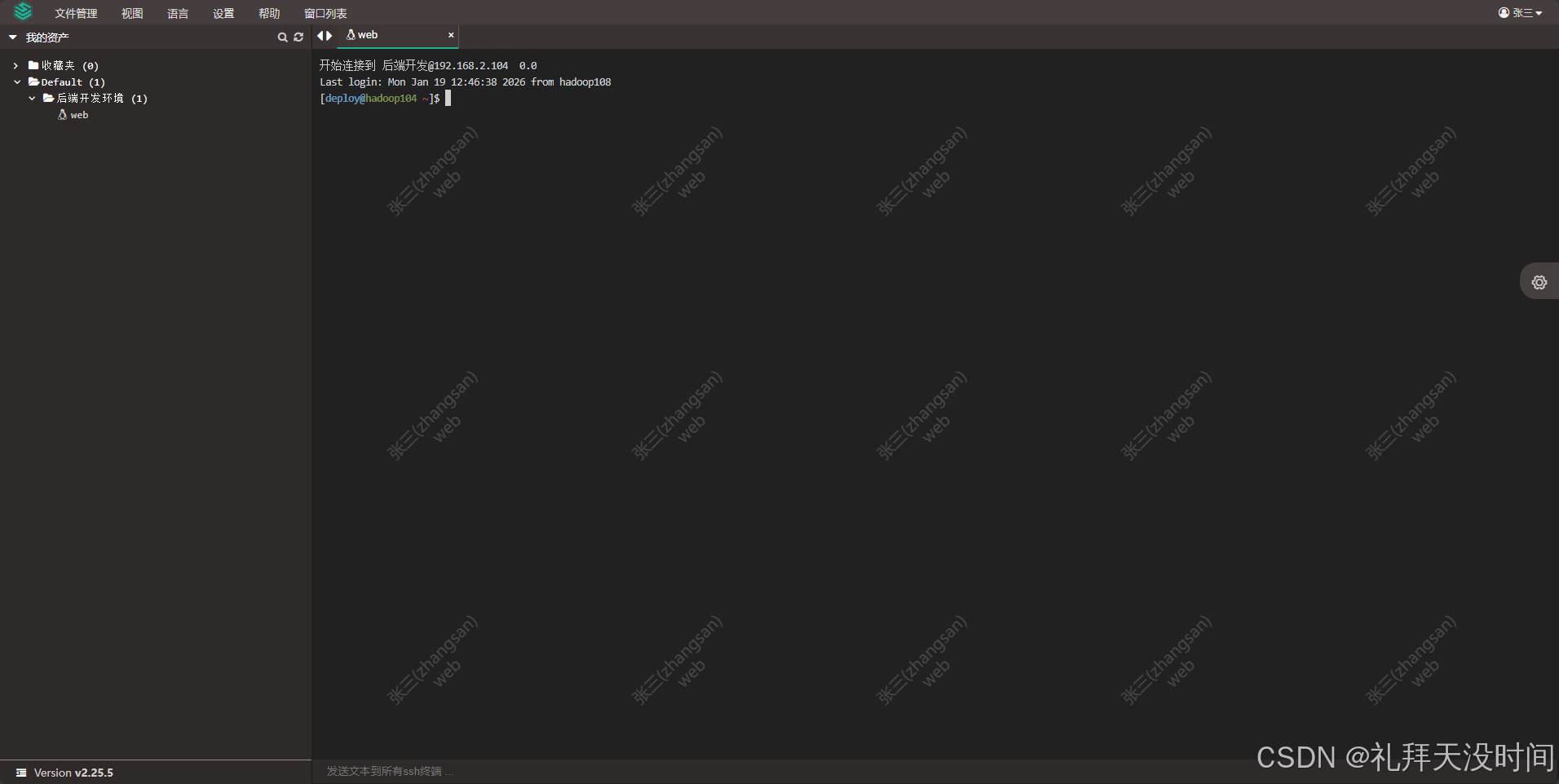
6.2 张三(负责人)登录
张三登录后,除了工作台,还能看到"审计台",可以查看所有用户的会话记录和命令记录。
7. 审计功能初探
在"审计台-会话审计"中,可以查看所有在线或历史会话。点击某条记录,能看到完整的命令输入输出,甚至可以回放录像(类似电影一样)。这对于故障排查和责任追溯非常有用。
8. 总结与注意事项
通过以上步骤,我们完成了JumpServer的部署和基本权限配置。回顾一下关键点:
- 系统用户与JumpServer用户分离:系统用户是资产上的账号,JumpServer用户是运维人员登录堡垒机的账号。
- 授权模型:用户/用户组 + 资产/资产组 + 系统用户,三者组合形成访问规则。
- 站点URL设置:如果资产无法连接,首先检查系统设置中的当前站点URL是否正确(必须是其他节点能访问到的地址)。
- 安全建议:尽量避免使用root作为系统用户;定期审计操作日志;开启MFA(双因素认证)增强登录安全。
JumpServer功能远不止于此,它还支持数据库运维、Windows RDP、应用发布等。希望本文能帮你快速上手,在团队中落地堡垒机,提升运维安全水平。
如果你在部署中遇到问题,欢迎留言交流!