标题
- Unity-MCP完全指南:从零开始构建AI游戏开发助手
-
- 前言
- [一、🤔 什么是Unity-MCP?](#一、🤔 什么是Unity-MCP?)
-
- [1.1 MCP核心概念解析](#1.1 MCP核心概念解析)
- [1.2 为什么要用Unity-MCP?](#1.2 为什么要用Unity-MCP?)
- [1.3 主流Unity-MCP工具对比](#1.3 主流Unity-MCP工具对比)
- [二、🔧 环境准备与安装](#二、🔧 环境准备与安装)
-
- [2.1 前提条件检查清单](#2.1 前提条件检查清单)
- [2.2 安装Unity-MCP包(桥接组件)](#2.2 安装Unity-MCP包(桥接组件))
- [2.3 验证Python环境与uv安装](#2.3 验证Python环境与uv安装)
- [三、⚙️ Unity端配置详解](#三、⚙️ Unity端配置详解)
-
- [3.1 打开MCP配置面板](#3.1 打开MCP配置面板)
- [3.2 启动MCP服务器](#3.2 启动MCP服务器)
- [3.3 验证服务器状态](#3.3 验证服务器状态)
- [四、🤖 AI客户端配置指南](#四、🤖 AI客户端配置指南)
-
- [4.1 Trae配置示例](#4.1 Trae配置示例)
-
- [4.1.1 添加MCP配置](#4.1.1 添加MCP配置)
- [4.1.2 创建支持MCP的智能体](#4.1.2 创建支持MCP的智能体)
- [4.2 Cursor配置参考](#4.2 Cursor配置参考)
- [4.3 Claude Desktop配置参考](#4.3 Claude Desktop配置参考)
- [五、🎮 实战演练:用AI开发一个可控制的游戏角色](#五、🎮 实战演练:用AI开发一个可控制的游戏角色)
-
- [5.1 任务目标](#5.1 任务目标)
- [5.2 与AI对话](#5.2 与AI对话)
- [5.3 运行测试](#5.3 运行测试)
- [5.4 更多创意尝试](#5.4 更多创意尝试)
- [六、🚀 进阶技巧与最佳实践](#六、🚀 进阶技巧与最佳实践)
-
- [6.1 优化AI指令的技巧](#6.1 优化AI指令的技巧)
- [6.2 常见问题解决](#6.2 常见问题解决)
- [6.3 性能与安全注意事项](#6.3 性能与安全注意事项)
- [七、🌟 结语:拥抱AI驱动的游戏开发新时代](#七、🌟 结语:拥抱AI驱动的游戏开发新时代)
Unity-MCP完全指南:从零开始构建AI游戏开发助手
前言
在人工智能飞速发展的今天,大语言模型早已不仅限于聊天和文本生成。它们开始能够使用工具,与环境进行交互,从而执行复杂任务。对于广大游戏开发者而言,这意味着一个全新的范式正在到来:用自然语言驱动Unity编辑器,让AI成为我们的结对编程伙伴。
本文将带你从零开始,完整地学习如何配置和使用Unity-MCP,构建属于你自己的AI游戏开发助手。无论你是Unity初学者还是经验丰富的开发者,都能通过这篇文章掌握这一革命性的开发方式。
希望这篇博客对Unity的开发者有所帮助。
大家好,我是心疼你的一切,不定时更新Unity开发技巧,觉得有用记得一键三连哦。
欢迎点赞评论哦.下面就让我们进入正文吧 !
一、🤔 什么是Unity-MCP?
1.1 MCP核心概念解析
MCP(Model Context Protocol,模型上下文协议) 可以形象地理解为AI助手的"通用USB-C接口"。在过去,每个AI应用要连接不同的数据源或工具,都需要开发专门的接口。而MCP的目标是提供一个标准化的协议,让AI助手(如Claude、Cursor、Trae等)能够通过这个"通用接口",方便、安全地连接并操控各种软件------其中就包括Unity编辑器。
一个完整的Unity MCP实现包含两个核心部分:
| 组成部分 | 作用 | 类比 |
|---|---|---|
| Unity端插件 | 安装在Unity项目中的包,在编辑器内启动本地服务器(通常通过WebSocket或TCP),监听并执行来自AI助手的命令 | 相当于Unity的"耳朵"和"手",接收指令并执行操作 |
| MCP客户端连接器 | 运行在你电脑上的小程序(通常通过Node.js或Python),负责将AI助手和Unity编辑器连接起来 | 相当于"翻译官"和"信使",将自然语言需求转为Unity能理解的指令 |
可以把Unity-MCP想象成一个通用的翻译器和信使。它将Unity编辑器的复杂内部状态和功能,封装成一系列AI可以理解和调用的"工具"。从此,AI不再只是"看"到你粘贴的代码片段,而是能真正"走进"你的项目,"看见"场景中的所有对象,"动手"修改属性甚至执行测试。
1.2 为什么要用Unity-MCP?
未连接MCP时,AI只能通过你提供的代码片段或文字描述来提供建议,你需要手动在Unity中实现。而连接MCP之后:
✅ AI从"顾问"变"协作者" :AI可以直接在Unity场景中创建物体、修改属性、添加脚本
✅ 开发效率大幅提升 :繁琐的重复性工作交给AI,你专注于创意和设计
✅ 自然语言驱动开发 :用口语化的需求描述,直接生成可运行的游戏功能
✅ 降低入门门槛:新手可以通过对话快速实现想法,边做边学
1.3 主流Unity-MCP工具对比
目前市面上有多款Unity-MCP工具,以下是几个主流选择的对比:
| 工具 | 地址 | Star数 | 特点 |
|---|---|---|---|
| unity-mcp(本文使用) | https://github.com/CoplayDev/unity-mcp | 7k+ | 持续更新,社区活跃,功能全面 |
| Unity-MCP | https://github.com/IvanMurzak/Unity-MCP | 1.2k | 较早的实现,功能稳定 |
| mcp-unity | https://github.com/CoderGamester/mcp-unity | 1.4k | 轻量级,专注于核心功能 |
本文将以CoplayDev提供的unity-mcp为例进行讲解,它是目前使用人数最多、更新最活跃的版本。
二、🔧 环境准备与安装
2.1 前提条件检查清单
在开始安装之前,请确保你的电脑已安装以下软件:
| 软件 | 版本要求 | 下载链接 | 用途 |
|---|---|---|---|
| Git CLI | 任意版本 | git-scm.com | 克隆服务器代码 |
| Python | 3.12或更高 | python.org | 运行MCP服务器 |
| Unity Hub及编辑器 | 2020.3 LTS或更高 | unity.com | 游戏开发环境 |
| uv(Python包管理器) | 最新版 | pip install uv 或 官方文档 |
管理Python依赖 |
| 支持MCP的AI客户端 | - | Claude Desktop、Cursor、VSCode、Trae等 | 与AI交互的界面 |
💡 提示:Git和Unity通常是开发者已安装的,你只需要额外安装Python和uv即可。
2.2 安装Unity-MCP包(桥接组件)
这是将Unity连接到MCP生态的关键步骤,操作非常简单:
-
打开你的Unity项目,进入 Window > Package Manager(窗口 > 包管理器)
-
点击左上角的 + 号,选择 "Add package from git URL..."(从git URL添加包...)
-
在弹出的输入框中粘贴以下地址:(建议科学上网)
https://github.com/CoplayDev/unity-mcp.git?path=/MCPForUnity#main -
点击 Add(添加)按钮
-
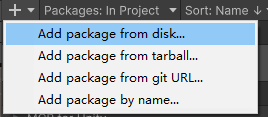
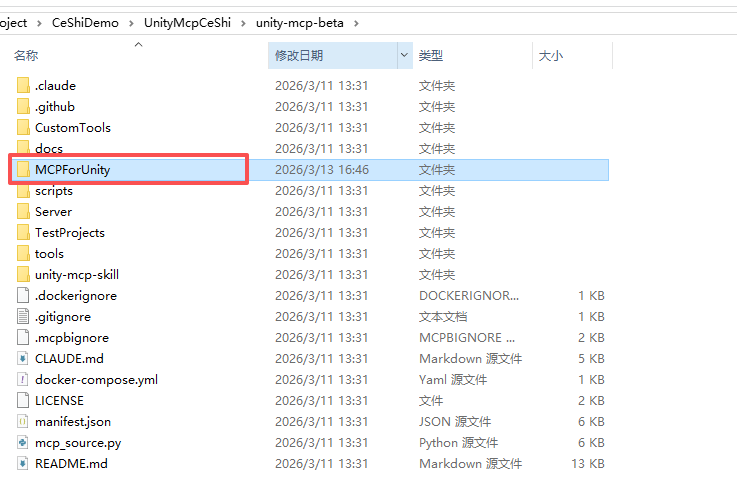
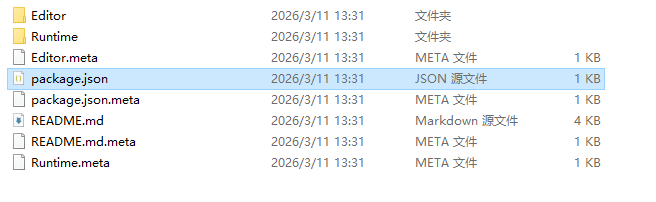
如果3的地址导入之后报错的话,就把压缩包下载下来,解压之后找到MCPForUnity文件夹下面的pacjage.json文件导入
-
点击左上角的 + 号,选择 "Add package from disk...",因为我就是这样导入的
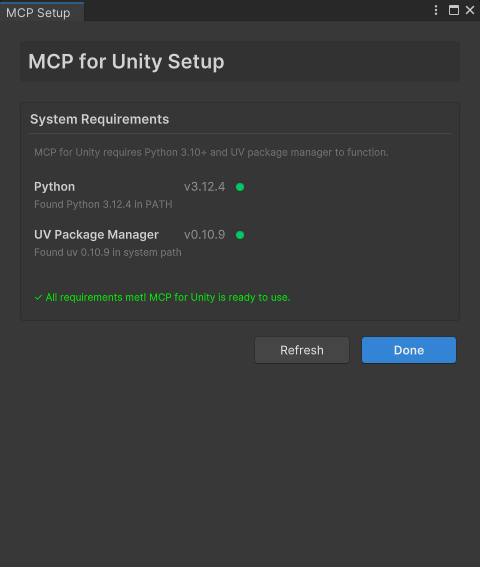
- 导入完毕之后会自动弹出来一个检测环境的窗口(如下)
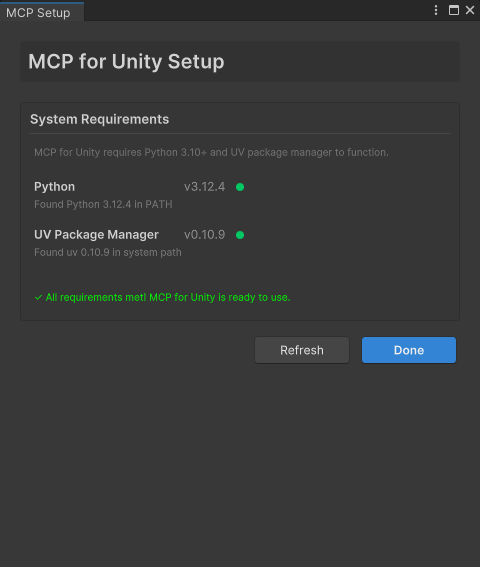
安装过程会自动进行,Unity会下载并导入必要的文件,同时将MCP Server安装到你的计算机上。
🔧 安装故障排除 :如果通过URL添加失败(常见于网络问题),可以先从GitHub将项目下载到本地,然后通过 Add package from disk... 选中本地mcp文件夹中的 package.json 进行添加。
安装成功后,你会在Unity菜单栏看到一个新的选项:Window → MCP For Unity,点击即可打开相关面板。
2.3 验证Python环境与uv安装
在继续之前,让我们确认一下Python和uv是否正确安装:
-
打开终端(命令提示符或PowerShell)
-
检查Python版本:
bashpython --version # 应显示 Python 3.12.x 或更高 -
检查uv是否安装:
bashuv --version # 应显示版本号,如 0.1.x
如果uv未安装,执行以下命令进行安装:
bash
pip install uv三、⚙️ Unity端配置详解
3.1 打开MCP配置面板
在Unity中,点击菜单栏的 Window → MCP For Unity,会看到多个选项:
- Local Setup Window:本地环境设置检查
- Toggle MCP Window:MCP服务器控制面板
- Settings:高级设置选项
首先点击 Local Setup Window ,它会自动检查你的环境是否满足所有条件。如果一切正常,你会看到类似下图的状态(都是绿的):
3.2 启动MCP服务器
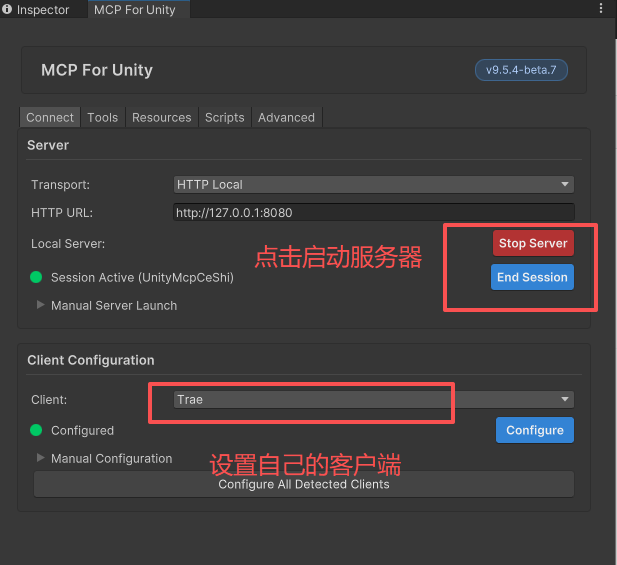
接下来是关键步骤------启动MCP服务器:
- 点击 Toggle MCP Window 打开控制面板
- 在"Client Type"下拉菜单中选择你的AI客户端类型(如Trae、Cursor、Claude Desktop等)
- 确认URL设置为
http://localhost:8080(默认端口) - 点击 Start Server 按钮
首次启动时,Unity会弹出一个确认对话框,询问是否允许MCP服务器运行。点击 Start Server 确认。
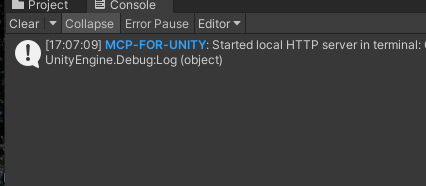
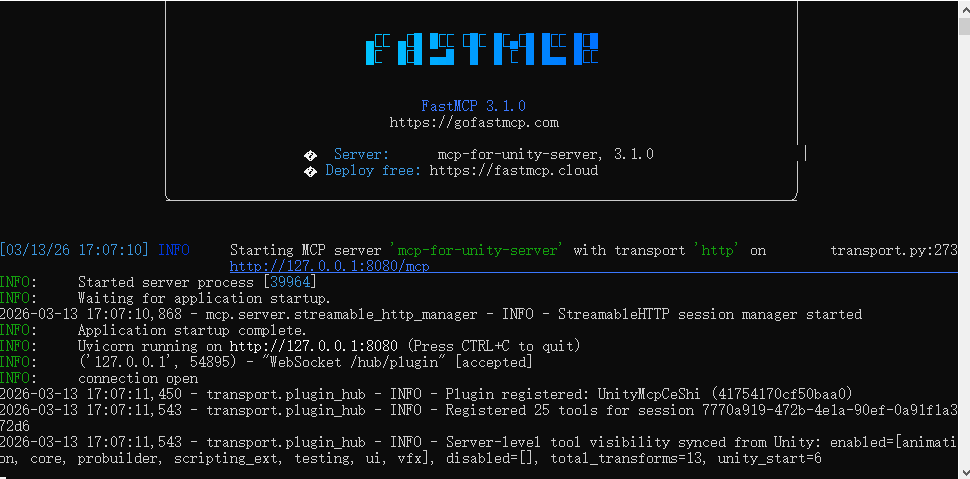
此时,一个新的终端窗口 会自动打开并运行MCP服务器------千万不要关闭这个终端窗口!一旦关闭,服务器就会停止,AI将无法连接Unity。你可以把它最小化到任务栏。
🚨 重要提醒 :每次重启Unity后,都需要重新点击 Start Server 来启动MCP服务器。如果你想让它在后台运行,可以将终端窗口最小化。
3.3 验证服务器状态
成功启动后,你应该能看到:
- Unity中的MCP面板显示"Server Running"状态
- 终端窗口显示类似"MCP server listening on port 8080"的信息
- 没有任何错误红色提示
至此,Unity端的配置已经全部完成!接下来我们将在AI客户端中进行配置。
弹出来的管理员窗口,切记不要关闭,关闭服务器就关闭了,切记,切记,切记!!!(如下图样子)
四、🤖 AI客户端配置指南
4.1 Trae配置示例
Trae是一款原生支持MCP的AI编程助手,配置过程非常简单。这里以Trae为例进行演示,其他客户端的配置思路类似。
4.1.1 添加MCP配置
-
打开Trae,点击右上角的 设置 图标(⚙️)
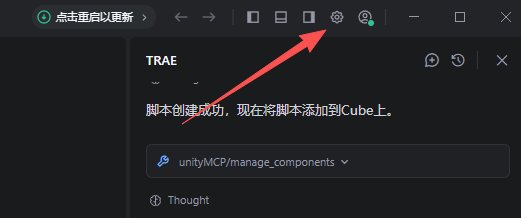
-
在左侧菜单中选择 MCP
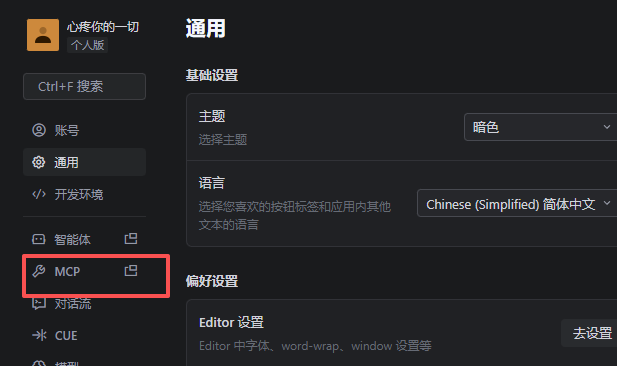
-
点击 手动添加 按钮
-
在配置编辑框中输入以下JSON: 如果不是默认的,就填上自己设置的IP
json
{
  "mcpServers": {
    "unityMCP": {
      "url": "http://localhost:8080/mcp"
    }
  }
}- 点击 保存
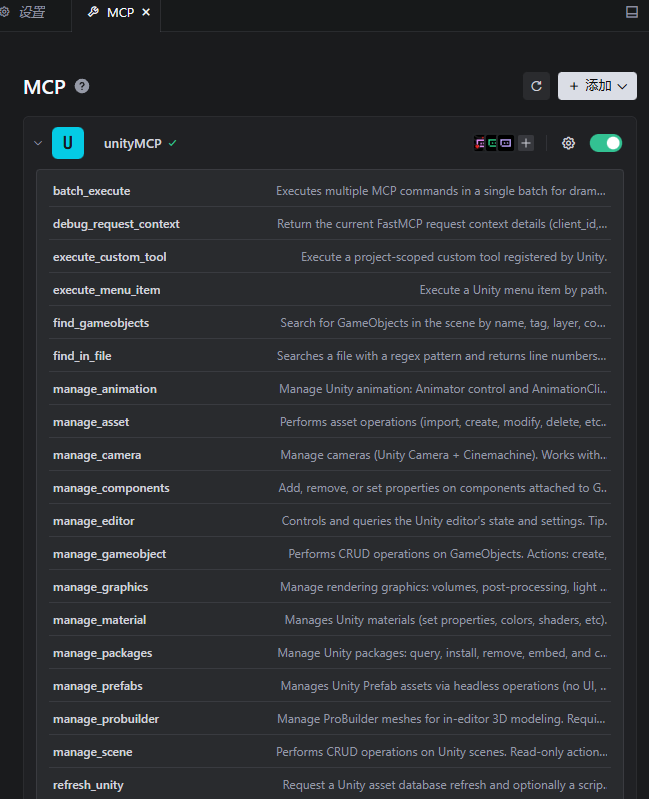
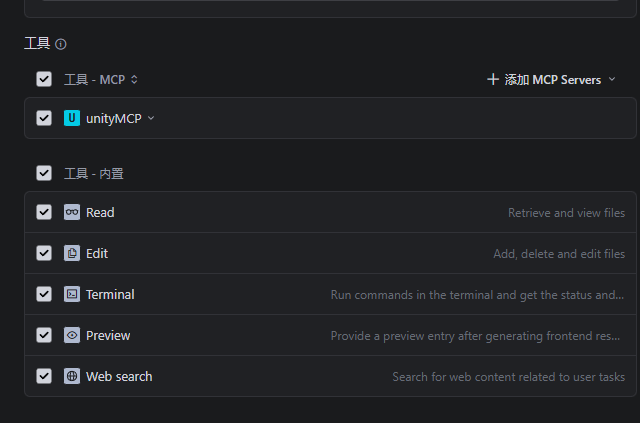
保存成功后,你会看到"unityMCP"出现在MCP服务器列表中,状态应为"已连接"。点击它可以查看该服务器提供的所有功能工具,如:
create_object:创建游戏对象set_position:设置位置add_component:添加组件create_script:创建脚本- 等等
4.1.2 创建支持MCP的智能体
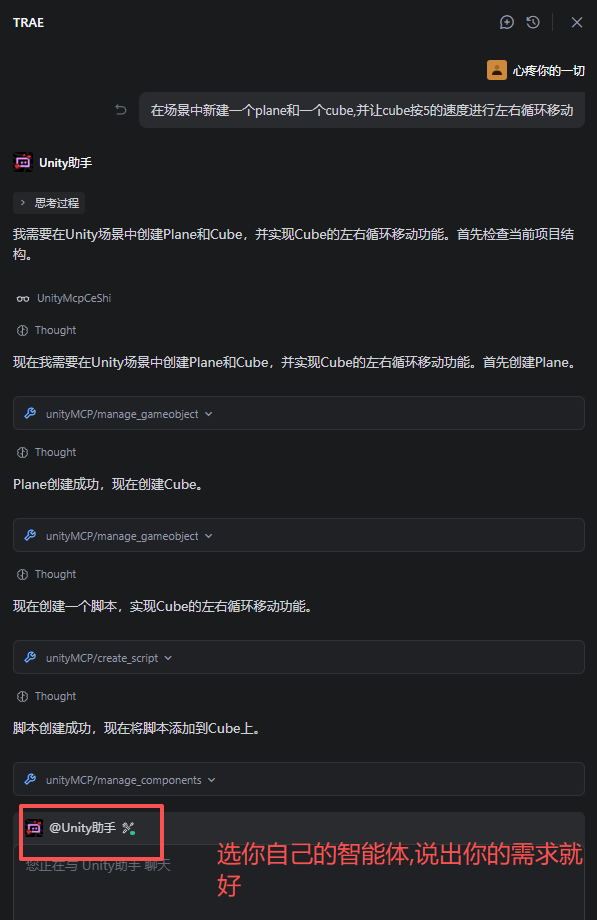
为了让AI能够使用Unity-MCP的功能,我们需要创建一个专门的智能体:
-
在Trae设置中,进入 智能体 页面
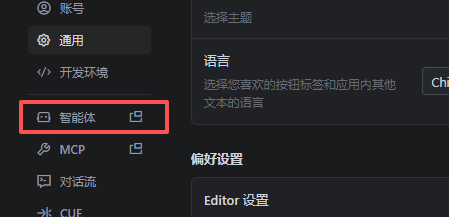
-
点击 创建智能体 按钮
-
为智能体命名,例如"Unity开发助手"
-
在 MCP服务器 选项中,勾选刚才添加的"unityMCP"
-
选择你喜欢的AI模型(Trae内置了多个免费模型,也可以配置你自己的API密钥)
-
点击 保存
💡 提示 :Trae也内置了一个名为"Build with MCP"的默认智能体,它会自动使用所有已配置的MCP服务器。如果你不想创建新智能体,直接使用这个也可以。
4.2 Cursor配置参考
如果你使用Cursor,配置方式略有不同:
- 打开Cursor设置(⌘+, 或 Ctrl+,)
- 搜索"MCP"找到MCP Servers配置
- 添加新服务器:
- Name: unityMCP
- Type:
sse(Server-Sent Events) - URL:
http://localhost:8080/mcp
- 保存后重启Cursor
4.3 Claude Desktop配置参考
Claude Desktop的MCP配置需要通过配置文件进行:
- 找到Claude Desktop的配置文件位置(通常位于
~/Library/Application Support/Claude/或%APPDATA%\Claude\) - 编辑
claude_desktop_config.json - 添加以下内容:
json
{
  "mcpServers": {
    "unityMCP": {
      "command": "npx",
      "args": [
        "-y",
        "@modelcontextprotocol/server-sse",
        "--port",
        "8080"
      ],
      "env": {}
    }
  }
}- 保存文件并重启Claude Desktop
五、🎮 实战演练:用AI开发一个可控制的游戏角色
理论讲完了,现在让我们通过一个完整的实战项目,体验Unity-MCP的强大威力。
5.1 任务目标
我们将通过自然语言对话,让AI帮我们完成以下功能:
在场景中新建一个plane和一个cube,并让cube按5的速度进行左右循环移动
- 在场景中创建一个Plane
- 在场景中创建一个Cube
- 让Cube以5的速度进行左右循环移动
5.2 与AI对话
在Trae中,选择我们刚才创建的"Unity开发助手"智能体,然后在聊天框中输入:
在场景中新建一个plane和一个cube,并让cube按5的速度进行左右循环移动发送后,AI会开始理解你的需求,并逐步调用Unity-MCP提供的工具来执行任务。你会在聊天窗口中看到类似以下的执行过程:
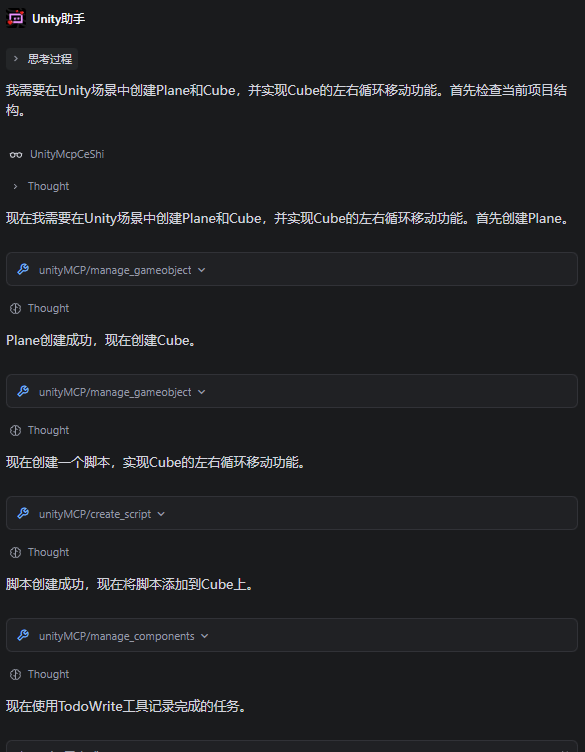
整个过程可能持续几十秒到几分钟,取决于AI的处理速度和网络状况。
5.3 运行测试
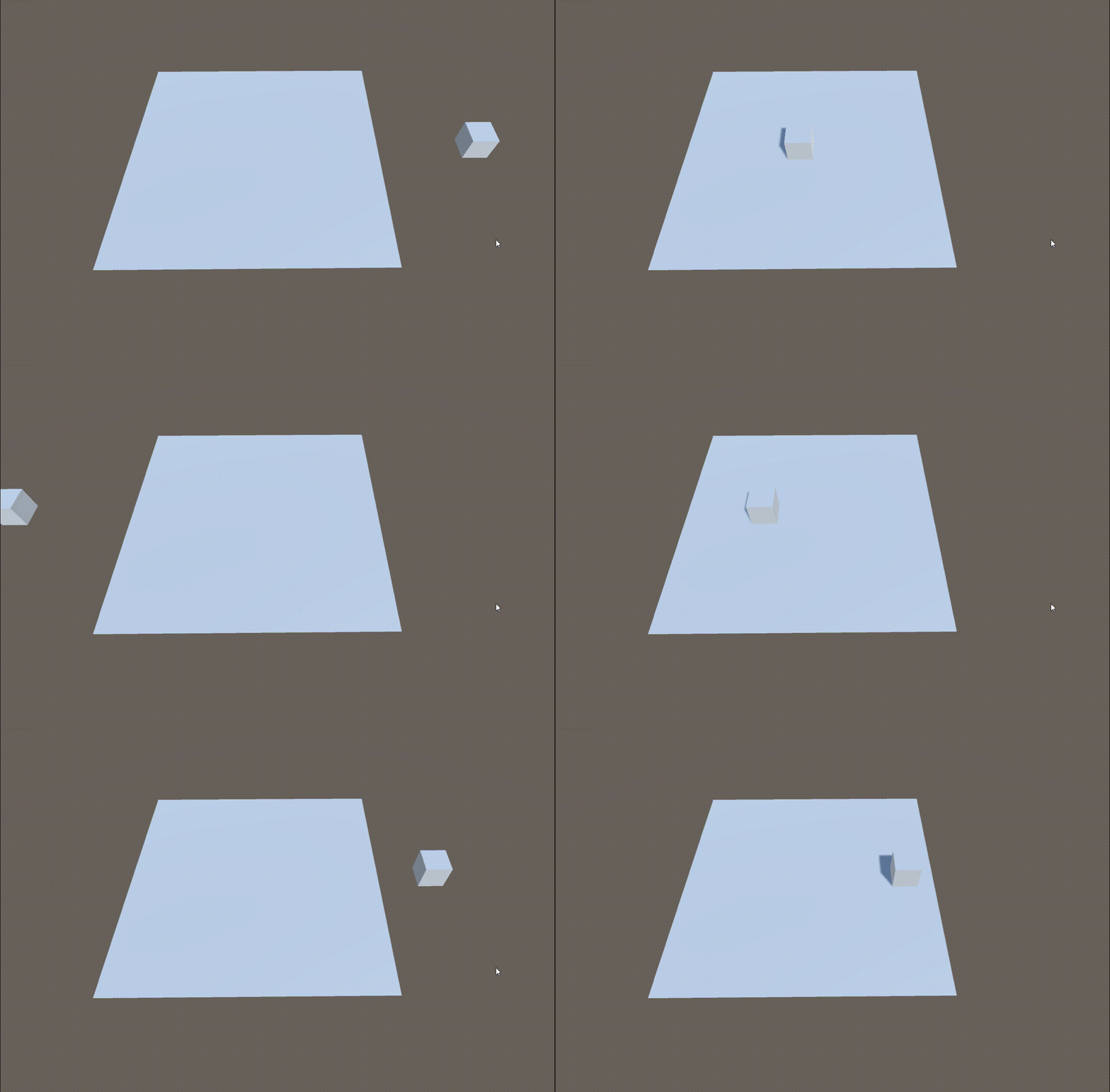
当AI提示任务完成后,切换回Unity编辑器,你会发现:
- 场景中已经自动创建了一个平面和一个立方体角色
- 脚本已自动挂载到cube对象上
双击打开CubeMovement.cs,你会看到AI生成的完整代码,包含移动的逻辑:
csharp
using UnityEngine;

public class CubeMovement : MonoBehaviour
{
    public float speed = 5f;
    public float moveRange = 10f;
    private bool movingRight = true;
    private float startX;

    void Start()
    {
        startX = transform.position.x;
    }

    void Update()
    {
        if (movingRight)
        {
            transform.Translate(Vector3.right * speed * Time.deltaTime);
            if (transform.position.x >= startX + moveRange)
            {
                movingRight = false;
            }
        }
        else
        {
            transform.Translate(Vector3.left * speed * Time.deltaTime);
            if (transform.position.x <= startX - moveRange)
            {
                movingRight = true;
            }
        }
    }
}点击Unity的Play按钮运行游戏,所有功能都正常运作!
5.4 更多创意尝试
这只是冰山一角。你可以尝试让AI实现更多功能:
| 指令示例 | 预期效果 |
|---|---|
| "在角色前方创建一个红色立方体,并让它旋转" | AI会创建物体并添加旋转脚本 |
| "为场景添加一个点光源,颜色为淡黄色" | AI会创建光源并设置颜色 |
| "创建一个简单的UI,显示当前得分" | AI会创建Canvas、Text组件并编写更新逻辑 |
| "让角色收集物品,每收集一个分数加10" | AI会创建物品预制体、添加触发器逻辑和UI更新 |
六、🚀 进阶技巧与最佳实践
6.1 优化AI指令的技巧
为了让AI更准确地理解你的需求,建议遵循以下原则:
- 指令清晰具体:不要说"做个移动",而要说"创建一个角色,用WASD控制移动,速度5"
- 分步执行:复杂功能可以分多次对话完成,先创建基础场景,再添加逻辑
- 提供上下文:如果场景中已有对象,可以指明"修改Player对象的颜色为蓝色"
- 及时反馈:如果AI执行不符合预期,可以直接指出"不对,我希望移动时使用Transform而不是物理"
6.2 常见问题解决
| 问题 | 可能原因 | 解决方法 |
|---|---|---|
| AI无法连接到Unity | MCP服务器未启动 | 返回Unity点击Start Server |
| 连接后AI执行无反应 | 端口冲突或URL错误 | 检查URL是否为localhost:8080/mcp |
| 创建物体失败 | Unity权限问题 | 确保Unity有写入权限,尝试以管理员运行 |
| 脚本创建成功但报错 | 脚本语法问题 | 在AI指令中指定"使用C#标准语法" |
| 移动不流畅 | 物理设置问题 | 可要求AI"使用Transform移动避免物理干扰" |
6.3 性能与安全注意事项
虽然Unity-MCP非常强大,但在使用过程中也需要注意:
🔒 安全性:
- MCP服务器默认只监听本地(localhost),不要修改为外部IP
- 不要将MCP配置分享给他人,避免远程操控风险
- AI生成的代码建议先审查再运行,确保没有危险操作
⚡ 性能:
- 不要同时发送过多指令,给AI和Unity处理时间
- 复杂场景操作可能暂时卡顿,这是正常现象
- 如果频繁使用,考虑给电脑增加内存
七、🌟 结语:拥抱AI驱动的游戏开发新时代
Unity-MCP不仅仅是一个技术工具,它代表了一种人机协作的新范式。通过为AI提供标准化的"上下文"和"行动能力",它极大地降低了游戏开发中从"想法"到"实现"之间的摩擦。
对开发者的意义
对于开发者而言,Unity-MCP让我们从繁琐的重复性劳动中解放出来,能更专注于创意和设计。开发者将成为一名 "AI指挥家",用自然语言引导AI完成复杂的开发任务。这意味着:
- 快速原型验证:几分钟内就能实现一个可玩的玩法原型
- 学习新知识:通过观察AI如何实现功能,快速学习Unity开发技巧
- 减少重复劳动:常见的UI创建、物体摆放等交给AI,你专注于核心玩法
对AI的意义
对于AI而言,Unity-MCP赋予了它 "手"和"眼" ,让它从一个知识库变成一个真正的 "代理",能够在复杂的Unity环境中感知、决策并行动。这是AI从"建议者"向"执行者"转变的关键一步。
未来展望
尽管目前Unity官方也在开发如Muse等原生AI工具,但基于开放协议MCP的Unity-MCP提供了更高的灵活性和可选择性,让我们可以自由地选择最适合自己的AI模型和客户端。
随着像Coplay这样的公司开始主导其开发,Unity-MCP的未来路线图更加清晰,它正在迅速成为现代AI驱动型游戏开发工作流中不可或缺的一环。
现在,轮到你了!打开Unity和你的AI助手,开始尝试用自然语言构建你的下一个游戏创意吧。记住,你的想象力才是唯一的限制。
💡 本教程所有资源获取:
- Unity-MCP GitHub仓库:https://github.com/CoplayDev/unity-mcp
- Python下载:https://www.python.org/
- Git下载:https://git-scm.com/
- Unity下载:https://unity.com/
欢迎在评论区分享你用Unity-MCP实现的创意项目,或者提出你在使用过程中遇到的问题!