目录
[二、VS Code 如何搭建快速编写 .html 文件的环境?](#二、VS Code 如何搭建快速编写 .html 文件的环境?)
[1. 标签](#1. 标签)
[2. HTML基本结构](#2. HTML基本结构)
[3. VS Code快速生成代码框架的快捷键](#3. VS Code快速生成代码框架的快捷键)
[1. 注释标签](#1. 注释标签)
[2. 标题标签:h1~h6](#2. 标题标签:h1~h6)
[3. 段落标签:p](#3. 段落标签:p)
[4. 换行标签:br](#4. 换行标签:br)
[5. 格式化标签(加粗,倾斜,删除线,下划线)](#5. 格式化标签(加粗,倾斜,删除线,下划线))
[6. 图片标签:img](#6. 图片标签:img)
[7. 超链接标签:a](#7. 超链接标签:a)
[6. 表格标签:table](#6. 表格标签:table)
[7. 列表标签](#7. 列表标签)
[8. 表单标签](#8. 表单标签)
[input 标签](#input 标签)
[lable 标签](#lable 标签)
[select 标签---下拉列表框](#select 标签---下拉列表框)
[textarea 标签---多行文本输入框](#textarea 标签---多行文本输入框)
[9. 无语义标签: div & span](#9. 无语义标签: div & span)
前言
本文作为前端学习的第一篇文章,我们知道前端学习的核心是:HTML、CSS 和 JavaScript这三种技术。而本文介绍的是HYML,那么我们就需要明确它在网页开发中的地位。如下所示:
HTML用来表示结构, 决定网页有什么(标题、图片、按钮);CSS负责美化,决定网页长什么样(颜色、字体、布局);JavaScript 负责的是功能,决定网页能做什么(点击交互、数据提交)。
所以,学习HTML就是学习前端的第一步。
一、什么是HTML?
HTML 不是一种编程语言,而是一种"标记语言"。它的全称是超文本标记语言。
- 超文本 : 意味着它不仅仅包含文本,更重要的是它可以通过链接将文本、图片、视频等不同资源关联起来,实现页面间的跳转。
- 标记语言: 它通过用尖括号
< >包裹的标签来'标记'内容的,告诉浏览器这些内容的结构和含义(例如:这是一个标题,这是一个段落),关于标签在接下面会解释。
而一个 HTML 页面是运行在浏览器上的。
二、VS Code 如何搭建快速编写 .html 文件的环境?
HTML 文件本质上是一个纯文本文件。你只需要:
- 用任何文本编辑器(甚至 Windows 自带的"记事本")编写 HTML 代码。
- 然后将文件保存为 .html 后缀。
- 最后双击该文件,或者用浏览器都可以打开它。
而我问了通过代码编写运行的效率,我们建议使用VS Code编译器来写 HTML 的代码。在VSCode中,要快速编写和运行 .html 文件,我们建议可以直接安装一下以下三种插件: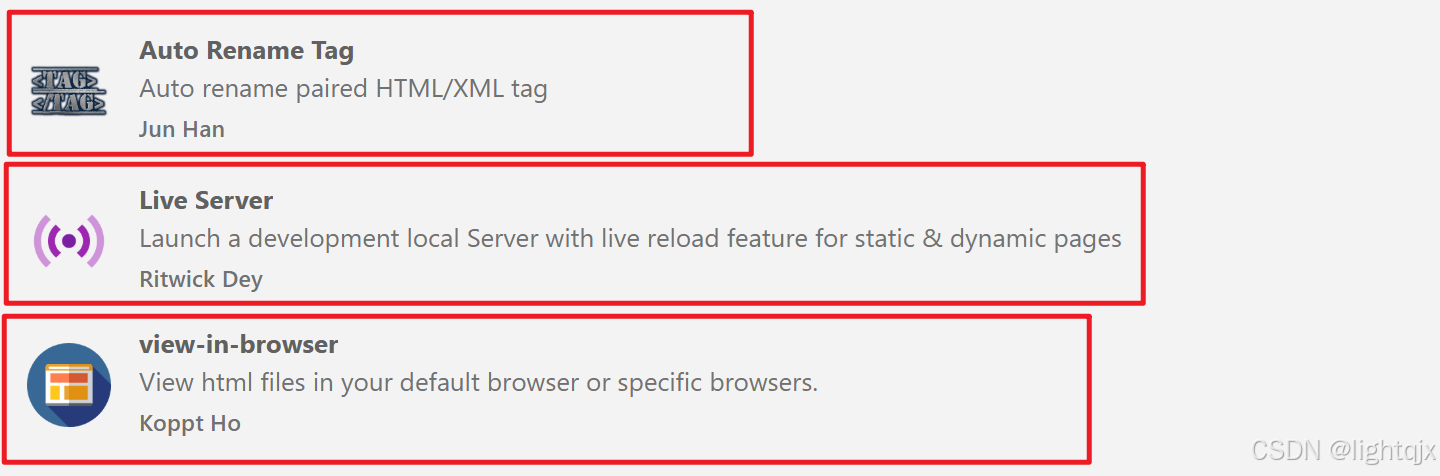
下面我们简单介绍一下这个三个插件的功能:
- Auto Rename Tag:这个插件的功能是自动同步修改配对的标签名称,方便我们写代码。
- view-in-browser:这个插件可以让我们在VS Code中直接打开,比较方便。
- Live Server:当你保存代码文件时,浏览器会自动刷新页面,可以快速查看我们写的代码运行出想效果,也很方便。
关于第2和第3种插件打开方式,如图所示: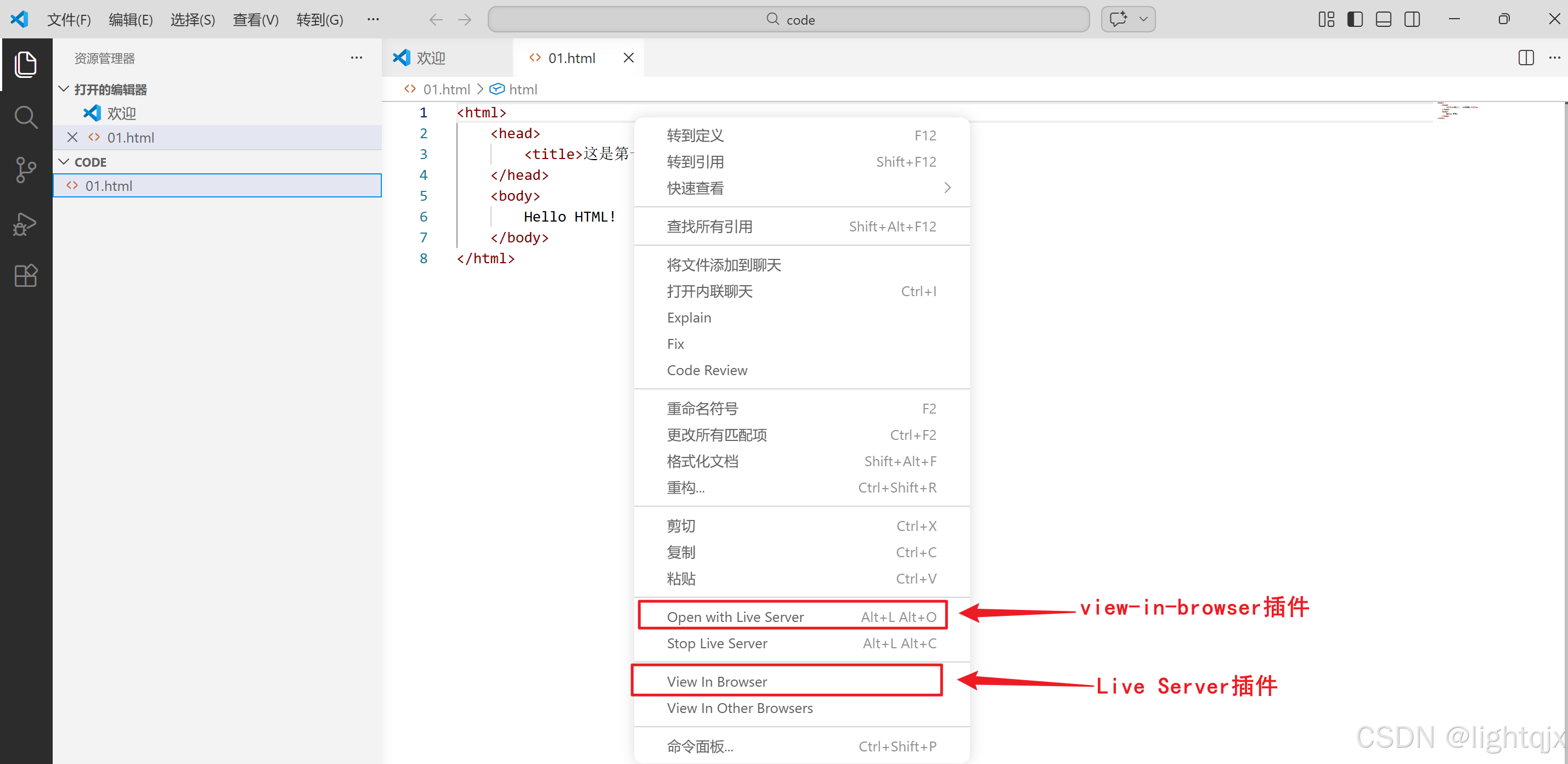
如果我们没有安装view-in-browser,Live Server插件,我则需要先将鼠标垫在这个文件上,然后右击鼠标,选择【在文件资源管理器中显示】(中文)或则【eveal in File Explorer】(英文)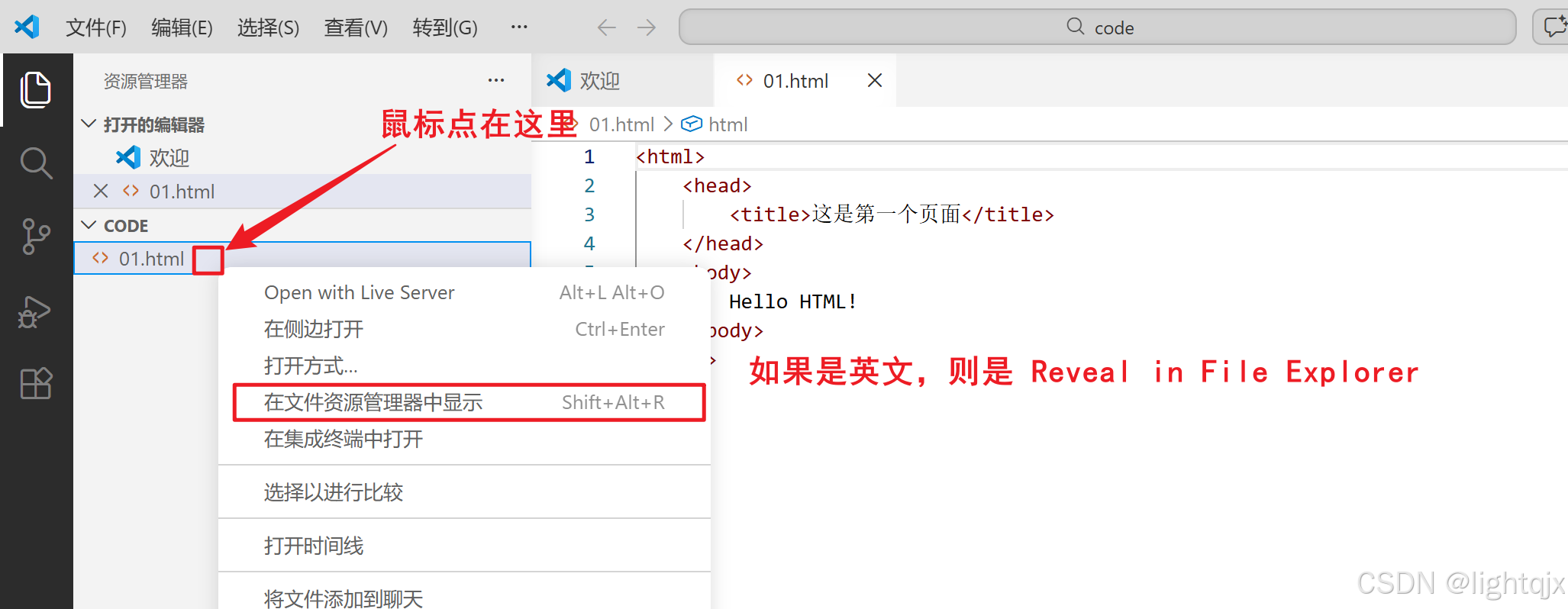
三、初步认识HTML结构
1. 标签
HTML 代码是由很多个 "标签" 构成的,每一个标签都是有一个 " < > " 加一个 " 标签名 " 构成。如:
html
<body>
   Hello HTML!
</body>大部分标签都是成对出现的,比如<body>是开始标签,<\body>是结束标签,它们是一对,这是双标签;也有少部分是只有开始标签,如一些特殊符号如空格( )等,这是单标签。
开始标签和结束标签之间,写的是标签的内容,同时开始标签中可能会带有 "属性",来控制标签中的内容格式。
2. HTML基本结构
以下就是我们HTML代码的基本结构:
html
<html>
    <head>
        <title>这是第一个页面</title>
    </head>
    <body>
        这是我们写的内容,如Hello HTML!
    </body>
</html>
其中各个标签解释如下:
- html 标签是整个 html 文件的根标签(最顶层标签)
- head 标签中写页面的属性
- title 标签中写的是页面的标题.
- body 标签中写的是页面上需要显示的内容
上述代码在浏览器上的运行结果如下所示: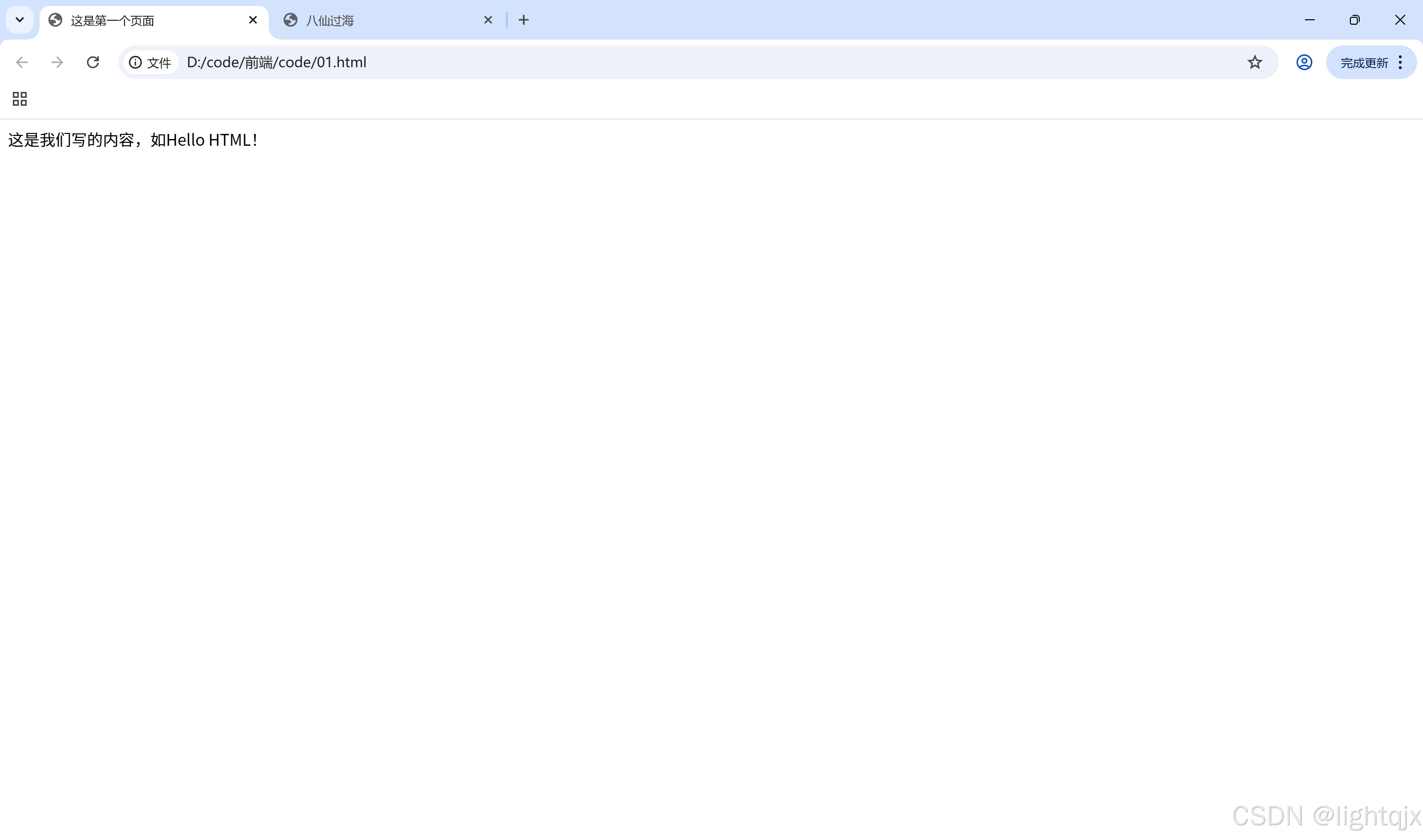
3. VS Code快速生成代码框架的快捷键
在 VS Code 中创建文件 xxx.html 后,在文件中直接输入 ! , 然后按回车或者Tab键,此时该文件中就能自动生成HTML代码的主体框架了,自动生成的代码如下所示:
html
<!DOCTYPE html>
<html lang="en">
<head>
    <meta charset="UTF-8">
    <meta name="viewport" content="width=device-width, initial-scale=1.0">
    <title>Document</title>
</head>
<body>

</body>
</html>
下面我们简单解释一下这段代码的意思,具体细节我们当前可以不用深究。
- **<!DOCTYPE html>**是 HTML5 文档的文档类型声明,它告诉浏览器:当前页面是按照 HTML5 标准编写的。注意它不是 HTML 标签,而是一个声明语句,必须放在 HTML 文档的最顶端、<html> 标签之前。
- **<html lang="en">**其中 lang 属性表示当前页面是一个 "英语页面". 这里暂时不用管. (有些浏览 器会根据此处的声明提示是否进行自动翻译)。
- **<meta charset="UTF-8">**描述表示浏览器解码的规则是UTF-8,需要与编码规则对应。没有这一行可能会导致中文乱码。
- **<meta name="viewport" content="width=device-width, initial-scale=1.0">**这是对移动段的适配。对于我们Web前端我们可以不用关心。
另一个快捷键,表示复制+粘贴的快捷键是【 Shift + Alt + ↓】,通过选择代码,然后按下该快捷键,就可以实现一键实现复制+粘贴两个操作。
四、HTML常见标签
1. 注释标签
在HTML中的注释方法如下:
html
<!-- 这是注释 -->在VS Code中使用【ctrl + / 】快捷键可以快速进行注释 / 取消注释.
2. 标题标签:h1~h6
HTML中的标题标签有6个,从 h1 - h6,数字越大, 则字体越小。使用方法如下所示:
html
<!DOCTYPE html>
<html lang="en">
    <head>
        <meta charset="UTF-8">
        <meta name="viewport" content="width=device-width, initial-scale=1.0">
        <title>这是页面的标题</title>
    </head>
    <body>
        <h1>一级标题</h1>
        <h2>二级标题</h2>
        <h3>三级标题</h3>
        <h4>四级标题</h4>
        <h5>五级标题</h5>
        <h6>六级标题</h6>
    </body>
</html>
运行结果: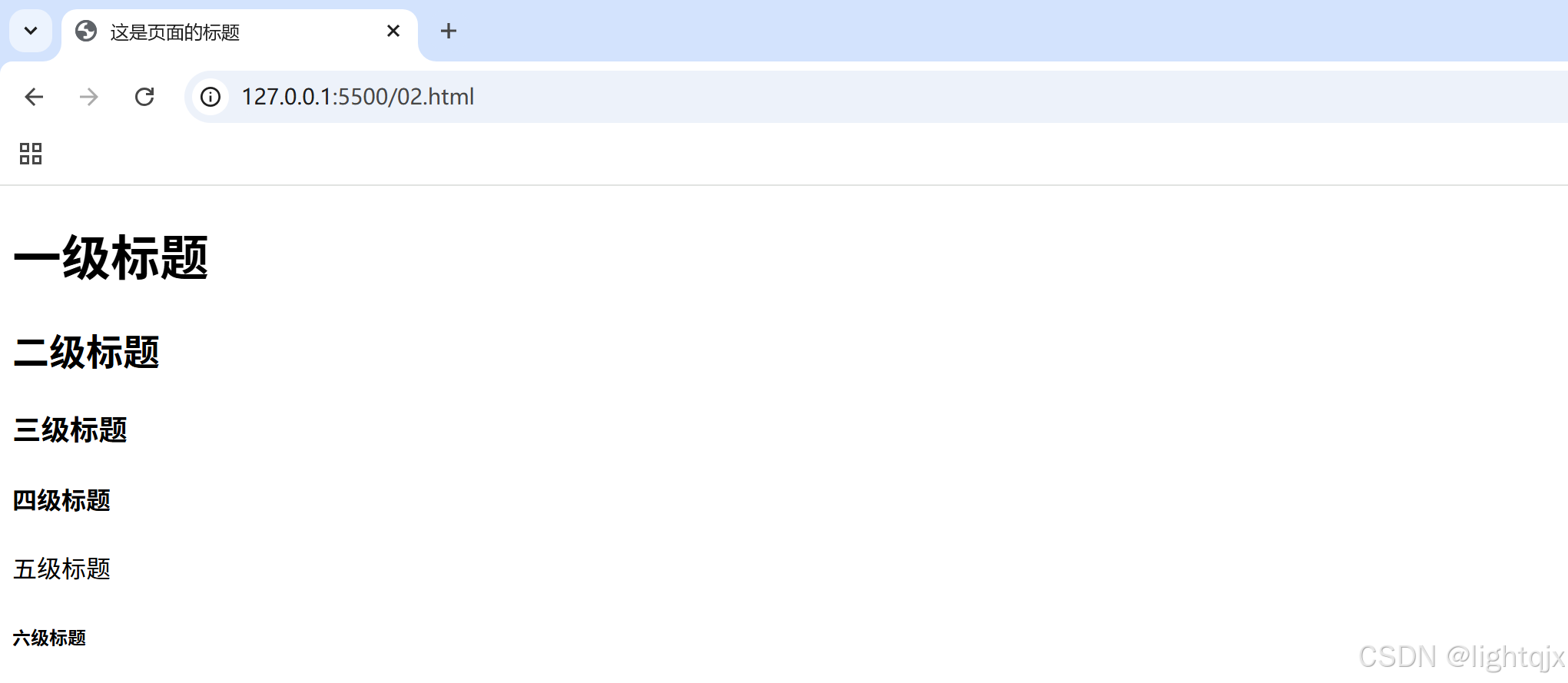
3. 段落标签:p
p 标签是用来表示一个段落的。它是一个双标签,开始标签是<p>,结束标签是</p>。比如以下截取的是朱自清的《荷塘月色》部分段落,通过<p></p>标签就可以各个段落分割开来,使用代码如下所示:
html
<!DOCTYPE html>
<html lang="en">
    <head>
        <meta charset="UTF-8">
        <meta name="viewport" content="width=device-width, initial-scale=1.0">
        <title>Document</title>
    </head>
    <body>
        <p>
            这几天心里颇不宁静。今晚在院子里坐着乘凉,忽然想起日日走过的荷塘,在这满月的光里,总该另有一番样子吧。月亮渐渐地升高了,墙外马路上孩子们的欢笑,已经听不见了;妻在屋里拍着闰儿,迷迷糊糊地哼着眠歌。我悄悄地披了大衫,带上门出去。
        </p>
        <p>
            沿着荷塘,是一条曲折的小煤屑路。这是一条幽僻的路;白天也少人走,夜晚更加寂寞。荷塘四面,长着许多树,蓊蓊郁郁的。路的一旁,是些杨柳,和一些不知道名字的树。没有月光的晚上,这路上阴森森的,有些怕人。今晚却很好,虽然月光也还是淡淡的。

        </p>
        <p>
            路上只我一个人,背着手踱着。这一片天地好像是我的;我也像超出了平常的自己,到了另一世界里。我爱热闹,也爱冷静;爱群居,也爱独处。像今晚上,一个人在这苍茫的月下,什么都可以想,什么都可以不想,便觉是个自由的人。白天里一定要做的事,一定要说的话,现在都可不理。这是独处的妙处,我且受用这无边的荷香月色好了。
        </p>
    </body>
</html>
通过浏览器打开它,其展示结果就分成了三段,如图所示: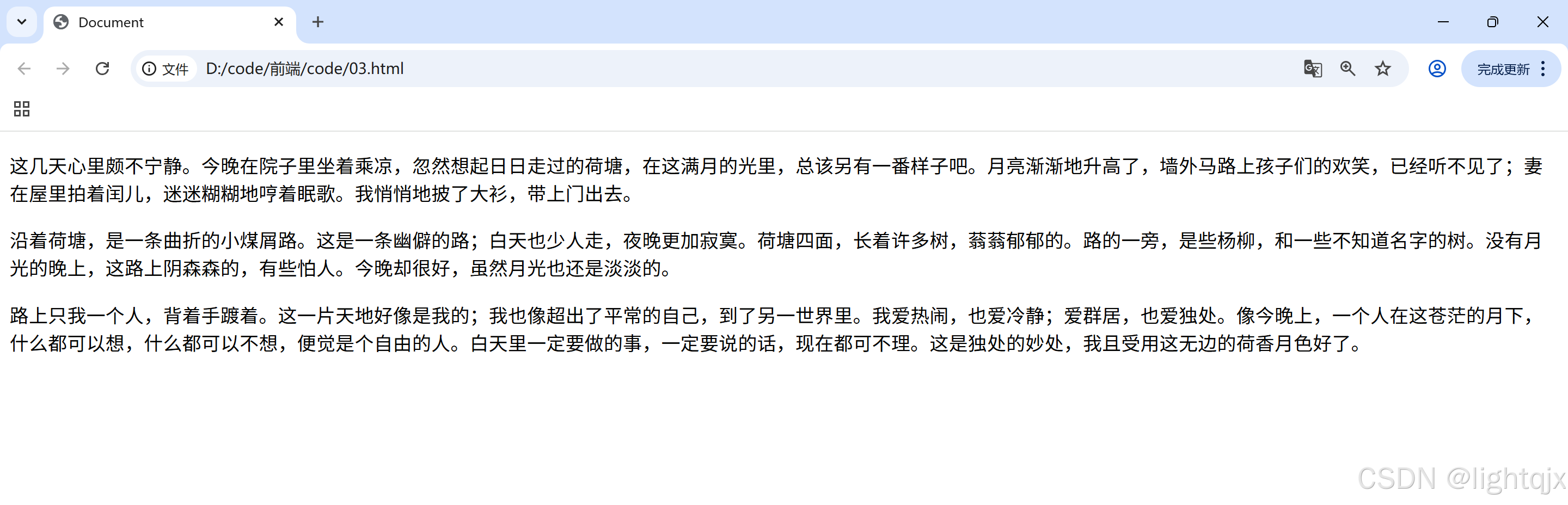
关于p标签,我们还需要注意一个细节:在<p></p>中的内容如果出现了回车,则通过浏览器展示的结果就会将代码中的回车解析为一个空格 ,如下所示: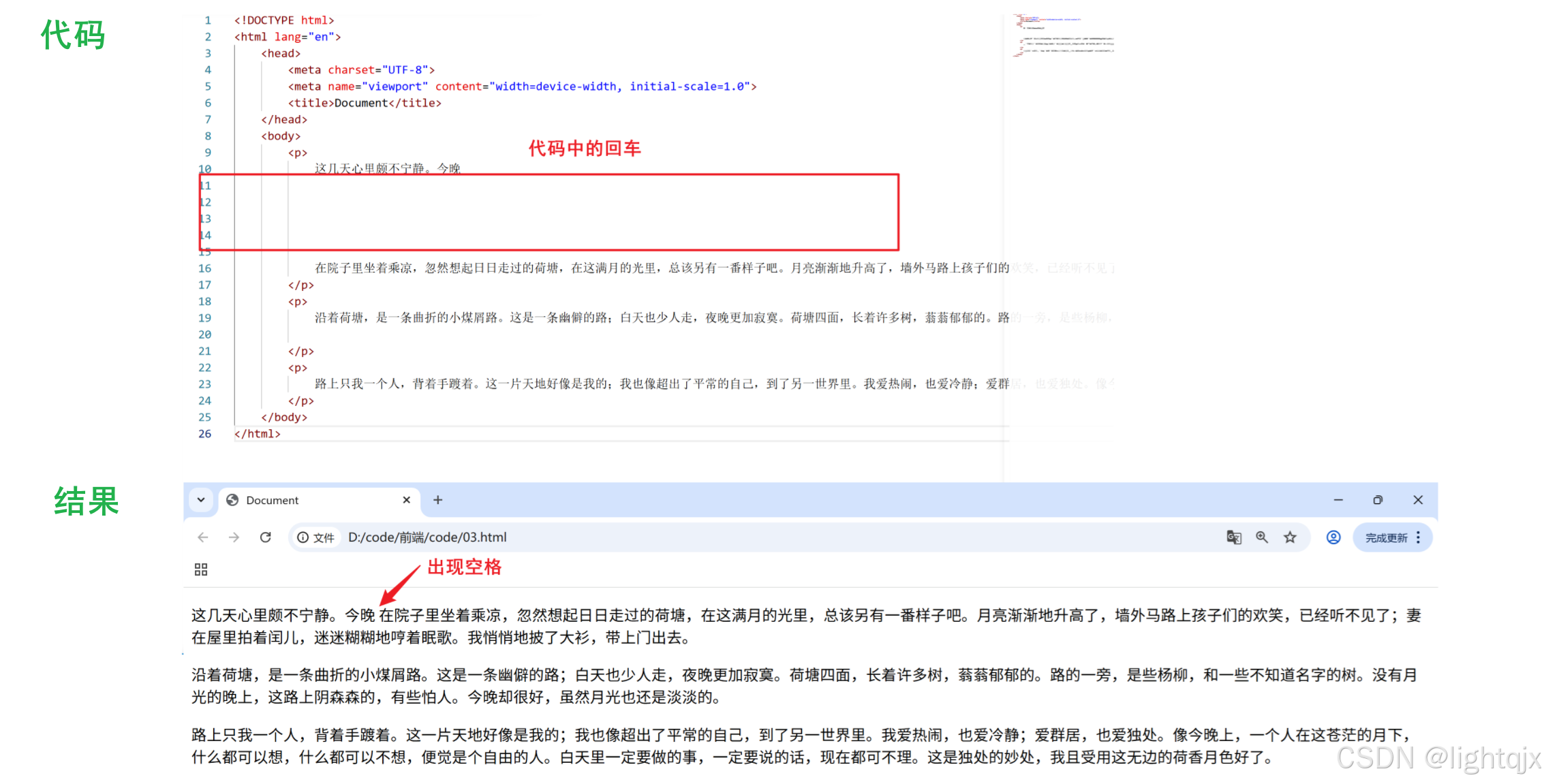
4. 换行标签:br
br 是 break 的缩写. 表示换行.
- br 是一个单标签(不需要结束标签)
- br 标签不像 p 标签那样段落与段落之间带有一个很大的空隙.
- 换行标签的规范写法是</br>,在HTML5中写成<br/>也可以
比如: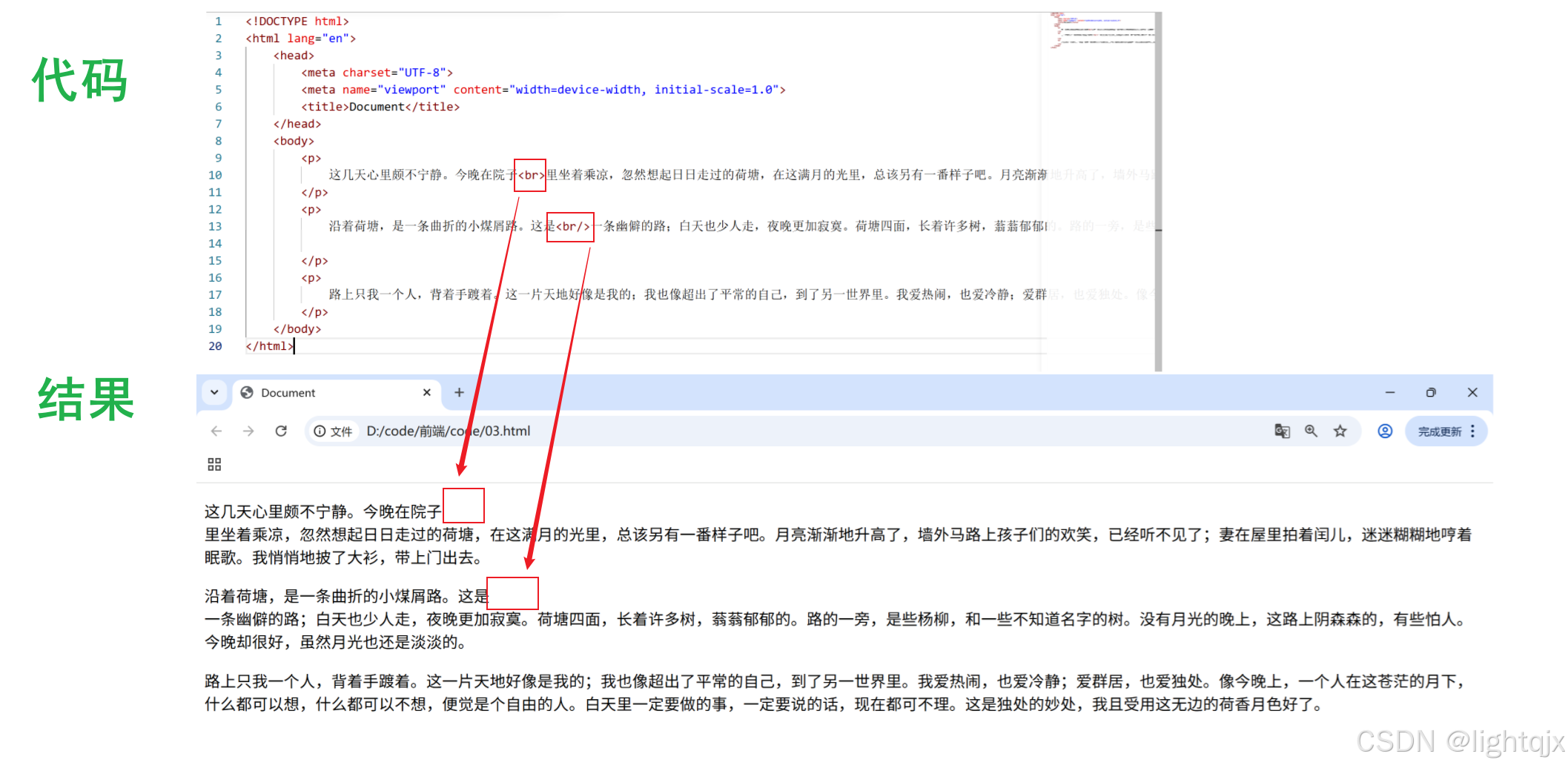
5. 格式化标签(加粗,倾斜,删除线,下划线)
格式化标签包括加粗,倾斜,删除线,下划线,能够表示它们效果的都有两种标签,并且都是双标签,如下所示:
- 加粗: strong 标签 和 b 标签
- 倾斜: em 标签 和 i 标签
- 删除线: del 标签 和 s 标签
- 下划线: ins 标签 和 u 标签
使用效果演示:
html
<!DOCTYPE html>
<html lang="en">
<head>
    <meta charset="UTF-8">
    <meta name="viewport" content="width=device-width, initial-scale=1.0">
    <title>Document</title>
</head>
<body>
    <strong>strong的加粗</strong>
    <b>b的加粗</b>

    <em>倾斜</em>
    <i>倾斜</i>

    <del>删除线</del>
    <s>删除线</s>

    <ins>下划线</ins>
    <u>下划线</u>
</body>
</html>
展示结果:
6. 图片标签:img
设置图片的标签是 img ,img 标签必须带有 src 属性来表示图片的路径。路径可以分为相对路径和绝对路径。
- 如果使用相对路径,则可以通过上级路径(../)或者当前路径(./)来获取路径。
- 如果使用绝对路径,我们也有两种方式,一种是我们电脑上磁盘的路径,一种是网络资源的路径(即图片链接)
比如:
html
<!-- 相对路径 -->
<img src="./rose.jpg">
<img src="../image/rose.jpg">

<!-- 绝对路径 -->
<img src="D:/image/rose.jpg">
<img src="https://img95.699pic.com/photo/50050/6061.jpg_wh300.jpg!/fh/300/quality/90">
img 标签除了src属性外,还有其他的属性,一些常见属性如下所示:
- align:控制对齐方式。主要可以取值左(left),右(right)。
- alt: 替换文本。当图片不能正确显示的时候,会显示一个替换的文字.
- title: 提示文本。鼠标放到图片上, 就会有提示 title 属性中的内容.
- width/height: 控制宽度高度。高度和宽度一般改一个就行, 另外一个会等比例缩放。
- border: 边框。参数是宽度的像素,但是一般使用 CSS 来设定.
注意事项:
属性可以有多个, 不能写到标签之前;属性之间用空格或换行来分割;属性之间不分先后顺序;属性使用 "键值对" 的格式(即属性="...")来表示.
关于上述一些属性的使用理解,其使用示例如下,比如:
html<!DOCTYPE html> <html lang="en"> <head> <meta charset="UTF-8"> <meta name="viewport" content="width=device-width, initial-scale=1.0"> <title>Document</title> </head> <body> <p> 如图所示是一个长颈鹿图片:<img src="https://img95.699pic.com/photo/60030/8604.jpg_wh860.jpg"> </p> </body> </html>结果展示:
如果这个长颈鹿图片的链接错了,则会替换成alt属性中写的文本,如下所示:
如果我们想要当我们的鼠标放在图片上就提示一段文字(比如:这是一个长颈鹿),我们就需要使用 title 属性,如下所示:
html如图所示是一个长颈鹿图片:<img src="https://img95.699pic.com/photo/60030/8604.jpg_wh860.jpg" alt="当前长颈鹿图片无法展示" title="这是一个长颈鹿">结果展示:
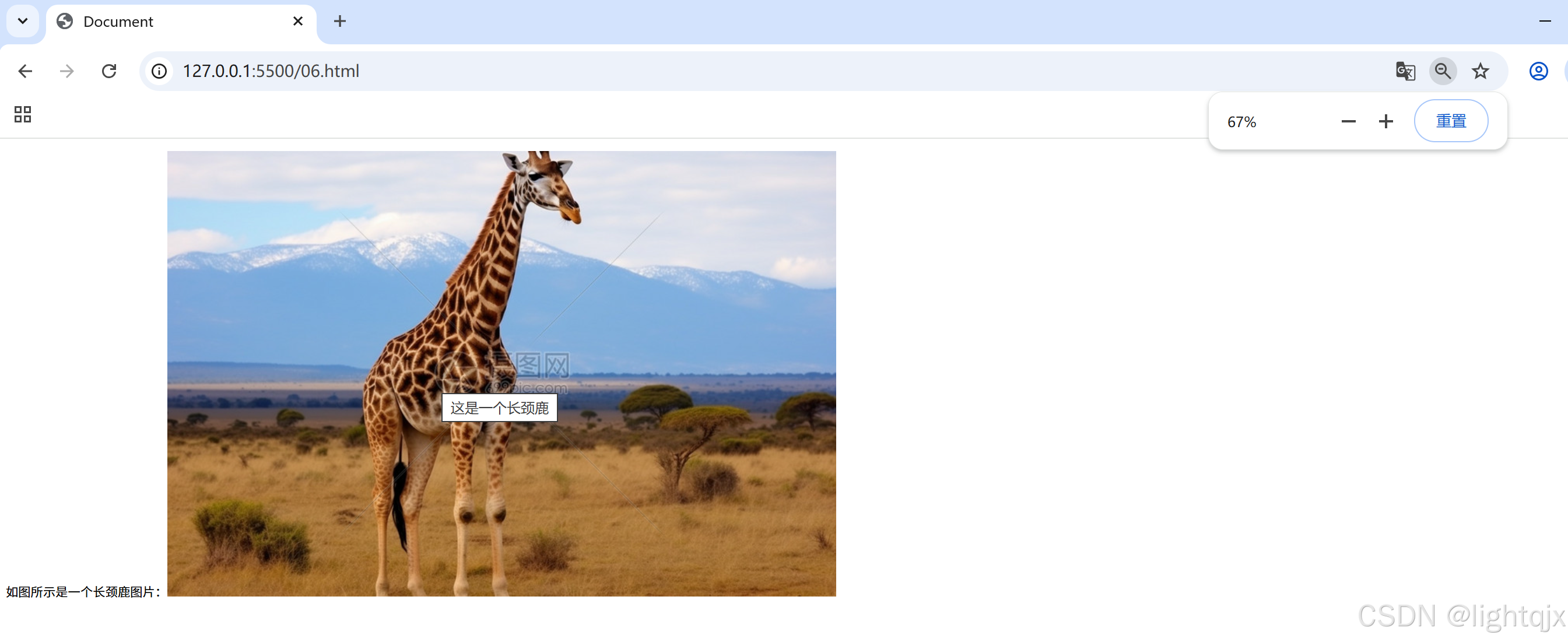
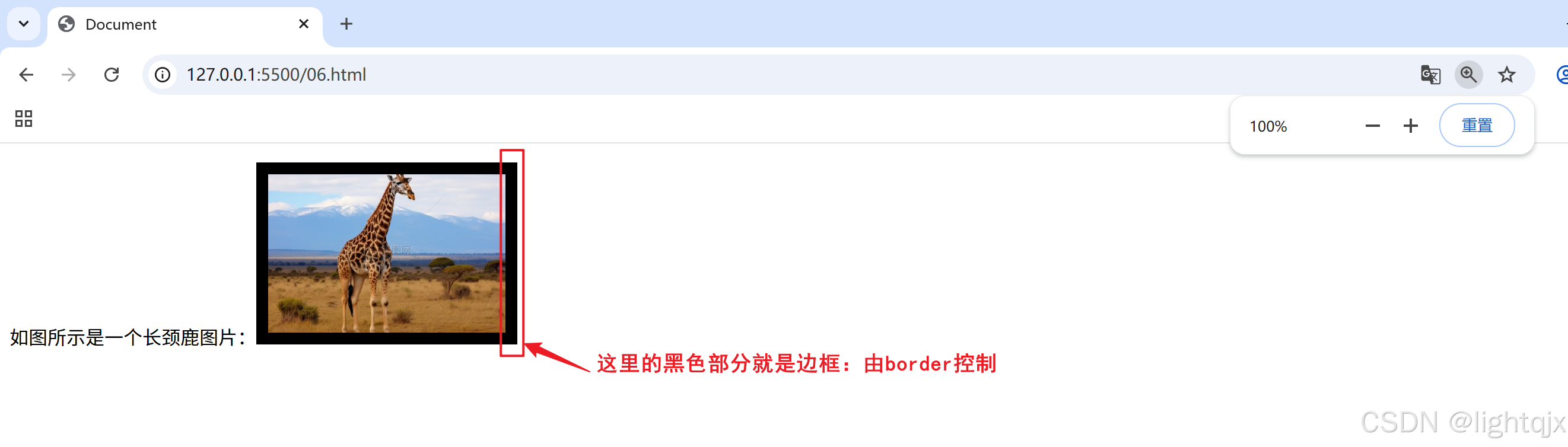
我们也可以控制图片的宽和高(使用width和height),一般我们只需要控制一个即可,另一个会根据比例自动放大和缩小。我们也可以使用border来控制图片的边框。比如:
html如图所示是一个长颈鹿图片:<img src="https://img95.699pic.com/photo/60030/8604.jpg_wh860.jpg" alt="当前长颈鹿图片无法展示" title="这是一个长颈鹿" width="200px" border="2px">这里的px表示的单位是像素,关于单位我们后面再解释。展示结果:
7. 超链接标签:a
超链接标签是a,是一个双标签,即<a> </a>,其中标签中间包裹的内容,就是用户在网页上实际看到并能点击的部分。
它的属性,我们需要掌握两个:
- href :必须具备。表示点击后,将要跳转到哪个页面。一般赋值为其他页面的链接,如果不想做任何的跳转,则可以将href设为"#",它表示空链接,即href="#"。除了赋值为链接外,还可以赋值其他东西,从而达到不同的效果,比较特殊的就是如果是一个文件,则就是一个下载链接,点击后会下载这个文件。
- target :表示页面的打开方式,如果 target="_slef",表示覆盖当前页面打开,即在当前页面打开新页面;如果会是 target="_blank",表示的是在新的标签页面打开,原页面不会被覆盖。如果不写target属性,则会默认以覆盖当前页面打开。
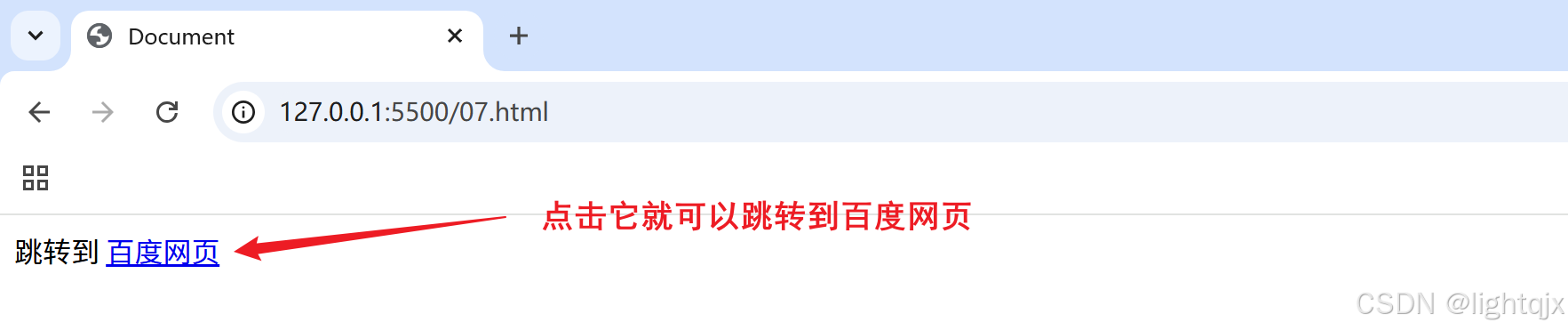
关于href的使用示例,比如,我们如果想要通过一个文本直接跳转到百度网页,则可以如下所示方法使用:
html<!DOCTYPE html> <html lang="en"> <head> <meta charset="UTF-8"> <meta name="viewport" content="width=device-width, initial-scale=1.0"> <title>Document</title> </head> <body> 跳转到 <a href="https://www.baidu.com/"> 百度网页 </a> </body> </html>展示结果如下:
当然,除了文本可以来跳转,通过图片也可以实现跳转,比如:
html<!DOCTYPE html> <html lang="en"> <head> <meta charset="UTF-8"> <meta name="viewport" content="width=device-width, initial-scale=1.0"> <title>Document</title> </head> <body> 这是一个百度的图标: <a href="https://www.baidu.com/"> <img src="./baidu.jpg"> </a> </body> </html>展示结果:
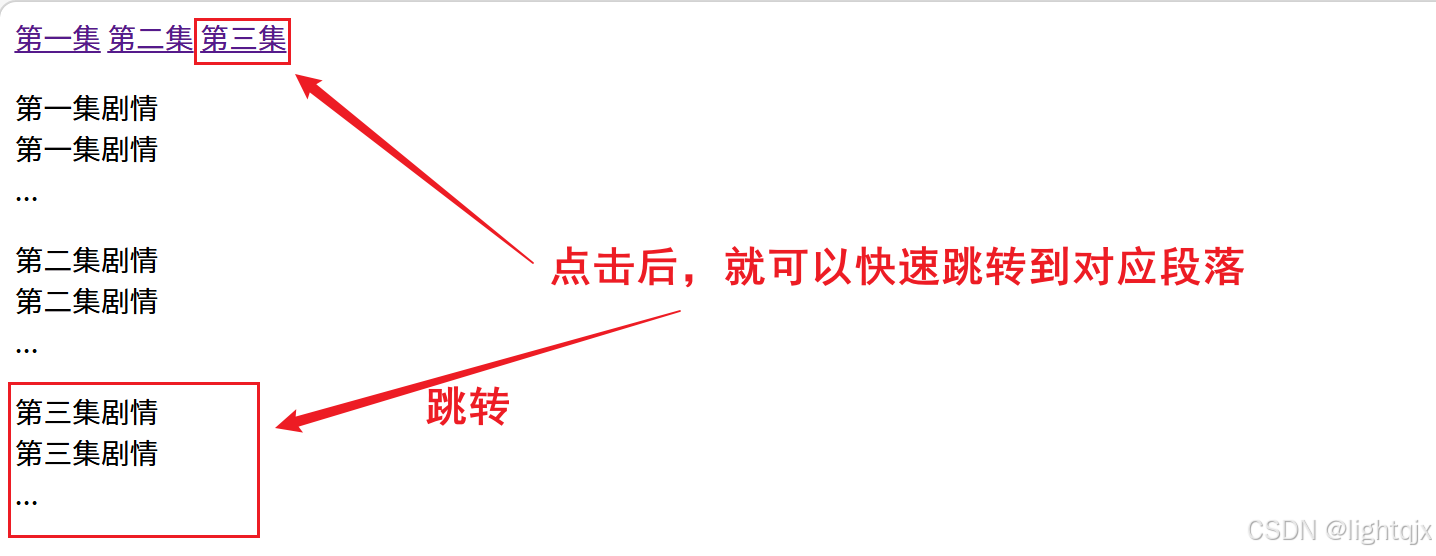
还有一个比较常用的链接形式,即锚点链接:它可以快速定位到页面中的某个位置。它的使用方法如下:在需要定位的地方使用 id 属性来定义锚点,即你可以将 id 属性添加到任何 HTML 元素上,然后再使用 <a> 标签的 href 属性,赋值为"#描点的id属性的值"。比如:
html<!DOCTYPE html> <html lang="en"> <head> <meta charset="UTF-8"> <meta name="viewport" content="width=device-width, initial-scale=1.0"> <title>Document</title> </head> <body> <a href="#one">第一集</a> <a href="#two">第二集</a> <a href="#three">第三集</a> <p id="one"> 第一集剧情 <br> 第一集剧情 <br> ... </p> <p id="two"> 第二集剧情 <br> 第二集剧情 <br> ... </p> <p id="three"> 第三集剧情 <br> 第三集剧情 <br> ... </p> </body> </html>展示结果:
一般,这都是在内容比较多时使用,来快速定位到对应内容的。
6. 表格标签:table
(1)基础标签
表示整个表格是table 标签,在这个标签中有一些几种基础的子标签,它们都是双标签。如下所示:
- tr: 表示表格的一行
- td: 表示一行中的一个单元格,一般使用<tr></tr>内。
- thead: 表格的头部区域 (注意和 th 区分, 范围是比 th 要大的)
- th: 表示表头单元格,使用在<thead></thead>中。其中的内容会居中加粗
- tbody: 表格得到主体区域
所以,如果要表示一个表格,就需要将表头放在thead标签中,表格的内容放在tbody标签中。如果创建单元格呢?通过tr先创建一行,然后创建单元格,如果是表头则使用th标签,如果是表格主体内容,则是td标签。使用示例:
html
<!DOCTYPE html>
<html lang="en">
<head>
    <meta charset="UTF-8">
    <meta name="viewport" content="width=device-width, initial-scale=1.0">
    <title>Document</title>
</head>
<body>
    <!-- 表格 -->
    <table>
        <!-- 表头 -->
        <thead>
            <!-- 一行内容 -->
            <tr>
                <th> 姓名 </th>
                <th> 性别 </th>
                <th> 年龄 </th>
            </tr>
        </thead>
        <!-- 表格内容 -->
        <tbody>
            <tr>
                <td> 张三 </td>
                <td> 男 </td>
                <td> 19 </td>
            </tr>
            <tr>
                <td> 李四 </td>
                <td> 男 </td>
                <td> 20 </td>
            </tr>
            <tr>
                <td> 小红 </td>
                <td> 女 </td>
                <td> 18 </td>
            </tr>
        </tbody>
    </table>
</body>
</html>
展示结果: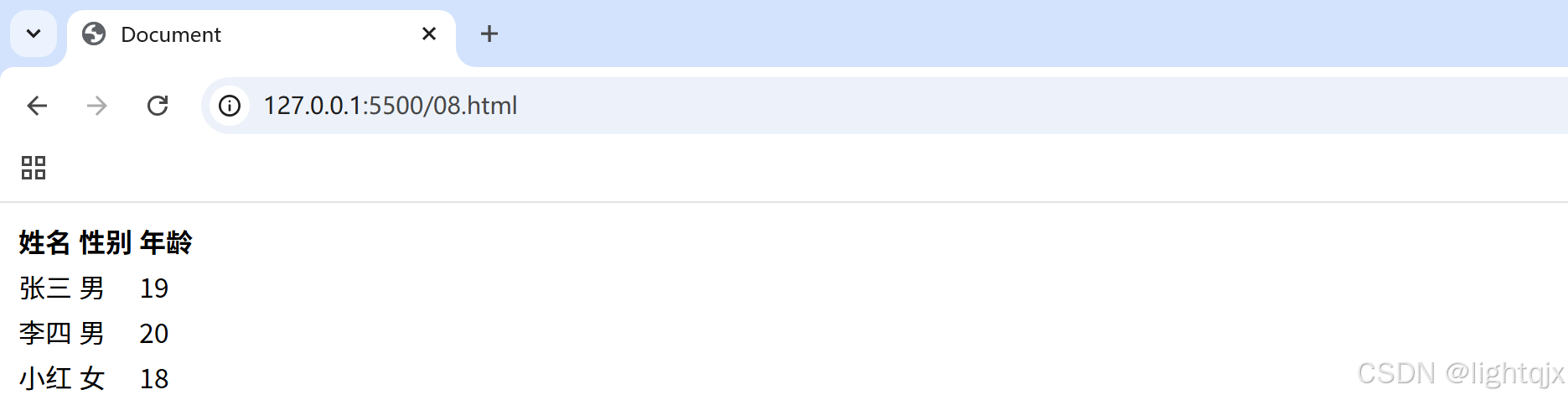
(2)表格属性的标签
通过上述基础标签,我们可以基本建成一个以表格规则布局的内容了,但是并不完整。比如表格边框,位置等等控制都没有实现,所以我们还需要控制一下表格的属性,这些属性可以用于设置大小边框等。注意属性的设置是在table标签中设置的。常见属性有一些几种:
- border 表示边框。以数字来设置边框(数字越大, 边框越粗),"0" 和 "" 都表示没边框。
- width / height:控制宽高来设置尺寸。
- cellpadding:内容距离边框的距离,默认 1 像素(单位px)
- cellspacing:单元格之间的距离,默认为 2 像素(单位px)
- align:整个表格相对于周围元素的对齐方式,比如 align="center" (不是内部元素的对齐方式) 就是居中对齐。
其中,我们需要注意一下边框的展示是什么?比如我们将上述表格的代码的边框属性 border ="5",即:
html
<table border="5">展示的边框如下: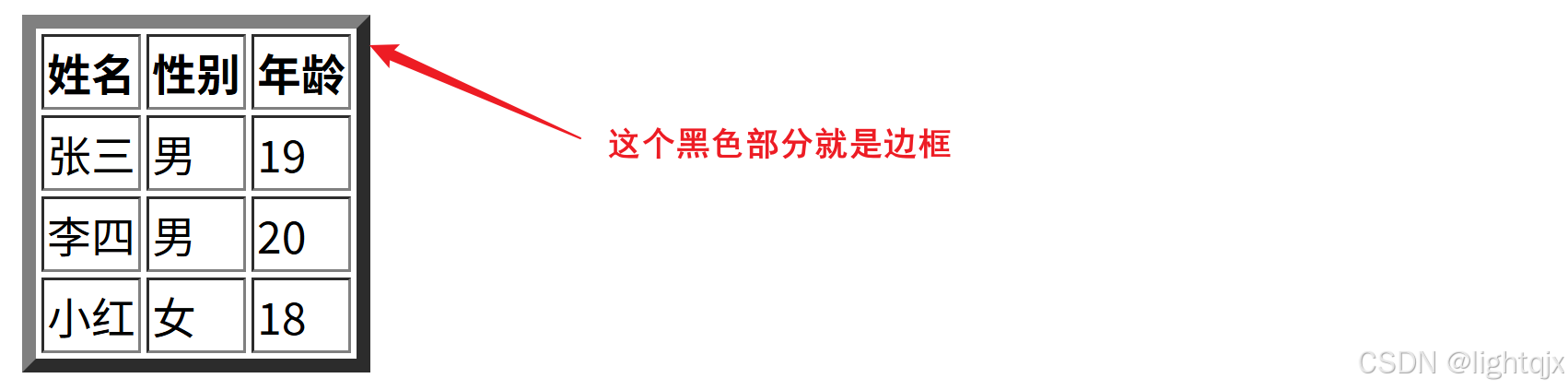
(3)表格单元格的合并
要合并单元格,我们是通过一下两种属性(rowspan和colspan)实现的,它们都是作为 th 或 tr 单元格的属性使用的:
- 跨行合并: rowspan="n",它是以当前单元格为基础,向下合并n个单元格
- 跨列合并: colspan="n",它是以当前单元格为基础,向右合并n个单元格
需要注意的是,我们如果要合并,在写了上述两个属性后,还需要删除多余的单元格。
7. 列表标签
HTML中的标签我们分为了三种:无序列表 (<ul>)、有序列表 (<ol>) 和 自定义列表 (<dl>)。
(1)无序列表:ul、li
通过 ul 标签嵌套 li 标签构成,通过<ul></ul>标签包含表示这个是一个无序列表,然后在其中嵌套 <li> </li>来表示列表元素来。默认情况下的样式是实心圆点(•),我们也可以通过ul标签的属性type来改变样式,如:
- disc就是实心圆点
- circle就是空心圆
- square就是实现方块。
使用示例如下:
html
<!DOCTYPE html>
<html lang="en">
    <head>
        <meta charset="UTF-8">
        <meta name="viewport" content="width=device-width, initial-scale=1.0">
        <title>Document</title>
    </head>
    <body>
        <ul type="disc">
            <li>第一个无序标签</li>
            <li>第二个无序标签</li>
            <li>第三个无序标签</li>
        </ul>
        <ul type="circle">
            <li>第一个无序标签</li>
            <li>第二个无序标签</li>
            <li>第三个无序标签</li>
        </ul>
        <ul type="square">
            <li>第一个无序标签</li>
            <li>第二个无序标签</li>
            <li>第三个无序标签</li>
        </ul>
    </body>
</html>
结果展示: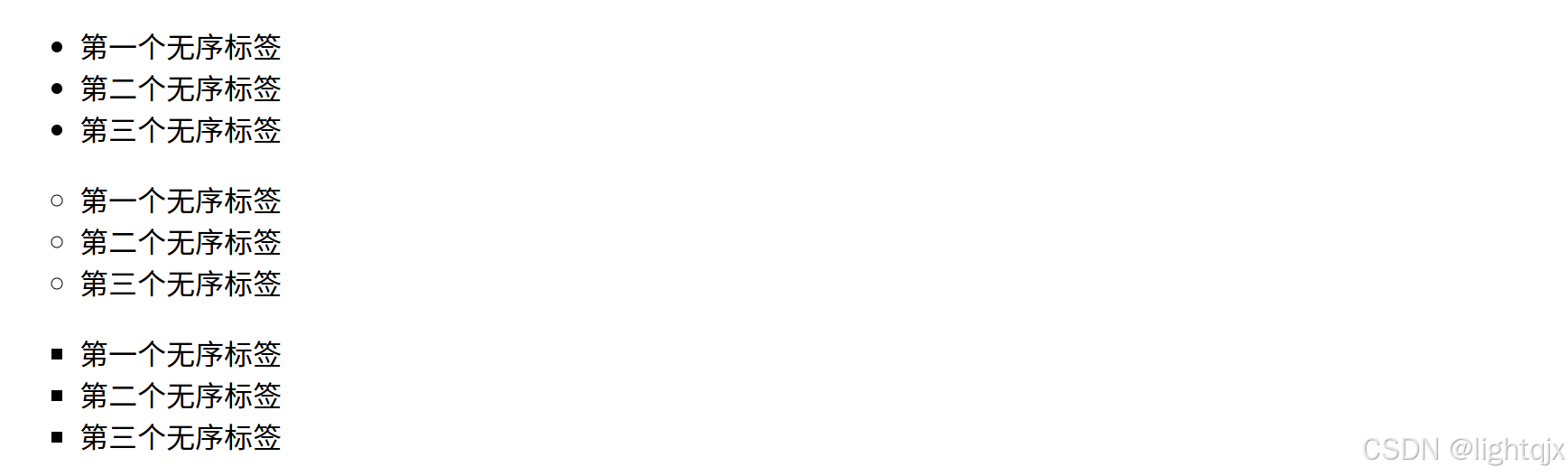
(2)有序列表:ol、li
通过 ol 标签嵌套 li 标签构成。通过<ol></ol>包含,表示这是有序列表,然后嵌套 <li> </li>来表示各个列表元素。关于样式,默认情况下就是数字,我们也可以通过type属性来控制:
- 1:表示数字,也是默认情况下的样式。
- a:小写英语字母。
- A:大写英语字母。
- i:小写罗马数字。
- I :大写罗马数字。
说明:关于 ul 和 ol 样式的控制我们建议使用 CSS 的 list-style-type 属性来控制样式,以实现结构与样式的分离(关于CSS我们下一章再说,本章主要讲述的是HTML中的方法)
使用示例:
html
<!DOCTYPE html>
<html lang="en">
<head>
    <meta charset="UTF-8">
    <meta name="viewport" content="width=device-width, initial-scale=1.0">
    <title>Document</title>
</head>
<body>
    <ol type="1">
        <li>第一个有序标签</li>
        <li>第二个有序标签</li>
        <li>第三个有序标签</li>
    </ol>
    <ol type="a">
        <li>第一个有序标签</li>
        <li>第二个有序标签</li>
        <li>第三个有序标签</li>
    </ol>
    <ol type="A">
        <li>第一个有序标签</li>
        <li>第二个有序标签</li>
        <li>第三个有序标签</li>
    </ol>
    <ol type="i">
        <li>第一个有序标签</li>
        <li>第二个有序标签</li>
        <li>第三个有序标签</li>
    </ol>
    <ol type="I">
        <li>第一个有序标签</li>
        <li>第二个有序标签</li>
        <li>第三个有序标签</li>
    </ol>
</body>
</html>
结果展示: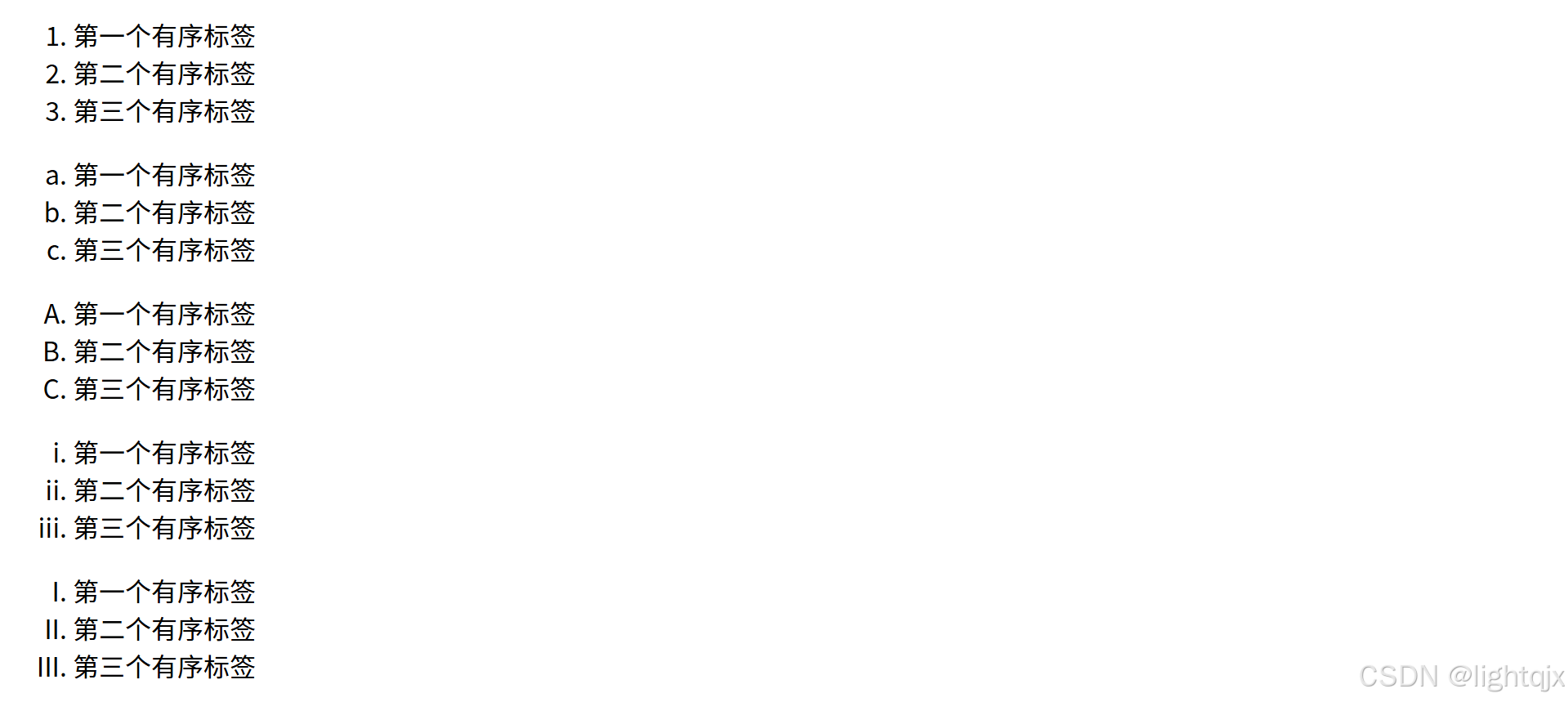
start 属性
有序列表是有顺序的,一般都是从1开始列举表示。但是,这里其实也可以指定开始列表的序号,这需要使用start属性,不用关心样式是什么,直接赋值为数字即可(想从2开始计数就赋值为2,想从2开始计数就赋值为3,......),比如我们想从3开始计数,如下所示:
html
从3开始计数
<ol type="A" start="3">
    <li>第一个有序标签</li>
    <li>第二个有序标签</li>
    <li>第三个有序标签</li>
</ol>
结果展示:
(3)自定义列表:dl、dt、dd
这是最特殊的列表,用于展示名词术语及其解释(键值对形式)。它包含三个标签(都是双标签):
- <dl>: 列表容器,表示这是自定义列表。
- <dt>: 小标题 。
- <dd>: 围绕标题来说明。
使用示例:
html
<!DOCTYPE html>
<html lang="en">
    <head>
        <meta charset="UTF-8">
        <meta name="viewport" content="width=device-width, initial-scale=1.0">
        <title>Document</title>
    </head>
    <body>
        <dl>
            <dt>这是自定义标签的小标题</dt>
            <dd>第一个自定义标签</dd>
            <dd>第二个自定义标签</dd>
            <dd>第三个自定义标签</dd>
        </dl>
    </body>
</html>
结果展示:
关于 列表的嵌套,需要注意:
- 列表是可以互相嵌套的,常用于制作多级导航或复杂的目录树。只需在一个 <li> 内部再写入一个<ul> 或<ol>即可。
- ul / ol 中只能放 li 不能放其他标签;dl 中只能放 dt 和 dd
在写列表的标签时,我们有一个快捷方式来书写列表,比如:输入ul>*li*6 然后再回车,表示的就是快速输入6个无序列表,有序列表也是如此,具体示例如下所示: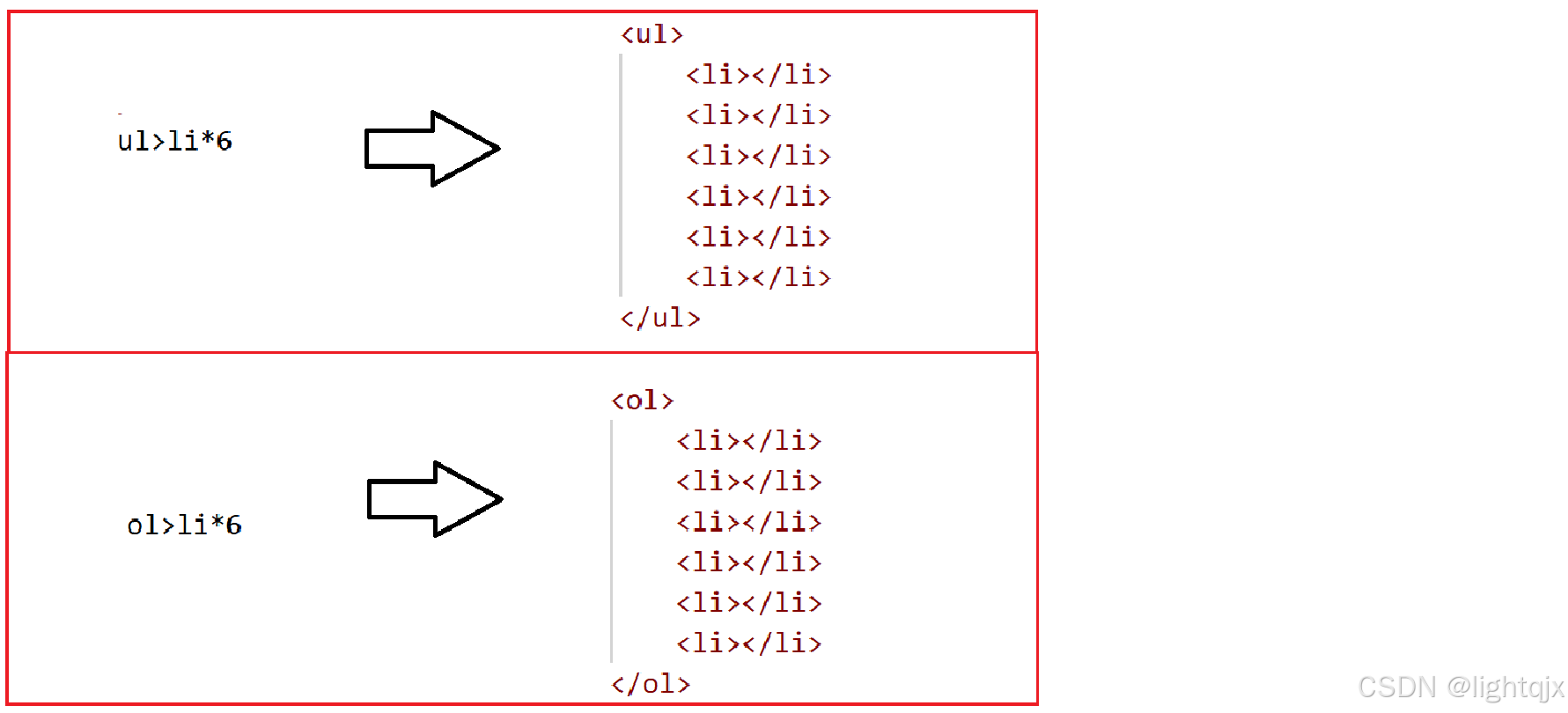
8. 表单标签
什么是表单?它是让用户输入信息的重要途径。通过表单标签就可以来完成与服务器的异常交互。表单标签可以分为两个部分:
- 表单容器:包含所有表单元素的区域,表单容器是 <form> 标签定义的,一般我们的表单元素都是放在form标签内部的。
- 表单控件:用户实际输入或操作的元素,如文本框、复选框、单选框、按钮等,重点是 <input> 标签。
(1)表单容器标签:form
form标签描述了要把数据按照什么方式,提交到哪个页面中,即与哪个页面进行交互(关于 form 需要结合 服务器 和 网络编程 来进一步理解,当前不宜深究)。它的属性也有很多,其中最主要的就是action,它表示我们应该将表单数据应该提交到哪里。比如:
html
<form action="https://www.baidu.com/">
    <!-- 表单控件 -->
</form>
(2)表单控件标签
input 标签
input标签就是用来表示各种表单控件,比如单行文本框, 按钮, 单选框, 复选框等等。它是一个单标签,其常用属性有如下三个:
- type :最重要的属性。决定了输入框的类型(文本、密码、按钮、复选框等)。
- name :定义表单数据的名称。当表单提交时,数据会以 name=value 的形式发送给服务器。
- value :定义输入框的初始值或默认值。对于按钮,它定义按钮上显示的文本。
而表单控件的具体类型和功能是由 type 属性决定的。常用type取值有如下所示:
文本类
- text:单行文本输入框(默认值)。
- password:密码输入框(输入内容会显示为圆点或星号)。
选择类
- radio:单选按钮。同一组(name 属性相同)的单选按钮只能选中一个。
- checkbox:复选按钮。允许选中多个。
按钮类
- button:普通按钮。通常需要配合 JavaScript 使用,否则无默认行为。
- submit:提交按钮。点击后会提交表单数据。
- reset:重置按钮。点击后会清空表单内所有已填写的内容。
文件选择
- file:文件上传按钮。
那么这些各种各样的表单控件又具体是怎么使用的呢?其解释如下。
单行文本输入框和密码输入框
其使用方法如下代码所示(只需要将type修改即可):
html<!DOCTYPE html> <html lang="en"> <head> <meta charset="UTF-8"> <meta name="viewport" content="width=device-width, initial-scale=1.0"> <title>Document</title> </head> <body> <form > <!-- 文本输入 --> 用户: <input type="text"> <br> <!-- 密码输入 --> 密码: <input type="password"> </form> </body> </html>展示结果:

单选按钮与复选按钮
- 单选按钮用于从多个选项中仅选择一项。要实现互斥效果,需将一组单选按钮的 name 属性设置为相同的名称。
- 复选按钮允许用户同时选择多个选项。它的 name 属性不控制互斥,但用于在表单提交时标识数据名称,是数据传递的关键。
关于value属性,在这里,它是用来标识选项的实际值的,是给服务器看的 ,**不是给用户看的。**提交时发送给服务器的值实际上就是value的值。所以在实际情况下,我们都会对这些控件设置value的值来表示对应控件。使用示例:
html<!DOCTYPE html> <html lang="en"> <head> <meta charset="UTF-8"> <meta name="viewport" content="width=device-width, initial-scale=1.0"> <title>Document</title> </head> <body> <form > <!-- 单选按钮 (name相同则互斥) --> 单选: <input type="radio" name="gender" value="male"> 男 <input type="radio" name="gender" value="female"> 女 <br> <!-- 复选框 --> 多选: <input type="checkbox" name="hobby" value="Reading"> 阅读 <input type="checkbox" name="hobby" value="Swimming"> 游泳 </form> </body> </html>结果展示:
在有些地方,我们的选择按钮的初始状态都有一个默认值,如果我们也要设置默认值,则需要通过checked属性来实现,它不需要赋值,写 checked 即可,也可以写 checked="" 或 checked="checked",它们都是等价的。使用方法如下:
html<form > <!-- 单选按钮 (name相同则互斥) --> 单选: <input type="radio" name="gender" value="male" checked="checked"> 男 <input type="radio" name="gender" value="female"> 女 <br> <!-- 复选框 --> 多选: <input type="checkbox" name="hobby" value="Reading" checked="checked"> 阅读 <input type="checkbox" name="hobby" value="Swimming"> 游泳 </form>结果展示:
这是选择按钮初始时就有的状态。

各种按钮
在按钮中,value属性的取值就是展示出来的按钮名称。
普通按钮:type="button",在HTML中点击没有什么行为,需要配合 JavaScript 使用才有效。
这里我们简单演示一下:
html<input type="button" value="我是个按钮">展示结果:
提交按钮 与重置按钮
它们都必须放在 <form> 内部才能自动关联到表单的数据。
- **提交按钮:**将表单内所有控件的数据发送到服务器(由 <form> 的 action 属性指定目标地址),点击后触发表单提交,页面通常会跳转或刷新
- **重置按钮:**将表单内所有控件恢复为初始状态(即页面刚加载时的状态)。比如:清空输入框、取消选中单选/复选框、恢复下拉框默认值等
使用示例:
html<input type="submit" value="提交"> <input type="reset" value="重置">按钮结果展示:
此时点击这里的提交或者重置,都会让所有控件恢复为初始状态


文件选择
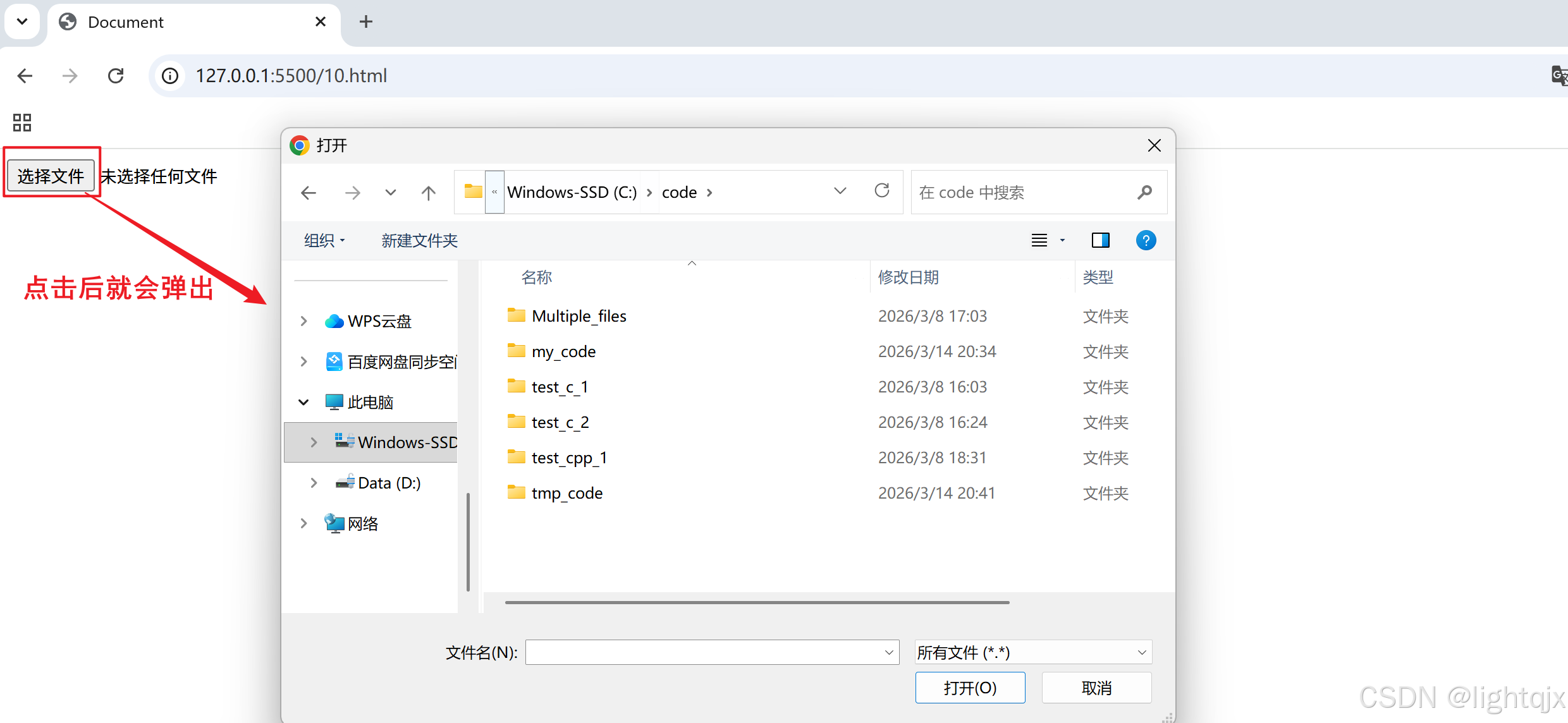
通过type="file"就可以熟悉这个按钮,点击这个按钮选择文件后,,会弹出对话框,进行选择文件,其代码实现如下
html<input type="file">
lable 标签
lable标签需要和input一起使用,它可以实现的效果就是可以通过点击文字,就可以直接选中对应的单选/多选按钮,文本框等等控件(相当于点击了这个控件)。
实现这个功能,就需要使用到 lable 的 for 属性,同时配合 input 的 id 属性一起使用来绑定维对应的文字/图片,要注意for属性的值和id属性的值必须要一模一样才行。比如:
html
单选:
<label for="male">男</label>
<input type="radio" name="gender" value="male" id="male">
<label for="female">女</label>
<input type="radio" name="gender" value="female" id="female">
<br>
多选:
<label for="read">阅读</label>
<input type="checkbox" name="hobby" value="Reading" id="read">
<label for="swim">游泳</label>
<input type="checkbox" name="hobby" value="Swimming" id="swim">
其中绑定的内容都是放在lable标签中的。
select 标签---下拉列表框
要表示下拉列表框,则需要使用select标签,而select标签只是告诉你这个是一个下拉列表框。要能够实现选择,还需要在其中使用option一起使用。比如:
html
<!DOCTYPE html>
<html lang="en">
<head>
    <meta charset="UTF-8">
    <meta name="viewport" content="width=device-width, initial-scale=1.0">
    <title>Document</title>
</head>
<body>
    <form>
        <select>
            <option>--请选择年份--</option>
            <option>1991</option>
            <option>1992</option>
            <option>1993</option>
            <option>1994</option>
            <option>1995</option>
        </select>
    </form>
</body>
</html>
结果展示: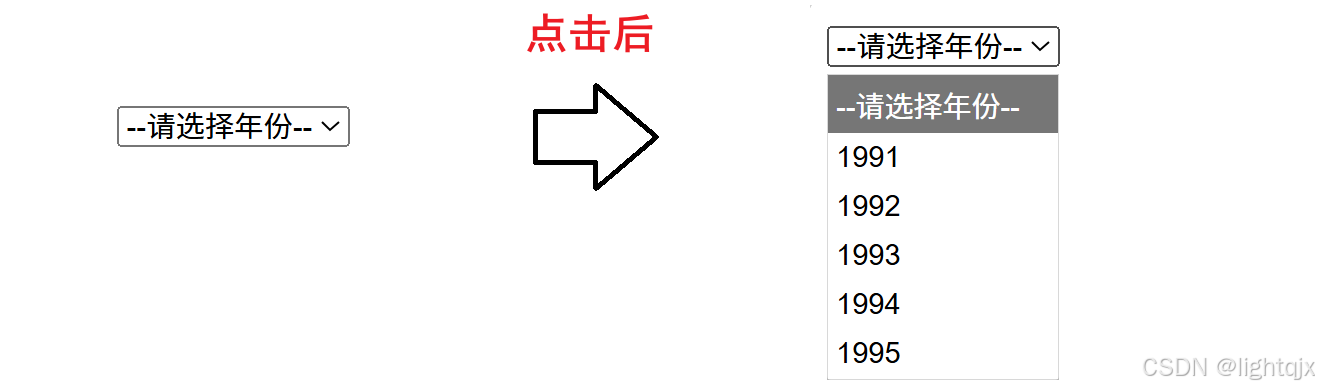
注意:在下拉列表框中的第一个选项就是我们的默认选项,具体可以看看上述图中的死一个选项就是"--请选择年份--",我们首先显示的就是它。
如果我们想要自己设置默认的选项是什么,则可以在其中一个选项的option中加上一个select="select" 属性设置。比如:
html
<select>
    <option>--请选择年份--</option>
    <option selected="select">1991</option> <!--默认选项-->
    <option>1992</option>
    <option>1993</option>
    <option>1994</option>
    <option>1995</option>
</select>
展示结果:
textarea 标签---多行文本输入框
textarea 标签最简单的使用方法如下:
html
<textarea rows="10" cols="50"></textarea>通过rows和cols就可以设置它的高度和宽度。其中rows="10"表示这个输入框最多显示10行内容,超过10行就会通过滚轮滑动显示。这段代码的具体展示结果: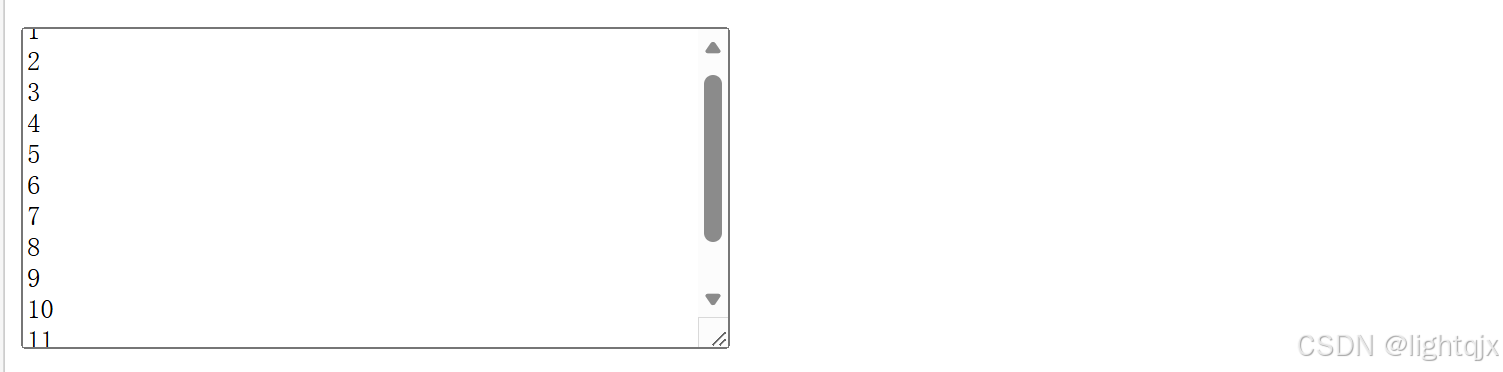
最后需要注意:在代码<textarea></textarea>中包含的内容,如果有空格,则在展示中也会默认出现对应数目的空格,所以一般我们</textarea>都是紧贴它的开始标签的。
9. 无语义标签: div & span
div和span在HTML中 都是无语义标签,并且它们都是双标签。无语义也就是说它不代表任何特定内容主要作用是来包裹内容的。
它们的区别如下:
<div> 是块级元素,是一个大盒子。其特征如下:
- 独占一行 :每个 <div> 都会从新的一行开始,它后面的内容会被挤到下一行。
- 宽度撑满:默认宽度会自动填满其父容器的整个宽度。
所以,我们使用div来包裹一个一个的内容,这样不仅可以让代码看起来比较清晰,也可以减少换行标签的使用。
<span> 是行内元素,是一个小盒子。其特征如下:
- 不独占一行:它会和前后内容排在同一行,不会打断文本流。
- 宽度自适应:宽度仅由其包裹的内容决定,内容多宽,它就多宽。
最后要注意:它们可以嵌套使用,但是最重要的规则是:<div> 可以包含 <span>,但 <span> 不能包含 <div>。
简单演示一下:
html
<!DOCTYPE html>
<html lang="en">
    <head>
        <meta charset="UTF-8">
        <meta name="viewport" content="width=device-width, initial-scale=1.0">
        <title>Document</title>
    </head>
    <body>
        <div>
        <div>
            <!-- span不会独占一行 -->
            <span>张三</span>
            <span>李四</span>
            <span>王二</span>
        </div>
        <!-- 每个div都会独占一行 -->
        <div>张三</div>
        <div>李四</div>
        <div>王二</div>
        </div>
    </body>
</html>
展示结果:
五、HTML特殊字符
在 HTML 中,特殊字符的表示方法为以**&开头,以;**结尾。特殊字符其实是很多的,这里只列举一些常用的特殊字符表示(其他字符我们可以直接在网上搜索即可),如下所示:
- & nbsp; 空格
- < 小于号,即 <
- > 大于号,即 >
- & 按位与,即&
其中大于号,小于号的特殊字符的出现是因为:html 标签就是用 < > 表示的。所以如果代码内容里如果存在 < > , 就可能会发生混淆。
在本文中我们介绍了各种各样的HTML标签的使用,通过本篇文章,咱们应该是掌握了 HTML的绝大部分知识了。相信大家看到这里,已经对HTML代码的书写,各个标签及属性的使用都应该是融会贯通了,即使遇到本文没有涉及的属性,大家简单查查资料也知道属性到底是怎么使用的了。
感谢各位观看!希望能多多支持! 咱们下一章再见!