欢迎订阅【HALCON 实战入门】专栏:
1. HALCON 简介与安装
2. HALCON 快速入门
3. HALCON 图像处理流程
4. 图像读取、显示与保存
5. 相机接入与图像采集
6. 交互式绘图与 ROI
4. 图像读取、显示与保存
- 一、图像读取
-
- [2.1 从文件中读取图像(read_image)](#2.1 从文件中读取图像(read_image))
- [2.2 拖放操作读取图像](#2.2 拖放操作读取图像)
- [2.3 读取图像序列](#2.3 读取图像序列)
- 二、图像保存
-
- [2.1 图像保存算子(write_image)](#2.1 图像保存算子(write_image))
- 三、图像显示
-
- [3.1 显示窗口的创建、激活与关闭](#3.1 显示窗口的创建、激活与关闭)
- [3.2 显示多通道图像(dev_display)](#3.2 显示多通道图像(dev_display))
- [3.3 显示单通道图像(disp_image)](#3.3 显示单通道图像(disp_image))
- 四、获取图像信息
-
- [4.1 获取图像的尺寸](#4.1 获取图像的尺寸)
- [4.2 获取图像的数据类型](#4.2 获取图像的数据类型)
- [4.3 获取图像的指针](#4.3 获取图像的指针)
- 五、总结
除了从相机采集图像外,HALCON 还支持读取已存储在文件中的图像(支持格式:BMP、TIFF、GIF、JPEG、PNG、PNM、PCX、XWD)。当然,你也可以将采集到的图像保存到文件中。
图像的读取与保存是最基础也是最重要的操作。熟练掌握Halcon中的图像I/O操作,是进行后续图像处理、分析和检测的前提。本文详细介绍 Halcon 中图像读取、显示与保存的基本方法。
一、图像读取
HALCON 支持 从文件读取图像 或 从工业设备采集图像。本文从 "文件读取"开始,设备采集将在后续章节介绍。
根据待读取图像文件的数目不同,Halcon提供了两种不同的图像文件读取方式,分别是:
- 处理单幅图像:read_image 算子,read_multi_channel_image算子;
- 处理多幅图像(如图像序列):read_sequence算子, read_image_sequence算子。
2.1 从文件中读取图像(read_image)
read_image 算子是 Halcon 中最常用的图像读取算子,用于从文件系统中读取指定路径的图像文件并生成 HObject 图像对象,支持单张、多张、有序或无序批量读取。
函数原型:
bash
HDevelop:
  read_image( : Image : FileName : )
C:
  read_image(Hobject* Image, const char* FileName)
Python:
  read_image(file_name: MaybeSequence[str]) -> HObject
参数说明:
- Image(输出):读取后的图像对象(HObject)。
- FileName(输入):件路径或文件名,可为单个字符串或字符串数组。
支持的图像格式:
- Halcon 格式:
- HOBJ:Halcon Iconic Object 格式,多个图像存储在一个文件中,会作为图像对象元组返回。
- IMA:Halcon 图像格式,支持从 .ima 文件中读取图像数据。
- 标准图像格式:
- TIFF、PNG、JPEG、BMP、GIF、JPEG-2000、JPEG-XR 等常用的图像格式。
- PBM、PGM、PPM 等 PNM 格式,以及 PCX、SUN Raster、XWD 等格式。
执行信息:
- read_image 操作符是线程安全的,可以在多线程环境中调用。
- 默认情况下,该算子不会进行并行化处理。
返回值:
- 操作成功时返回 2(H_MSG_TRUE)。
- 如果出现错误,会抛出异常,常见错误包括文件路径错误或格式不支持。
使用示例:
- 示例 1:读取单张图像
csharp
* 读取一张图像
  read_image(Image, 'D:/Halcon/HALCON.png')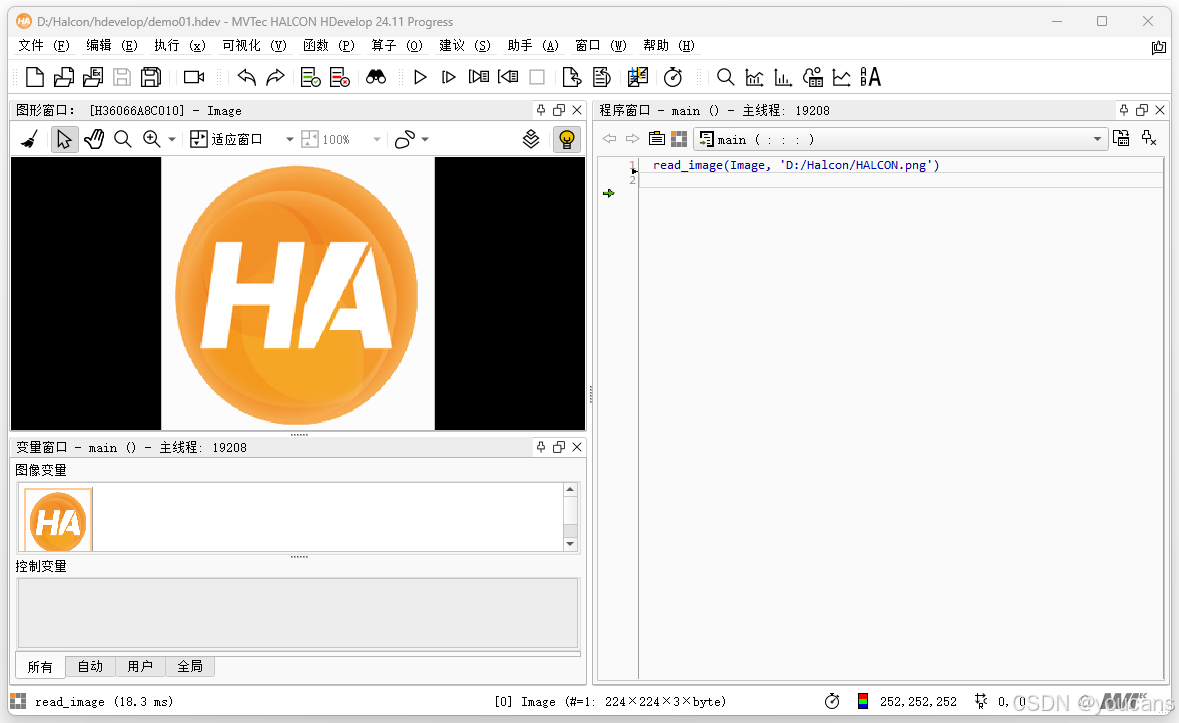
- 示例 2:读取多张图像
csharp
* 将多张图像读取到图像数组中:
  read_image(Images, ['pic0', 'pic1', 'pic2'])
工程化的写法如下:
csharp
image_files(./imgs', 'files', ImageFiles)
tuple_regexp_select(ImageFiles, '.*(jpg|png|bmp)', Selection)

for i := 0 to |Selection|-1 by 1
    read_image(Image, Selection[i])
    * 处理图像...
endfor
2.2 拖放操作读取图像
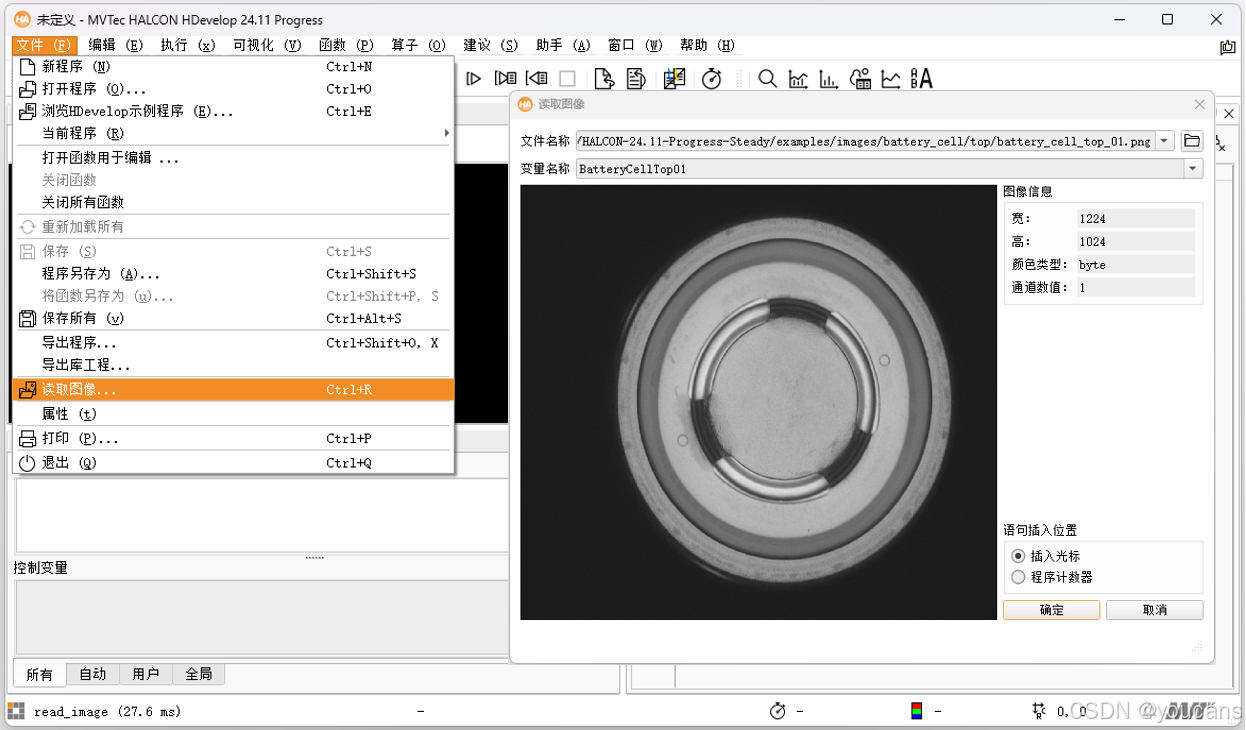
HDevelop 支持多种图像格式,可以直接读取。最简单的方式,是直接从文件浏览器中将图像拖放到 HDevelop 窗口中。
- 从菜单中选择 "文件 - 读取图像",弹出 "读取图像" 对话框。
- 在 "读取图像" 对话框中,从文件管理器中选择要读取的图像,图像的路径和名称自动加载到 "文件名称"。
在对话框的 "文件名称" 中会显示图像的完整路径和名称,并自动生成一个变量名称。
对话框里还会显示图像预览和基本信息(宽度、高度、色彩类型、通道数)。 - 用户可以修改变量名称,也可以从下拉列表里选择一个已有的图像变量名称。
用户还可以选择插入位置:插入光标(IC)或 程序计数器(PC)。 - 点击"确定"后,
read_image的命令就会被添加到当前程序中,用于实现读取图像。
2.3 读取图像序列
read_sequence 算子用于从文件中读取图像序列,并将读取的图像存储为图像对象元组。
示例:
c
* 定义文件路径和变量
FileName := 'image_sequence/*.png'
read_sequence (FileName, ImageSequence)
* 遍历读取的图像序列
for Index := 0 to |ImageSequence| - 1 by 1
   select_obj (ImageSequence, Image, Index + 1)
   dev_display (Image)
endfor
说明:
- 文件路径:FileName 参数支持通配符(如 *.png),可以指定目录下的所有符合条件的文件。
- 输出变量:读取的图像序列会存储在 ImageSequence 中,作为一个图像对象元组。
- 性能优化:对于大批量图像,建议分批处理以节省内存。
- 如果只需要读取单张图像,建议使用 read_image 算子。
二、图像保存
2.1 图像保存算子(write_image)
write_image 算子是 Halcon 中的图像保存算子,它允许将图像对象保存为图片文件。支持将图像保存为多种格式,如BMP、PNG、JPEG、TIFF等,并提供压缩选项。
函数原型:
c
HDevelop:
  write_image(Image : : Format, FillColor, FileName : )
C:
  write_image(const Hobject Image, const char* Format, const Hlong FillColor, const char* FileName)
Python:
  write_image(image: HObject, format: str, fill_color: Union[int, float], file_name: MaybeSequence[str])
参数说明:
-
Image(输入对象): 输入图像或输入图像的数组。支持 byte、direction、cyclic、int1、complex、int2、uint2、vector_field、int4、int8 和 real 类型。
-
Format(输入控制): 保存的图形格式。支持的格式包括:
- 'tiff','bigtiff':TIFF 格式;
- 'bmp':Windows-BMP 格式;
- 'jpeg':JPEG 格式;
- 'jp2':JPEG-2000 格式;
- 'jpegxr':JPEG-XR 格式;
- 'png':PNG 格式;
- 'hobj':HALCON Iconic Object(HOBJ)格式;
- 'ima':HALCON 格式。
-
FillColor(输入控制): 不属于图像区域的灰度像素填充值,默认值为 0。
对于灰度值图像,必须传递0(黑色)到255(白色)之间的值。
对于RGB彩色图像,RGB值可以直接传递为十六进制值,例如,对于黄色背景,可以传递0xffff00(红=255,绿=255,蓝=0)。
-
FileName(输入变量):保存图像的路径和文件名,包括文件扩展名。路径和名称中不要使用中文字符。
执行信息:
- 多线程类型: 可重入(可以与非独占操作同时运行);
- 多线程范围: 全局(可以从任何线程调用);
- 自动并行化: 在元组级别上自动并行化。
返回结果:
如果参数值正确,write_image 操作符将返回值2(H_MSG_TRUE)。否则,将引发异常。
注意事项:
- 保存图像的路径和文件名不要使用中文字符。
- 使用更高的压缩级别可能会导致保存过程变慢,需要权衡压缩率和性能。
- JPEG是有损压缩格式,会引入一定程度的颜色损失。
- 在性能测试中,使用 'jpeg 30' 格式保存时速度最快。
使用示例:
- 示例 1:将图像保存为PNG格式并进行压缩
csharp
* 读取一张图像:
  read_image(Image1, 'D:/Halcon/CellTop01.png')
* 将图像保存为PNG格式并设置压缩级别
  write_image(Image1, 'png', 0, 'D:/Halcon/images/CellTop01.png')
三、图像显示
3.1 显示窗口的创建、激活与关闭
为了更直接地观察处理过程,可以在指定窗口中显示图像。首先使用 dev_open_window 算子创建一个窗口,然后使用 dev_set_window 算子将该窗口设置为活动窗口(即激活该窗口)。
dev_open_window 算子用于打开一个新的图形窗口,在程序中显示图像、绘制图形或输出文本。
在图形窗口中可以显示各种图像、区域、线条以及文本等对象,并根据需求进行窗口大小、位置和背景颜色的设置。
dev_get_window 算子用于获取当前活动窗口句柄,在多窗口场景下提供灵活的窗口管理能力。常用于多窗口切换、窗口状态的保存与恢复。
dev_clear_window 算子用于清除当前活动图形窗口的内容,包括窗口中显示的图像、区域、轮廓等,但不会影响窗口设置的参数(如颜色、绘制模式等)。常用于 实时动态显示、多区域遍历。
dev_close_window 算子用于关闭当前活动的浮动窗口。这一操作在多窗口管理中尤为重要。
dev_set_part 算子用于设置在图形窗口中显示的图像局部区域。参数 Row1、Column1 指定待显示区域的左上角坐标,Row2、Column2 指定右下角坐标。
dev_disp_text 算子用于在指定位置显示文本。
函数原型:
c
HDevelop:
  dev_open_window( : : Row, Column, Width, Height, Background : WindowHandle)
  dev_get_window( : : : WindowHandle)
  dev_clear_window( : : : )
  dev_close_window( : : : )
  dev_set_part( : : Row1, Column1, Row2, Column2 : )
  dev_disp_text( : : String, CoordSystem, Row, Column, Color, GenParamName, GenParamValue : )
参数说明:
- Row(输入控制):窗口左上角的行坐标(垂直位置),默认值为 0。
- Column(输入控制):窗口左上角的列坐标(水平位置),默认值为 0。
- Width(输入控制):窗口的宽度,默认值为 512,-1 表示自适应大小。
- Height(输入控制):窗口的高度,默认值为 512,-1 表示自适应大小。
- Background(输入控制):设置窗口的背景颜色,例如 'black'、'white' 或 RGB 值,,默认值为 'black'。
- WindowHandle(输出参数):窗口的句柄,是窗口对象的唯一标识符,用于后续的窗口操作。
使用示例:
csharp
* 关闭所有已有的窗口(防止冲突)
dev_close_window()

* 读取图像文件
read_image(For5, 'for5')

* 获取图像的宽度和高度,用于设置窗口大小
get_image_size(For5, Width, Height)

* 打开一个新的图形窗口
* 参数:
* (Row, Column): 窗口位置设置为 (0, 0)
* (Width, Height): 窗口大小与图像一致
* 'black': 背景颜色设置为黑色
* WindowHandle: 返回的窗口句柄,用于后续操作
dev_open_window(0, 0, Width, Height, 'black', WindowHandle)

* 在窗口中显示图像
dev_display(For5)

* 更改窗口的显示颜色表为'彩虹'模式
dev_set_lut('rainbow')

* 再次显示图像以观察颜色表效果
dev_display(For5)
stop()

* 恢复默认颜色表
dev_set_lut('default')
dev_display(For5)
stop()

* 设置显示区域为图像中 (100, 100) 到 (300, 300) 的部分
dev_set_part(100, 100, 300, 300)

* 显示设置后的图像部分
dev_display(For5)
3.2 显示多通道图像(dev_display)
dev_display 算子用于在活动图形窗口中显示图像类对象(图像、区域或 XLD)。该操作等效于在变量窗口中双击某个图像变量。
函数原型:
c
HDevelop:
  dev_display(Object : : : )
参数说明:
- Object (输入对象):待显示的图像对象。
注意事项:
使用 HDevelop 的代码导出功能时,为该算子生成的代码可能与对应的原生 HALCON 算子行为存在差异。
参考例程如下:
c
dev_close_window ()
read_image (ImgCell01, 'D:/Halcon/images/CellTop01.png')
dev_open_window (0, 0, -1, -1, 'black', WindowHandle)
dev_display (ImgCell01)
stop ()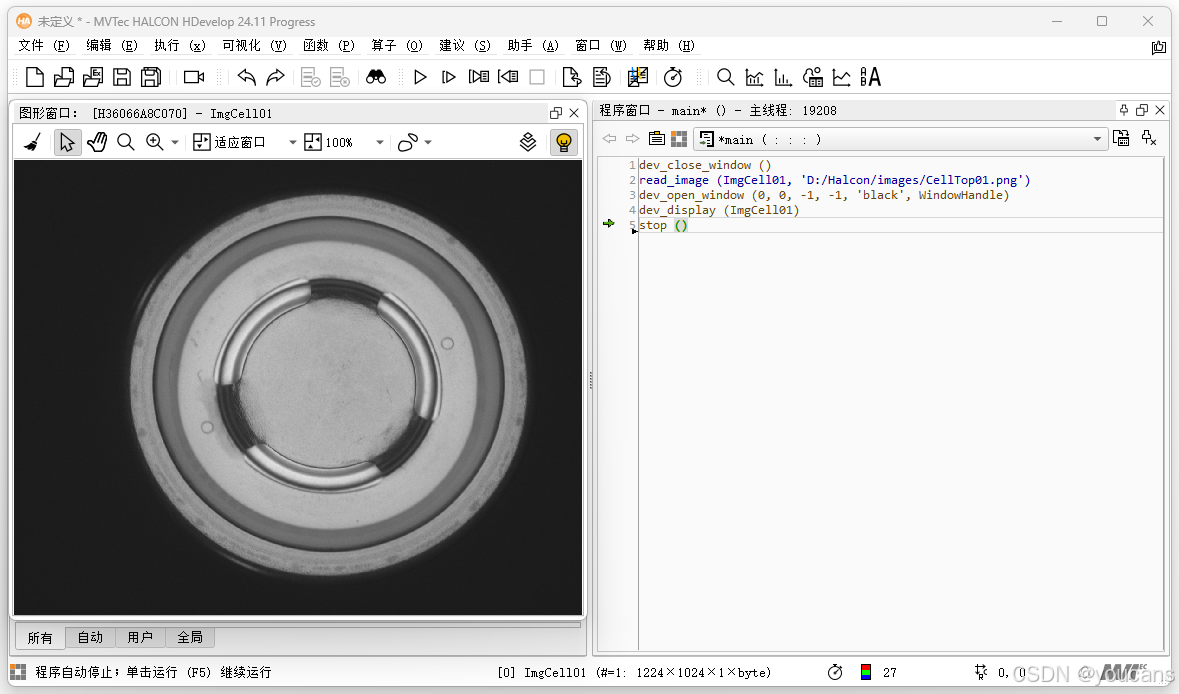
3.3 显示单通道图像(disp_image)
disp_image 算子用于在输出窗口中显示图像的灰度值。显示整幅图像或指定区域内的灰度像素,默认仅显示指定区域的内容。
函数原型:
c
HDevelop:
  disp_image(Image : : WindowHandle : )
C:
  T_disp_image(const Hobject Image, const Htuple WindowHandle)
Python:
  disp_image(image: HObject, window_handle: HHandle) -> None
参数说明:
- Image(输入对象):单通道图像,待显示的灰度值图像。
- WindowHandle(输入控制):窗口,窗口句柄.
注意事项:
在显示灰度图像时,灰度级数量通常会被缩减。。
参考例程:
c
* Output of a gray image:
dev_close_window ()
read_image (ImgCell01, 'D:/Halcon/images/CellSide01.png')
dev_open_window (0, 0, -1, -1, 'black', WindowHandle)
dev_display (ImgCell01)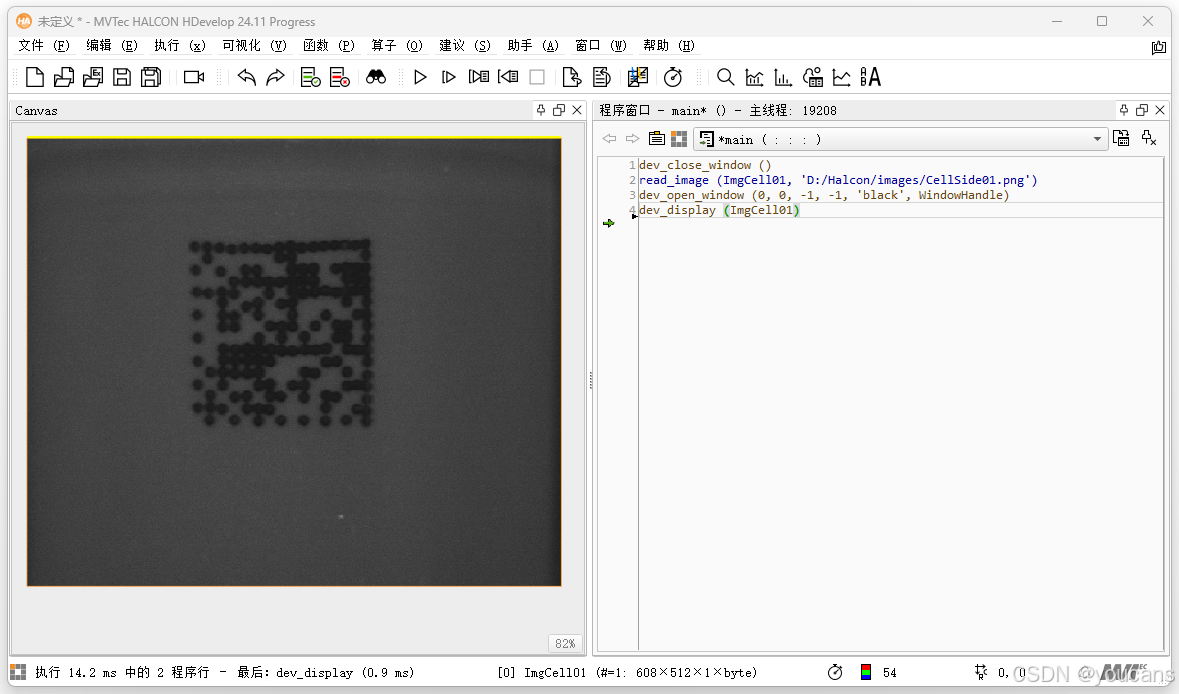
四、获取图像信息
图像通常有空间分辨率(即长度宽度)、通道(单色图像还是彩色图像)、存储数据类型(单个像素点对应的存储数据类型)、图像格式等信息。Halcon提供了丰富的算子,方便快捷地获取上述图像信息。
4.1 获取图像的尺寸
get_image_size 算子用于获取图像的尺寸(宽度和高度),是很多视觉任务的必备基础工具。
函数原型:
c
HDevelop:
  get_image_size(Image : : : Width, Height)
C:
  get_image_size(const Hobject Image, Hlong* Width, Hlong* Height)
Python:
  get_image_size(image: HObject) -> Tuple[Sequence[int], Sequence[int]]
参数说明:
- Image(输入对象):输入图像,灰度图或多通道彩色图像。
- Width(输出参数):图像的宽度(单位:像素)。
- Height(输出参数):图像的高度(单位:像素)
4.2 获取图像的数据类型
get_image_type 算子用于返回输入图像的像素类型(例如 'byte'、'int2'、'uint2' 等)。常用于某些算子的预处理校验,以避免类型不匹配错误。对于多通道输入图像,仅返回第一个通道的类型。
函数原型:
c
HDevelop:
  get_image_type(Image : : : Type)
C:
  get_image_type(const Hobject Image, char* Type)
Python:
  get_image_type(image: HObject) -> Sequence[str]
参数说明:
- Image(输入对象):输入图像,灰度图或多通道彩色图像。
- Type(输出参数):返回图像的像素类型。如:'byte'、'complex'、'cyclic'、'direction'、'int1'、'int2'、'int4'、'int8'、'real'、'uint2'、'vector_field_absolute'、'vector_field_relative'。
4.3 获取图像的指针
get_image_pointer1 算子用于返回图像第一个通道的 指针、类型、宽度和高度。一般用于单通道图像;对于多通道输入图像,仅返回第一个通道指针与类型。
get_image_pointer3 算子用于返回彩色图像数据的指针(返回 RGB 三个通道的指针)、类型、宽度和高度。
函数原型:
c
HDevelop:
  get_image_pointer1(Image : : : Pointer, Type, Width, Height)
  get_image_pointer3(ImageRGB : : : PointerRed, PointerGreen, PointerBlue, Type, Width, Height)
C:
  get_image_pointer1(const Hobject Image, Hlong* Pointer, char* Type, Hlong* Width, Hlong* Height)
  get_image_pointer3(const Hobject ImageRGB, Hlong* PointerRed, Hlong* PointerGreen, Hlong* PointerBlue, char* Type, Hlong* Width, Hlong* Height)
Python:
  get_image_pointer1(image: HObject) -> Tuple[Sequence[int], Sequence[str], Sequence[int], Sequence[int]]
  get_image_pointer3(image_rgb: HObject) -> Tuple[Sequence[int], Sequence[int], Sequence[int], Sequence[str], Sequence[int], Sequence[int]]
参数说明:
- Image(输入对象):输入图像,get_image_pointer1 必须输入单通道图像,get_image_pointer3 必须输入三通道彩色图像。
- Pointer(输出参数):返回的指针(可以通过它访问图像数据)。
- PointerRed、PointerGreen、PointerBlue(输出参数):分别返回 R、G、B 三个通道的指针。
- Type(输出参数):图像的类型。
- Width、Height(输出参数):图像的宽度、高度。
注意事项:
- 指针 Pointer 只有在 Image 对象存在时有效。如果 Image 被释放或覆盖,指针会无效,使用它会导致程序崩溃。
- 如果通过指针 Pointer 向已存在的图像写入数据,所有引用该图像的对象都会被修改。
- 如果需要修改数据,建议先创建新图像,避免影响原图像。
参考例程:
c
* 读取图像
read_image (Img01, 'D:/Halcon/images/CellTop01.png')
* 获取图像的尺寸
get_image_size(Img01, Width, Height)

* 在窗口上显示图像尺寸信息
dev_close_window ()
dev_open_window (0, 0, -1, -1, 'black', WindowHandle)
dev_display(Img01)
disp_message(WindowHandle, '图像宽度: ' + Width$'d' + ' px', 'window', 20, 10, 'black', 'true')
disp_message(WindowHandle, '图像高度: ' + Height$'d' + ' px', 'window', 40, 10, 'black', 'true')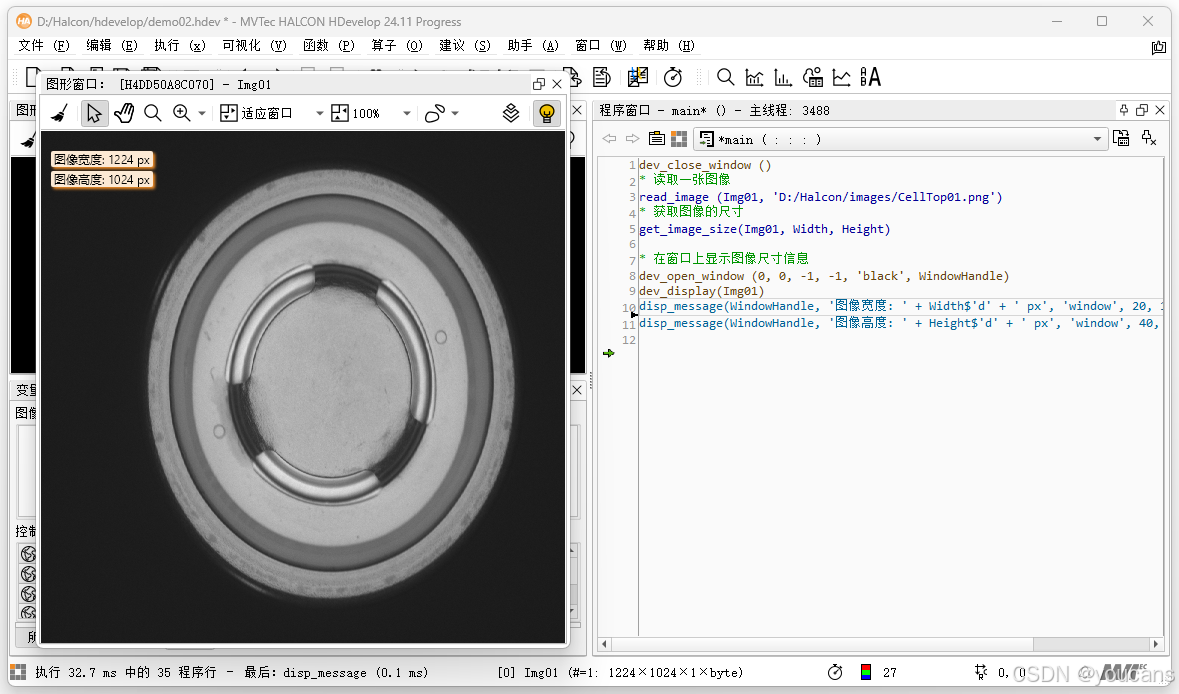
五、总结
工程建议:
- 机器视觉项目优先使用PNG格式保存结果;
- 批量处理时做好异常捕获和日志记录;
- 根据实际场景选择合适的图像格式;
- 注意图像域(Domain)的处理,避免保存异常。
本文围绕 HALCON 中最基础也是最重要的图像操作,系统介绍了图像读取、显示与保存的完整流程,并补充了常用的图像信息获取方法。通过本篇内容,你已经掌握了:
- 图像读取的方法(文件读取、拖放读取、序列读取)
- 图像保存的基本方法(write_image)
- 图像显示的核心操作(窗口管理与显示算子)
- 图像基本属性的获取(尺寸、类型及数据访问)
至此,已经打通 "图像输入---处理---输出"的基础链路,为后续图像处理与视觉算法学习奠定了基础。
下一篇将进入"交互操作与入门案例(ROI与简单目标提取)",逐步从基础操作过渡到实际应用。
【本节完】
版权声明:
转发必须注明原文链接:
【HALCON 实战入门】4. 图像读取、显示与保存 (https://youcans.blog.csdn.net/article/details/160216398)
Copyright by youcans@qq.com 2026
Crated:2026-04