Docker 微服务基础实战:Tomcat + MySQL + Redis 一站式部署指南
在微服务架构中,应用通常由多个独立服务组成(如 Web 服务器、数据库、缓存)。Docker 让这些组件的部署变得前所未有的简单。本文将手把手教你用 Docker 快速搭建 Tomcat(Web 服务) 三大核心组件,并解决常见配置陷阱,为构建完整微服务系统打下基础。
环境要求:
- 已安装 Docker(参考前文《Docker 安装与核心架构详解》)
- 开放端口:8080(Tomcat)、3306(MySQL)、6379(Redis)
一、部署 Tomcat:Web 服务基石
问题背景:新版 Tomcat 镜像的"404 陷阱"
官方 tomcat 镜像(Tomcat 10+)默认不包含示例应用,直接访问会返回 404:
原因 :
为减小镜像体积,官方将
webapps目录重命名为webapps.dist,需手动恢复。
方案 1:手动修复官方镜像(推荐学习原理)
步骤 1:启动容器
bash
docker run -d -p 8080:8080 --name tomcat10 tomcat步骤 2:进入容器修复目录
bash
# 进入容器
docker exec -it tomcat10 bash

# 删除空 webapps 目录,恢复示例应用
root@container:/usr/local/tomcat# rm -rf webapps
root@container:/usr/local/tomcat# mv webapps.dist webapps

# 退出容器
exit
步骤 3:验证
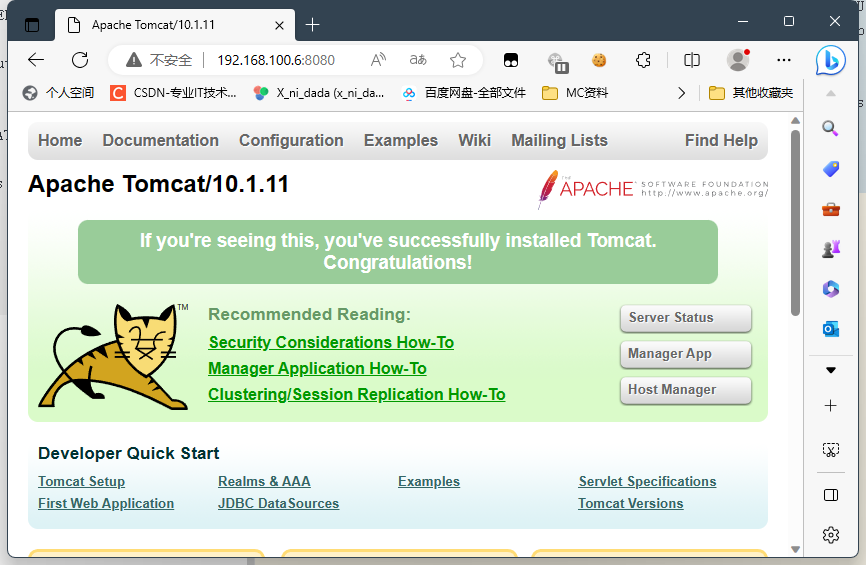
浏览器访问 http://<服务器IP>:8080,成功显示 Tomcat 欢迎页!
💡 原理 :
webapps.dist包含ROOT、docs、examples等标准目录,恢复后即可提供默认页面。
方案 2:使用预配置镜像(生产推荐)
社区维护的镜像已解决此问题,开箱即用:
bash
# 拉取并运行预配置镜像
docker run -d -p 8081:8080 \
  --name tomcat8 \
  billygoo/tomcat8-jdk8

# 验证(访问 8081 端口)
curl http://localhost:8081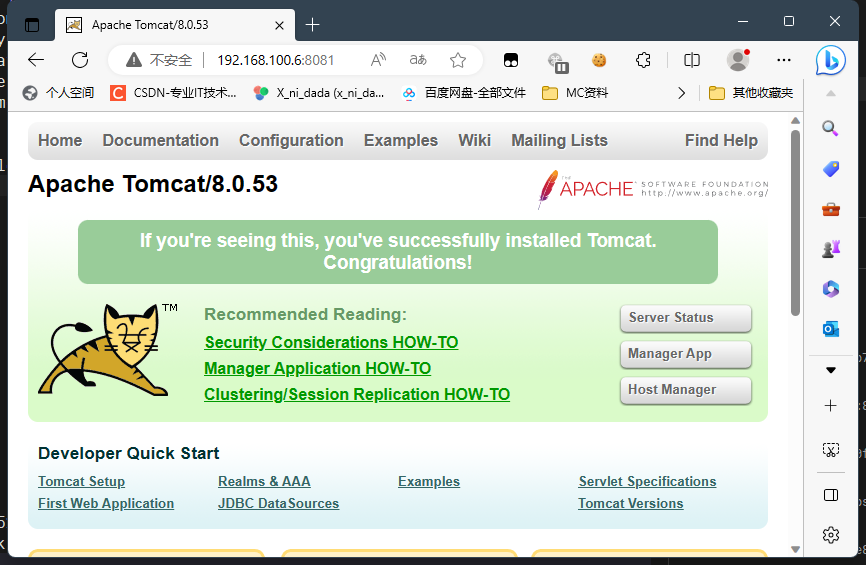
✅ 优势:
- 内置 JDK 8(兼容老项目)
- 已配置好
webapps- 无需手动干预
二、部署 MySQL 5.7:持久化数据库
核心需求
- 数据持久化:避免容器删除导致数据丢失
- UTF-8 编码:防止中文乱码
- 安全密码:设置 root 密码
步骤 1:创建宿主机目录结构
bash
mkdir -p /opt/mysql/{data,log,conf}| 目录 | 作用 |
|---|---|
/opt/mysql/data |
存储数据库文件 |
/opt/mysql/log |
存储日志文件 |
/opt/mysql/conf |
存储自定义配置 |
步骤 2:启动 MySQL 容器
bash
docker run -d \
  -p 3306:3306 \
  -v /opt/mysql/log:/var/log/mysql \
  -v /opt/mysql/data:/var/lib/mysql \
  -v /opt/mysql/conf:/etc/mysql/conf.d \
  -e MYSQL_ROOT_PASSWORD=000000 \  # 设置 root 密码
  --name mysql5.7 \
  mysql:5.7
⚠️ 关键参数:
-e MYSQL_ROOT_PASSWORD:必须设置,否则容器启动失败- 三个
-v挂载:确保数据、日志、配置持久化
步骤 3:配置 UTF-8 编码
创建配置文件
bash
cat > /opt/mysql/conf/my.cnf <<EOF
[client]
default_character_set=utf8

[mysqld]
collation_server=utf8_general_ci
character_set_server=utf8
EOF
重启生效
bash
docker restart mysql5.7步骤 4:验证数据库操作
bash
# 进入容器
docker exec -it mysql5.7 mysql -uroot -p000000

# 在 MySQL 中执行
mysql> SHOW VARIABLES LIKE 'character%';
-- 确认所有 character_set_* 均为 utf8

mysql> CREATE DATABASE test_db;
mysql> USE test_db;
mysql> CREATE TABLE users(id INT, name VARCHAR(20));
mysql> INSERT INTO users VALUES (1, '张三');
mysql> SELECT * FROM users;
+------+--------+
| id   | name   |
+------+--------+
|    1 | 张三   |
+------+--------+
🔒 安全建议 :
生产环境应:
- 使用强密码(非
000000)- 创建专用用户(非 root)
- 限制网络访问(
-p 127.0.0.1:3306:3306)
三、部署 Redis:高性能缓存
核心需求
- 外部访问 :注释
bind 127.0.0.1 - 关闭保护模式 :
protected-mode no - 持久化:启用 AOF 或 RDB
- 密码认证 :
requirepass <password>
步骤 1:准备配置文件
bash
mkdir -p /opt/redis
cat > /opt/redis/redis.conf <<EOF
# 允许外部连接
# bind 127.0.0.1

# 关闭保护模式
protected-mode no

# 必须为 no(Docker 中以非守护进程运行)
daemonize no

# 启用 AOF 持久化
appendonly yes

# 设置密码
requirepass 000000

# 日志文件(留空或注释,避免权限问题)
logfile ""
EOF
⚠️ 关键配置说明:
daemonize no:Docker 容器要求前台运行,设为yes会导致启动失败logfile "":避免因日志目录权限问题崩溃
步骤 2:启动 Redis 容器
bash
docker run -d \
  -p 6379:6379 \
  -v /opt/redis/redis.conf:/etc/redis/redis.conf \
  -v /opt/redis/data:/data \
  --name redistest \
  redis \
  /etc/redis/redis.conf  # 指定配置文件路径
步骤 3:验证 Redis 功能
bash
# 进入容器
docker exec -it redistest redis-cli -a 000000

# 执行命令
127.0.0.1:6379> SET user:1:name "李四"
OK
127.0.0.1:6379> GET user:1:name
"李四"
127.0.0.1:6379> PING
PONG
步骤 4:调整数据库数量(可选)
Redis 默认 16 个数据库(0-15),可修改:
bash
# 编辑配置文件
echo "databases 10" >> /opt/redis/redis.conf

# 重启生效
docker restart redistest

# 验证
127.0.0.1:6379> SELECT 10
(error) ERR DB index is out of range  # 因只有 0-9
四、微服务互联:容器间通信
场景:Tomcat 应用连接 MySQL 和 Redis
方法 1:使用宿主机 IP(简单但耦合)
-
Tomcat 应用中配置:
propertiesdb.url=jdbc:mysql://<宿主机IP>:3306/test_db redis.host=<宿主机IP>
方法 2:Docker 自定义网络(推荐!)
bash
# 创建自定义网络
docker network create micro-net

# 重新启动服务(加入网络)
docker run -d --network micro-net --name mysql-db mysql:5.7 ...
docker run -d --network micro-net --name redis-cache redis ...
docker run -d --network micro-net --name my-tomcat tomcat ...

# 在 Tomcat 容器内直接通过服务名访问
ping mysql-db  # 解析到 MySQL 容器 IP
ping redis-cache  # 解析到 Redis 容器 IP
✅ 优势:
- 服务发现自动完成(无需硬编码 IP)
- 网络隔离(仅 micro-net 内容器可互访)
- 更安全(默认 bridge 网络所有容器互通)
五、常见问题排查
Q1:Tomcat 启动后无法访问?
- 检查 :是否修复了
webapps目录? - 验证 :
docker exec tomcat10 ls /usr/local/tomcat/webapps
Q2:MySQL 容器启动失败?
- 查看日志 :
docker logs mysql5.7 - 常见原因 :
- 未设置
MYSQL_ROOT_PASSWORD - 挂载目录权限不足(
chown -R 999:999 /opt/mysql)
- 未设置
Q3:Redis 连接被拒绝?
- 检查配置 :
bind是否注释?protected-mode是否为no?
- 验证端口 :
telnet <IP> 6379
六、总结与下一步
| 组件 | 关键操作 | 持久化方案 |
|---|---|---|
| Tomcat | 修复 webapps 或用预配置镜像 |
无(应用代码应外置) |
| MySQL | 挂载 data/log/conf 目录 | Bind Mounts |
| Redis | 自定义 redis.conf |
Bind Mounts + AOF |
🚀 后续学习路径:
- 编写 Dockerfile:将应用打包为镜像
- 使用 docker-compose:一键编排三大服务
- 配置 Nginx 反向代理:统一入口
- 集成 Spring Boot:开发真实微服务应用
通过本文,你已掌握 Docker 微服务基础组件的部署能力。现在,你可以开始构建自己的云原生应用了!