一、
前言概述
书接上回, https://zskjohn.blog.csdn.net/article/details/160741859 Linux|操作系统|最新版openzfs编译记录,上文将zfs文件系统编译安装完毕了,也做了一些总结,但总结的不够全面,本文在做一些补充;其次,是zfs文件系统安装完毕后并没有开始实际使用,计划在安装过zfs文件系统的服务器上安装pg数据库,测试下zfs文件系统的闪回功能是否能够如愿,也就是深入研究下zfs文件系统和数据库系统之间的深度融合,即落地实践
上文的zfs源码和适用于centos7的zfs文件系统 二进制rpm安装包见下面链接,有需要的同学自取:
通过网盘分享的文件:zfs文件系统
链接: https://pan.baidu.com/s/1UNYr2iWBMO5AxZFtsYaKIw?pwd=uphc 提取码: uphc
--来自百度网盘超级会员v7的分享
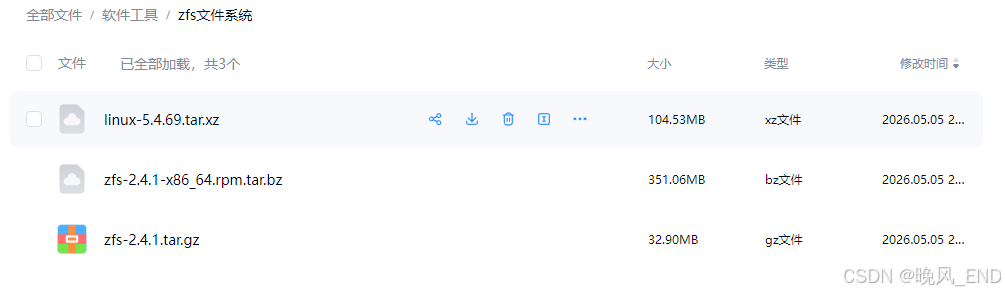
注:gz文件是zfs文件系统的源码,xz文件是内核源码,bz文件是在centos7虚拟机上编译出来的产出物,里面包括了所有的zfs文件系统的rpm文件
二、
zfs文件系统编译成功后的一些总结
1、zfs文件系统的编译和gcc版本并没有严重依赖,因此,编译器使用系统自带的gcc-4.8即可,这个是和一些软件的编译的显著区别,也就是对编译工具没有太多的依赖问题
2、zfs文件系统的编译对于交叉编译是比较全面的,因为在编译zfs文件系统的过程中,发现了很多关于交叉编译的帮助介绍;因此后续可以练习交叉编译
3、zfs文件系统编译的make阶段需要修改一些makefile的编译配置,根本原因是zfs源码对于系统的cpu性能有一定的检测,在虚拟机环境由于虚拟机的局限性问题,需要屏蔽对于系统cpu的检测,具体的修改配置见上文
4、zfs文件系统的正常运行需要更多的内存和cpu,据推测是因为该文件系统需要不停的校验数据,说通俗点就是该文件系统对于硬件资源需要更多相比于普通文件系统
5、zfs文件系统的稳定性并不太确定,需要留待以后测试后确定
6、zfs文件系统由于是编译的内核模块,因此,需要写配置文件,命令为 : echo zfs | sudo tee /etc/modules-load.d/zfs.conf,这样即使重启后,仍能正确加载zfs模块
7、上文make rpm命令生成的zfs-dkms-2.4.1-1.el7.noarch.rpm安装前会校验内核版本,如果有低于4.18的内核版本,即使该内核并没有使用也会拒绝安装,因此,解决方案为将不相关的内核全部删除即可,删除方法为yum remove 内核版本,例如yum remove kernel-3.10.0-1062.el7 kernel-devel-3.10.0-1062.el7
8、zfs文件系统编译需要无删减的正常的版本号大于4.18的内核,长期稳定支持版也就是lt内核版本经反复测试不可以使用,主要原因是一些内核模块在长期稳定版本内已精简去除,因此,推荐从内核源码编译一个新的全面的内核使用
9、rpm安装包其实也是临时编译,各位同学用的时候应该就明白了
总结完毕,以后有新的情况在补充到这里,下面开始zfs文件系统的正式使用测试
三、
zfs存储池
bash
# 使用单个磁盘创建简单池
 zpool create mypool /dev/sdb

# 创建镜像池(类似 RAID1)
 zpool create mymirror mirror /dev/sdb /dev/sdc

# 创建 RAID-Z1 池(类似 RAID5,允许一块磁盘故障)
 zpool create myraidz raidz /dev/sdb /dev/sdc /dev/sdd

# 创建 RAID-Z2 池(允许两块磁盘故障)
 zpool create myraidz2 raidz2 /dev/sdb /dev/sdc /dev/sdd /dev/sde
本例中,VMware虚拟机已添加三块硬盘,硬盘情况如下:
bash
[root@centos1 opt]# lsblk
NAME            MAJ:MIN RM  SIZE RO TYPE MOUNTPOINT
sdd               8:48   0   20G  0 disk
sdb               8:16   0   20G  0 disk
sr0              11:0    1  4.4G  0 rom  /mnt
sdc               8:32   0   20G  0 disk
sda               8:0    0  200G  0 disk
├─sda2            8:2    0  195G  0 part
│ └─centos-root 253:0    0  195G  0 lvm  /
└─sda1            8:1    0  800M  0 part /boot
使用RAID-Z1 池
bash
[root@centos1 opt]# zpool create mypool raidz /dev/sdb /dev/sdc /dev/sdd
[root@centos1 opt]# zpool list
NAME     SIZE  ALLOC   FREE  CKPOINT  EXPANDSZ   FRAG    CAP  DEDUP    HEALTH  ALTROOT
mypool  59.5G   217K  59.5G        -         -     0%     0%  1.00x    ONLINE  -
可以看到,创建的时候没有回显,这个是正常的情况,查看池状态:
bash
# 查看所有池
 zpool list
zpool status

# 查看详细状态
 zpool status -v

# 查看池的 I/O 统计
 zpool iostat -v
bash
[root@centos1 opt]# lsblk
NAME            MAJ:MIN RM  SIZE RO TYPE MOUNTPOINT
sdd               8:48   0   20G  0 disk
├─sdd9            8:57   0    8M  0 part
└─sdd1            8:49   0   20G  0 part
sdb               8:16   0   20G  0 disk
├─sdb9            8:25   0    8M  0 part
└─sdb1            8:17   0   20G  0 part
sr0              11:0    1  4.4G  0 rom  /mnt
sdc               8:32   0   20G  0 disk
├─sdc9            8:41   0    8M  0 part
└─sdc1            8:33   0   20G  0 part
sda               8:0    0  200G  0 disk
├─sda2            8:2    0  195G  0 part
│ └─centos-root 253:0    0  195G  0 lvm  /
└─sda1            8:1    0  800M  0 part /boot
[root@centos1 opt]# blkid
/dev/sda1: UUID="277dd10e-fe61-4163-b2cf-45f68cc4903b" TYPE="xfs"
/dev/sda2: UUID="NbO3jS-79TU-KjIw-SdP9-jRWL-NDfy-AfVC30" TYPE="LVM2_member"
/dev/sr0: UUID="2019-09-11-18-50-31-00" LABEL="CentOS 7 x86_64" TYPE="iso9660" PTTYPE="dos"
/dev/mapper/centos-root: UUID="f7d7a8b8-998c-4441-b315-8c534a98e663" TYPE="xfs"
/dev/sdd1: LABEL="mypool" UUID="6972120639383134127" UUID_SUB="8401739302345159012" TYPE="zfs_member" PARTLABEL="zfs-3f67081b8ea52865" PARTUUID="9cf041f5-7aeb-3c49-9d1f-0b159f562d32"
/dev/sdd9: PARTUUID="f20d21c8-2840-264a-8101-efef6aaef780"
/dev/sdc1: LABEL="mypool" UUID="6972120639383134127" UUID_SUB="5242556028257818377" TYPE="zfs_member" PARTLABEL="zfs-2f3350307d4a9762" PARTUUID="fd4869b6-f082-3245-ba70-4dc5b28a061f"
/dev/sdc9: PARTUUID="9bb803a8-cc83-4248-9a22-0dbc91311de2"
/dev/sdb1: LABEL="mypool" UUID="6972120639383134127" UUID_SUB="13051836529633263918" TYPE="zfs_member" PARTLABEL="zfs-a409b2d7f9bd65fa" PARTUUID="477ad45c-d65a-a746-9097-da6543b32359"
/dev/sdb9: PARTUUID="1fcb6269-b9ef-b845-b49b-7e0d9f0870f1"
可以观察到,分区已经自动生成,现在磁盘是池化状态了,还没有开始正式使用,因为没有挂载点
那么,快速使用这个数据池呢?非常简单的一个命令:zfs set mountpoint=/data1 mypool
此时,可以看到有一个根文件夹/data1已经自动建立,属性如下:
bash
[root@centos1 ~]# df -Th
Filesystem              Type      Size  Used Avail Use% Mounted on
devtmpfs                devtmpfs  3.9G     0  3.9G   0% /dev
tmpfs                   tmpfs     3.9G  8.0K  3.9G   1% /dev/shm
tmpfs                   tmpfs     3.9G  8.9M  3.9G   1% /run
tmpfs                   tmpfs     3.9G     0  3.9G   0% /sys/fs/cgroup
/dev/mapper/centos-root xfs       195G   18G  178G  10% /
/dev/sr0                iso9660   4.4G  4.4G     0 100% /mnt
/dev/sda1               xfs       797M  198M  600M  25% /boot
tmpfs                   tmpfs     794M     0  794M   0% /run/user/0
mypool                  zfs        39G  128K   39G   1% /data1
可以看到该挂载点的文件系统格式是zfs了,但这里需要注意一下大小是40G,池子大小创建的时候是三个20G的磁盘,现在是只有40G了,这里的意思是sdb,sdc,sdd这三个磁盘任意一个损坏了,文件系统仍然是正常的
ZFS 通过**"隐藏"底层的磁盘分区复杂性** ,让存储部署变得极其简单。这种"简单粗暴"是 ZFS 设计哲学的一部分------让管理员专注于数据逻辑(数据集、快照、属性),而非硬件细节(分区、扇区、RAID 条带)。
这里的操作等同于普通的整盘挂载,不需要分区和格式化了,非常简单快速就挂载好了。
那么,该方式是非常简单粗暴的,并不能对磁盘管理做一个精细化,个性化的设置
当然,也可以分区后在创建池,这些是很灵活的,例如像这样:
bash
# 1. 使用 fdisk/gdisk 对磁盘进行分区(例如创建 /dev/sdb1)
# 2. 使用分区 ID 或磁盘 ID 创建池(更稳定,可混合使用)
sudo zpool create mypool raidz /dev/disk/by-id/scsi-0QEMU_disk1-part1 /dev/disk/by-id/scsi-0QEMU_disk2-part1

# 或者使用分区路径
sudo zpool create mypool raidz /dev/sdb1 /dev/sdc1
在生产环境中,为了避免 I/O 竞争和简化故障排查,强烈建议使用整块磁盘(/dev/sdb)或通过磁盘 ID(/dev/disk/by-id/)来创建 ZFS 池。除非你有非常特殊的混合存储需求,否则不要轻易使用分区。不使用硬件 RAID 卡(HBA 模式直通)是目前公认的最佳实践。
原因如下:
-
端到端数据完整性:ZFS 对所有数据块计算校验和(Checksum)。当它检测到数据损坏(比如磁盘静默错误)时,它能利用 RAID-Z 的冗余数据自动修复坏块。硬件 RAID 通常只保证"写入不丢",但不做读取校验。
-
避免写洞(Write Hole):传统 RAID 在断电时可能发生"写洞"导致数据不一致。ZFS 采用写时复制(Copy-on-Write)和事务性模型,从根本上杜绝了写洞。
-
运维透明:ZFS 的
zpool status命令能直接显示哪块物理磁盘响应慢或报错。如果使用硬件 RAID,你需要依赖 RAID 卡的管理工具(如 MegaCLI)才能看到底层磁盘状态,运维非常麻烦。
删除pool和dataset(数据集):
bash
[root@centos1 ~]# zfs destroy mypool
cannot destroy 'mypool': operation does not apply to pools
use 'zfs destroy -r mypool' to destroy all datasets in the pool
use 'zpool destroy mypool' to destroy the pool itself
这里要多说一句,这些删除仅仅是从zfs的层面删除,还是可以随时import和export回来的,因为通过fdisk 底层命令可以看到分区仍然存在(可以看到是gpt分区,属性是Solaris):
bash
[root@centos1 ~]# fdisk /dev/sdb
WARNING: fdisk GPT support is currently new, and therefore in an experimental phase. Use at your own discretion.
Welcome to fdisk (util-linux 2.23.2).

Changes will remain in memory only, until you decide to write them.
Be careful before using the write command.


Command (m for help): p

Disk /dev/sdb: 21.5 GB, 21474836480 bytes, 41943040 sectors
Units = sectors of 1 * 512 = 512 bytes
Sector size (logical/physical): 512 bytes / 512 bytes
I/O size (minimum/optimal): 512 bytes / 512 bytes
Disk label type: gpt
Disk identifier: 0A78AA6D-AEE1-FB4A-BA23-BE05D1241361


#         Start          End    Size  Type            Name
 1         2048     41924607     20G  Solaris /usr &  zfs-a409b2d7f9bd65fa
 9     41924608     41940991      8M  Solaris reserve
因此,如果想要彻底删除zfs所有相关的分区,需要fdisk或者parted等命令进底层挨个删除(不建议这么做,直接重新格式化会比较好)
由于显示的是gpt分区表,因此有很多不常见的属性:
bash
Command (m for help): l
  1 EFI System                     C12A7328-F81F-11D2-BA4B-00A0C93EC93B
  2 MBR partition scheme           024DEE41-33E7-11D3-9D69-0008C781F39F
  3 Intel Fast Flash               D3BFE2DE-3DAF-11DF-BA40-E3A556D89593
  4 BIOS boot                      21686148-6449-6E6F-744E-656564454649
  5 Sony boot partition            F4019732-066E-4E12-8273-346C5641494F
  6 Lenovo boot partition          BFBFAFE7-A34F-448A-9A5B-6213EB736C22
  7 PowerPC PReP boot              9E1A2D38-C612-4316-AA26-8B49521E5A8B
  8 ONIE boot                      7412F7D5-A156-4B13-81DC-867174929325
  9 ONIE config                    D4E6E2CD-4469-46F3-B5CB-1BFF57AFC149
 10 Microsoft reserved             E3C9E316-0B5C-4DB8-817D-F92DF00215AE
 11 Microsoft basic data           EBD0A0A2-B9E5-4433-87C0-68B6B72699C7
 12 Microsoft LDM metadata         5808C8AA-7E8F-42E0-85D2-E1E90434CFB3
 13 Microsoft LDM data             AF9B60A0-1431-4F62-BC68-3311714A69AD
 14 Windows recovery environment   DE94BBA4-06D1-4D40-A16A-BFD50179D6AC
 15 IBM General Parallel Fs        37AFFC90-EF7D-4E96-91C3-2D7AE055B174
 16 Microsoft Storage Spaces       E75CAF8F-F680-4CEE-AFA3-B001E56EFC2D
 17 HP-UX data                     75894C1E-3AEB-11D3-B7C1-7B03A0000000
 18 HP-UX service                  E2A1E728-32E3-11D6-A682-7B03A0000000
 19 Linux swap                     0657FD6D-A4AB-43C4-84E5-0933C84B4F4F
 20 Linux filesystem               0FC63DAF-8483-4772-8E79-3D69D8477DE4
 21 Linux server data              3B8F8425-20E0-4F3B-907F-1A25A76F98E8
 22 Linux root (x86)               44479540-F297-41B2-9AF7-D131D5F0458A
 23 Linux root (ARM)               69DAD710-2CE4-4E3C-B16C-21A1D49ABED3
 24 Linux root (x86-64)            4F68BCE3-E8CD-4DB1-96E7-FBCAF984B709
 25 Linux root (ARM-64)            B921B045-1DF0-41C3-AF44-4C6F280D3FAE
 26 Linux root	(IA-64)             993D8D3D-F80E-4225-855A-9DAF8ED7EA97
 27 Linux reserved                 8DA63339-0007-60C0-C436-083AC8230908
 28 Linux home                     933AC7E1-2EB4-4F13-B844-0E14E2AEF915
 29 Linux RAID                     A19D880F-05FC-4D3B-A006-743F0F84911E
 30 Linux extended boot            BC13C2FF-59E6-4262-A352-B275FD6F7172
 31 Linux LVM                      E6D6D379-F507-44C2-A23C-238F2A3DF928
 32 FreeBSD data                   516E7CB4-6ECF-11D6-8FF8-00022D09712B
 33 FreeBSD boot                   83BD6B9D-7F41-11DC-BE0B-001560B84F0F
 34 FreeBSD swap                   516E7CB5-6ECF-11D6-8FF8-00022D09712B
 35 FreeBSD UFS                    516E7CB6-6ECF-11D6-8FF8-00022D09712B
 36 FreeBSD ZFS                    516E7CBA-6ECF-11D6-8FF8-00022D09712B
 37 FreeBSD Vinum                  516E7CB8-6ECF-11D6-8FF8-00022D09712B
 38 Apple HFS/HFS+                 48465300-0000-11AA-AA11-00306543ECAC
 39 Apple UFS                      55465300-0000-11AA-AA11-00306543ECAC
 40 Apple RAID                     52414944-0000-11AA-AA11-00306543ECAC
 41 Apple RAID offline             52414944-5F4F-11AA-AA11-00306543ECAC
 42 Apple boot                     426F6F74-0000-11AA-AA11-00306543ECAC
 43 Apple label                    4C616265-6C00-11AA-AA11-00306543ECAC
 44 Apple TV recovery              5265636F-7665-11AA-AA11-00306543ECAC
 45 Apple Core storage             53746F72-6167-11AA-AA11-00306543ECAC
 46 Solaris boot                   6A82CB45-1DD2-11B2-99A6-080020736631
 47 Solaris root                   6A85CF4D-1DD2-11B2-99A6-080020736631
 48 Solaris /usr & Apple ZFS       6A898CC3-1DD2-11B2-99A6-080020736631
 49 Solaris swap                   6A87C46F-1DD2-11B2-99A6-080020736631
 50 Solaris backup                 6A8B642B-1DD2-11B2-99A6-080020736631
 51 Solaris /var                   6A8EF2E9-1DD2-11B2-99A6-080020736631
 52 Solaris /home                  6A90BA39-1DD2-11B2-99A6-080020736631
 53 Solaris alternate sector       6A9283A5-1DD2-11B2-99A6-080020736631
 54 Solaris reserved 1             6A945A3B-1DD2-11B2-99A6-080020736631
 55 Solaris reserved 2             6A9630D1-1DD2-11B2-99A6-080020736631
 56 Solaris reserved 3             6A980767-1DD2-11B2-99A6-080020736631
 57 Solaris reserved 4             6A96237F-1DD2-11B2-99A6-080020736631
 58 Solaris reserved 5             6A8D2AC7-1DD2-11B2-99A6-080020736631
 59 NetBSD swap                    49F48D32-B10E-11DC-B99B-0019D1879648
 60 NetBSD FFS                     49F48D5A-B10E-11DC-B99B-0019D1879648
 61 NetBSD LFS                     49F48D82-B10E-11DC-B99B-0019D1879648
 62 NetBSD concatenated            2DB519C4-B10E-11DC-B99B-0019D1879648
 63 NetBSD encrypted               2DB519EC-B10E-11DC-B99B-0019D1879648
 64 NetBSD RAID                    49F48DAA-B10E-11DC-B99B-0019D1879648
 65 ChromeOS kernel                FE3A2A5D-4F32-41A7-B725-ACCC3285A309
 66 ChromeOS root fs               3CB8E202-3B7E-47DD-8A3C-7FF2A13CFCEC
 67 ChromeOS reserved              2E0A753D-9E48-43B0-8337-B15192CB1B5E
 68 MidnightBSD data               85D5E45A-237C-11E1-B4B3-E89A8F7FC3A7
 69 MidnightBSD boot               85D5E45E-237C-11E1-B4B3-E89A8F7FC3A7
 70 MidnightBSD swap               85D5E45B-237C-11E1-B4B3-E89A8F7FC3A7
 71 MidnightBSD UFS                0394EF8B-237E-11E1-B4B3-E89A8F7FC3A7
 72 MidnightBSD ZFS                85D5E45D-237C-11E1-B4B3-E89A8F7FC3A7
 73 MidnightBSD Vinum              85D5E45C-237C-11E1-B4B3-E89A8F7FC3A7
 74 Ceph Journal                   45B0969E-9B03-4F30-B4C6-B4B80CEFF106
 75 Ceph Encrypted Journal         45B0969E-9B03-4F30-B4C6-5EC00CEFF106
 76 Ceph OSD                       4FBD7E29-9D25-41B8-AFD0-062C0CEFF05D
 77 Ceph crypt OSD                 4FBD7E29-9D25-41B8-AFD0-5EC00CEFF05D
 78 Ceph disk in creation          89C57F98-2FE5-4DC0-89C1-F3AD0CEFF2BE
 79 Ceph crypt disk in creation    89C57F98-2FE5-4DC0-89C1-5EC00CEFF2BE
 80 OpenBSD data                   824CC7A0-36A8-11E3-890A-952519AD3F61
 81 QNX6 file system               CEF5A9AD-73BC-4601-89F3-CDEEEEE321A1
 82 Plan 9 partition               C91818F9-8025-47AF-89D2-F030D7000C2C
可以得出一个明确的结论:zfs文件系统是上层系统,内核强相关的,它的分区实现并不是通过调用底层程序来实现的,这一个过程是完全自动化的。ZFS 是内核级的存储栈重构,其磁盘管理是"去分区表"的自动化抽象。
简单来说,ZFS 跳过了传统分区表这一层,直接坐在了磁盘驱动器的上一层。这就是为什么在 ZFS 最佳实践中,我们强调"不要用硬件 RAID,也不要预先分区"。
完全自动化体现在以下三点:
-
无需预分区 :最佳实践是直接使用整盘(
/dev/sdX),ZFS 会自动处理磁盘布局,无需人工干预分区大小。 -
动态扩容 :添加新磁盘时,只需
zpool add,池容量自动扩展,无需调整分区。 -
元数据自管理:ZFS 自动管理校验和、快照、克隆等所有元数据,对用户透明。
zfs的数据集的概念
数据集的核心理解
| 概念 | 传统存储 | ZFS 存储 |
|---|---|---|
| 物理存储 | 硬盘 | 存储池 (zpool) |
| 逻辑划分 | 分区 (Partition) | 数据集 (Dataset) |
| 格式化 | 文件系统 (ext4/xfs) | 数据集自动包含文件系统 |
| 挂载 | mount 分区到目录 | 数据集自动挂载到指定路径 |
未完待续!!!!!