结构演进
八大架构
-
单机架构...
-
主从分离架构: 读和写分离, 写(主数据库) , 读(从数据库) , 多个数据库, 当主数据挂了,从数据库也可以临时上 (缺点: 某个热点数据,频繁读写,也会造成用户访问性能下降)
-
冷热分离架构 : 比读写分离,多了一个缓存数据存储机制(能读/写)(主流:Redis) , 当请求过来先在缓存数据库进行访问/写入 , 如果不在缓存数据里,在从 主从数据库里访问 ;(这时候热点数据,直接存放在缓存里, 直接就从缓存里拿,不需要在主从数据库里进行读取操作)
缺点: 当数据越来越多, 数据库里进行读取操作消耗也越来越大;
4. 垂直分库架构: 对数据进行分库分表 , 数据进行分布式数据库, (一个总数据库, 拆分成多个模块的数据库; 当一个数据表里数据多,也可以进行分表操作 ) ;例如: 一个总的商品数据库, 分成多个 数据库群集, 有 用户, 商品, 交易...., 当某个表数据多,也进行进一步拆分 ;
缺点: 应用代码整体耦合在一起, 例如: 虽然有多个Tomcat,处理请求, 但是如果我要改一行代码, 需要把这些全部重新部署
5. 微服务架构: 一个大的整体的服务,划分成多个子的微服务,互不干扰,可以独立进行升级部署, 不会因为一个地方修改,而影响整个项目 ;
例如: 一个商城应用, 拆分成多个微服务,如用户服务,商品服务等 互相协作 支撑起整个应用 ;
出现原因: 应用无法轻易扩展,每次更新,都需要重新构建整个系统 ; 系统中的一个问题,可能都会导致整个系统挂了; 整体耦合度高, 所有功能耦合在一起, 让人 难以下手 ; 不灵活: 无法使用不同的技术,构造起应用 ;扩展差, 要扩展一个功能,加多一个微服务即可
缺点: 运维难度高, 故障处理困难 ;
6.容器编排架构: 借助容器化技术(docker), 将应用/服务 可以打包成镜像, 通过容器编排工具(k8s)来进行 动态分发和部署镜像, 服务以容器化的方式运行 ;
出现原有: 多个微服务分的太细了, 多台 部署, 配置麻烦, 容易出错 ;
工作原理: 微服务通过打包成镜像, 安排在容器里部署,
优点:
- 环境一致:镜像打包运行环境,开发、测试、生产环境无差异,告别 "本地能跑线上报错"。
- 一键部署扩容:支持弹性伸缩,流量高峰自动加容器,低峰自动缩容,节省服务器资源。
- 运维简化:不用逐台机器手动配置,编排平台统一管理服务生命周期。
- 高可用自愈:节点或容器故障时,自动重启、迁移容器,保证服务不宕机。
- 资源利用率高:多个微服务容器共享服务器资源,避免单机资源闲置浪费。
- 版本管控便捷:镜像版本可追溯,支持快速回滚,发布出问题能一键恢复。
docker简介
虚拟化,容器化
-
物理机: 现实的真正的计算机
-
虚拟化: 用虚拟技术 将计算机 虚拟成多个逻辑计算机
-
容器化: 是一种虚拟化技术, 对操作系统的虚拟化
为什么要使用虚拟化,容器化
-
环境标准化: 生成环境和服务器环境是不同的, 使用容器化保证环境相同
-
资源弹性伸缩: 一台服务器上就可以继续伸缩
-
差异化环境提供: 这个微服务要10系统, 哪个微服务要20系统, 使用容器化,将物理机分成多个虚拟机, 每个虚拟机用不同的环境
-
沙箱安全: 虚拟化技术构建的虚拟执行环境, 保证容器里的不安全的影响不会影响到外面的服务器 ;
-
容器对比虚拟机更轻量,更快速
-
维护和扩展容易
虚拟机是作为硬件层的虚拟化, 容器是操作系统层的虚拟化
容器虚拟化实现
实现原理
容器虚拟化,是操作系统层的虚拟化,通过 namepace进行 程序隔离,加上cgroups进行资源控制
例如: 有两个容器, 容器a和容器b , a用 windows, b用ubuntu , a和b是隔离开的, 不会互相影响, a有a自己的文件, b有b自己的文件 , 但是他们是共用同一个内核的 ;
容器虚拟化基础NameSpace
NameSpace是linux用来隔离内核资源的方式,a进程只能看到自己的资源, b进程只能看到自己的资源, 这样隔离起来 ;
NameSpace 空间隔离实现
1. dd命令
在linux 上,dd可以用来 读取,转换并输出数据
• 参数
○ if=文件名:输入文件名,默认为标准输入。即指定源文件。
○ of=文件名:输出文件名,默认为标准输出。即指定目的文件。
○ ibs=bytes:一次读入 bytes 个字节,即指定一个块大小为 bytes 个字节。
   obs=bytes:一次输出 bytes 个字节,即指定一个块大小为 bytes 个字节。
   bs=bytes:同时设置读入/输出的块大小为 bytes 个字节。
○ cbs=bytes:一次转换 bytes 个字节,即指定转换缓冲区大小。
○ skip=blocks:从输入文件开头跳过 blocks 个块后再开始复制。
○ seek=blocks:从输出文件开头跳过 blocks 个块后再开始复制。
○ count=blocks:仅拷贝 blocks 个块,块大小等于 ibs 指定的字节数。
○ conv=<关键字>,关键字可以有以下 11 种:
   ▪ conversion:用指定的参数转换文件。
   ▪ ascii:转换 ebcdic 为 ascii
   ▪ ebcdic:转换 ascii 为 ebcdic
   ▪ ibm:转换 ascii 为 alternate ebcdic
   ▪ block:把每一行转换为长度为 cbs,不足部分用空格填充
   ▪ unblock:使每一行的长度都为 cbs,不足部分用空格填充
   ▪ lcase:把大写字符转换为小写字符
   ▪ ucase:把小写字符转换为大写字符
   ▪ swap:交换输入的每对字节
   ▪ noerror:出错时不停止
   ▪ notrunc:不截短输出文件
   ▪ sync:将每个输入块填充到 ibs 个字节,不足部分用空(NUL)字符补齐。
○ --help:显示帮助信息
○ --version:显示版本信息
2. mkfs 命令
mkfs 用于在 设备上创建 Linux文件系统, 就是格式化 (当然把文件格式化,作为磁盘使用也可以)
• 语法
mkfs [-V] [-t fstype] [fs-options] filesys [blocks]
• 参数
-t fstype:指定要建立何种文件系统;如 ext3,ext4
  filesys :指定要创建的文件系统对应的设备文件名;
   blocks:指定文件系统的磁盘块数。
-V : 详细显示模式
  fs-options:传递给具体的文件系统的参数
3. df 命令
df命令: 显示Linux系统上的文件系统磁盘使用情况
// 参数
-a  :all ,包括所有具有0Blocks的文件系统
-h  :适合人类可读的方式打印
-H  :和h类似,但是是用 1000为单位,而不是1024
-t  :type,限制列出文件系统的type
-T  :print type 显示文件系统的形式
4.mount 命令
**mount:**命令用于加载文件系统到指定的加载点, 也常用于挂载光盘
(挂载的实质是: 为磁盘添加一个入口(挂载点));例如: win上查一个u,系统会识别出来,我们就可以在文件系统上操作u盘,但Linux不会, 需要我们用 mount命令添加
//常见用法
mount [-l]
mount [-t vfstype] [-o options] device dir
常见参数
-l:显示已加载的文件系统列表;
-t: 加载文件系统类型支持常见系统类型的 ext3,ext4,iso9660,tmpfs,xfs 等,大部分情况
可以不指定,mount 可以自己识别
-o options 主要用来描述设备或档案的挂接方式。
    loop:用来把一个文件当成硬盘分区挂接上系统
     ro:采用只读方式挂接设备
     rw:采用读写方式挂接设备
device: 要挂接(mount)的设备。
dir: 挂载点的目录
5. unshare 命令
unshare : 使用与父程序不共享的名称空间运行程序 ;
• 语法
unshare [options] program [arguments] // 指定某个程序
• 常用参数
-i, --ipc 不共享 IPC 空间
-m, --mount 不共享 Mount 空间
-n, --net 不共享 Net 空间
-p, --pid 不共享 PID 空间
-u, --uts 不共享 UTS 空间
-U, --user 不共享用户
-V, --version 版本查看
--fork 执行 unshare 的进程 fork 一个新的子进程,在子进
程里执行 unshare 传入的参数。
--mount-proc 执行子进程前,将 proc 优先挂载过去
cgroup(资源控制)
pidstat
用于监控进程的cpu..等各种系统资源的占用情况
stress
压力测试工具,可以对CPU,memory,io,磁盘进行压力测试
Docker
docker 本质是LXC容器的增强版,他本身不是容器,而是容器的易用工具 (用于完成一次封装,到处运行)
Docker和虚拟机的区别
-
Docker磁盘占用小
-
Docker引擎的资源占用小
Docker版本
Docker-ce: 是开源版本
Docker-ee: 是付费版本;
docker 安装步骤
sudo mkdir -m 0755 -p /etc/apt/keyrings //设置下载源 echo \ "deb [arch=$(dpkg --print-architecture) signed-by=/etc/apt/keyrings/docker.gpg] https://download.docker.com/linux/ubuntu focal stable" | sudo tee /etc/apt/sources.list.d/docker.list > /dev/null // 更新 sudo apt-get update // 下载 sudo apt-get install docker-ce docker-ce-cli containerd.io docker-buildx-plugin docker-compose-plugin -y
Docker Registry
docker的镜像仓库: 负责存储, 管理 和 分发镜像 , 提供了认证功能和建立仓库的索引
镜像仓库命令
1.docker login : 登录仓库
登录到一个Docker镜像仓库, 如果没有指定仓库, 默认为官方的dockerHub
docker login [参数] [server地址]   (中括号就是可以有可无的参数)
//参数
-u : 用户名
-p : 密码
2.docker pull : 拉取镜像
从镜像仓库中拉取指定镜像
docker pull [options](参数) [name:tag] (镜像名称:版本)
                          // 或者是 name@id (名字@版本id)
    参数 : -a 把所有tag都拉取过来
拉取 nginx: 1.23.3

3.docker push : 推送镜像
把本地的镜像上传到镜像仓库, 首先要登录到镜像仓库 ;
docker push [options] name:[tag] (镜像名字:版本)
参数: -a 把所有tag都推送过去
4.docker search : 查找镜像
5.docker logout : 登出仓库
docker的重启
启动 systemctl start docker 守护进程重启 sudo systemctl daemon-reload 重启docker服务 systemctl restart docker 重启docker服务 sudo service docker restart 关闭docker service docker stop 关闭docker systemctl stop docker
Docker镜像
Docker image 本质上是一个 只读文件 , 这个文件包含了文件系统, 源码 , 文件 , 依赖 , 工具 等一些 运行 application 所必须的东西 ;
可以把 Docker image理解成一个 模版 , 可以通过模版来实例化很多容器 ; image里面是联合文件系统
Docker 镜像命令
1. docker images
列出本地镜像
docker images [OPTIONS] [REPOSITORY[:TAG]]//查找指定镜像,这里就是 名字:tag的信息
   -a :列出本地所有的镜像(含中间映像层,默认情况下,过滤掉中间映像层);
   --digests :显示镜像的摘要信息;
   -f :显示满足条件的镜像;
   --format :指定返回值的模板文件;
   --no-trunc :显示完整的镜像信息;
   -q :只显示镜像 ID
2. docker image inspect
查看镜像详细信息
docker images inspect nginx:1.23.3 (也可以根据id)
3. docker tag
标记本地镜像, 可以将其归为 某一个仓库
docker tag SOURCE_IMAGE[:TAG] TARGET_IMAGE[:TAG]

    // docker tag ubuntu:22.04 myregistry.com/myubuntu:22.04
    把 ubuntu镜像 ,改成 其他仓库的 ,这样推送的时候就 可以推送到指定仓库
4. docker rmi
删除本地镜像
docker rmi [OPTIONS] IMAGE [IMAGE...]   // 可以删除多个, 可以根据 name:tag 或 id来删除
    //参数
    -f      :强制删除;  // 正在运行的镜像 是无法删除的, 通过强制删除
    --no-prune :不移除该镜像的过程镜像,默认移除
5. docker build
通过docker file 制作镜像
6. docker save
将制定镜像保存为 tar 归档文件
docker save [OPTIONS] IMAGE [IMAGE...]  // 一样是可以根据名字:tag ,和 id , 也可以一次性 归档多个文件
    //参数
    -o : 输出到哪个文件
7. docker load
导入 使用 "docker save" 所导出的 镜像
docker load [OPTIONS]           //当镜像被 save 输出成归档文件tar时 ,  通过 load 把导出的tar文件给到回来
--input , -i : 指定导入的文件,代替 STDIN。
--quiet , -q : 精简输出信息。
8. docker image inspect
查看镜像的详细信息
9. docker history
查看镜像历史
docker history [OPTIONS] IMAGE   //  显示指定镜像的 '历史'(像盖楼一样,描述这个楼是怎么盖的)
    // 参数
-H , --human :大小和日期采用人容易读的格式展现
--no-trunc :显示全部信息,不要隔断;
-q, --quiet: 只显示镜像 id 信息;
id 创建时间 怎么创建的 大小

10. docker import
从归档文件中创建镜像
docker import [OPTIONS] file|URL|- [REPOSITORY[:TAG]]
• 关键参数
○ -c :应用 docker 指令创建镜像;
○ -m :提交时的说明文字;
11. docker image prune
删除不使用的 镜像
docker image prune [OPTIONS] // 参数 -a , --all : 删除全部不使用的镜像; // 凡是不被容器 使用的镜像 都是不使用的镜像 , 删除镜像操作都是非常危险 --filter filter:指定过滤条件; -f, --force :不提示是否删除;
Docker容器
容器是 镜像运行的实体,是基于镜像创建的可运行的实例 ,本质上 容器是 主机上运行的进程 , 容器有自己独立的空间隔离和资源限制 , 容器内部无法看到主机的进程,环境变量,网络信息等信息 ;(同时因为是进程的形式, 不同容器,也就是不同进程之间是 隔离的)
Docker 容器命令
Nginx
基于http 的 web 服务器的实现 , Nginx可以作为反向代理 进行 负载均衡的 实现
正向代理: 代理客户端, 例如(打游戏,通过vpn , vpn 代理, 访问国外服务器 )
反向代理: : 代理服务端, 即反向代理 "代理"的是服务器, (例如: 我 访问xx网站, 请求发到主服务器a , 但主服务器a负载很大 , 转发到负载小的b服务器去 , 但这个过程 我是不知道的 , 我只知道 我在看xx网站 , 这个往赋值小的地方转发 , 也叫负载均衡)
docker容器命令
1. docker run
创建一个新容器 , 并运行一个命令
// 命令
docker run [OPTIONS] IMAGE [COMMAND] [ARG...]   // [参数] image 镜像名称/镜像id [命令] [命令的参数]
// 参数
○ -d: 后台运行容器,并返回容器 ID;
○ -i: 以交互模式运行容器,通常与 -t 同时使用;
○ -P: 随机端口映射,容器内部端口随机映射到主机的端口
○ -p: 指定端口映射,格式为:主机(宿主)端口:容器端口
○ -t: 为容器重新分配一个伪输入终端,通常与 -i 同时使用;     // -it  bash
○ --name="nginx-lb": 为容器指定一个名称;
○ -h "mars": 指定容器的 hostname;
○ -e username="ritchie": 设置环境变量;
○ --cpuset-cpus="0-2" or --cpuset-cpus="0,1,2": 绑定容器到指定 CPU 运行;
○ -m :设置容器使用内存最大值;
○ --network="bridge": 指定容器的网络连接类型;
○ --link=[]: 添加链接到另一个容器;
○ --volume , -v: 绑定一个卷
○ --rm :shell 退出的时候自动删除容器
run的使用
指定端口
// 让主机8088端口绑定容器的80端口, 容器后台运行
     docker run -d -p 8088:80 nginx:1.24.0   //  容器运行nginx, 让宿主机 8088端口绑定 容器 的80端口
         //  然后可以在浏览器,访问8088端口,看到 nginx的运行
指定名字
docker -d --name mynginx1 nginx:1.24.0  // 指定mynginx1名字
    //后面用ps 可以看到创建的名字 ,
    // 通过 docker stop 容器名字 , 就可以停止 容器

2. docker ps
列出容器
docker ps [OPTIONS]
    //参数
○ -a :显示所有的容器,包括未运行的。
○ -f :根据条件过滤显示的内容。
○ --format :指定返回值的模板文件。如 json 或者 table
○ -l :显示 latest 的容器。
○ -n :列出最近创建的 n 个容器。
○ --no-trunc :不截断输出。
○ -q :静默模式,只显示容器编号。
    // 返回容器id , 在进行一系列过滤后, 得到一批目标容器的id ,这样又可以根据这一批id ,
    // 继续 执行 其他操作 , 这样实现批量处理容器操作
○ -s :显示总的文件大小
3. docker create
创建容器,但不启动他
docker create [OPTIONS] IMAGE [COMMAND] [ARG...]

○-i: 以交互模式运行容器,通常与 -t 同时使用;
○ -P: 随机端口映射,容器内部端口随机映射到主机的端口
○ -p: 指定端口映射,格式为:主机(宿主)端口:容器端口
○ -t: 为容器重新分配一个伪输入终端,通常与 -i 同时使用;
○ --name="nginx-lb": 为容器指定一个名称;
○ -h "mars": 指定容器的 hostname;
○ -e username="ritchie": 设置环境变量;
○ --cpuset-cpus="0-2" or --cpuset-cpus="0,1,2": 绑定容器到指定 CPU 运行;
○ -m :设置容器使用内存最大值;
○ --network="bridge": 指定容器的网络连接类型;
○ --link=[]: 添加链接到另一个容器;
○ --volume , -v: 绑定一个卷
○ --rm :shell 退出的时候自动删除容器
 --restart:自动重启
4. docker logs
查看容器日志
docker logs [OPTIONS] CONTAINER -f ,--follow: 跟踪日志输出 --since :显示某个开始时间的所有日志 -t,--timestamps : 显示时间戳 -n,--tail :仅列出最新 N 条容器日志
5.docker attach
连接到正在运行的容器
参数
--sig-proxy:是否将所有信号代理,默认是 true,如果设置为 false,退出的
话不会影响容器,否则退出会导致容器退出。
6. docker exec
在容器中 执行命令
docker exec [OPTIONS] CONTAINER COMMAND [ARG...]
• 关键参数
○ -d :分离模式: 在后台运行
○ -i :即使没有附加也保持 STDIN 打开
○ -t :分配一个伪终端
○ -e :设置环境变量
○ -u,--user :指定用户 "<name|uid>[:<group|gid>]"
○ -w,--workdir:指定工作目录
• 样例
Shell
#在容器 mynginx 中以交互模式执行 echo:
docker exec -it mynginx echo "Hello bit"
#在容器 mynginx 中以交互模式打开 shell:
docker exec -it mynginx bash
#通过 id 进去,docker ps 可以看到容器 id
7.docker start
启动 停止的容器
docker start [OPTIONS] CONTAINER [CONTAINER...]
8. docker stop
停止运行的容器
docker stop [OPTIONS] CONTAINER [CONTAINER...]
• 关键参数
○ -s :发送的信号
9. docker restart
重启容器
docker restart [OPTIONS] CONTAINER [CONTAINER...]
• 关键参数
○ -s :发送信号
10. docker kill
强制退出容器
docker kill [OPTIONS] CONTAINER [CONTAINER...]
• 关键参数
○ -s :发送的信号
• 注意事项:
○ Docker stop 发送的是 SIGTERM 信号,docker kill 发送的是 SIGKILL 信号
11. docker top
查看容器中 运行的进程信息 , 支持 ps 命令参数 (支持ps命令参数,可以查看容器的进程)
docker top CONTAINER [ps OPTIONS]
12. docker stats
查看容器资源的使用 , cpu , 内存 ,网络 ,i/o 等 (看这个容器到底使用了多少资源)
docker stats [OPTIONS] [CONTAINER...]
• 关键参数
○ --all , -a :显示所有的容器,包括未运行的。
○ --format :指定返回值的模板文件。如 table,json
○ --no-stream :展示当前状态就直接退出了,不再实时更新。
○ --no-trunc :不截断输出。
• 返回报文
CONTAINER ID 与 NAME: 容器 ID 与名称。
CPU % 与 MEM %: 容器使用的 CPU 和内存的百分比。
MEM USAGE / LIMIT: 容器正在使用的总内存,以及允许使用的内存总量。
NET I/O: 容器通过其网络接口发送和接收的数据量。
BLOCK I/O: 容器从主机上的块设备读取和写入的数据量。
PIDs: 容器创建的进程或线程数
13. docker container inspect
查看容器详细信息
docker container inspect [OPTIONS] CONTAINER [CONTAINER...]
• 关键参数
○ -f :指定返回值的模板文件。如 table、json
○ -s :显示总的文件大小。
• 注意事项:
○ docker inspect 会自动检查是镜像还是容器然后显示相信信息
14. docker port
列出 指定 容器的 端口映射 ,或者查找将 PRIVATE_PORT NAT 到面向公众的端口
 // 什么参数不加 ,就是列车所有端口映射
查看 myweb8 容器的 80端口 映射的是宿主机的 什么端口
    docker port myweb8 80
15. docker cp
在容器 和 宿主机之间 拷贝 文件
语法
docker cp [OPTIONS] CONTAINER:SRC_PATH DEST_PATH|-   // 从容器 拷贝文件到 宿主机
docker cp [OPTIONS] SRC_PATH|- CONTAINER:DEST_PATH   // 从宿主机拷贝文件到 容器
                     //  container 就是容器的 id或name
16. docker diff
检查 容器文件结构的更改 (容器里改了什么地方,相比镜像)
docker diff CONTAINER
17. docker commit
从 容器 创建一个 新的镜像 (当容器里完成了各种业务 , 就可以创建成镜像 , 这个自定义镜像里就有我们容器的各种业务, 这样后面就可以直接用这个镜像 ,来完成 各种操作)
docker commit [OPTIONS] CONTAINER [REPOSITORY[:TAG]]
• 参数
○ -a :提交的镜像作者;
○ -c :使用 Dockerfile 指令来创建镜像;可以修改启动指令
    (// 例如: nginx镜像 , 他的默认启动命令式 nginx 参数-g xx ,
     // 后面, 我们从 容器创建的自定义镜像 , 就可以 通过-c ,来指定 启动镜像的 命令
    // 例如: 我们通过 nginx:1.2.0镜像创建容器 , 如果通过这个容器创建一个新的镜像 , 创建新的镜像后可以指定 启动命令
    // 启动命令: tail 参数 -h ,  这样 创建的这个镜像 , 这个自定义镜像 ,后面创建的容器 ,启动命令就是 tail -h
    )

○ -m :提交时的说明文字;       // 相当于注释
○ -p :在 commit 时,将容器暂停。
18. docker pause
暂停 容器中的 所有 进程
docker pause CONTAINER [CONTAINER...]
19. docker unpause
恢复容器中所有进程 , 刚好和 docker pause 相反 ,
20. docker rm
删除停止的 容器 ,
docker rm [OPTIONS] CONTAINER [CONTAINER...]
参数
-f :通过 SIGKILL 信号强制删除一个运行中的容器
21. docker export
把容器内容 导出成 tar文件 ,(把容器转成 tar文件 , 然后 可以 通过 docker import 把tar文件 转成 镜像)
docker export [OPTIONS] CONTAINER
参数
-o:写入到文件
22. docker wait
让容器阻塞运行, 直到容器停止 , 返回他的退出代码
23. docker rename
重命名容器
24. docker container prune
删除所有 停止的容器(非常危险)
25. docker update
更新容器配置
docker update [OPTIONS] CONTAINER [CONTAINER...]
    //参数
--cpus:cpu 数量
○ --cpuset-cpus :使用哪些 cpu
○ --memory :内存限制
○ --memory-swap:交换内存
○ --cpu-period :是用来指定容器对 CPU 的使用要在多长时间内做一次重新分配
○ --cpu-quota:是用来指定在这个周期内,最多可以有多少时间用来跑这个容器
docker 容器操作
容器交互模式
-
attached模式: 容器在前台运行, (当退出 前台时 , 容器也停止了)
-
detached模式 : 容器在后台运行
-
interactive 模式 : 交互式运行 , (docker run -it)
MySQL容器安装
**1.**mysql容器的启动
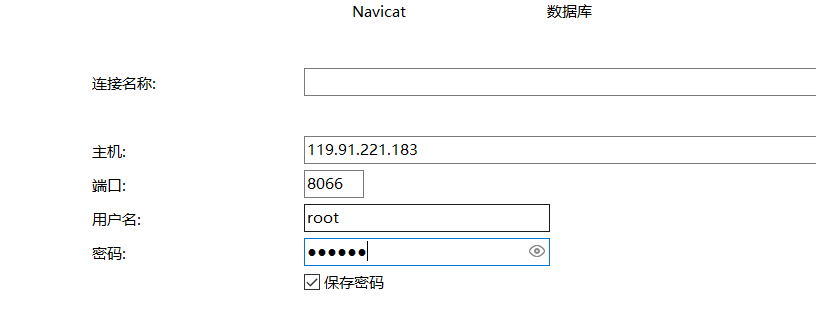
docker run --name mysql -e MYSQL_ROOT_PASSWORD=123456 -p  8066:3306 -d mysql:5.7
   // 创建MySQL容器 ,指定容器名字: mysql , -e指定环境变量: 就是 mysql的root用户的密码是123456 ,
    // -p 给容器绑定端口映射 8066 : 3306, 方便我们从外面 操作 mysql
    // -d 后台运行 , mysql版本5.7
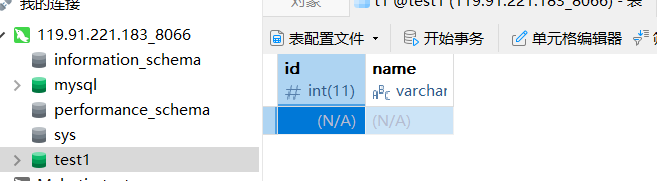
**2.**在mysql 容器里,用 root和密码登录 ,创建数据库和数据表 ;
**3.**通过 数据库工具, 服务器地址 , 和 mysql容器 映射的端口号 , 和 mysql用户 和 密码 , 就可以远程连接上mysql容器里的mysql数据库
Redis 容器安装
Redis 简介
NoSQL 是非关系数据 , 而Redis就是 最热门的NoSQL 数据库 , 为了解决海量并发的数据问题 ,
Redis : Remoto Dictionary Server 远程字典服务器 , 是NoSQL非关系型数据库 ; 包含多种数据结构, 支持网络 , 基于内存 , 可持久性的 键值对存储 数据库 , Redis端口:6379
特点:
-
基于内存运行 , 性能高效 (在内存里存取,速度非常快)
-
支持分布式
-
key_value 键值对存储 (像Map一样)
-
支持网络
Redis容器安装
1. redis 容器 创建
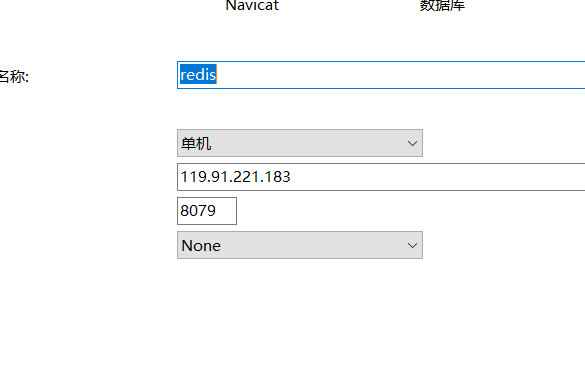
 docker run -d --name redis -p 8079:6379 redis:7
// 创建 redis容器 ,
     // -d后台运行 , name为 redis
     // -p , 指定 端口映射 , 8079: 6379 ,
     // redis 版本 7
2. 进入到redis容器 , 通过redis进行操作
root@VM-12-9-ubuntu:~# docker exec -it redis bash    // 通过 exec 进入到容器里
root@68cd23a128a6:/data# redis-cli         // redis-cli (相当于redis-client客户端)进行到redis
127.0.0.1:6379> set testcount 1     //  set 存储键值对 key: testcout  value: 1
OK
127.0.0.1:6379> get testcount      // 通过 get 获取 key的value
"1"
127.0.0.1:6379> set t2 2
OK
127.0.0.1:6379> get t2
"2"
3. 通过 数据库工具 远程连接 服务器上的redis容器 , 看到上面存储 的数据

C++容器制作
1. 创建ubuntu容器
docker run -it --name mygcc ubuntu:22.04 bash // 加上bash
2. 进入容器 , 更换 apt国内镜像源
sed -i 's@//.*archive.ubuntu.com@//mirrors.ustc.edu.cn@g' /etc/apt/sources.list
 更换镜像源
3. 安装 gcc vim
apt install gcc vim -y
- 编写c++代码
root@2a02c72e7d59:~# mkdir t1
root@2a02c72e7d59:~# cd t1
root@2a02c72e7d59:~/t1# vi test.c
root@2a02c72e7d59:~/t1#
// 创建t1 目录, 创建 test.c 文件 , 在 test.c文件里编写hello docker的源代码
- 编译代码 , 在容器中运行
root@2a02c72e7d59:~/t1# gcc test.c -o t2 // 使用gcc编译test.c源文件 , 然后可执行 文件名 为 t2 -rwxr-xr-x 1 root root 15960 Apr 10 13:37 t2* // 编译完成的 t2 可执行文件 root@2a02c72e7d59:~/t1# ./t2 // 通过 ./t2 来运行 t2 hello docker! // 打印代码里的内容
SpringBoot 容器制作
编写SpringBoot demo
1. 在本地创建SpringBoot项目(jdk1.8 ; )
 <properties>
        <maven.compiler.source>8</maven.compiler.source>
        <maven.compiler.target>8</maven.compiler.target>
        <project.build.sourceEncoding>UTF-8</project.build.sourceEncoding>
    </properties>
    <parent>
        <groupId>org.springframework.boot</groupId>
        <artifactId>spring-boot-starter-parent</artifactId>
        <version>2.7.17</version>    // Spring2.7版本
    </parent>
    <dependencies>
        <dependency>
            <groupId>org.springframework.boot</groupId>  // 引入 Springweb依赖
            <artifactId>spring-boot-starter-web</artifactId>
        </dependency>
    </dependencies>
    <build>             // build 引入打包容器 插件 , 让他在Maven打包后重新打包
        <plugins>
            <plugin>
                <groupId>org.springframework.boot</groupId>
                <artifactId>spring-boot-maven-plugin</artifactId>
                <executions>
                    <execution>
                        <goals>
                            <goal>repackage</goal>
                        </goals>
                    </execution>
                </executions>
            </plugin>
        </plugins>
    </build>
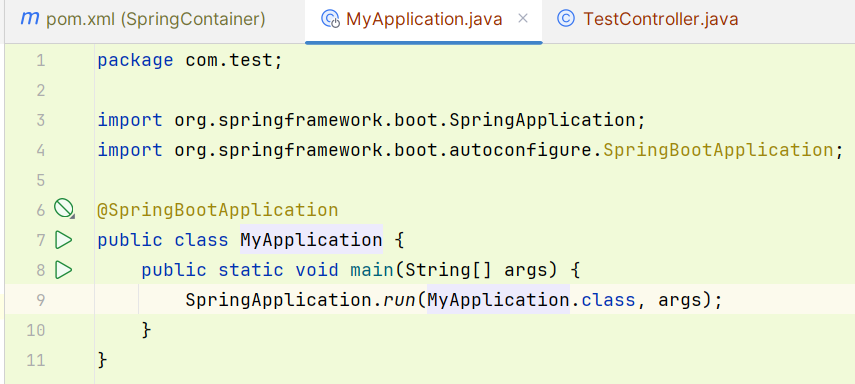
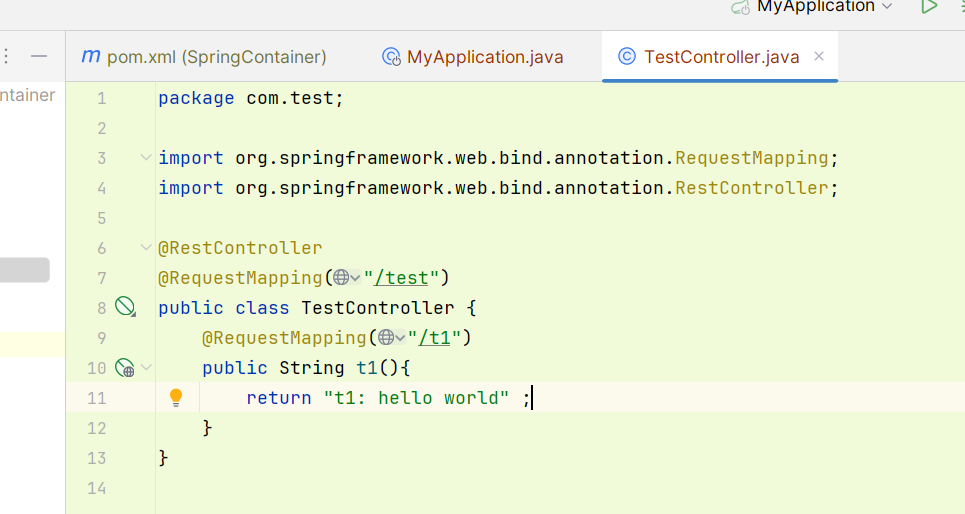
2. 编写启动类和接口
3. 使用 Maven: clean 和 package 打包
(在 本地 通过 java -jar , 运行一下打包的jar包测试一下看打包的jar包是否可用)
制作容器
1. 创建 ubuntu容器 绑定好端口映射 ;
 docker run -it --name myjava -p 9088:8080 ubuntu:22.04 bash
   // 创建 ubuntu容器 ,                                  -it 交互 bash ,通过bash交互
     // 指定name : myjava
     // 指定端口映射 : 9088:8080
2. 更换镜像源 , 下载jdk
root@c1ecfa17ad97:/#  sed -i 's@//.*archive.ubuntu.com@//mirrors.ustc.edu.cn@g' /etc/apt/sources.list
root@c1ecfa17ad97:/# apt update
    // 更换镜像源 , 更新apt

     apt search jdk | grep 8   // 找一下 jdk 8 的包
    apt install openjdk-8-jdk  // 安装 jdk 8
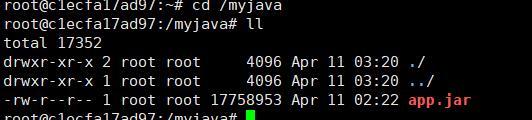
3. 把 本地的jar包 拷贝到 服务器 , 然后从 服务器 把jar包拷贝到容器里
 docker cp ./SpringContainer-1.0-SNAPSHOT.jar  myjava:/myjava/app.jar
       // 把jar包 复制到 myjava容器 的 /myjava目录底下 , 并命名为 app.jar
     现在容器就有 app.jar包
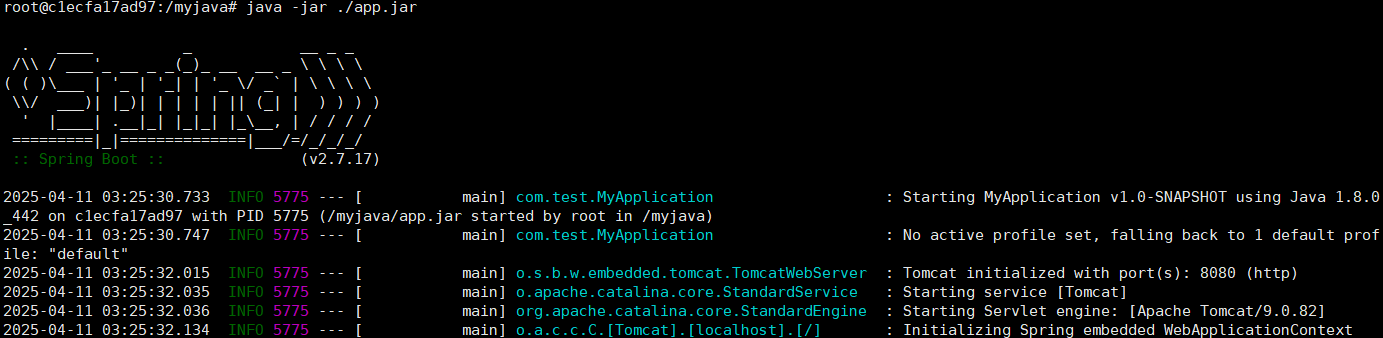
4. 运行jar包 , (java -jar app.jar 启动jar包)
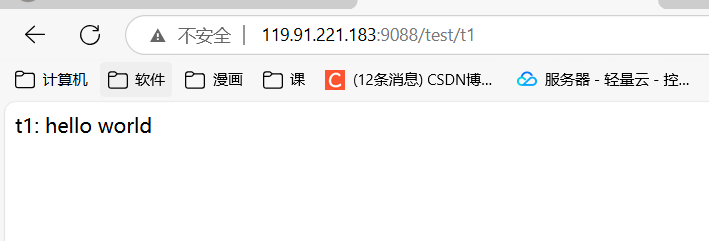
在浏览器里,查看 服务器地址:映射的端口号 (服务器地址 : 9088 绑定的端口映射 , Spring里的/test/t1地址)
容器的生命周期
初建状态 : 容器刚被创建出来,但还没有启动过。
运行状态 : 容器正在正常运行,里面的应用在工作。
停止状态 : 容器被正常关闭,进程终止,但容器文件还在。
暂停状态 : 容器暂时冻结,所有进程暂停运行。
删除状态 : 容器被彻底删除,文件、配置、数据全部清除。
离线迁移镜像
在离线状态下迁移镜像
1. 先把镜像通过 docker save 导出成 tar文件 , 2. 通过 scp xxx.tar root@43.01.xx.xx : /data/yy 3. 输入 对方的密码 // 通过 scp命令 , 把 xxx.tar文件 传给43.01.xx.xx服务器的root用户 , 存储在对端机器的 /data/yy 目录下 // 后面 43.01.xx.xx 机器上就收到了 这个文件, 就可以直接使用这个镜像