在 2026 年的短视频赛道,那种 "B 站风格" 的科普 PPT 视频依然是流量高地。但如果你还在一张张抠图、调 Keyframe,那就真的落伍了。
最近 Codex 的插件生态迎来了一次爆发,其中 HyperFrames 插件引起了圈内的广泛讨论。简单来说,它把视频制作变成了一种 "声明式编程":你只需要提供逻辑和素材,它通过 HTML 和 CSS 编写代码来定义画面、动画和分层,最后由 AI 自动渲染成片。
今天这篇文章,我就带大家实操一遍:如何利用 Codex + HyperFrames,将一篇技术文章一键转化为高质感的科普视频。
一、 为什么选 HyperFrames?它和 Sora 有什么区别?
目前的 AI 视频生成主要分两派:一派是以 Sora 为代表的 "全自动生成",虽然震撼,但控制力极差,想要精准改变一个文字或位置难如登天;另一派就是 HyperFrames 这种 "框架驱动型"。
HyperFrames 本质上是一个开源的视频描述框架,它利用了 HeyGen 的底层渲染能力。它的核心逻辑是:
- 逻辑分层:用 HTML 结构化内容,CSS 控制动效。
- 精准控制:每一行字的位置、每一秒的转场,都是代码级的。
- 工作流集成:它不是一个独立的网页,而是 Codex 里的一个插件,可以读取你的本地代码和项目文件。
二、 环境准备:安装 HyperFrames 插件
首先,你需要一个安装好的 Codex 环境。
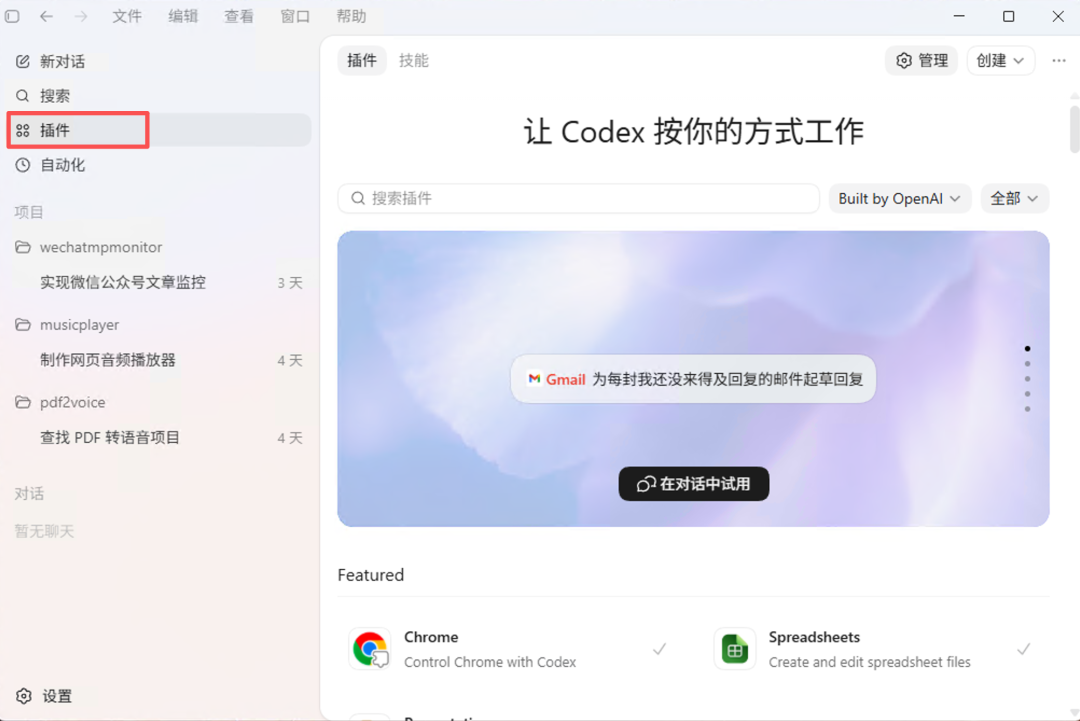
- 打开 Codex,点击左侧导航栏的 插件(Plugins) 按钮。
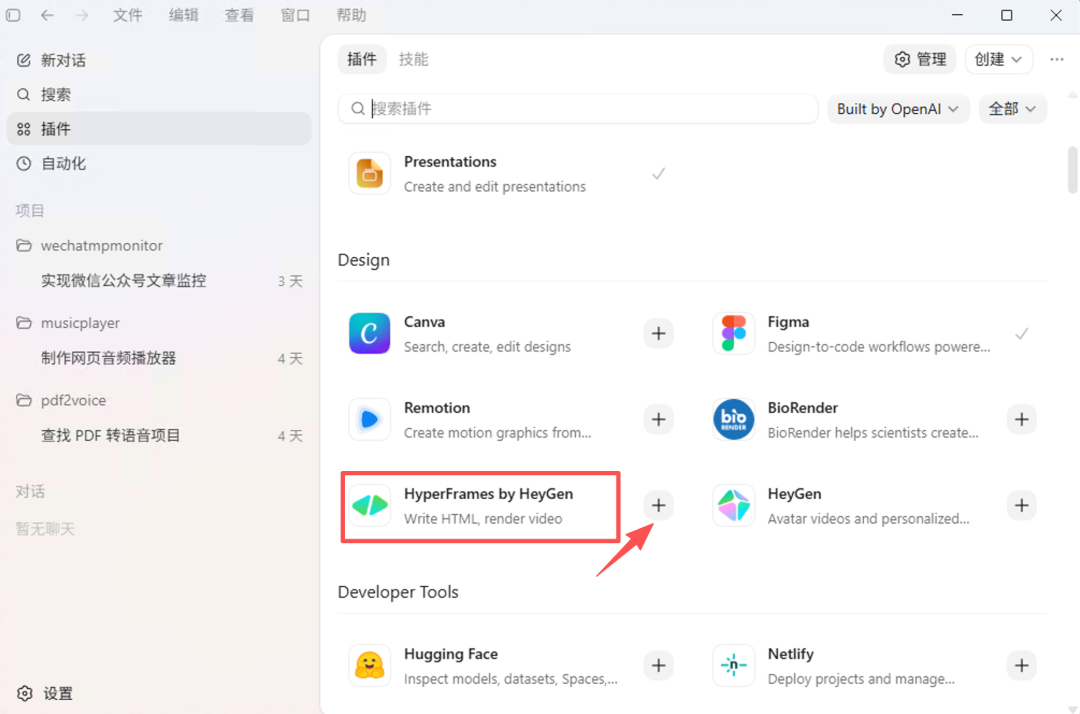
- 在插件市场的 Design 标签下,找到 HyperFrames。
- 点击 "+" 号进行安装。这里需要注意,由于 Codex 插件市场对网络稳定性有要求,请确保你的 网络环境配置 已妥善处理。
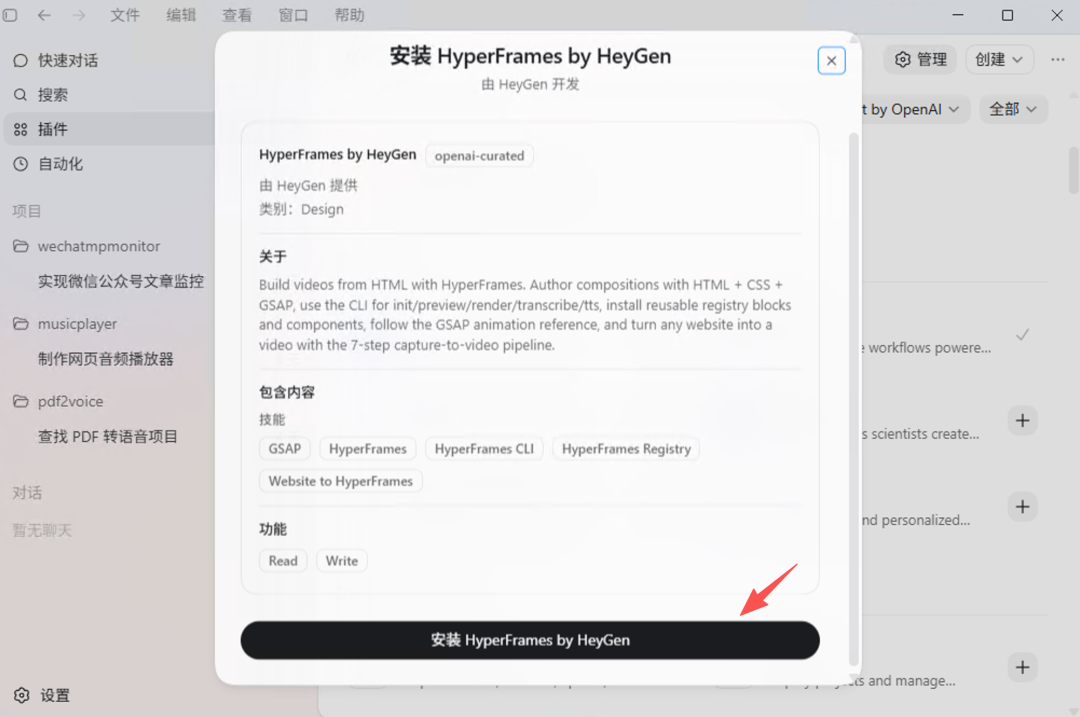
- 点击确认安装,稍等片刻即可完成部署。
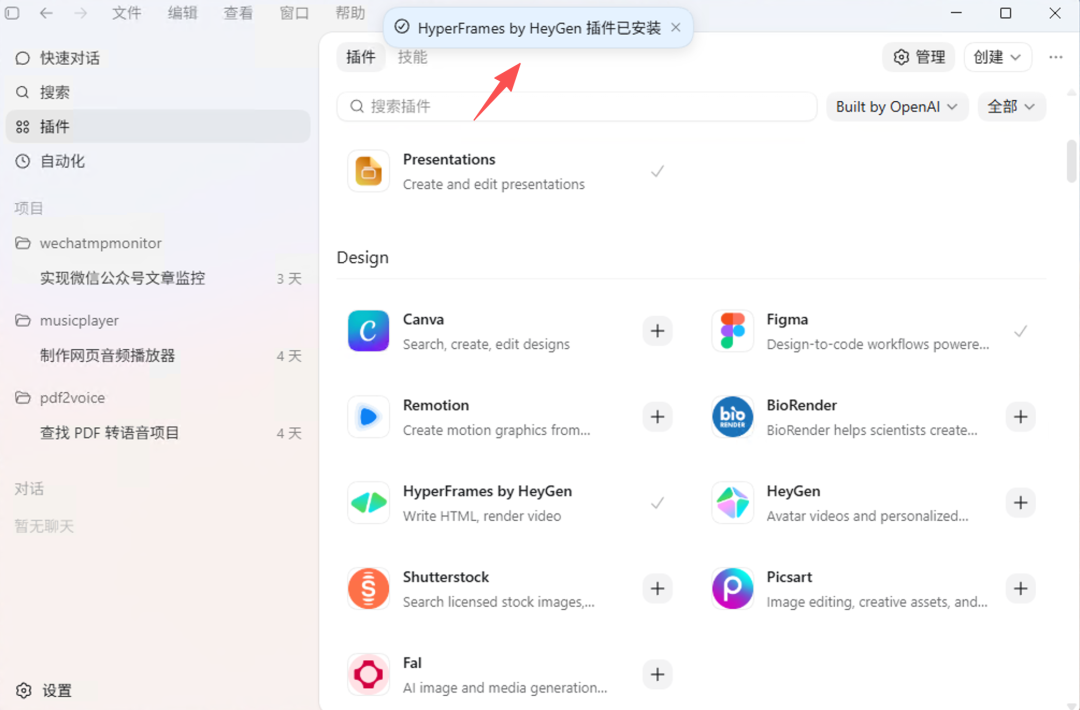
安装完成后,你的插件列表里就会出现这个带有 HeyGen 图标的功能项。
三、 实战:从零搭建科普视频项目
- 初始化本地工作区
为了让视频生成的素材(脚本、图片、MP4)有地儿存放,我们先在本地新建一个项目文件夹,比如命名为 ai-video-prod。
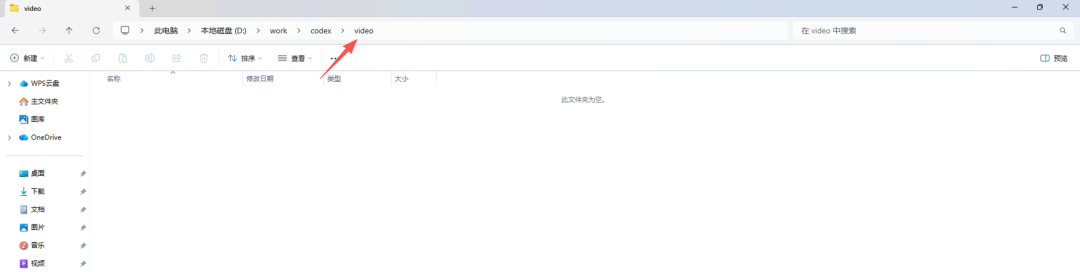
在 Codex 里点击 "添加新项目",选择 "使用现有文件夹",定位到你刚创建的路径。
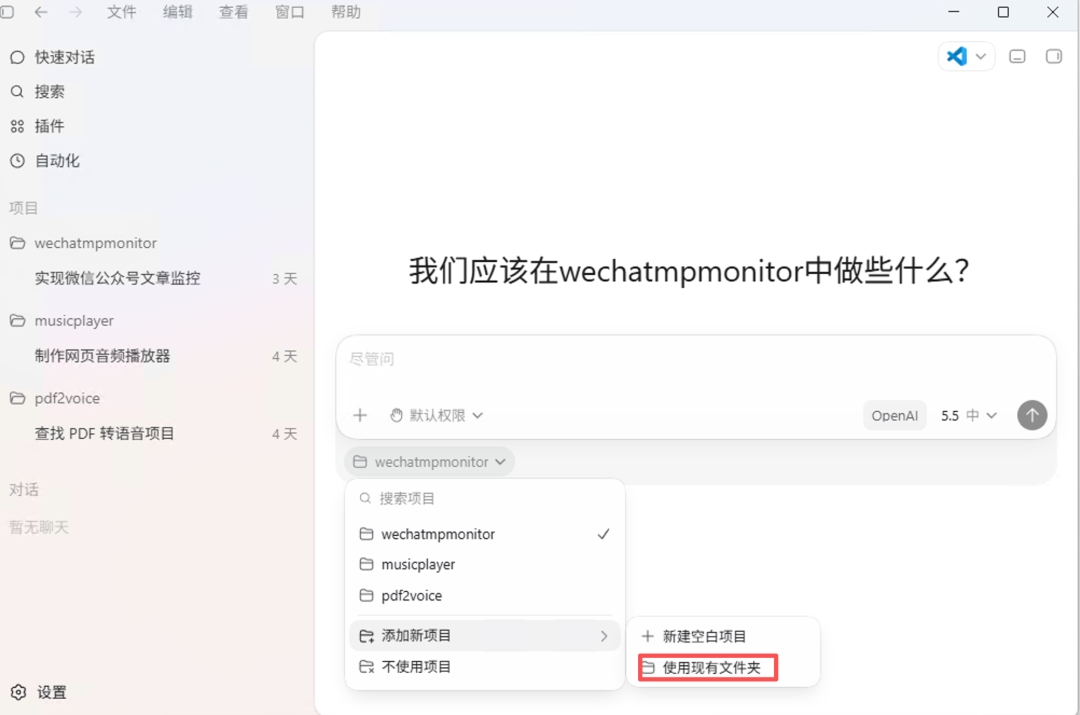
- 配置演示环境
在正式调用模型生成视频脚本前,我们需要配置好模型服务。
在实际操作这种需要长上下文推理和多步执行的任务时,稳定的 API 响应至关重要。
本文的实战演示基于 iThinkAPI 提供的模型服务环境,它完美支持 OpenAI Compatible API 配置,能让我们在 Codex 中无缝调用最新的 GPT-5.5 或 Claude 模型进行逻辑拆解。
在后续生图环节,如果你需要更精准的视觉控制,也可以参考 GPT-Image-2 的计费模型(预估 0.05¥/ 张图)进行成本测算。
Base URL:https://token.ithinkai.cn/v1
API Key:YOUR_API_KEY
Model:以服务文档为准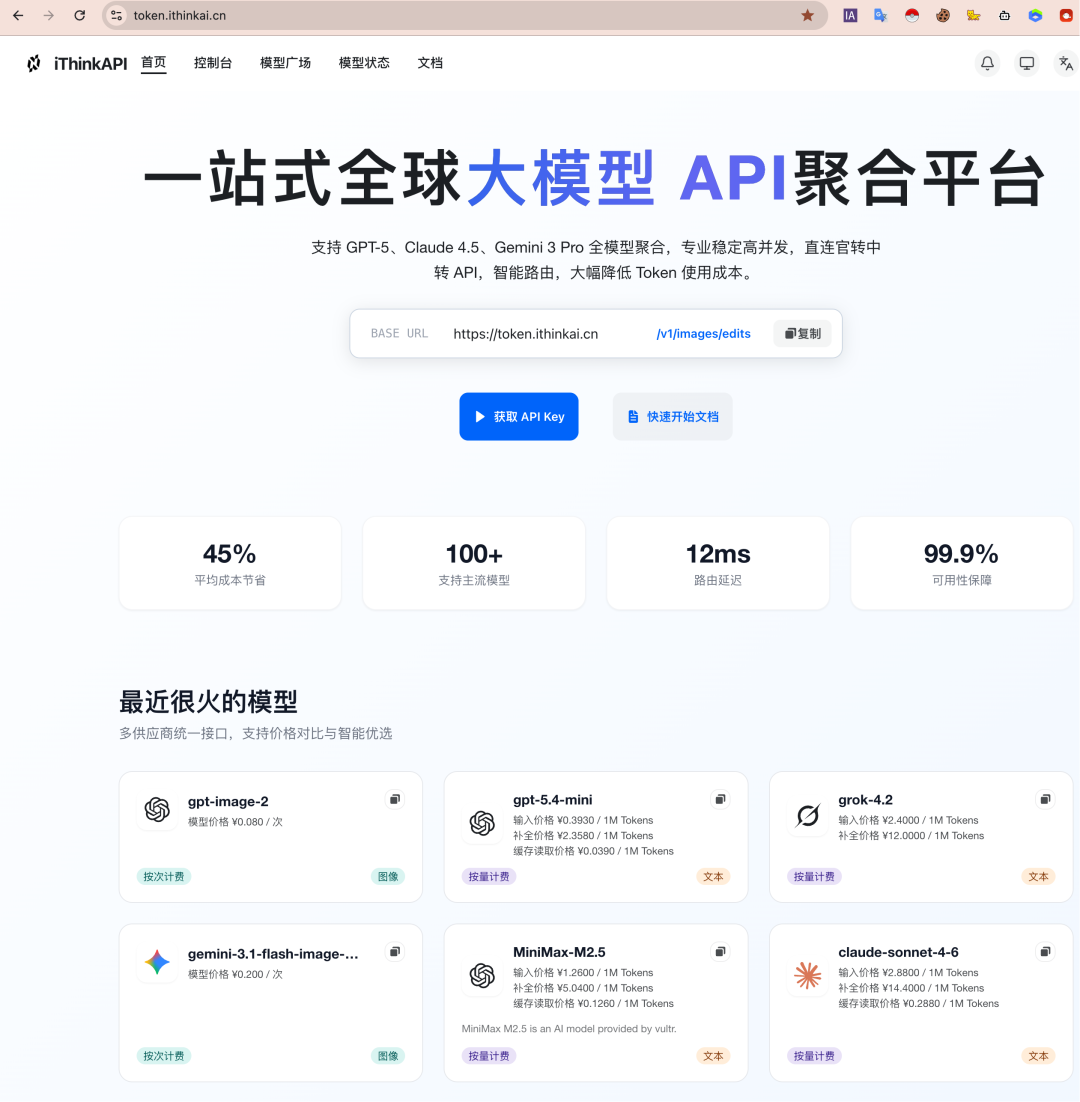
- 开启 "计划模式"
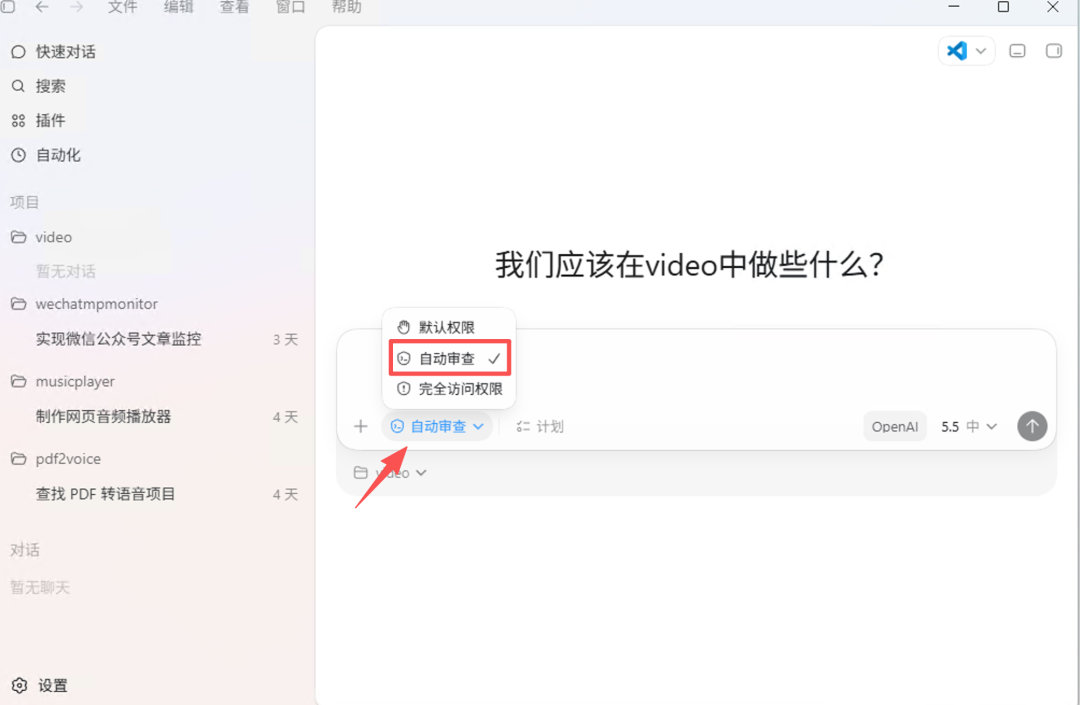
对于视频制作这种复杂任务,不要直接用对话模式。点击 "+" 号,切换到 计划模式(Planner Mode)。
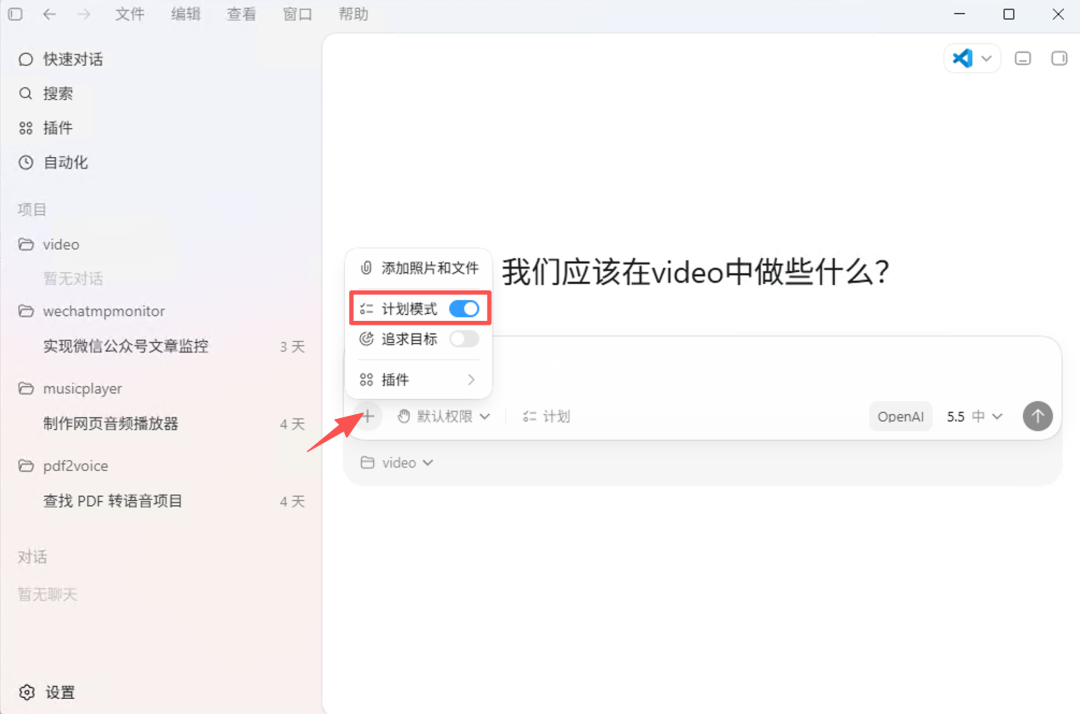
建议在默认权限里勾选 "自动审查",这样 AI 在执行每一步代码写入前会自检,避免出现低级的语法错误。
四、 核心工作流:从 URL 到 MP4
现在,我们尝试让 AI 将一篇公众号文章《Claude Code 新手教程(五):掌握核心 Skill,效率翻倍》做成视频。
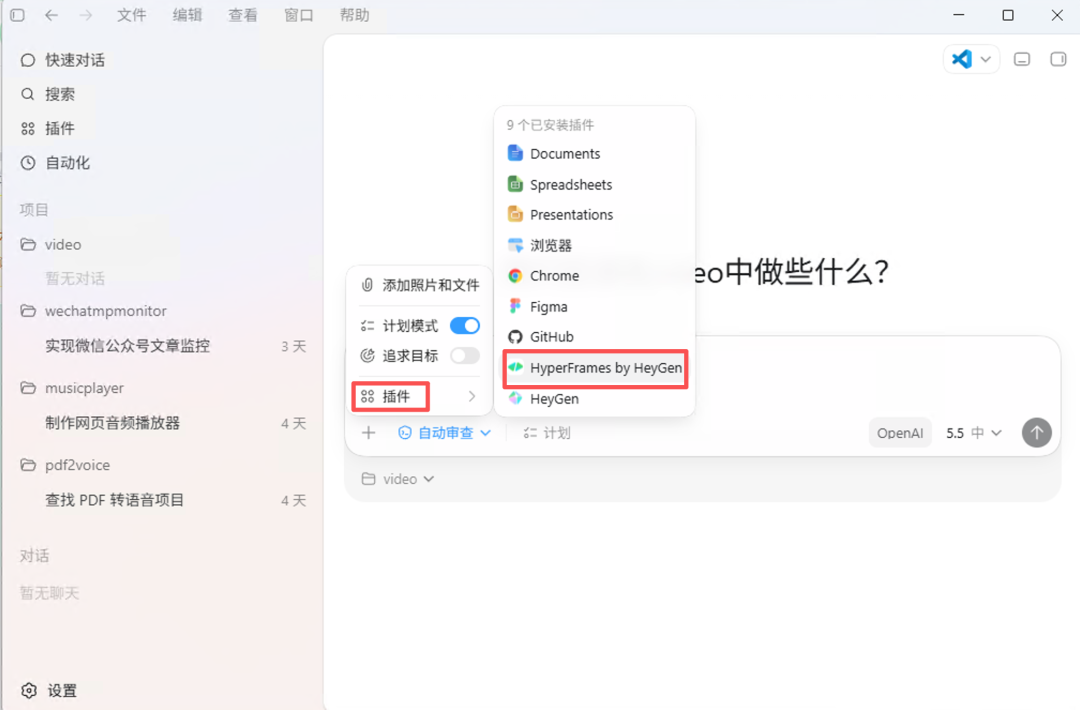
- 激活插件
在输入框下方点击 "+" 号,选择 Plugins -> HyperFrames。当输入框内出现插件图标时,说明当前会话已挂载视频渲染能力。
- 撰写提示词(Prompt)
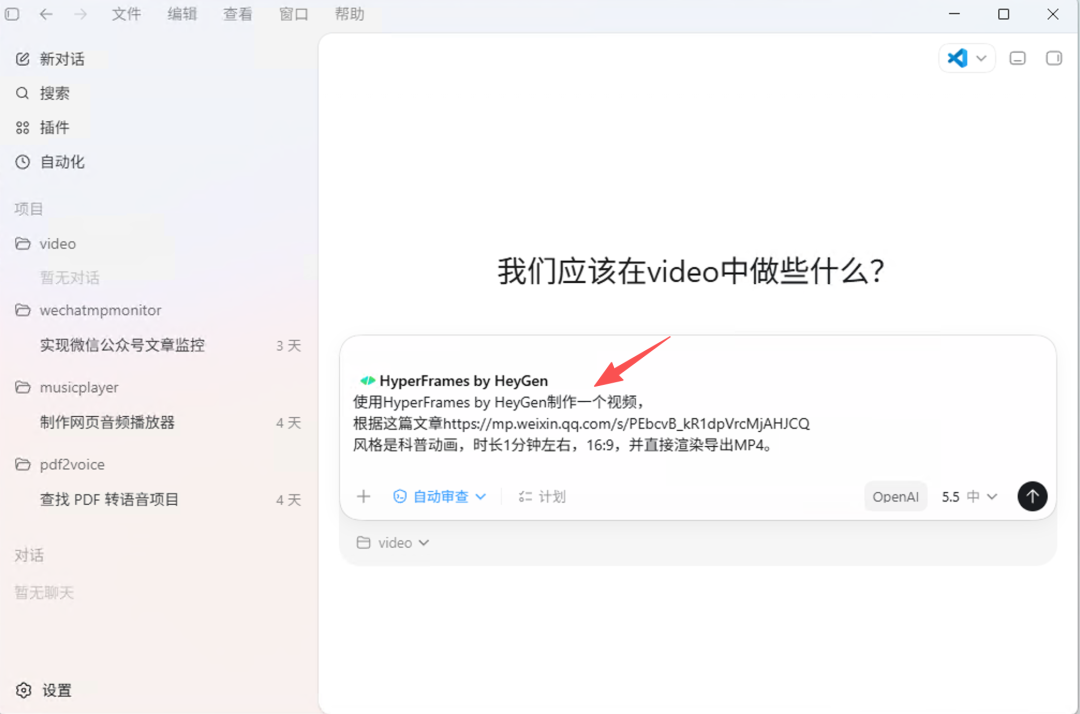
一个高效的视频 Prompt 必须包含:信源、风格、时长、比例、输出动作。
Prompt 示例:
"调用 HyperFrames 插件,根据这篇文章的内容制作一个视频:https://mp.weixin.qq.com/s/PEbcvB_kR1dpVrcMjAHJCQ。
视频风格要求为:科普动画风格。
视频时长:约 1 分钟。
画面比例:16:9。
任务要求:自动编写代码并渲染,最后直接导出为 MP4 文件保存到当前项目文件夹。"
- 处理读取报错:巧用 "电脑控制"
在实测中,由于部分平台(如微信公众号)存在反爬机制,Codex 的标准 Fetch 可能会失败。
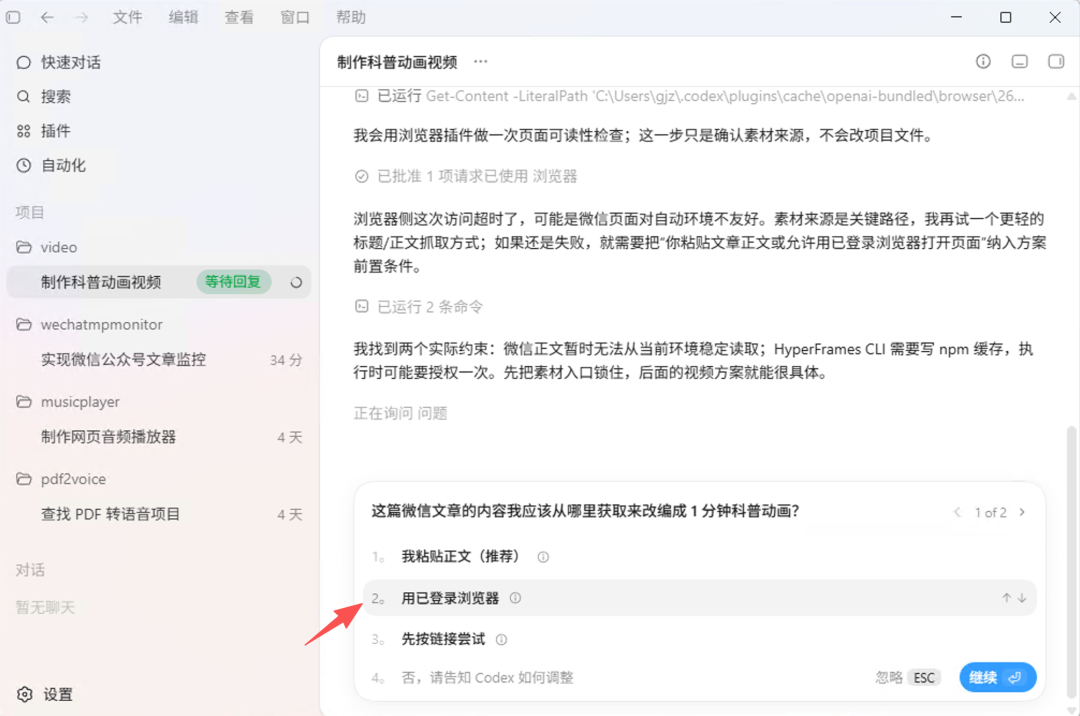
这里分享一个避坑点:如果插件读取 URL 失败,不要死磕,直接利用 Codex 的 "电脑控制(Computer Use)" 功能。
- 步骤:打开设置 -> 电脑控制 -> 允许控制任意应用。
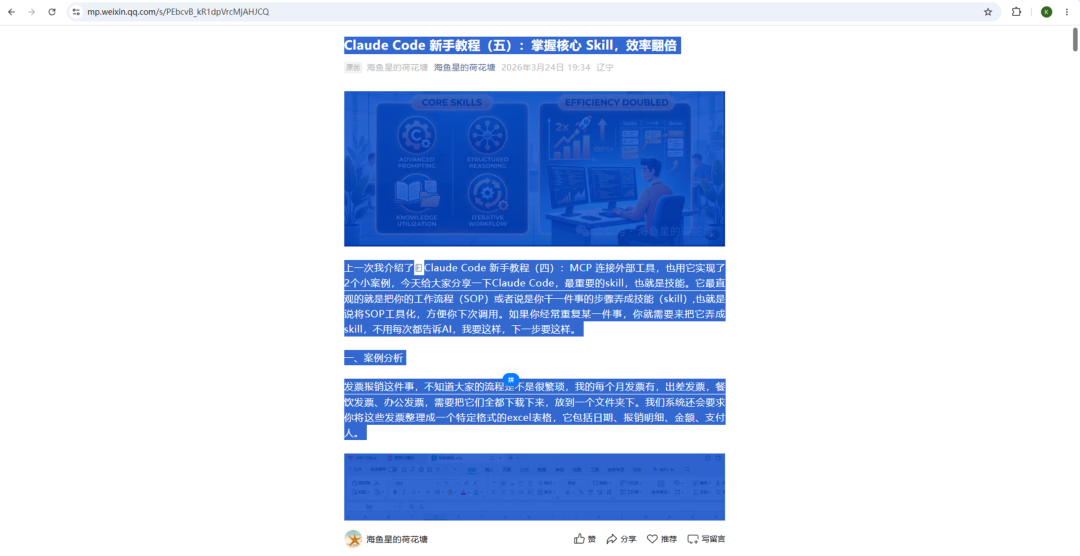
- 指令:"请帮我打开浏览器访问该 URL,全选并复制文章内容到项目中的 content.txt。"
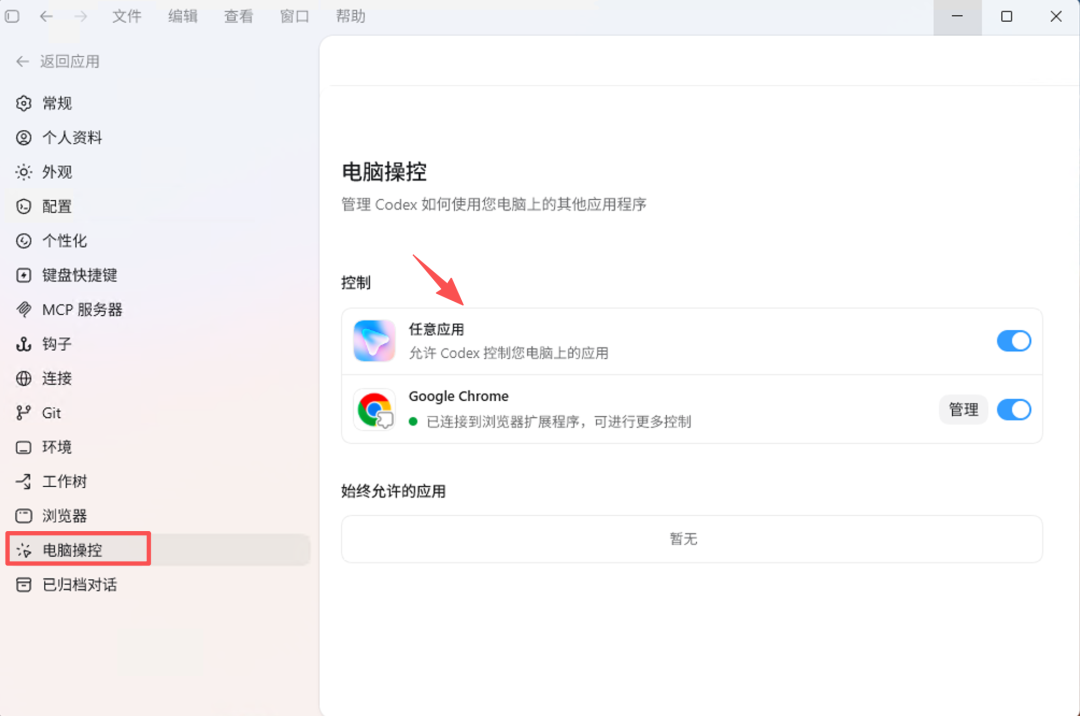
通过模拟真实用户操作,AI 可以完美规避复杂的反爬校验,将原文内容完整保存到本地。
五、 成本核算思路与排错建议
- Token 消耗预警
在这里必须提醒大家,使用 "电脑控制" 模式非常消耗 Token。因为它需要不断截屏、解析像素坐标并发送指令。
如果你预算有限,强烈建议手动将文章复制到本地文件,再让 AI 基于本地文件进行视频创作。
- 渲染失败排查
如果 HyperFrames 提示渲染失败,通常有以下三个原因:
- 资源路径错误:检查生成的代码中,图片或音频的本地路径是否正确。
- CSS 语法溢出:AI 有时会写一些过于前卫的 CSS 动效,导致 WebUI 无法解析,建议在 Prompt 中指定 "使用标准的 CSS3 动画"。
- API 额度问题:视频渲染涉及到后端的算力消耗,请确保你的模型服务额度充沛。
六、 进阶:如何优化视频质量?
直接让 AI "一步到位" 做视频,结果往往只能算及格。想要达到 B 站百大 UP 主的水平,建议采用 "三步走" 工作流:
- 生成分镜脚本:先让 AI 根据文章写出 5 个场景的脚本,包含视觉描述和解说词。
- 生成视觉资产:基于脚本,利用 Dall-E 3 或相似模型生成背景图和素材。
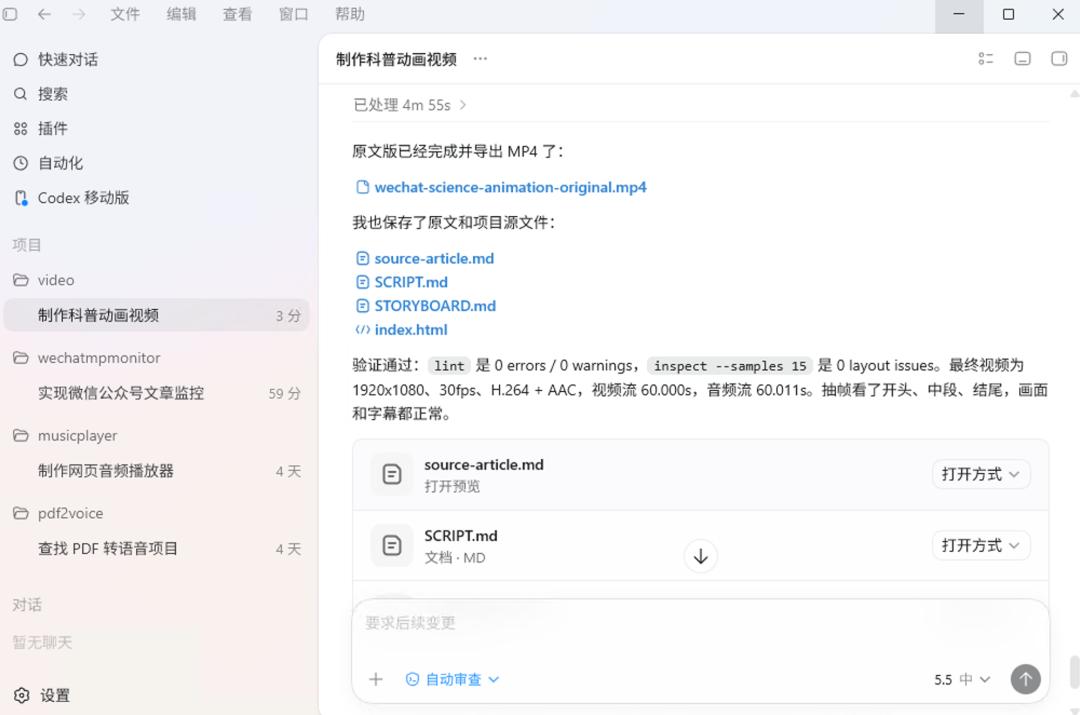
- 驱动渲染:最后再由 HyperFrames 整合代码进行组装。
你可以将这一套流程封装成一个 Codex Skill,下次只需要投喂一个 URL,它就能自动按这个 SOP 执行。
七、 总结
说白了,HyperFrames 的出现让视频制作从 "手工活" 变成了 "技术活"。它最强大的地方在于:只要你会写提示词,或者懂一点 HTML,就能生产出结构极其严谨、排版精美的技术视频。
虽然 "电脑控制" 功能目前还有点贵,但这种自动化流程的效率提升是巨大的。