从事文职工作好些年了, 我深层察觉到,多数加班并非工作量超出负荷, 而是诸多无意义的重复操作于耗费时间。
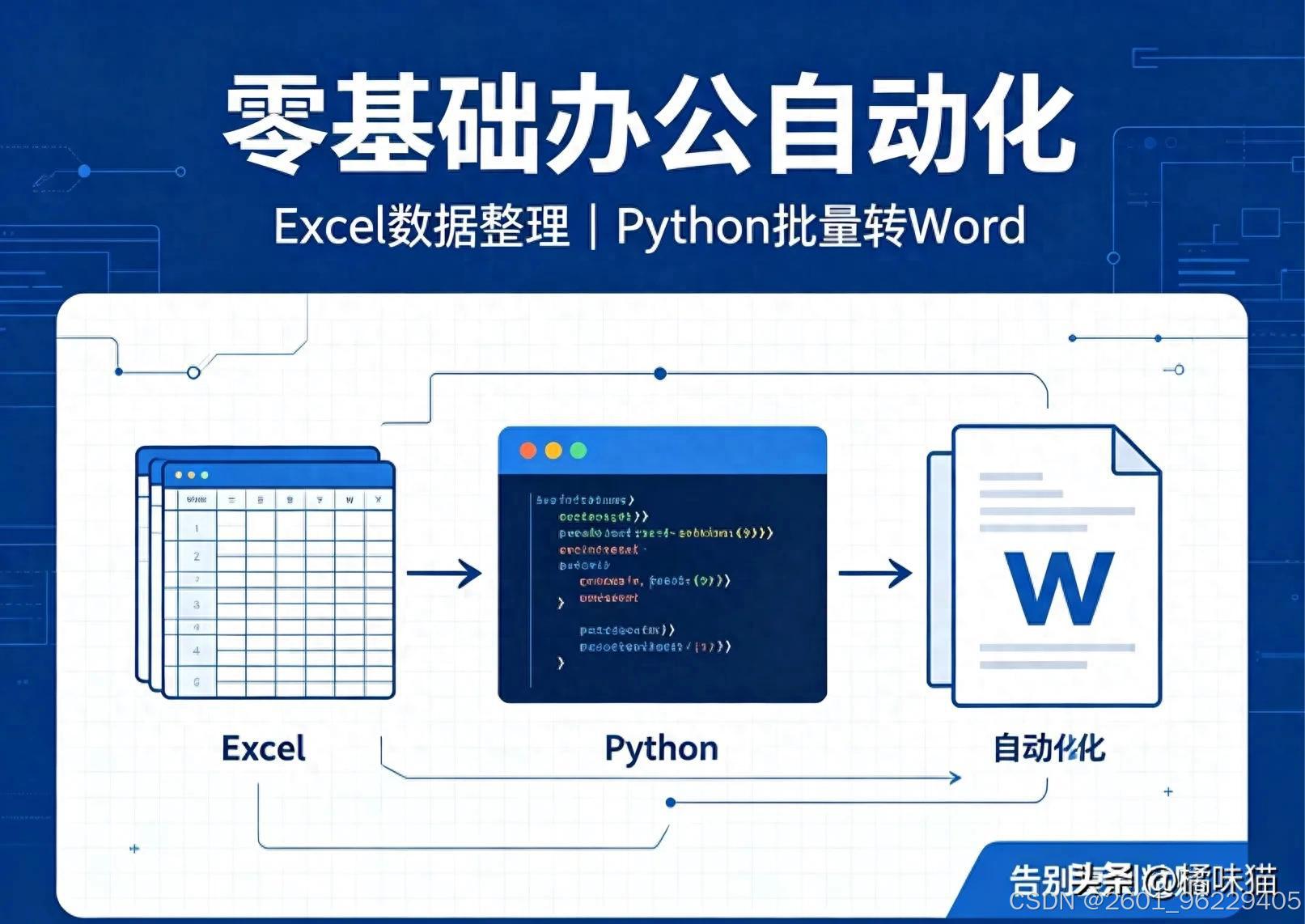
不少从事行政、人事以及运营工作的朋友, 都曾遭遇过同样的困扰, 好不容易才把状况繁杂的Excel表格整理妥当, 接着还得着各行去复制内容, 再亲自进行排版, 之后粘贴至Word当中完成归档定稿。要是数据不多还尚可, 可要是遇上了成百条的条目, 那不仅极其耗费时间与精力, 而且还特别容易出现粘贴方面的差错。
今天为大伙分享一套我经年累月实际操作在运用的组合工作流, 哪怕是毫无基础之人也能够着手进行。首先运用Excel达成数据源的清理, 尔后借助简洁的脚本来实现, 成批地进行自动化输出标准化的Word文件, 无需去深入探究繁杂的编程原理, 只要复制代码便能够直接运行。
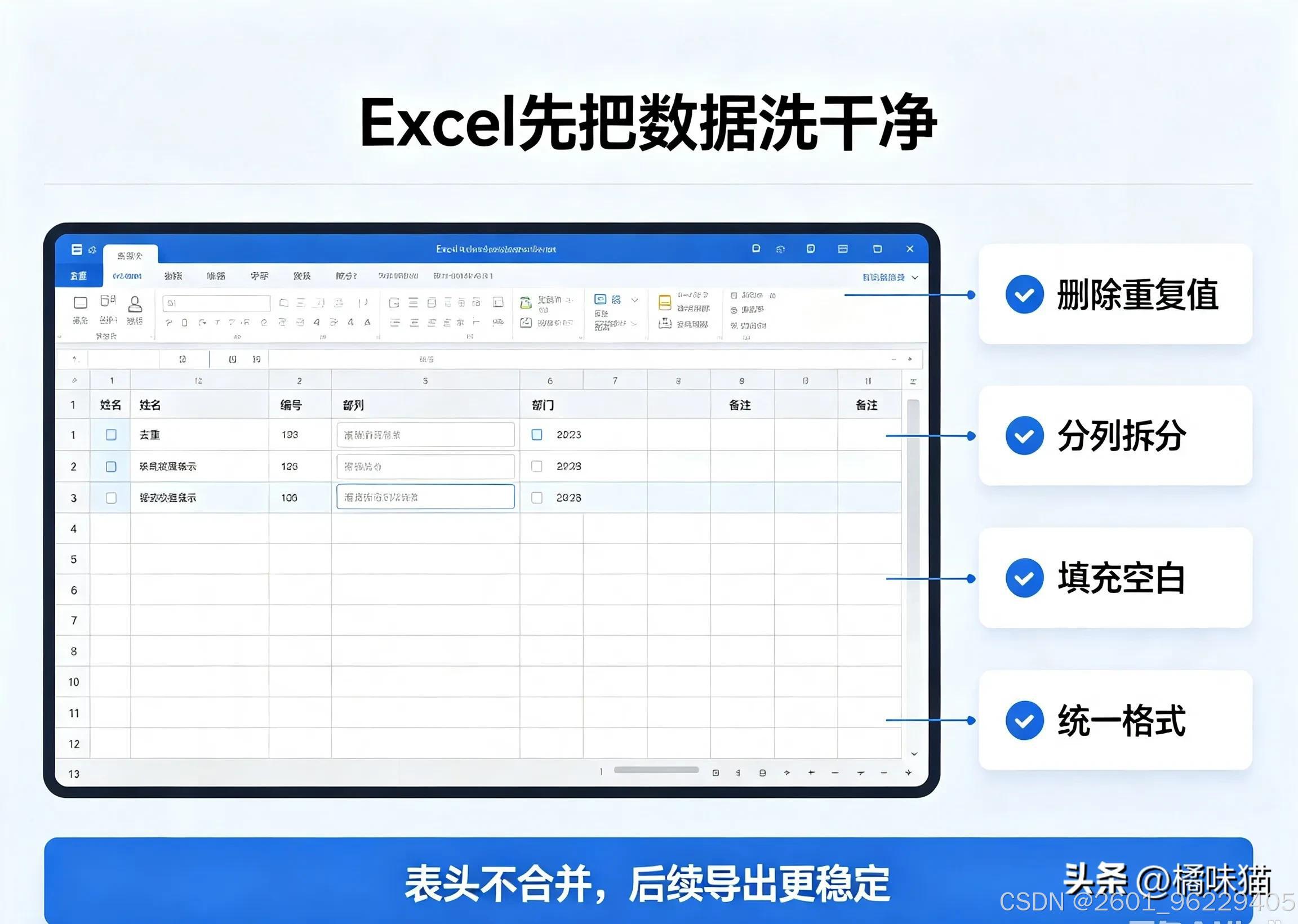
一、Excel预处理:5个实用技巧把表格整理规范
要是后续导出文档时不想出现格式混乱的情况, 那么前期的数据打磨可是最为关键重要的。这里为大家整理了5个操作, 这些操作不需要依靠函数, 而是借助软件自身就具备的功能便可完成。
- 重复数据一键清除
有人员名单, 还有业务台账, 其中常常会有重复呈现的条目, 将整张数据所在区域予以全选, 而后点击顶部菜单栏那里显示的【数据】选项, 接着点击其子选项【删除重复值】, 如此一来, 系统便能够自行识别出多余的内容, 通过一键的操作, 把表格进行简化。
- 单元格内容分列拆分
好多表格常常将地址、还有联系方式以及备注信息挤压在同一个格子内。选定目标列, 开启【数据】当中的分列功能, 依据逗号、空格等分隔符号去拆分字段, 使得每一项信息单独呈现。
- 空白内容统一填充
单元格在表格里有大量为空的情况, 导入到Word之后, 会出现大片空白段落, 看起来特别不正式。要开启筛选功能来定位空值, 然后批量填充"无""暂无信息"这类统一话术。
- 统一页面格式规范
将表头固定下来, 使得首行处于冻结状态, 把字体样式予以统一, 对列宽进行调整, 为其添加边框之后, 已经经过规整处理的表格, 在代码读取以及文档转化的过程当中, 会具备更高的稳定性。
- 选择合适格式保存
把所有内容都整理完毕后, 建议保存成为xlsx这种通用格式, 它的兼容性会更强一些, 能够避免绝大多数读取时出现乱码、加载遭遇失败的状况。
简要概括, Excel承担起搭建干净且合规的数据源的职责, 承担起自动化批量输出成品文档的职责, 这两者相互搭配能够极大程度地压缩工作时长。
二、新手快速搭建运行环境
不用付费软件,免费版本就可以满足办公需求,步骤非常简单。
-
前往官网下载安装正版客户端;
-
开启一台电脑, 找到CMD命令窗口进行调出, 在该窗口之中, 输入如下两行指令, 以此进行安装必备工具库。
pip
pip -docx
- 把整理完毕的Excel表格文件, 再把新建好的代码脚本放置于同一个文件夹当中就可以了。
三、实战代码①:每行数据单独生成一份Word定稿
这段脚本有着这样的作用, 那就是读取表格当中的内容, 针对每一条信息去单独创建一份Word文件, 这份文件是自带标题以及分段的, 在导出之后能够直接上交从而得以使用。
as pd
from docx
读取本地Excel文件
data = pd.("数据表.xlsx")
循环遍历,批量新建独立文档
for i, line in data.():
word = ()
word.("工作正式定稿资料",0)
遍历所有表头字段,依次写入段落
for col in data.:
word.(f"{col}:{line}")
根据指定列命名文件,方便分类查找
word.save(f"{line
'姓名'
}_资料定稿.docx")
print("全部文档批量生成完成!")
简易修改指南:
-
将代码之中的「数据表.xlsx」更换为你本地表格的切实名称。
-
「姓名」二字可以更换为编号、订单号等字段作为文件名;
-
还可以自行增加落款、制作日期、备注说明等固定段落。
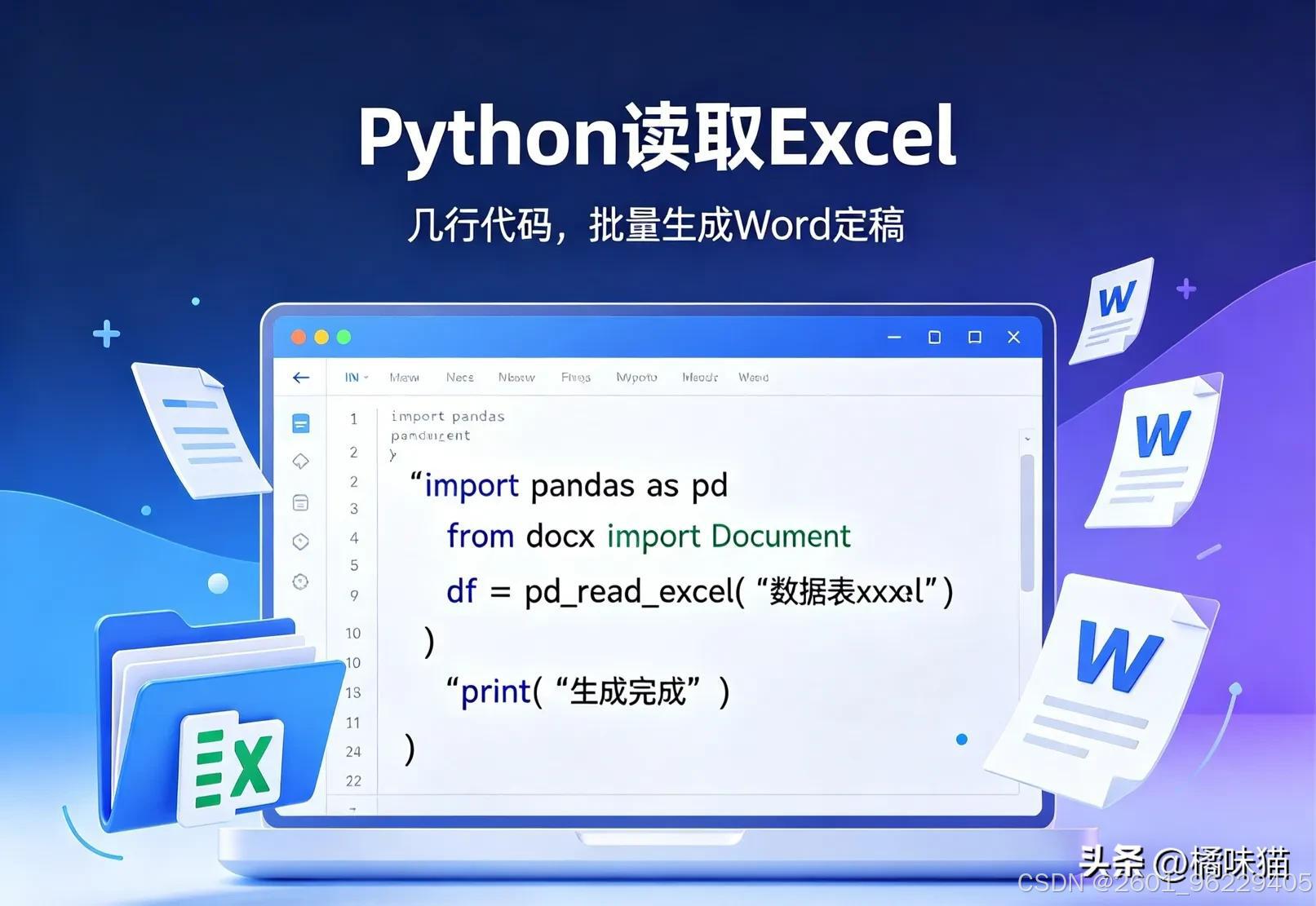
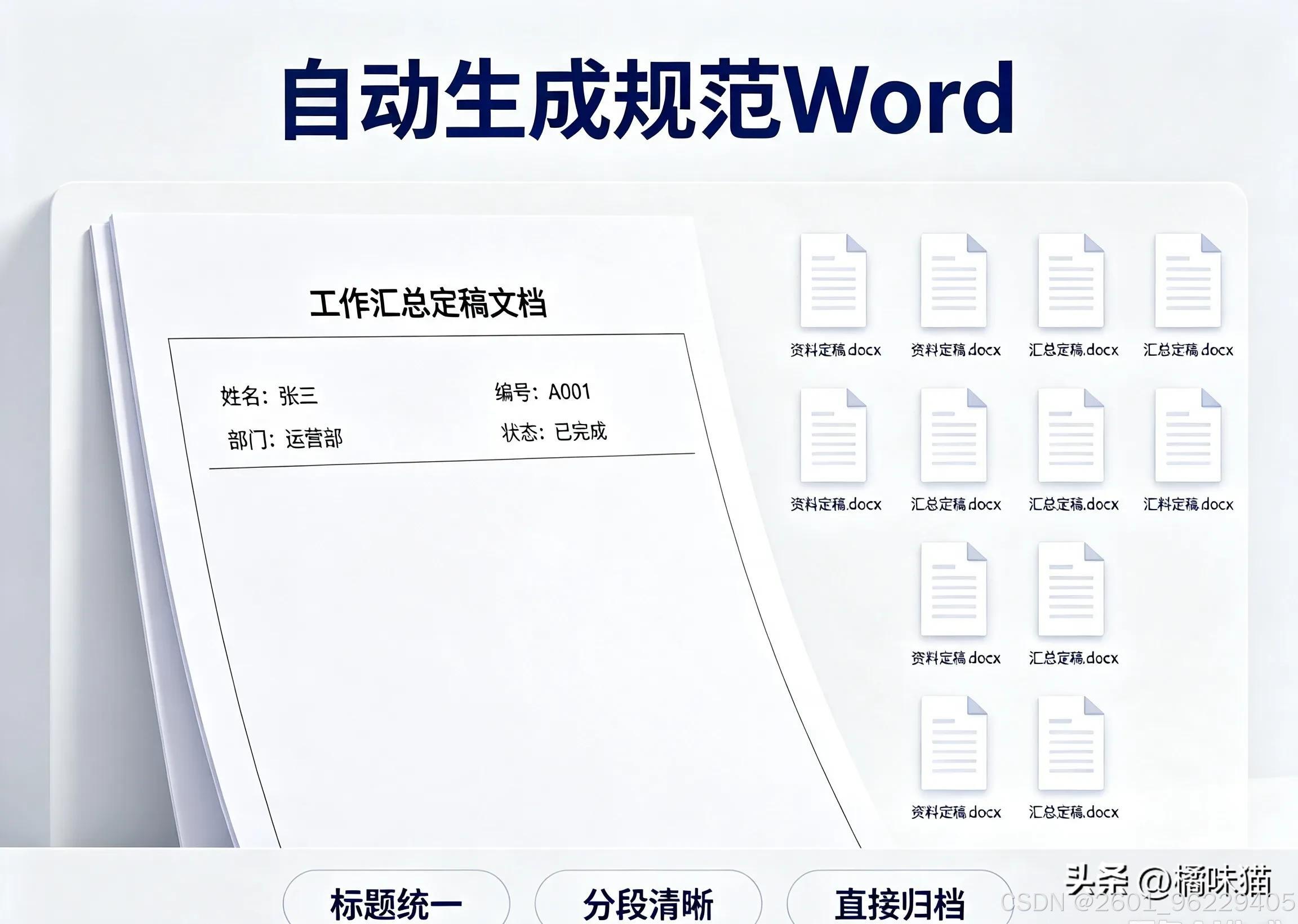
四、实战代码②:多条数据合并为一份汇总Word
要是无需将其拆分为单独的文件, 仅仅把一份总的文档进行整合来实施归档, 那么能够替换并使用下面的这段代码:
as pd
from docx
data = pd.("数据表.xlsx")
word = ()
word.("工作汇总定稿文档",0)
逐条写入全部信息
for i, line in data.():
word, (f"这条信息是第{i + 1}, 在这个序列里它是排在这个位置的信息。")
for col in data.:
word.(f"{col}:{line}")
word.save("工作汇总定稿.docx")
print("汇总文档导出成功")
五、哪些岗位适合这套自动化流程?
覆盖绝大多数常规文职场景,实用性拉满:
人事岗位:批量制作员工入职档案、个人资料备案文件
行政岗位:各类台账整理、报备材料自动化排版归档
运营岗位:用户清单、活动记录统一导出成汇报文档
财务岗位:明细账单整理留存,简化收尾工作
熟练之后,原本大半天的复制粘贴工作,几分钟就能全部搞定。
六、新手高频报错避坑要点
-
Excel表格千万别去设置合并单元格, 不然的话, 就会致使代码识别行列出现错乱的情况。
-
文件名称尽量不用生僻汉字、特殊标点符号;
-
运行报错优先检查、-docx两个库是否安装完毕;
-
在表格之中, 把多于的空白行预先去清理, 将换行符号予以隐藏, 以此来降低排版出现失误的可能性。
在职场里面, 把差距拉开的, 从来都不是谁更愿意加班, 而且加班时间更长, 而是有没有利用工具, 去简化那种低效工作的思维。
借助手动方式去搬运内容这一行为被归类为呈现出体力消耗的特征, 然而对于Excel进行清洗数据以及自动化输出文档而言, 其本质乃是将具备重复性特点的工作交付给工具来执行。一旦学会了这一套组合而成的方式, 那么在后续阶段里, 针对各类报表以及在归档定稿方面所涉及的任务, 均能够以高效的状态予以解决。
当大家在日常进行表格整理以及文档制作之时, 最令其感到头疼的是哪一个环节呢? 能够在评论区留下话语, 在后续我将会依照针对性来分享简化的方案。
将精简且不存在多余注释版本的纯代码, 我已然整理妥当, 有需求的朋友, 在评论区扣【自动化】, 我会进行统一发放。
#办公自动化, #Excel技巧, #办公, #职场干货, #文员必备。