温馨提示
本文内容在 Ubuntu 22.04 系统 下完成测试,相关系列系统在配置路径与命令格式上基本一致。
如在部署中遇到问题,可联系作者共同探讨或反馈。
👉 联系入口在此页
一、问题背景
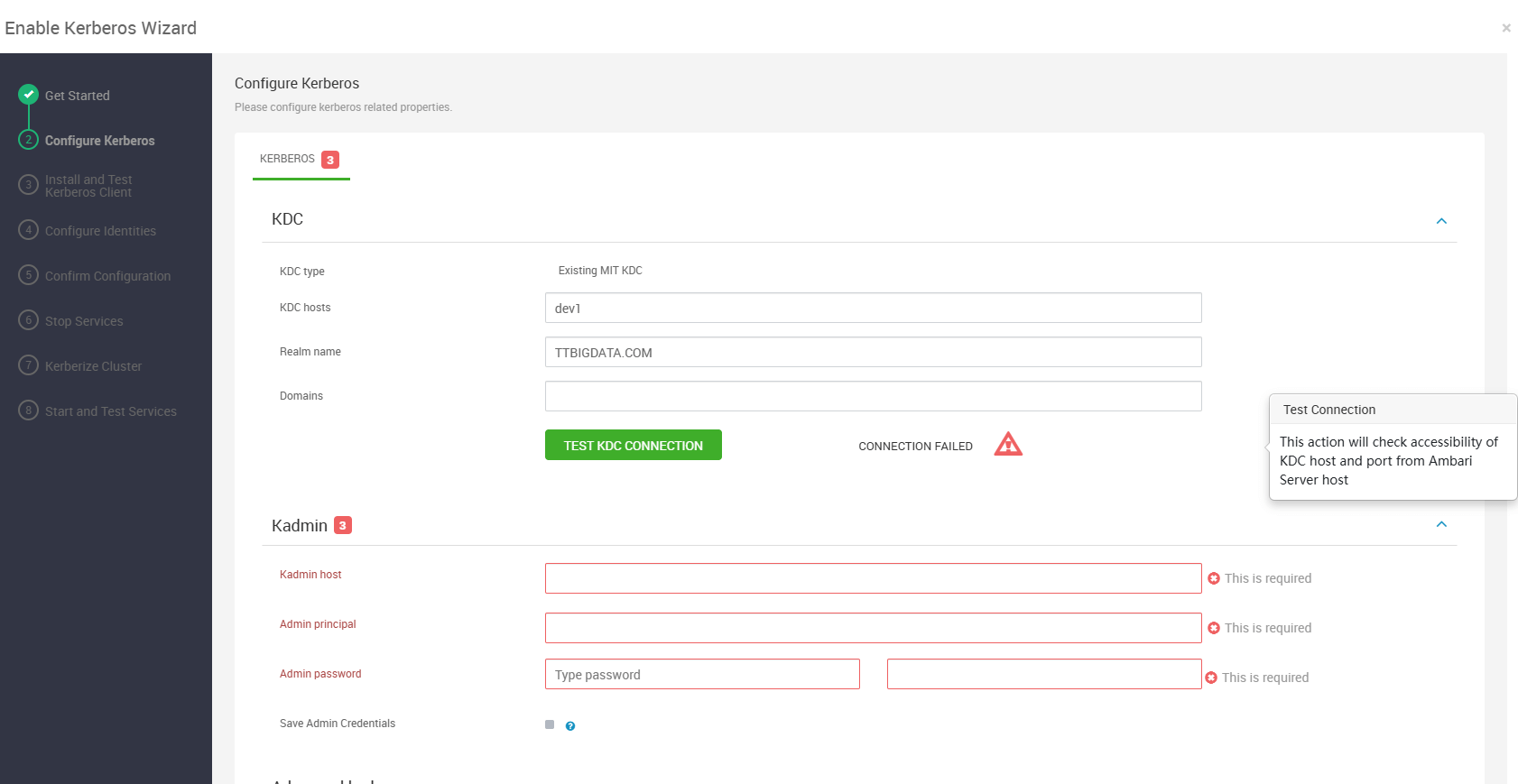
在 Ambari 的 KERBEROS SERVICE CHECK 测试中,点击"测试连接"后报错:
二、报错信息
页面提示:
Failed to connect to the KDC at dev1:88 using either TCP or UDP查看服务端日志:
bash
tail -f /var/log/ambari-server/ambari-server.log日志中出现:

Failed to connect to the KDC at dev1:88 using either TCP or UDP
Timeout occurred while attempting to communicate with KDC server at dev1:88 over UDP
三、解决办法
出现该问题时,先确定自己属于哪一种情况:
| 环境类型 | 判断依据 | 处理方向 |
|---|---|---|
| ✅ 已安装过 KDC | 存在 /etc/krb5kdc 目录或 krb5kdc 服务 |
检查服务状态、防火墙与端口 |
| ⚙️ 未安装 KDC | 系统无相关目录或命令 | 执行 KDC 安装与初始化配置 |
(一)已安装过 KDC 服务
如果之前安装过 KDC,只是连接失败,通常是因为服务未启动或防火墙阻断。
1、查看服务状态
bash
systemctl status krb5kdc
systemctl status kadmin
若为 inactive (dead),执行:
bash
systemctl enable krb5kdc kadmin
systemctl restart krb5kdc kadmin
2、检查端口监听
bash
netstat -tunlp | grep 88输出应包含:
udp   0  0 0.0.0.0:88   0.0.0.0:*   1312/krb5kdc
tcp   0  0 0.0.0.0:88   0.0.0.0:*   1312/krb5kdc
3、关闭防火墙或放行端口
bash
systemctl stop firewalld
setenforce 0
或永久放行端口:
bash
firewall-cmd --permanent --add-port=88/tcp
firewall-cmd --permanent --add-port=88/udp
firewall-cmd --reload
4、检查主机名解析
bash
ping dev1若不通,则在 /etc/hosts 中添加:
192.168.1.100 dev1.example.com dev15、重新执行 Service Check
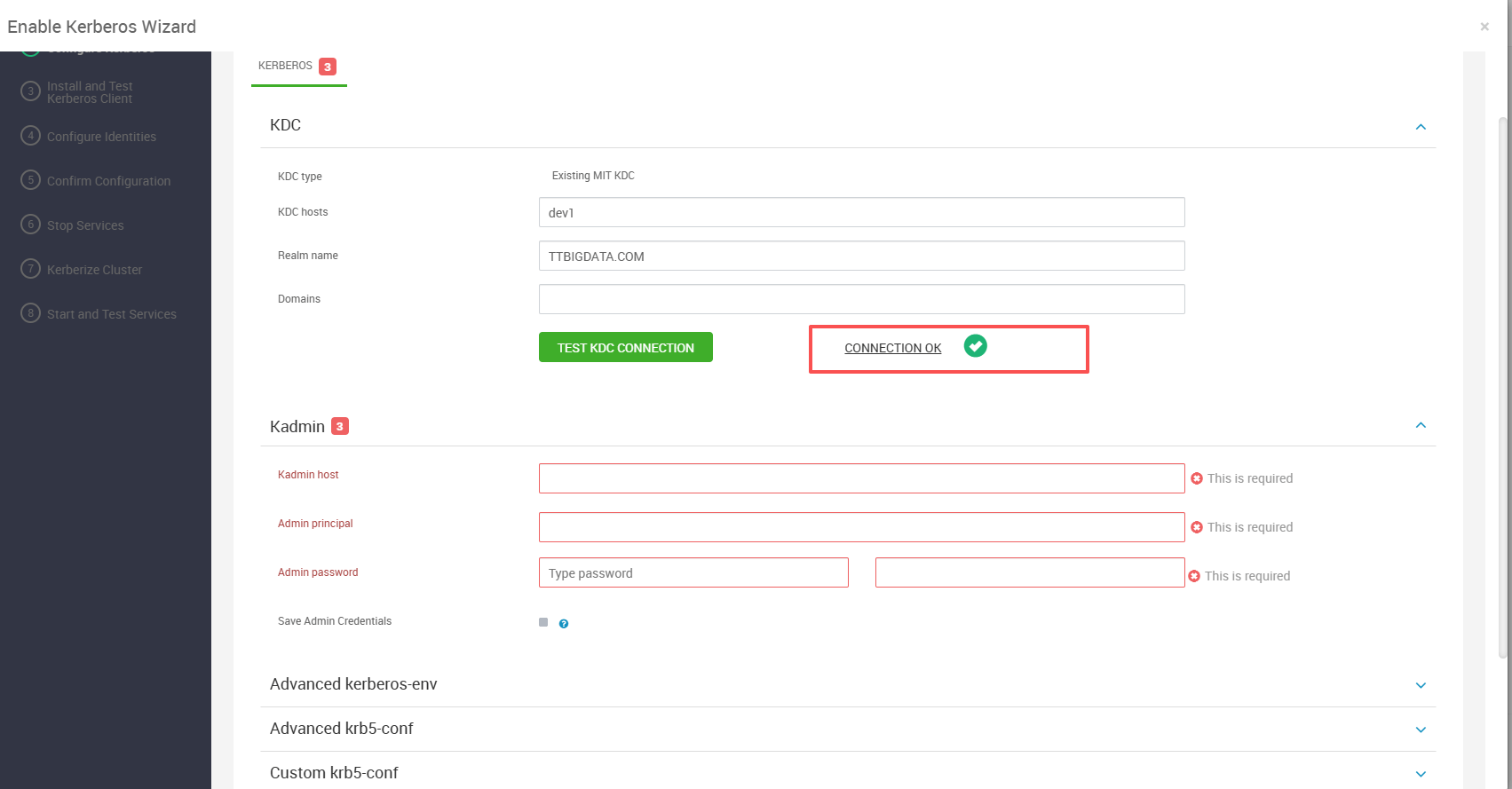
修复后重新测试连接:
(二)尚未安装 KDC 服务
如果是首次部署 Kerberos,还没有安装过 KDC 服务,那么 Ambari 无法连接端口 88 是正常的。
此时无需排查防火墙,直接安装并初始化 KDC 即可。
可参考以下文档:
相关参考
安装完成后,再回到 Ambari 页面执行 KERBEROS SERVICE CHECK,通常就能顺利通过。