作为嵌入式 Linux 工程师,高效的工具能让我们把时间花在核心逻辑上,而不是与终端搏斗。以下是我日常开发中必不可少的一些工具:
| 工具名称 | 核心用途 | 一键安装命令 |
|---|---|---|
| 1. tldr | 简化的 Man 手册(只看例子) | npm install -g tldr |
| 2. fzf | 命令行模糊搜索(历史/文件) | sudo apt install fzf |
| 3. ripgrep (rg) | 极速代码搜索(秒杀 grep) | sudo apt install ripgrep |
| 4. Terminator | 无限分屏终端 | sudo apt install terminator |
| 5. Picocom | 极简串口调试工具 | sudo apt install picocom |
| 6. tig | 终端内的 Git 图形界面 | sudo apt install tig |
| 7. ncdu | 磁盘空间分析(找垃圾文件) | sudo apt install ncdu |
| 8. Btop | 高颜值系统资源监控 | sudo snap install btop |
| 9. Claude Code | AI 编程 Agent (配合 ZCF) | npx zcf |
| 10. lrzsz | 串口文件传输 (rz/sz) | sudo apt install lrzsz |
| 11. bat | 带高亮的 cat | sudo apt install bat |
| 12. meld | 可视化文件对比工具 | sudo apt install jq |
| 13. hexyl | 彩色十六进制查看器 | sudo snap install hexyl |
| 14. iperf3 | 网络带宽打流测试 | sudo apt install iperf3 |
| 15. fd | 更快更简单的 find | sudo apt install fd-find |
| 16. xclip | 命令行复制到剪贴板 | sudo apt install xclip |
| 17. nmtui | 终端内的 WiFi/IP 配置 UI | sudo apt install network-manager |
| 18. cloc | 统计代码行数 | sudo apt install cloc |
| 19. tmux | 终端复用(后台挂机编译) | sudo apt install tmux |
| 20. sgpt | 命令行 AI 助手 (ShellGPT) | pip install shell-gpt |
1. tldr (Too Long; Didn't Read)
核心功能: man 手册的社区精简版,只列出命令最常用的 5-6 个具体范例,解决"记不住参数"的痛点。
安装方式:
# 需先安装 npm (sudo apt install npm)
npm install -g tldr
# 首次安装后必须更新本地库
tldr --update
使用示例:
tldr tar    # 查看 tar 的常用解压/压缩命令
tldr git    # 查看 git 常用命令
2. fzf (Fuzzy Finder)
核心功能: 命令行下的模糊搜索神器,可以在数万条历史命令或深层目录文件中瞬间定位目标,支持模糊匹配。
安装方式:
sudo apt install fzf基本使用:
-
搜索历史命令: 按
Ctrl + R,输入关键词模糊匹配(比如输入make找之前的编译命令)。 -
搜索文件: 在终端输入
fzf或按Ctrl + T,模糊搜索当前目录下的文件。
3. ripgrep (rg)
核心功能: 目前最快的代码搜索工具,自动忽略 .gitignore 里的文件,在 Linux 内核或 Android 源码这种超大项目中搜索函数定义简直是秒杀 grep。
安装方式:
sudo apt install ripgrep基本使用:
# 在当前目录下递归搜索 "start_kernel" 字符串
rg "start_kernel"
# 只搜索 C 文件
rg "start_kernel" -t c
4. Terminator
核心功能: 支持无限分屏的终端模拟器,适合在一个窗口内同时查看串口 Log、编译输出和编辑代码,无需切换窗口。
安装方式:
sudo apt install terminator基本使用:
-
水平分屏:
Ctrl + Shift + O -
垂直分屏:
Ctrl + Shift + E -
切换焦点:
Alt + 方向键
5. Picocom
核心功能: 比 Minicom 更轻量、零配置的串口调试工具,启动速度极快,没有复杂的菜单,非常适合嵌入式板卡调试。
安装方式:
sudo apt install picocom基本使用:
# -b 指定波特率,后跟设备节点
picocom -b 1500000 /dev/ttyUSB0
# 退出快捷键:先按 Ctrl+A,再按 Ctrl+Q
6. tig
核心功能: 终端下的 Git 图形化界面(TUI),在没有 GUI 的服务器上查看 Git 提交历史、Diff 差异非常方便,操作流畅。
安装方式:
sudo apt install tig基本使用:
# 在 Git 仓库目录下直接运行
tig
# 查看当前文件的修改历史
tig blame filename.c
7. ncdu
核心功能: 终端下的磁盘空间分析工具,以可视化的方式显示目录大小,在虚拟机磁盘爆满时,能快速找出是哪个 Buildroot 编译缓存占用了空间。
安装方式:
sudo apt install ncdu基本使用:
# 扫描当前目录
ncdu
# 扫描整个根文件系统(适合清理垃圾)
sudo ncdu /
8. Btop
核心功能: 拥有高颜值 UI 的系统资源监控器,支持鼠标操作,能直观展示 CPU 多核负载、温度、内存和网络 IO。
安装方式:
sudo snap install btop基本使用: 直接在终端输入 btop。
9. Claude Code + ZCF
核心功能: 终端里的 AI 编程 Agent,能理解代码上下文并执行命令;ZCF 是其极速部署工具,免去繁琐配置。
安装方式:
# 使用 ZCF 快速部署 Claude Code 环境
npx zcf
基本使用:
# 在项目目录下启动 AI
claude
# 交互示例:
> "分析当前目录的 Makefile,帮我添加交叉编译工具链的路径配置"
10. lrzsz (rz/sz)
核心功能: 嵌入式开发者的救命稻草。当开发板网卡还没调通时,通过串口(Zmodem协议)在 PC 和开发板之间传输小文件。 安装方式:
sudo apt install lrzsz基本使用:
# 在开发板上运行(需配合支持 Zmodem 的终端如 SecureCRT/MobaXterm)
rz          # 从 PC 接收文件到板子
sz file.c   # 从板子发送文件到 PC
11. bat (Better cat)
核心功能: cat 的现代版,带有语法高亮和行号,直接在终端查看 C 代码或设备树文件时体验极佳,甚至集成了 git 状态。 安装方式:
sudo apt install bat bacula-console-qt bacula-console-qt
# Ubuntu下默认命令是 batcat,建议设个别名
mkdir -p ~/.local/bin
ln -s /usr/bin/batcat ~/.local/bin/bat
基本使用:
bat main.c # 高亮显示代码内容12.meld (GUI 神器)
如果你在 Ubuntu 桌面环境下,强烈推荐安装 Meld。它是一个可视化的文件对比工具,左边放原版,右边放修改版,差异一目了然。
安装方式:
sudo apt install meld使用示例:
meld backup/ project/13. hexyl
核心功能: 命令行下的彩色十六进制查看器。比传统的 hexdump -C 更直观,不同字节类型(如 NULL、ASCII、控制字符)用不同颜色区分,看二进制文件必备。 安装方式:
sudo snap install hexyl基本使用:
hexyl u-boot.bin # 查看固件内容14. iperf3
核心功能: 网络带宽测试工具。在调试开发板的 WiFi 或以太网驱动时,用它来打流测试吞吐量和稳定性。 安装方式:
sudo apt install iperf3基本使用:
# PC 端作为服务器
iperf3 -s
# 开发板端作为客户端测试上传速度
iperf3 -c <PC_IP_ADDRESS>
15. fd (fd-find)
核心功能: find 命令的现代替代品,速度极快,语法更简单,且默认忽略 .git 和 .gitignore 中的文件。 安装方式:
sudo apt install fd-find
# 建立软链接方便使用
ln -s $(which fdfind) ~/.local/bin/fd
基本使用:
fd "rk3588"   # 模糊搜索包含 rk3588 的文件
fd -e dts     # 搜索所有 dts 后缀的文件
16. xclip
核心功能: 命令行与系统剪贴板的桥梁。可以直接把终端的输出(如一段报错日志或公钥)复制到剪贴板,不用鼠标框选。 安装方式:
sudo apt install xclip基本使用:
# 将 id_rsa.pub 内容复制到剪贴板
cat ~/.ssh/id_rsa.pub | xclip -selection clipboard
17. nmtui
核心功能: NetworkManager 的终端图形界面(TUI)。在没有桌面的 Ubuntu Server 或开发板上,用方向键就能配置 WiFi 和静态 IP,比手敲 nmcli 方便太多。 安装方式:
sudo apt install network-manager基本使用:
sudo nmtui # 启动图形化配置界面18. cloc
核心功能: 统计代码行数。接手一个新项目或 SDK 时,用它快速分析 C 代码、头文件、Shell 脚本各有多少行,心里有个底。 安装方式:
sudo apt install cloc基本使用:
# 统计当前目录下所有代码
cloc .
19. tmux
核心功能: 终端复用神器。允许你在一个 SSH 会话中开启多个窗口,即使网络断开,程序(如耗时几小时的编译)依然在后台运行,重连后可瞬间恢复现场。 安装方式:
sudo apt install tmux基本使用:
tmux new -s build   # 创建一个叫 build 的会话
# (按下 Ctrl+B 然后按 D) 暂时离开会话
tmux attach -t build # 重新连接回会话
20. ShellGPT (sgpt)
核心功能: 终端里的轻量级 AI 助手。它最大的杀手锏是能把自然语言直接转译成 Shell 命令。当你忘记复杂的 ffmpeg 参数、sed 替换规则或 iptables 配置时,直接用人话描述需求,它能直接生成并执行命令。 安装方式:
# 需要 Python 环境
pip install shell-gpt
# 确保 ~/.local/bin 在你的 PATH 环境变量中
export PATH=$PATH:~/.local/bin
基本使用:
# 首次运行需要输入 OpenAI API Key
# 场景:生成命令并直接执行 (-s 参数)
sgpt -s "查找当前目录下大于 100M 的文件并按大小排序"

# 场景:单纯提问
sgpt "如何用 grep 查找所有包含 start_kernel 的 .c 文件"
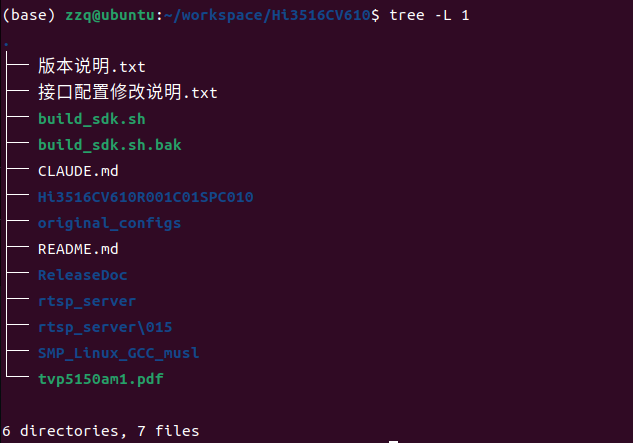
21.显示文件目录结构:tree
sudo apt install tree
**22.**显示系统信息:neofetch
sudo add-apt-repository ppa:dawidd0811/neofetch
sudo apt-get update
sudo apt-get install neofetch之后输入neofetch即可显示系统信息
