1. 版本说明
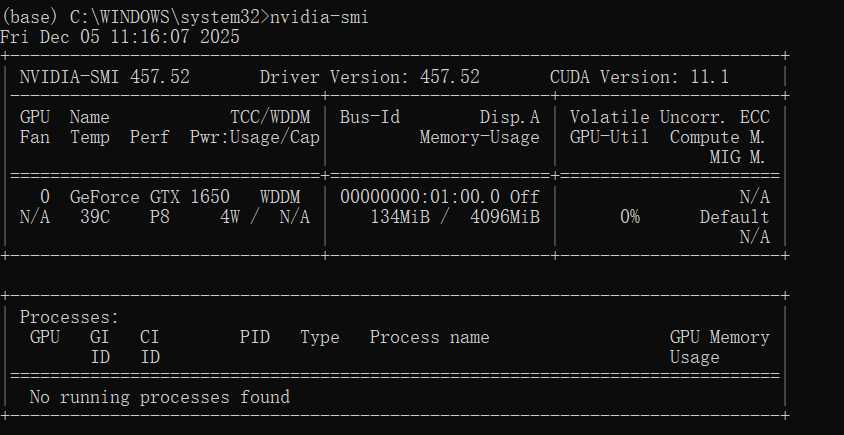
Anaconda23.7.4,python虚拟环境3.11,本机NVIDIA显卡驱动CUDA Version: 11.1,Pytorch2.7.1,CUDA11.8。
需要提前安装好Anaconda,用管理员身份打开Anaconda Prompt,可以通过以下命令查看:

安装虚拟环境(第2节)
如果电脑有NVIDIA显卡,nvidia-smi 查看
2. 更改虚拟环境和安装包的安装路径
如果想按照默认安装在C盘,可以跳过此步。Pytorch和CUDA的安装尽量预留大于6G的空间,如果安装时C盘空间不够,会报错:pip._vendor.urllib3.exceptions.ProtocolError: ("Connection broken: OSError(28, 'No space left on device')", OSError(28, 'No space left on device'))。
更改配置信息:
bash
conda config --add envs_dirs F:\file\anaconda\envs
conda config --add pkgs_dirs F:\file\anaconda\pkgs
envs-dirs是虚拟环境的存放目录,pkgs-dirs是下载的包缓存的存放目录。
查看是否配置成功:conda config --show


新的配置在第一行。
3. 在Anaconda中创建虚拟环境
bash
conda create --name pytorch271(自己的虚拟环境名称) python=3.11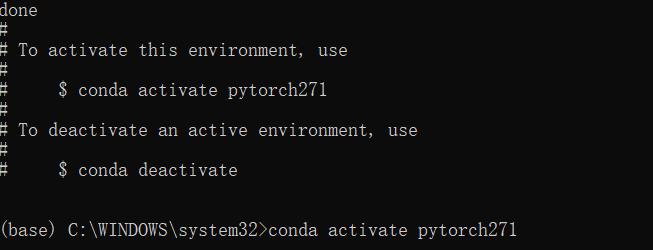
安装成功,激活(切换)环境。
bash
conda activate pytorch271输入python能够进入到python的交互命令行,说明虚拟环境创建成功。

4. 配置清华源镜像
如果不使用清华源镜像,可以直接到Pytorch官网根据官方提供的命令安装,但是网络环境不好容易中断出错,ERROR: THESE PACKAGES DO NOT MATCH THE HASHES FROM THE REQUIREMENTS FILE.
本文首选使用清华源镜像进行安装。配置清华源镜像。
bash
conda config --add channels https://mirrors.tuna.tsinghua.edu.cn/anaconda/pkgs/free/
conda config --add channels https://mirrors.tuna.tsinghua.edu.cn/anaconda/pkgs/main/
conda config --set show_channel_urls yes
conda config --add channels https://mirrors.tuna.tsinghua.edu.cn/anaconda/cloud/pytorch/
查看是否配置成功:conda config --show
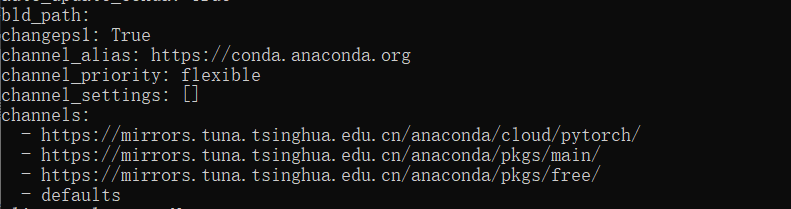
channels下除了defaults有新配置的镜像信息。
5. 安装Pytorch
需要注意,现在安装Pytorch能够把CUDA一起安装,本机的NVIDIA显卡驱动需要和CUDA匹配,通常选择型号一致的,或者向下兼容。CUDA11.8的兼容性较好。
如果安装的版本过高,会报错F:\file\anaconda\envs\pytorch280\Lib\site-packages\torch\cuda\init.py:182: UserWarning: CUDA initialization: The NVIDIA driver on your system is too old (found version 11010).提示驱动的版本过低,需要升级本机的驱动或者使用低版本的CUDA。
本文适配的版本为Pytorch2.7.1和CUDA11.8,安装命令
bash
pip install torch==2.7.1 torchvision==0.22.1 torchaudio==2.7.1 -i https://pypi.tuna.tsinghua.edu.cn/simple --extra-index-url https://download.pytorch.org/whl/cu118安装完成后进入python交互命令行,查看是否安装成功
bash
python
import torch
print(torch.version.cuda)
torch.cuda.is_available()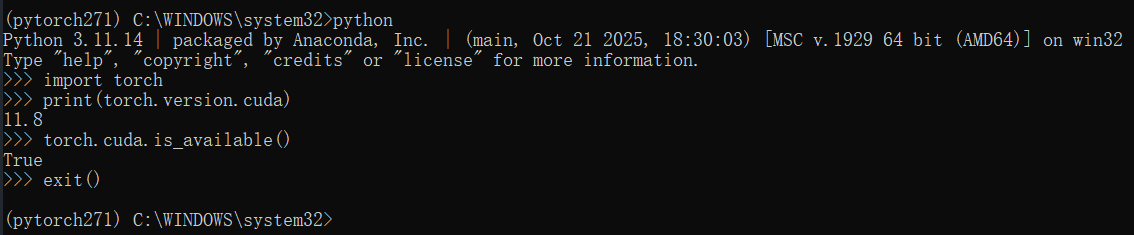
能够导入torch包,可以显示CUDA版本,且GPU可用。安装成功。