在日常工作中,PDF 文档的处理与编辑是常见需求。
Stirling-PDF 作为一款功能强大、开源且基于网页的 PDF 工具箱,允许用户通过浏览器对 PDF 文件执行多种操作,而无需依赖在线服务,有效保障了数据隐私安全。本文将详细介绍如何在 Windows 系统本地部署 Stirling-PDF,并借助内网穿透技术实现外网访问,从而突破地域限制,提升工作效率。
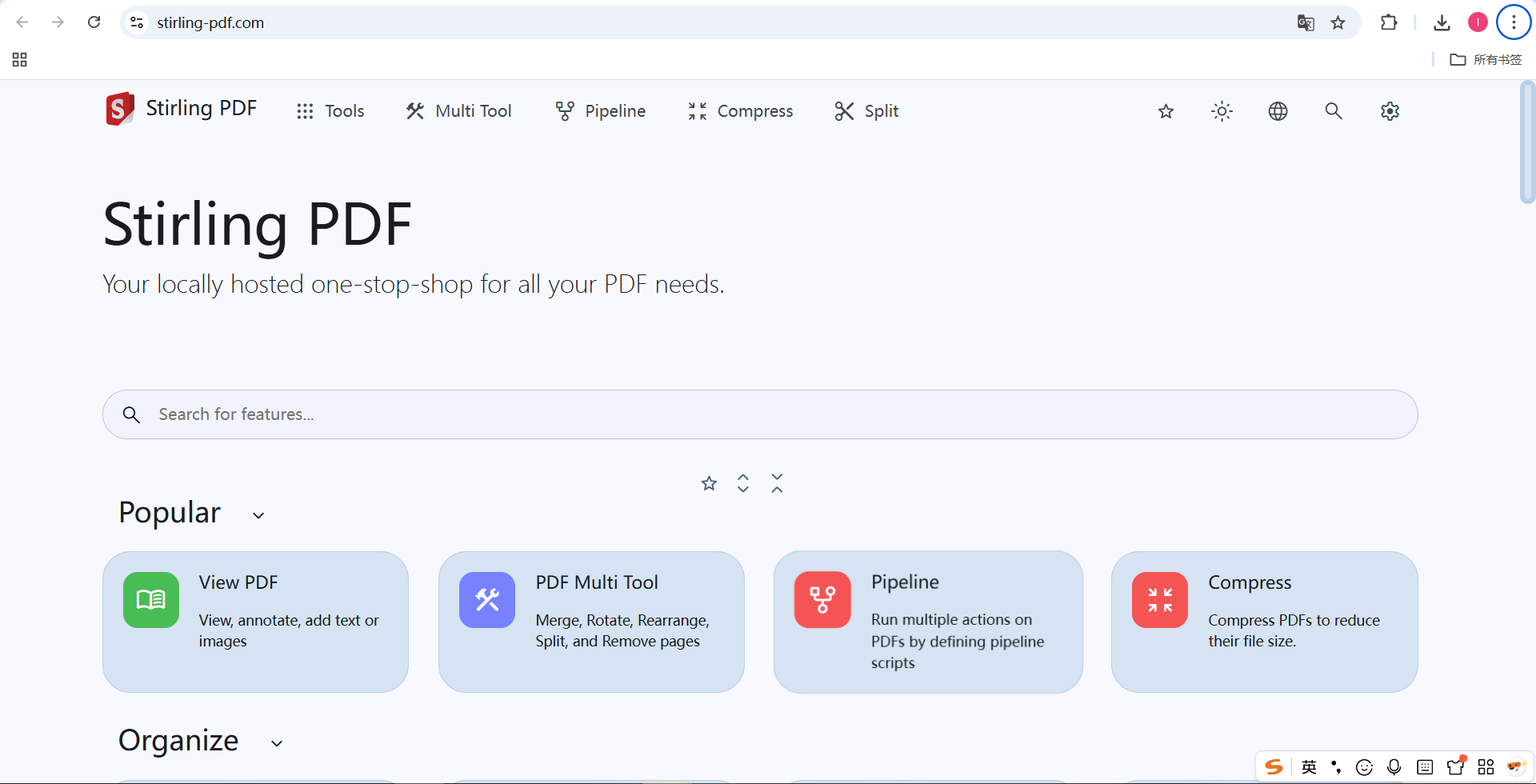
一、 安装Stirling-PDF工具
1. 下载环境
Stirling PDF for Windows 有两个版本:供个人使用的桌面应用程序 和用于托管和与他人共享的服务器版本。
我们本次使用的是服务器版本。
- 下载:Stirling-PDF-with-login.jar
- 需要用户帐户才能访问
- 更适合共享/商业环境
- 必需: Java JDK 21 - 服务器版本需要安装 Java
2. 安装服务器
- 根据上面的链接下载安装Java JDK 21。

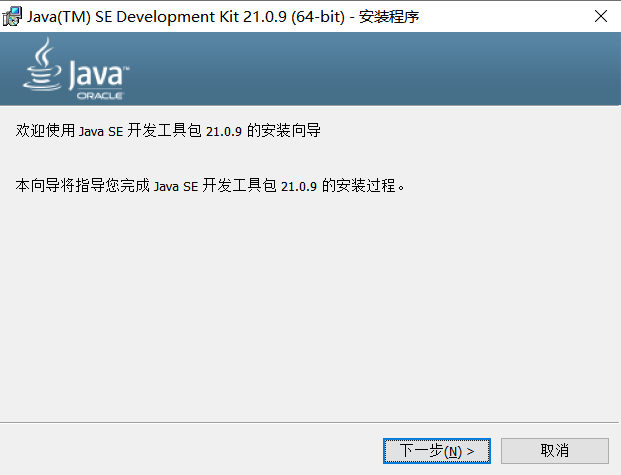
- 运行刚才下载的 Stirling-PDF-with-login.jar 文件

3. 运行本地环境
- 在浏览器输入 http://****:8080,然后按Enter 访问
- 就可以打开刚安装的 Stirliing-PDF 服务器,然后输入下方展示的默认账号密码即可
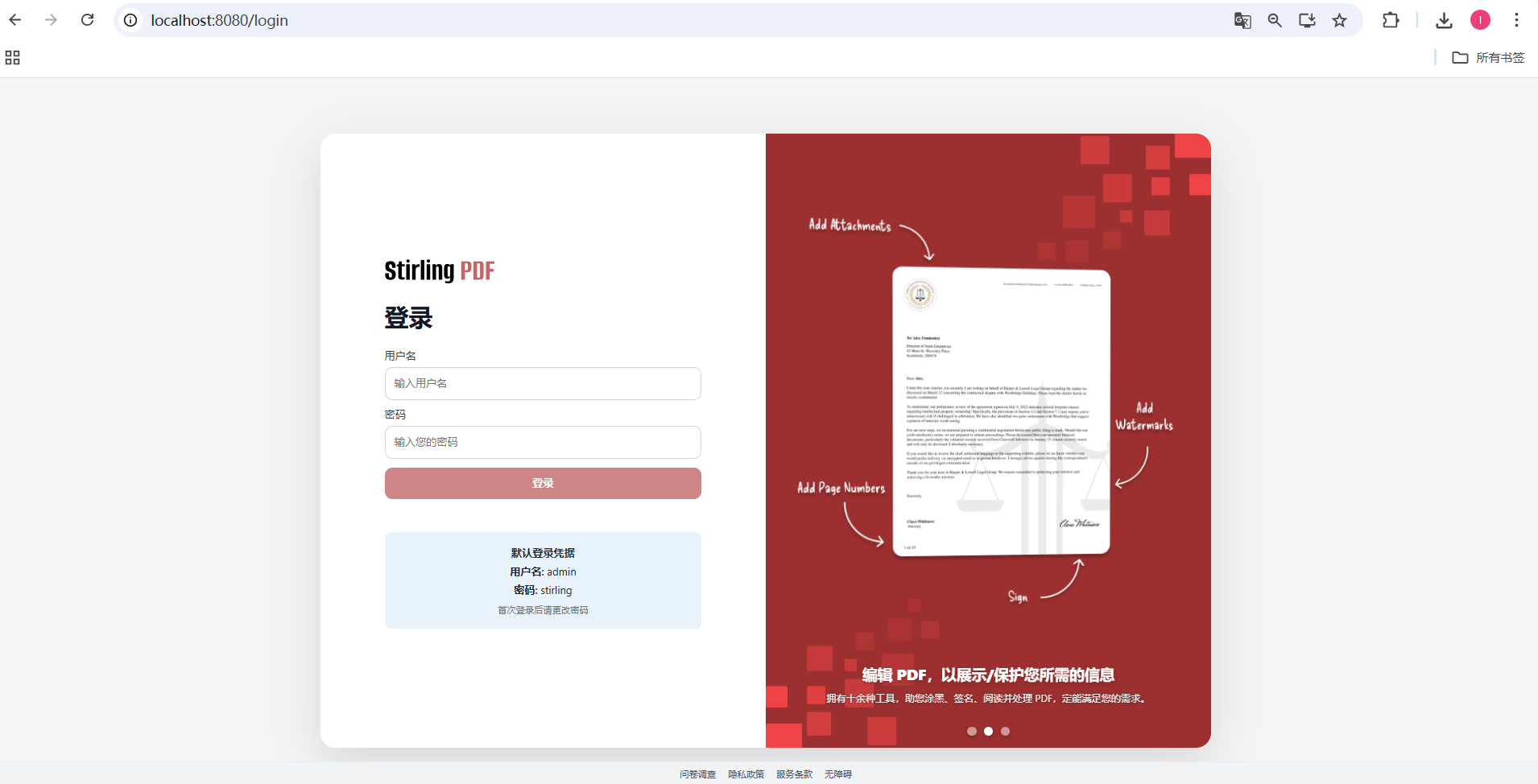
- 首次登录后,记得修改密码。
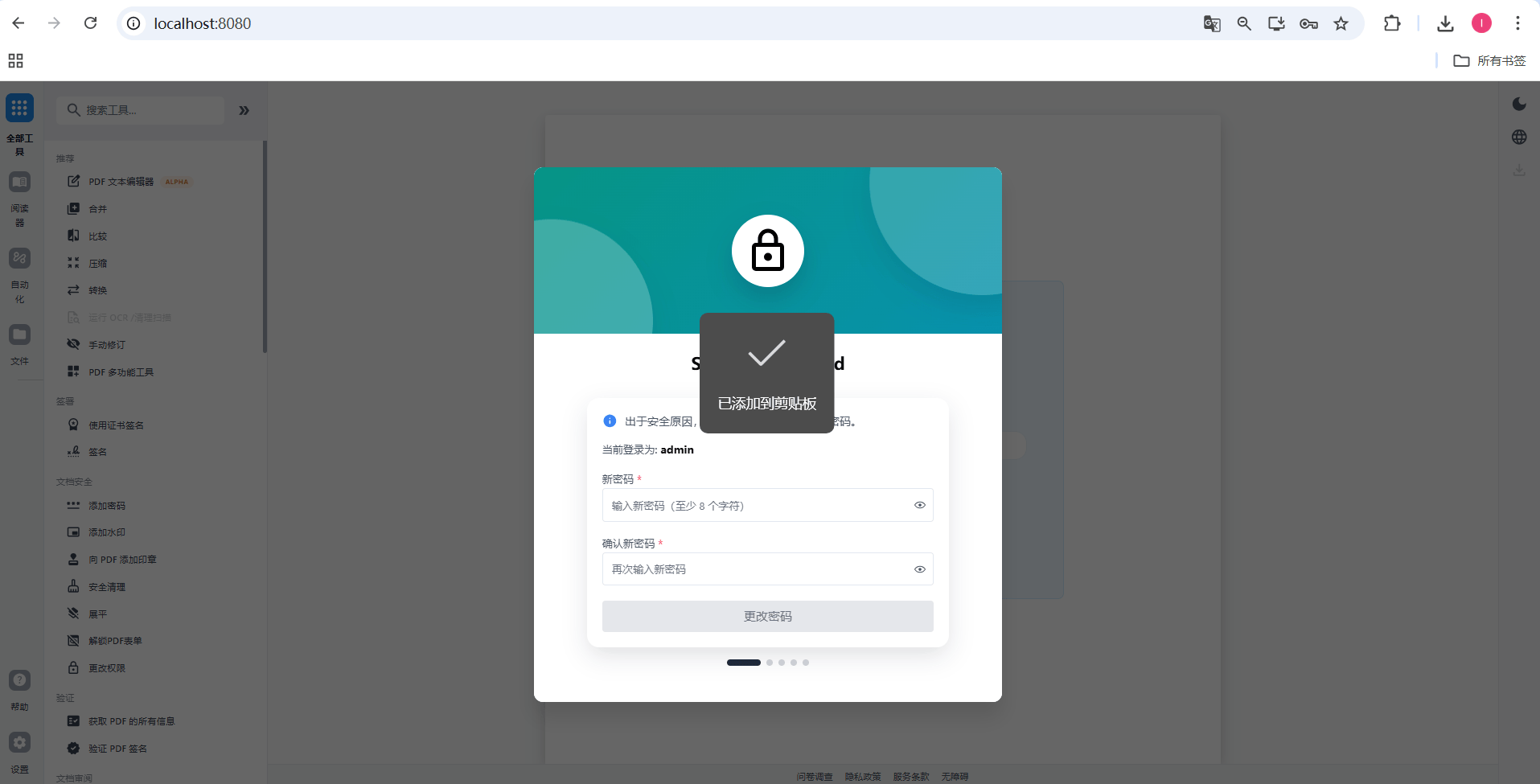
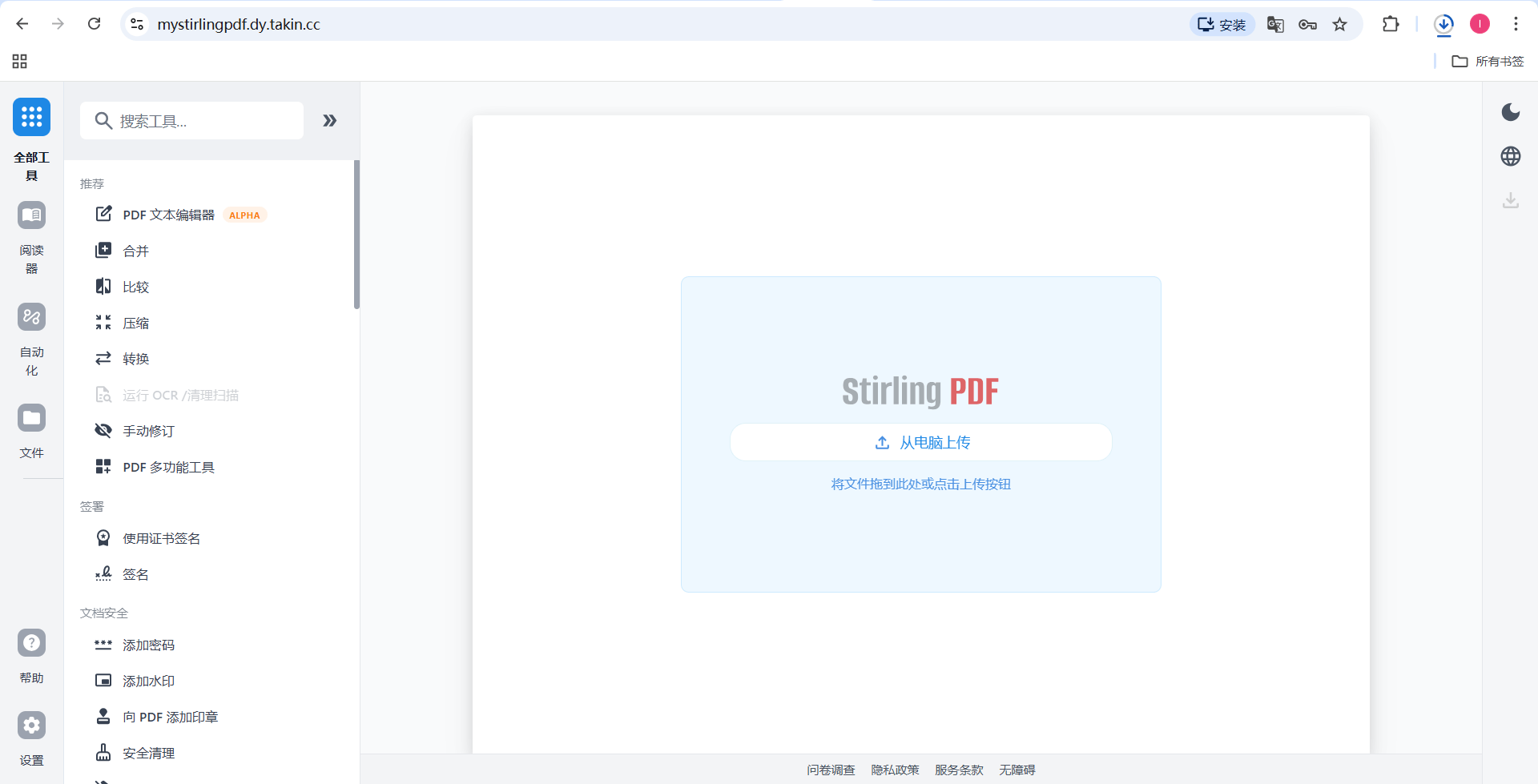
- 进入操作界面:支持 PDF 合并、拆分、压缩、水印等 10+ 功能
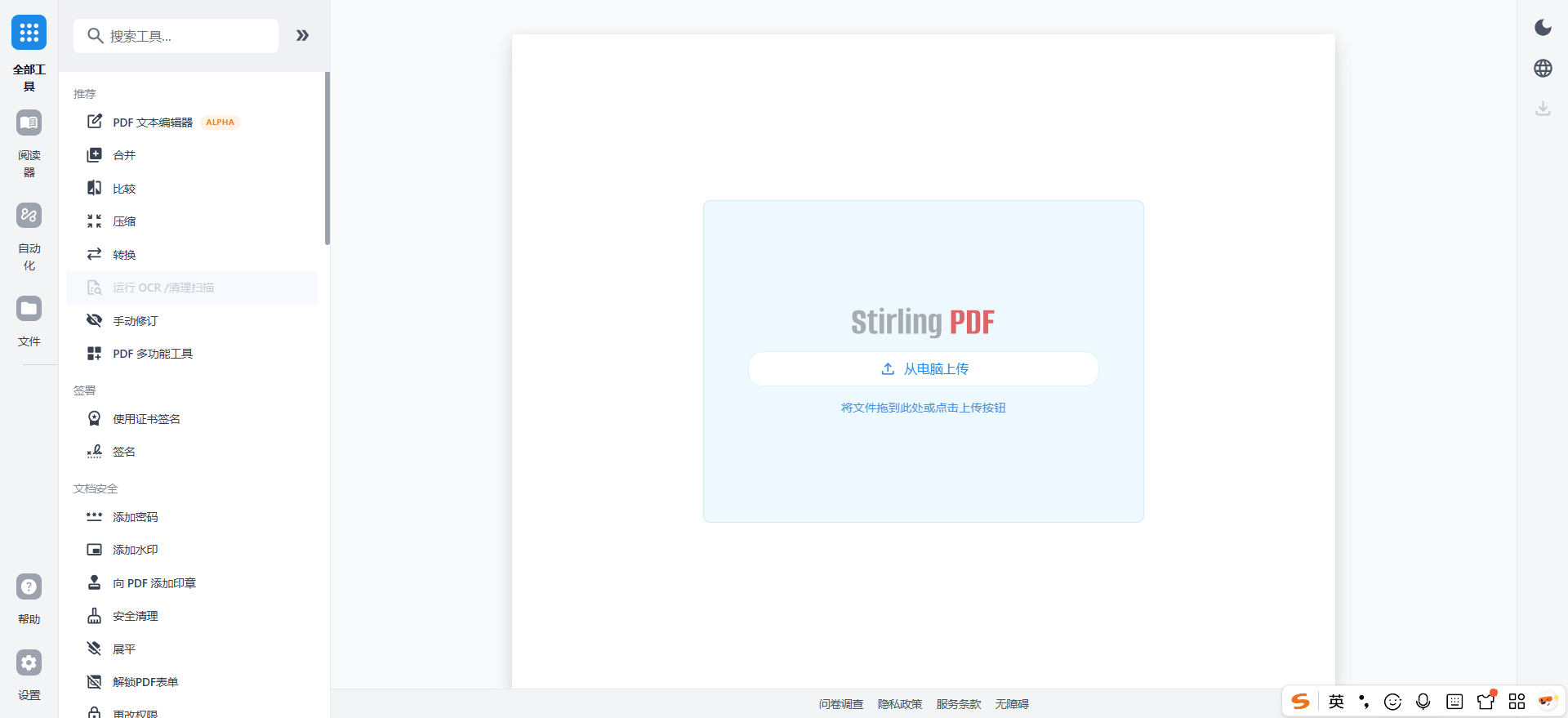
至此,本地 PDF 处理服务已就绪。
接下来,我们来创建公网访问PDF的部分。
二、 创建 ZeroNews 映射服务
1、 首先,打开 ZeroNews 网站,然后选择您的系统,并按照对应的步骤和命令安装运行 Agent 服务。

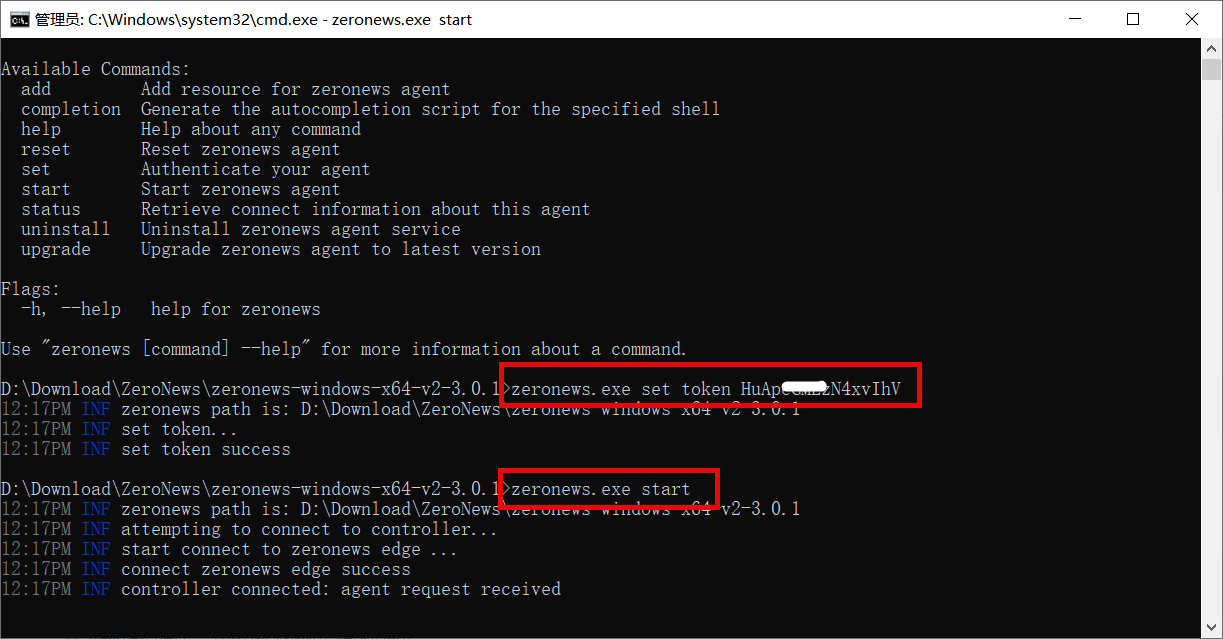
2、 运行完成之后,您可以在 Agent 页面看到已经在线的 Agent 服务。

3、 接着,我们在域名端口页面,创建一个可用的公网域名 ,并勾选HTTPS 协议端口。
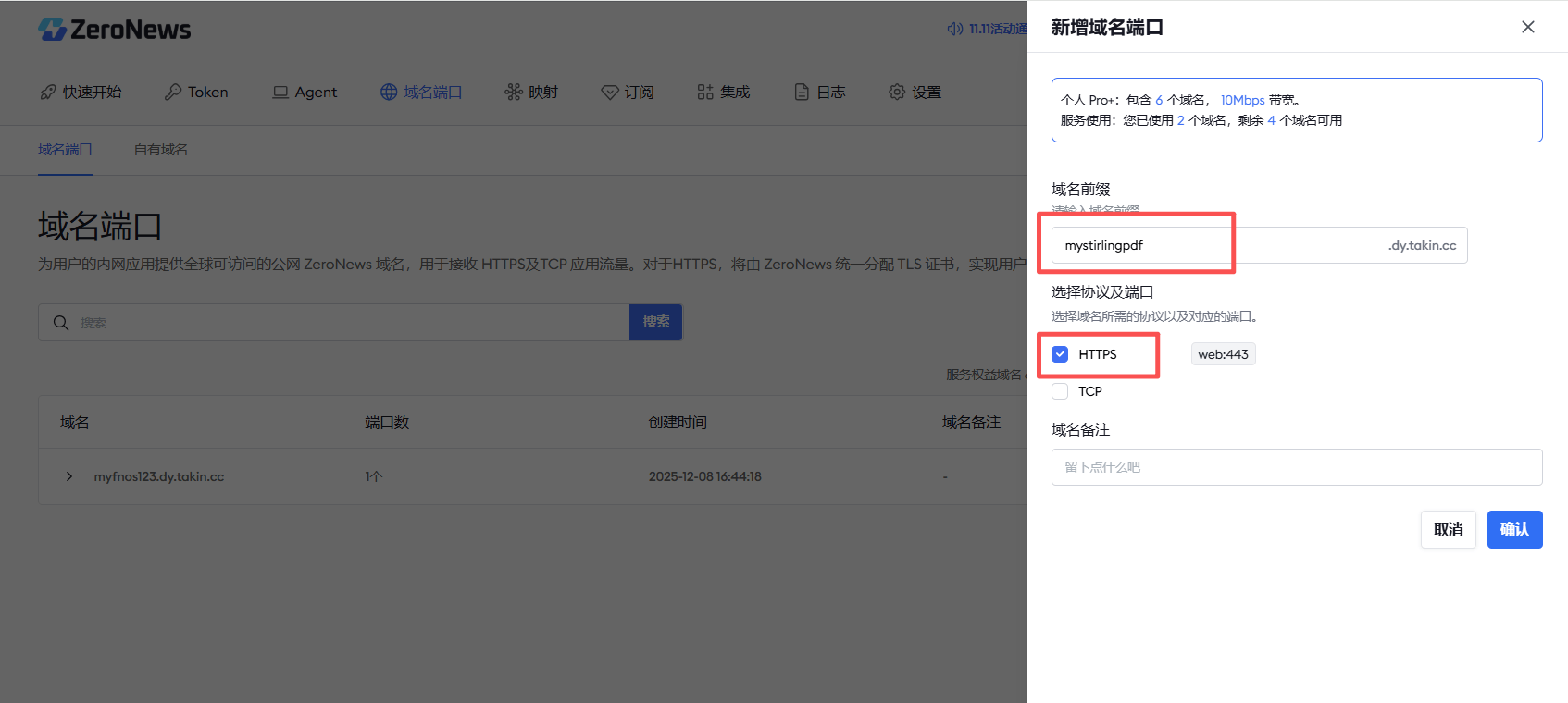
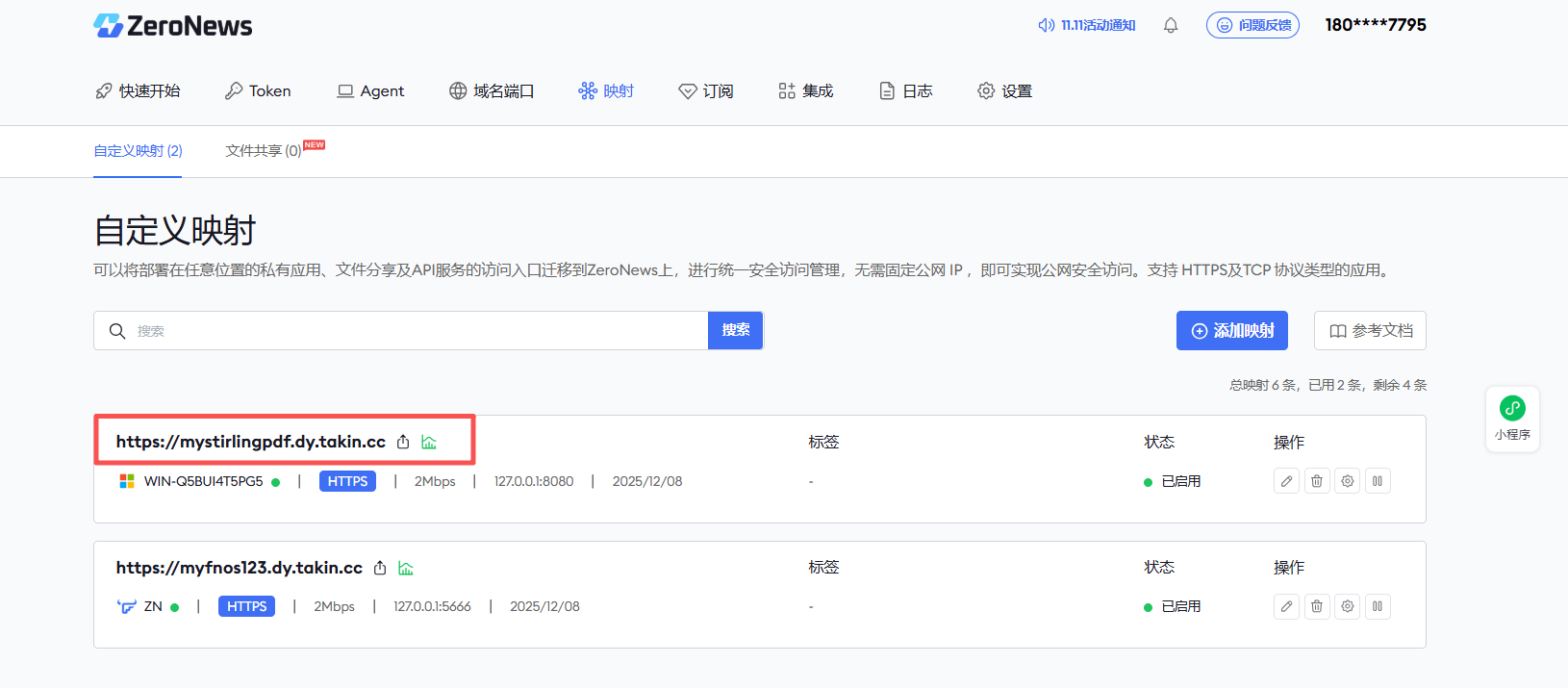
4、 域名创建完成之后,我们继续打开映射页面,并按下面的步骤添加映射。
a) Agent:选择第一步运行的 Agent
b) 映射协议:选择 HTTPS 协议
c) 域名:选择刚创建好的域名
d) 带宽:根据需要选择带宽大小
e) 内网IP:我们是本地部署,直接使用 127.0.0.1 即可
f) 内网端口:输入本地服务的端口 8080 即可
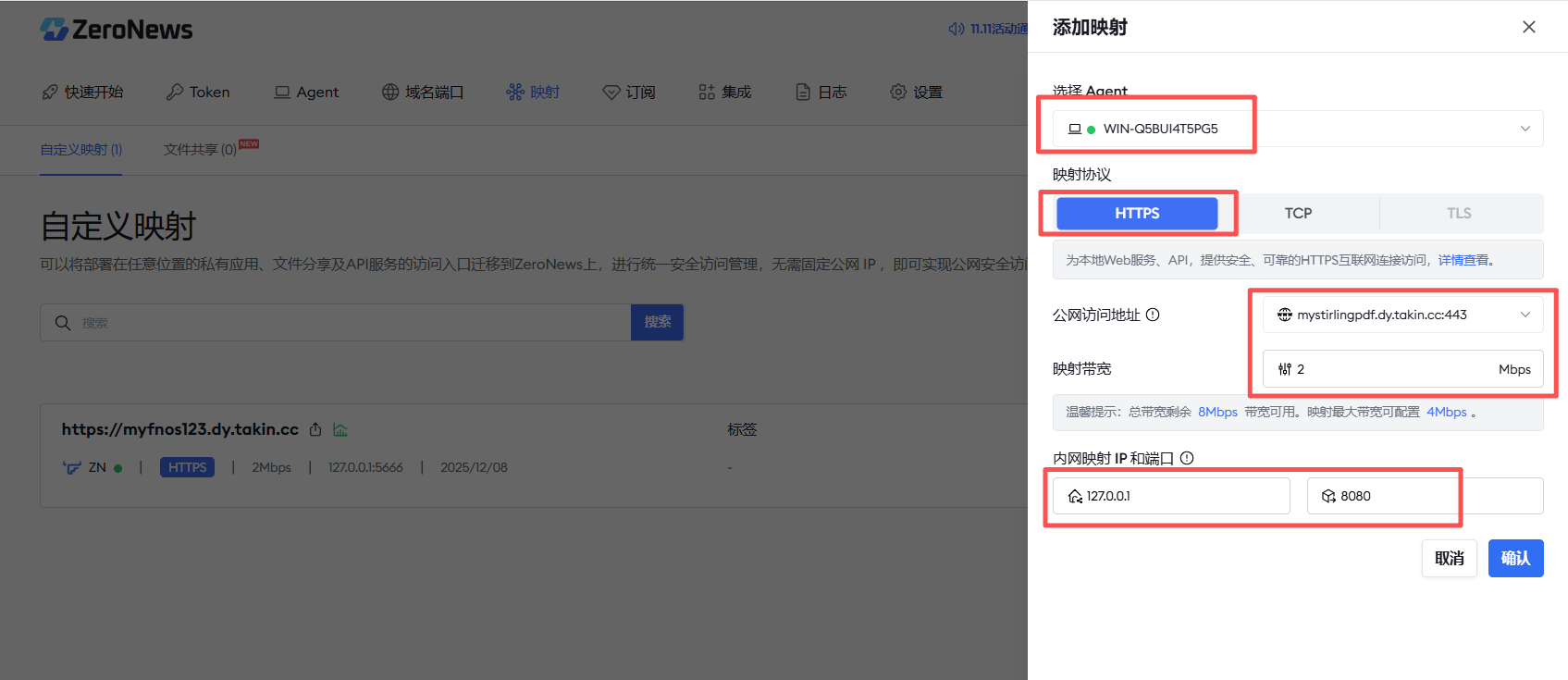
5、 按照上述步骤创建完成之后,我们就可以得到一条可公网访问的映射域名
三、 公网访问与协作
1. 远程使用服务
- 我们在任意有网络访问电脑的浏览器上,复制上面的链接 https://***.**.***.** 并打开访问。
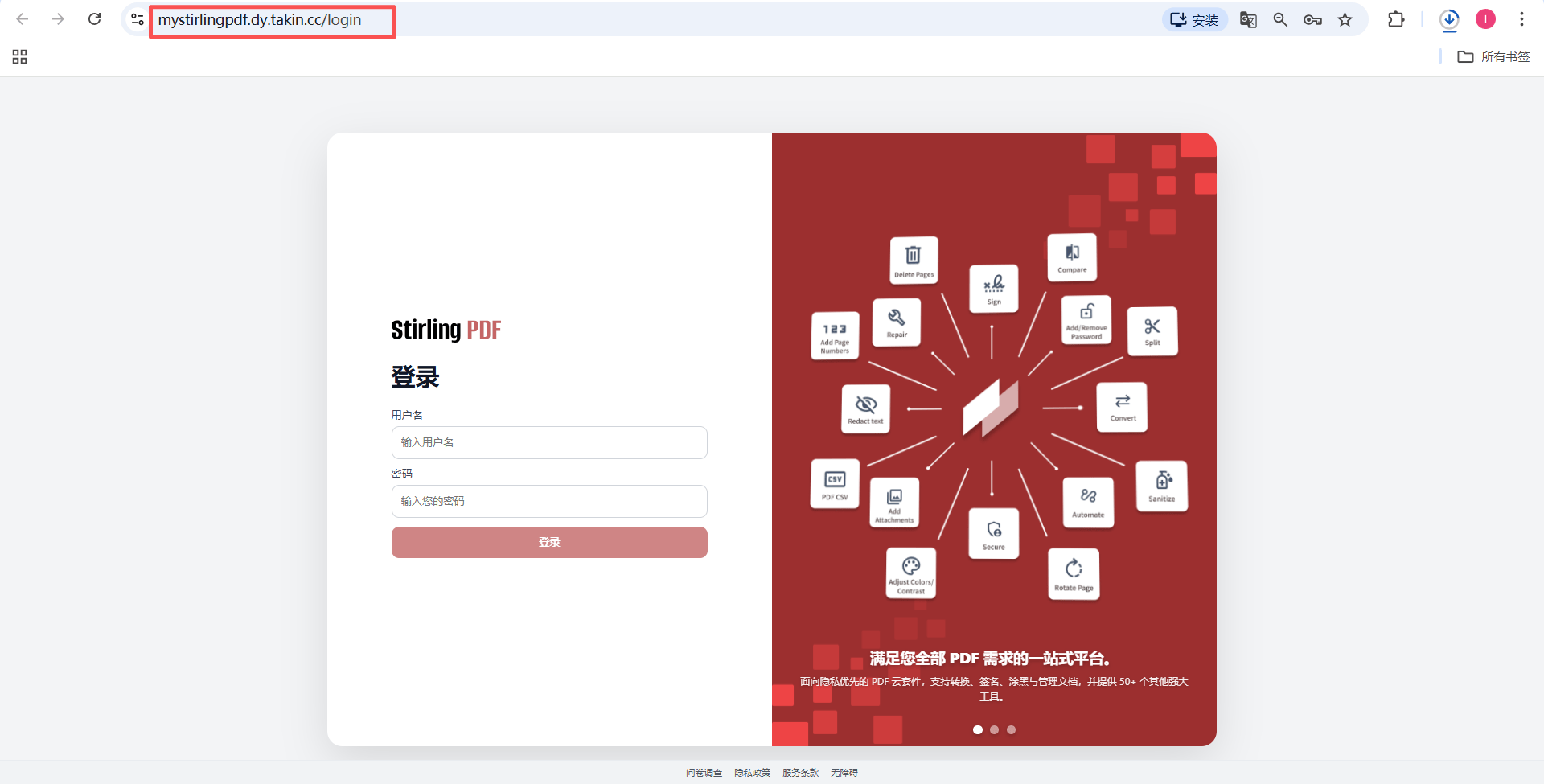
- 输入刚才修改后的账号密码。即可在线使用所有 PDF 处理功能(效果与本地一致)
2. 团队协作
- 将公网地址分享给同事/客户
- 对方无需安装任何软件,通过浏览器即可安全操作 PDF
最后
通过本地部署 Stirling-PDF 并结合 ZeroNews 内网穿透技术,可以构建了一个既安全又便捷的远程 PDF 处理方案。此方案不仅充分发挥了开源软件免费、灵活的优势,还通过内网穿透解决了公网访问的难题,特别适合对数据安全有要求的办公场景以及需要远程协作的团队,显著提升了文档处理的灵活性与工作效率。
希望本教程对您有所帮助!如果您在部署过程中遇到问题,可以联系我们官网客服处理。