记录目的:因为工程需要将Cadence工程的.DSN(原理图文件)和.brd文件(PCB文件)转换为AD工程的原理图和pcb图,所以记录一下转换的步骤。
目录
[安装了Cadence Allegro之后的操作:](#安装了Cadence Allegro之后的操作:)
[3.1 PCB库的提取](#3.1 PCB库的提取)
1.DSN导入AD中
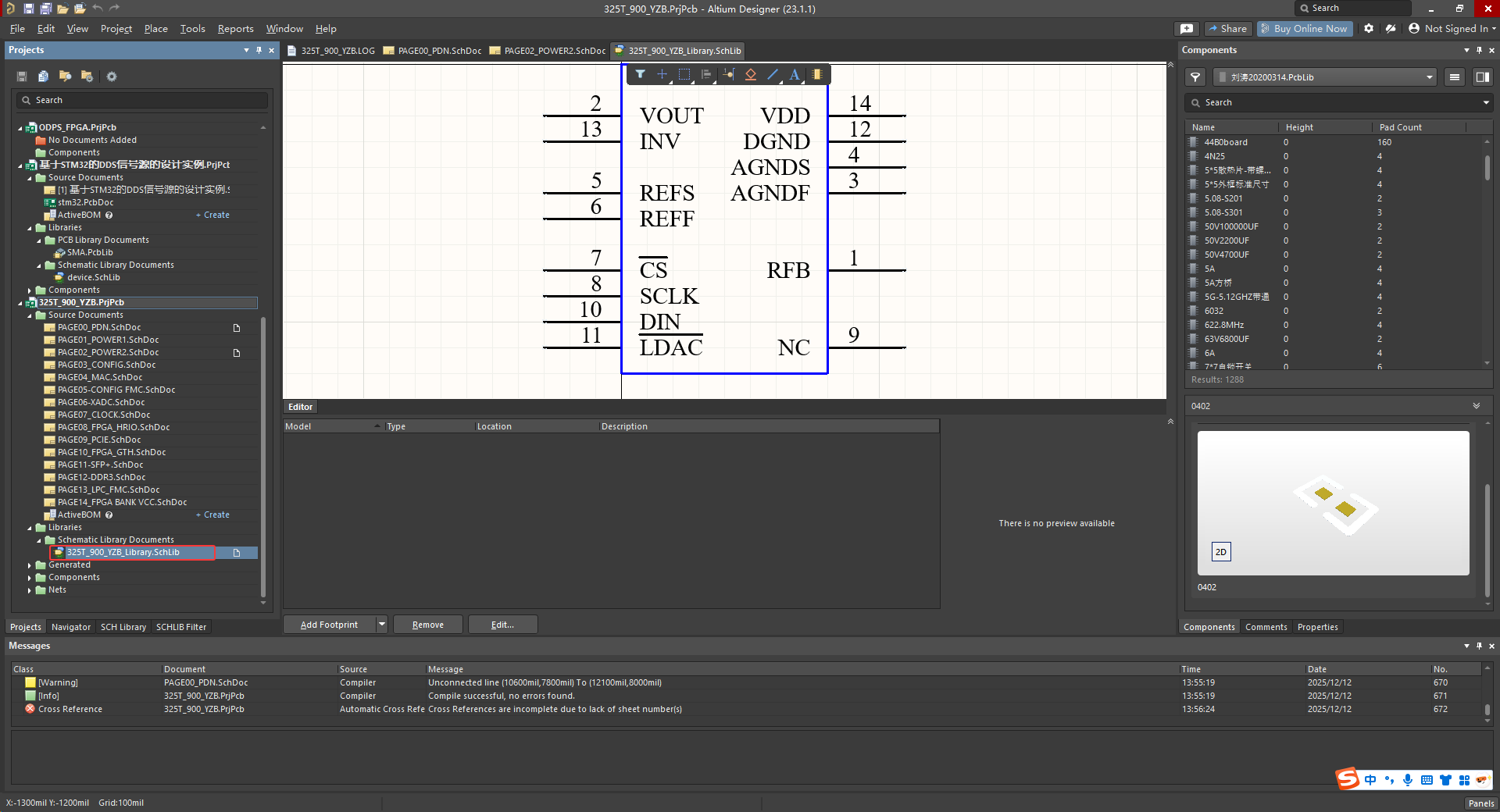
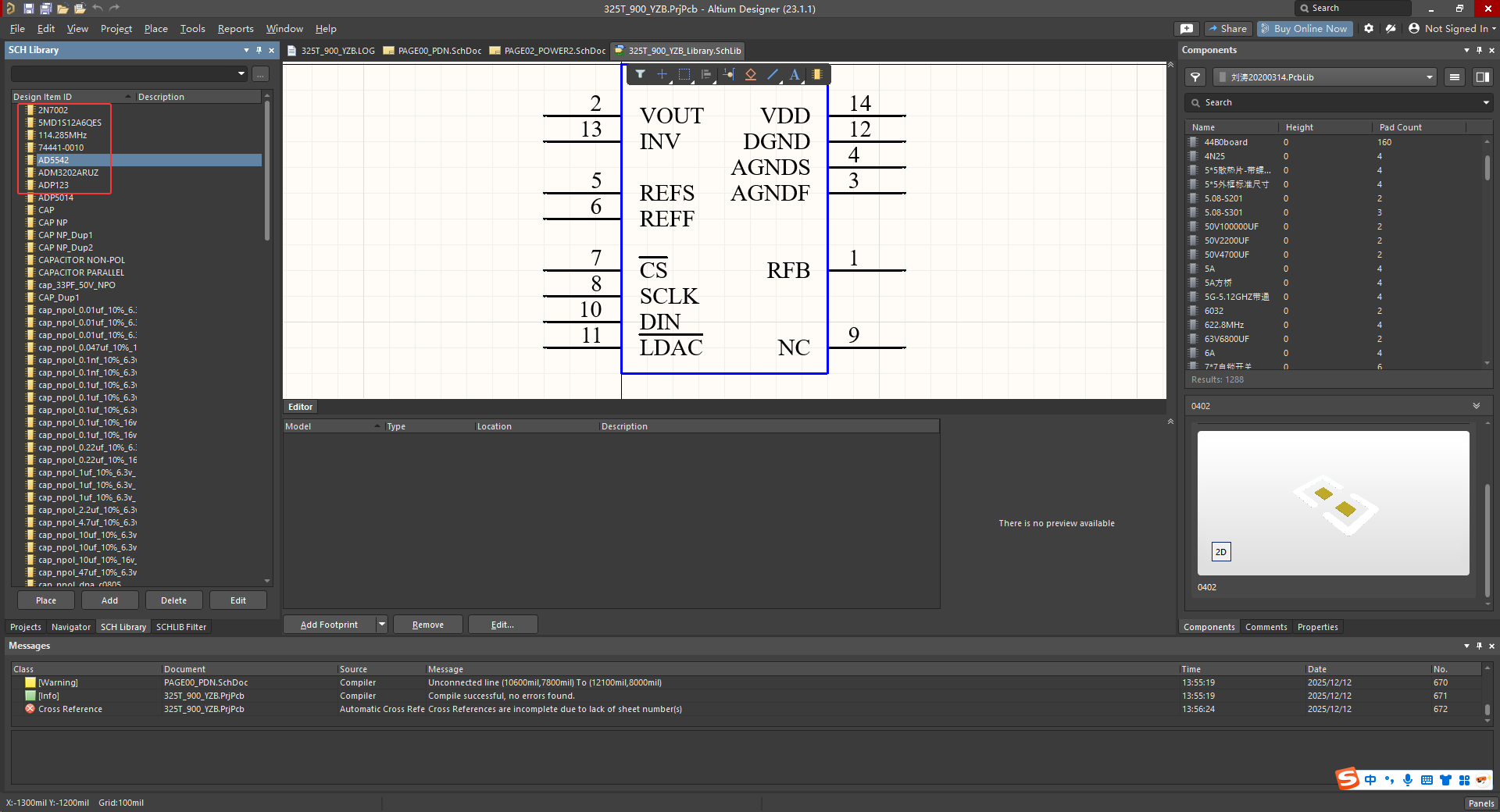
导入成功后,新生成的工程里面包含所用器件的原理图库。
打开 Altium Designer,点击左上角菜单 File -> Import Wizard(导入向导)。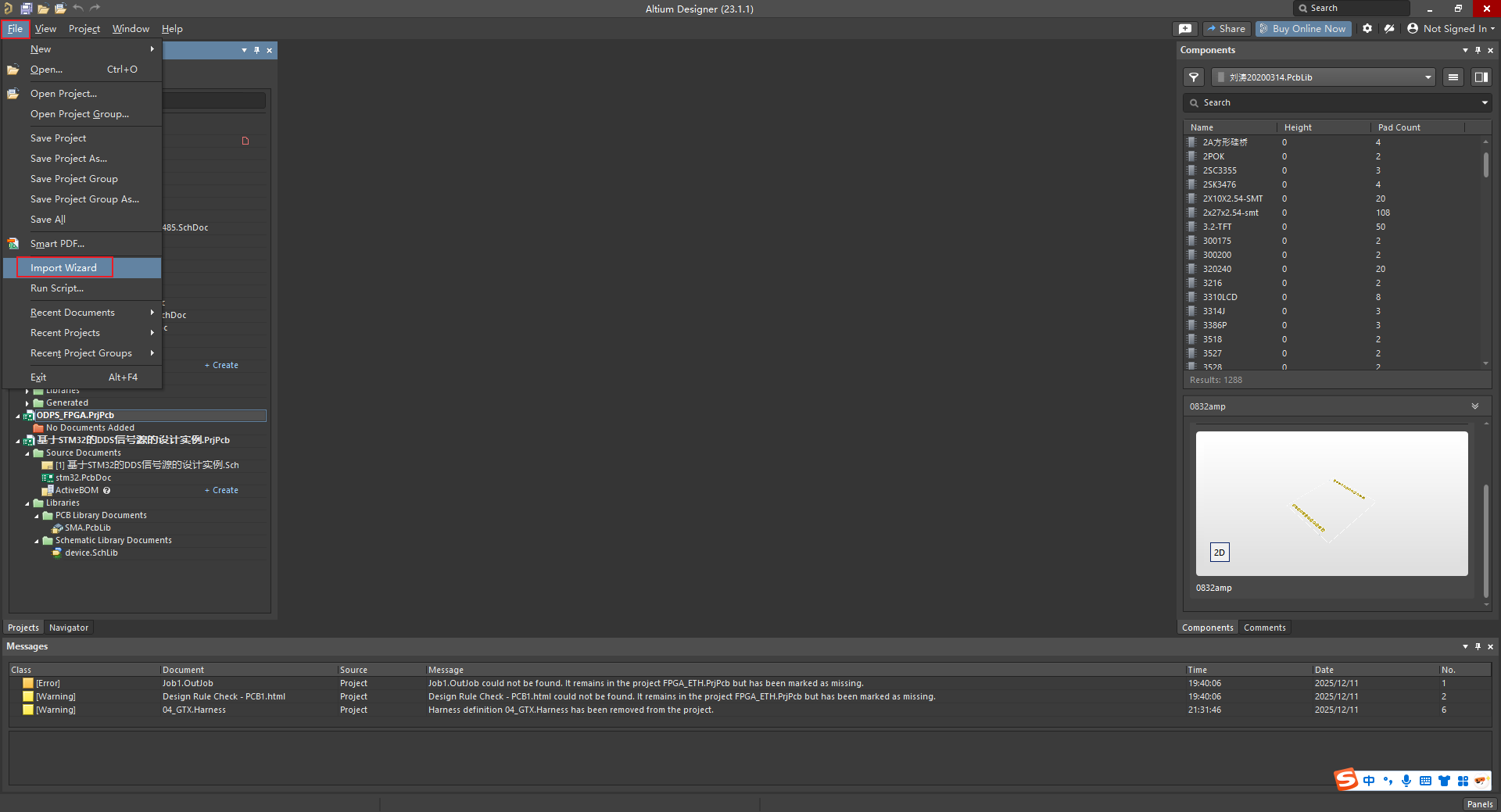
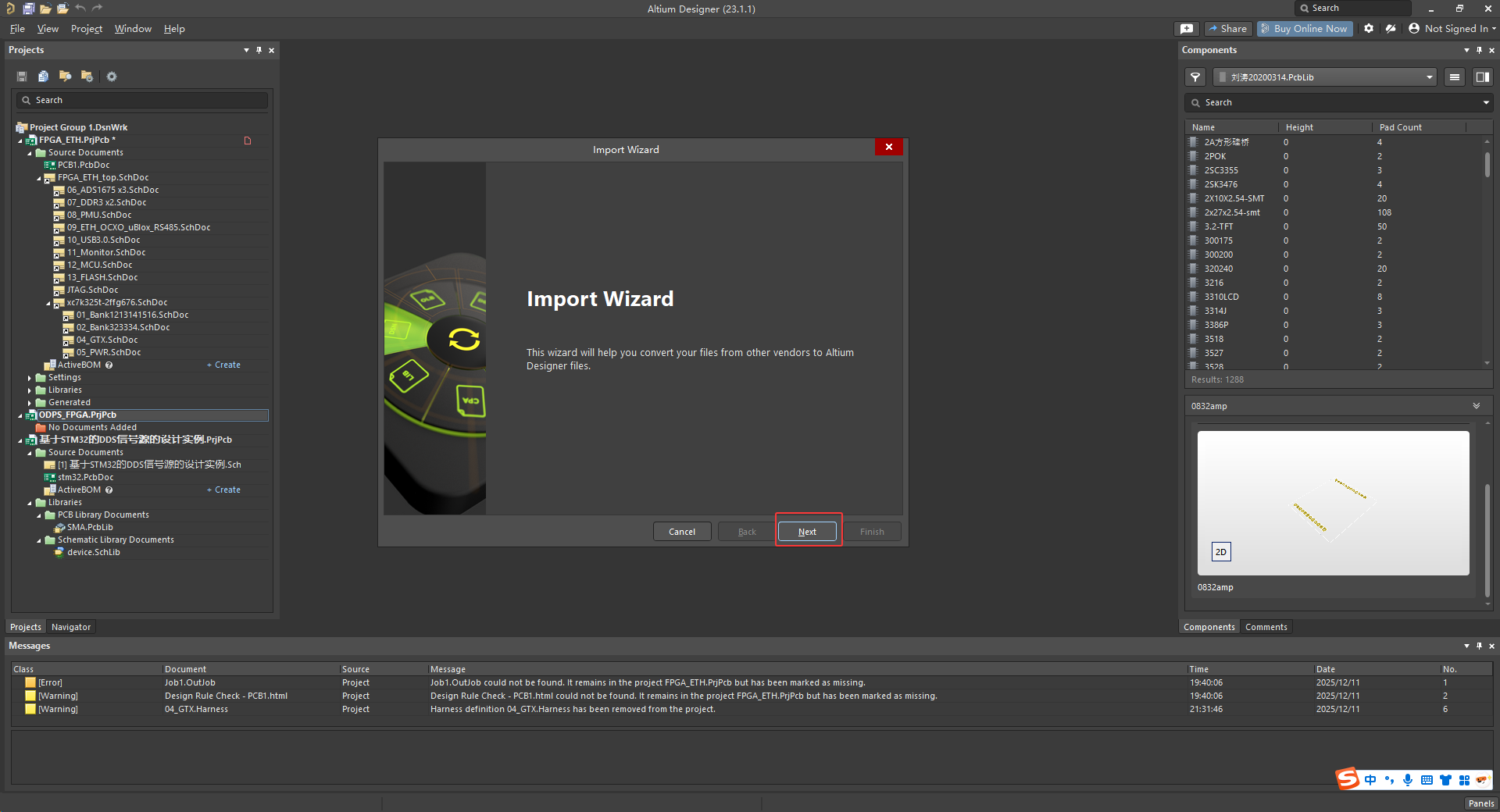
在弹出的欢迎界面点击 Next。
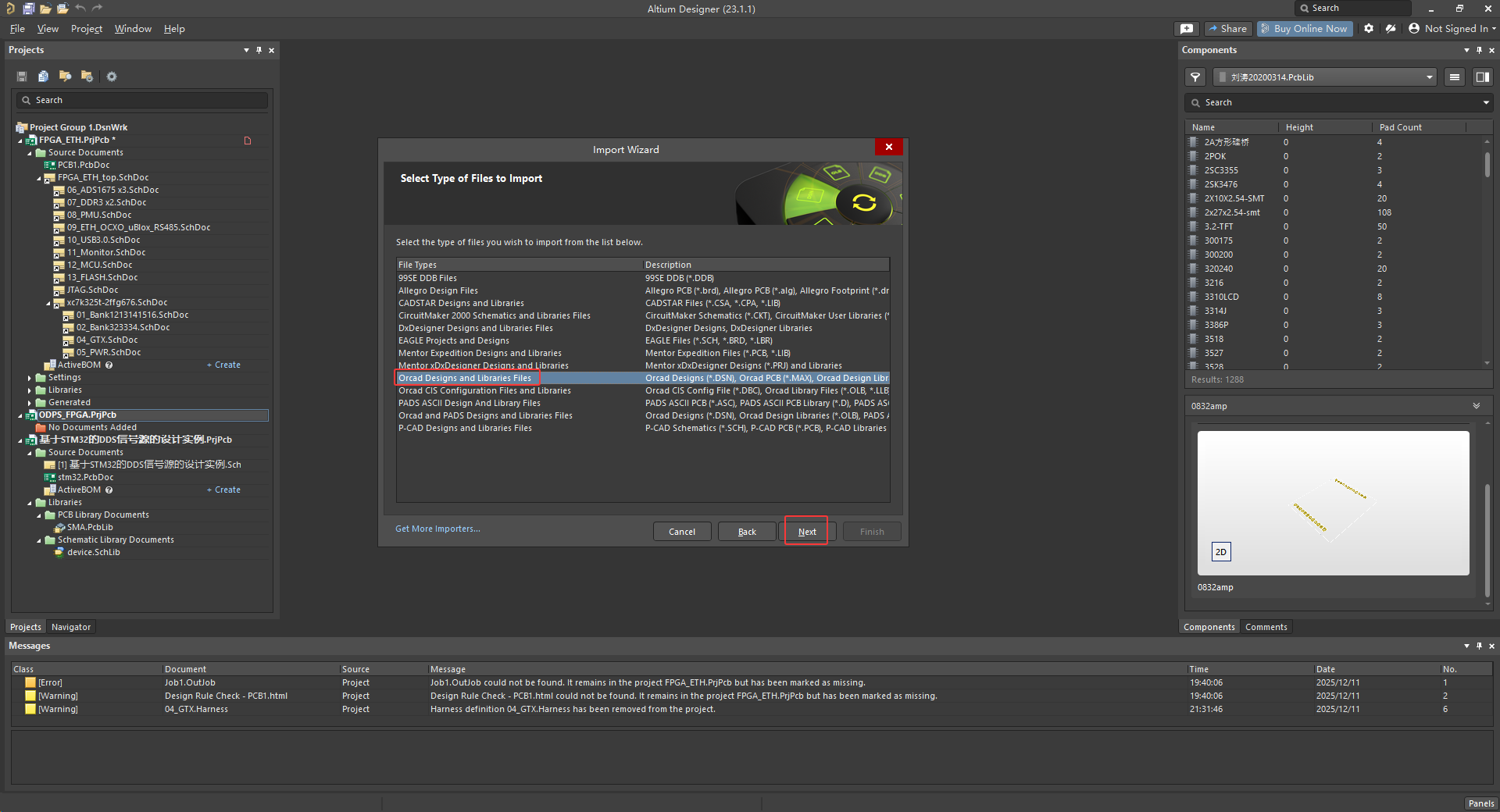
在 "Select Type of Files to Import" 列表中,找到并选择 OrCAD Designs and Libraries Files(注意:不要选成 Allegro Design Files,那是转 PCB 的)。点击 Next。
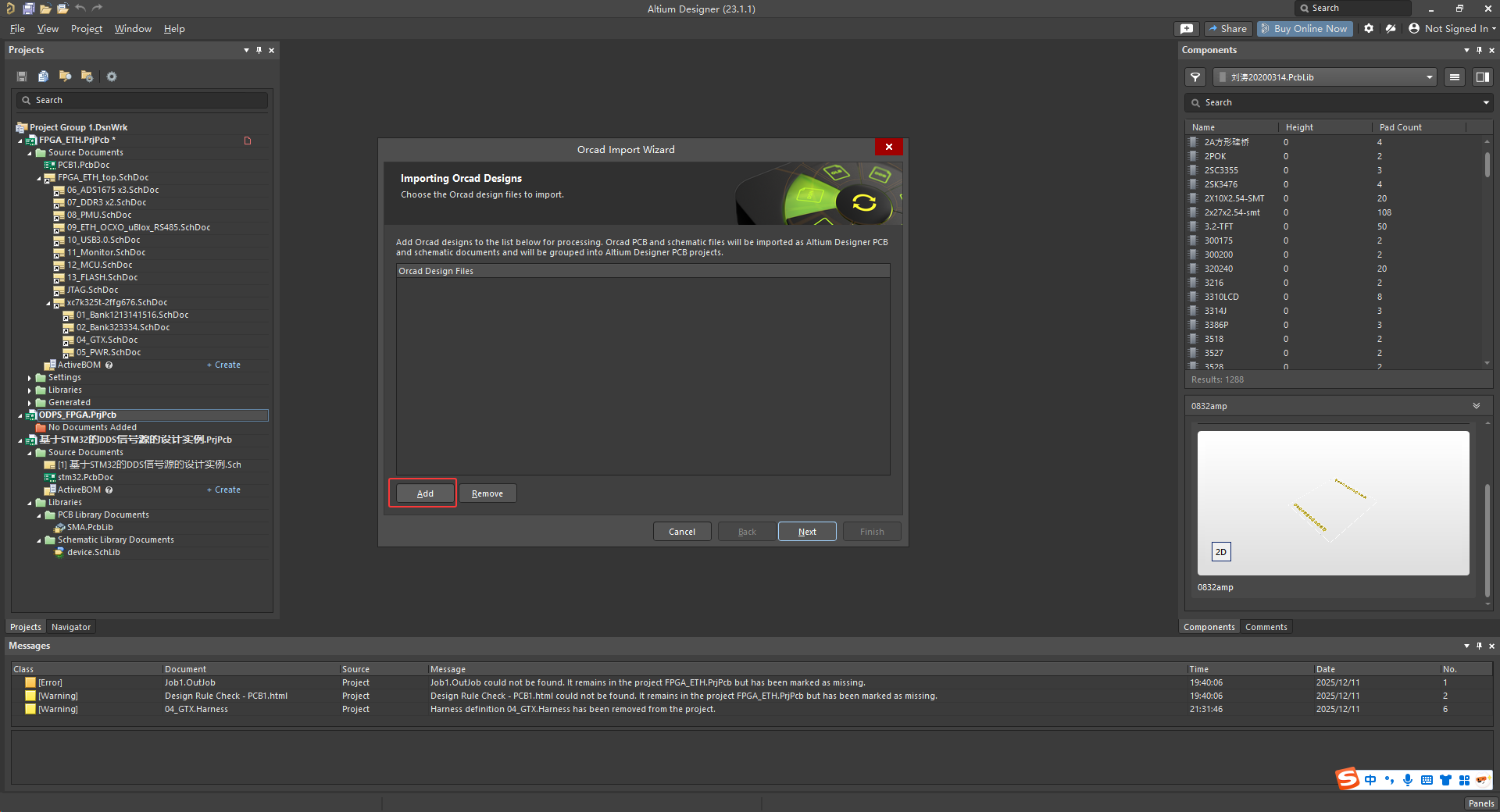
添加文件:点击 Add... 按钮。
在文件类型下拉框中,选择 OrCAD Design Files (*.dsn)。找到并选中你的 .dsn 文件。
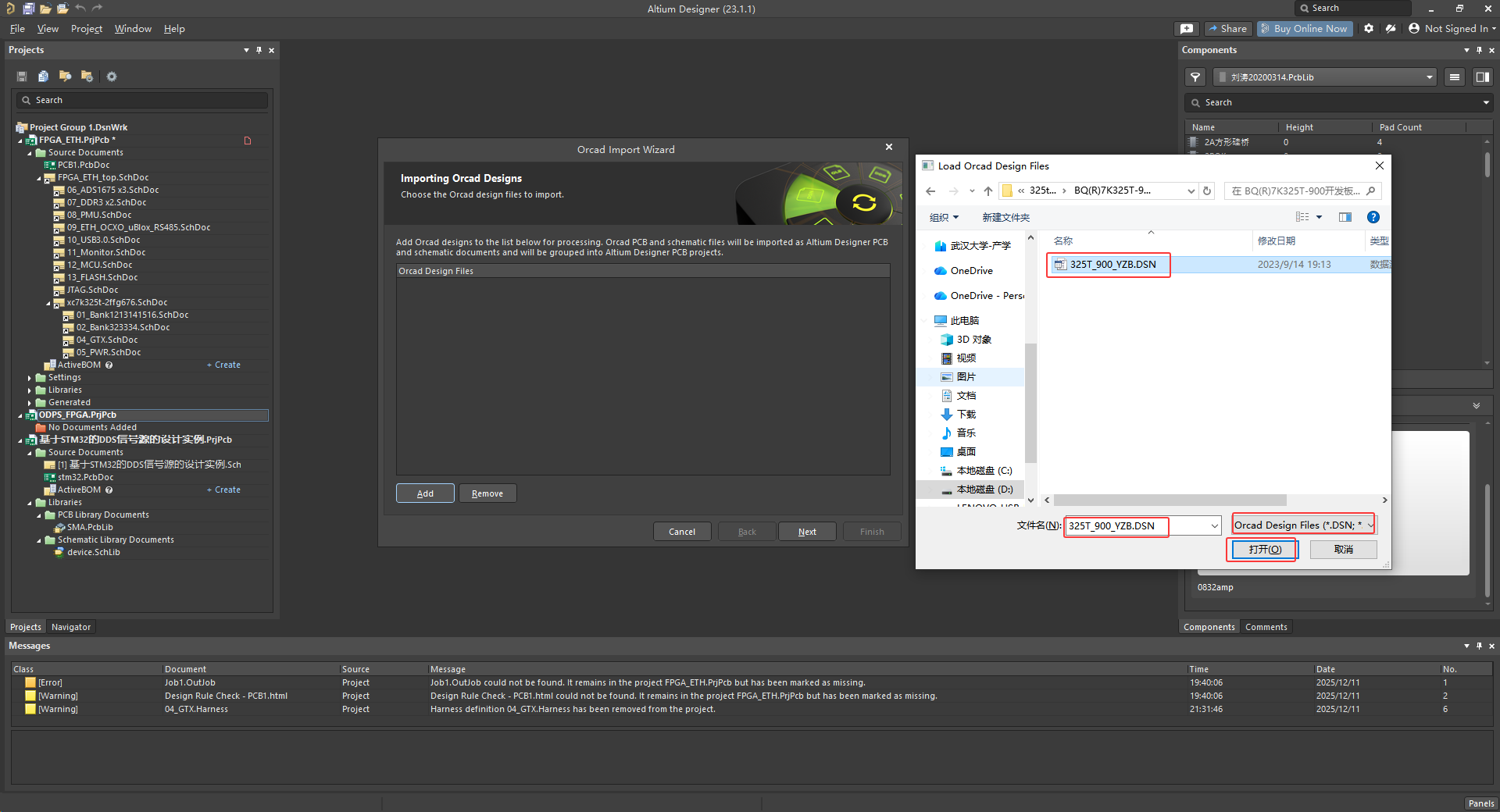
点击 Next 继续。
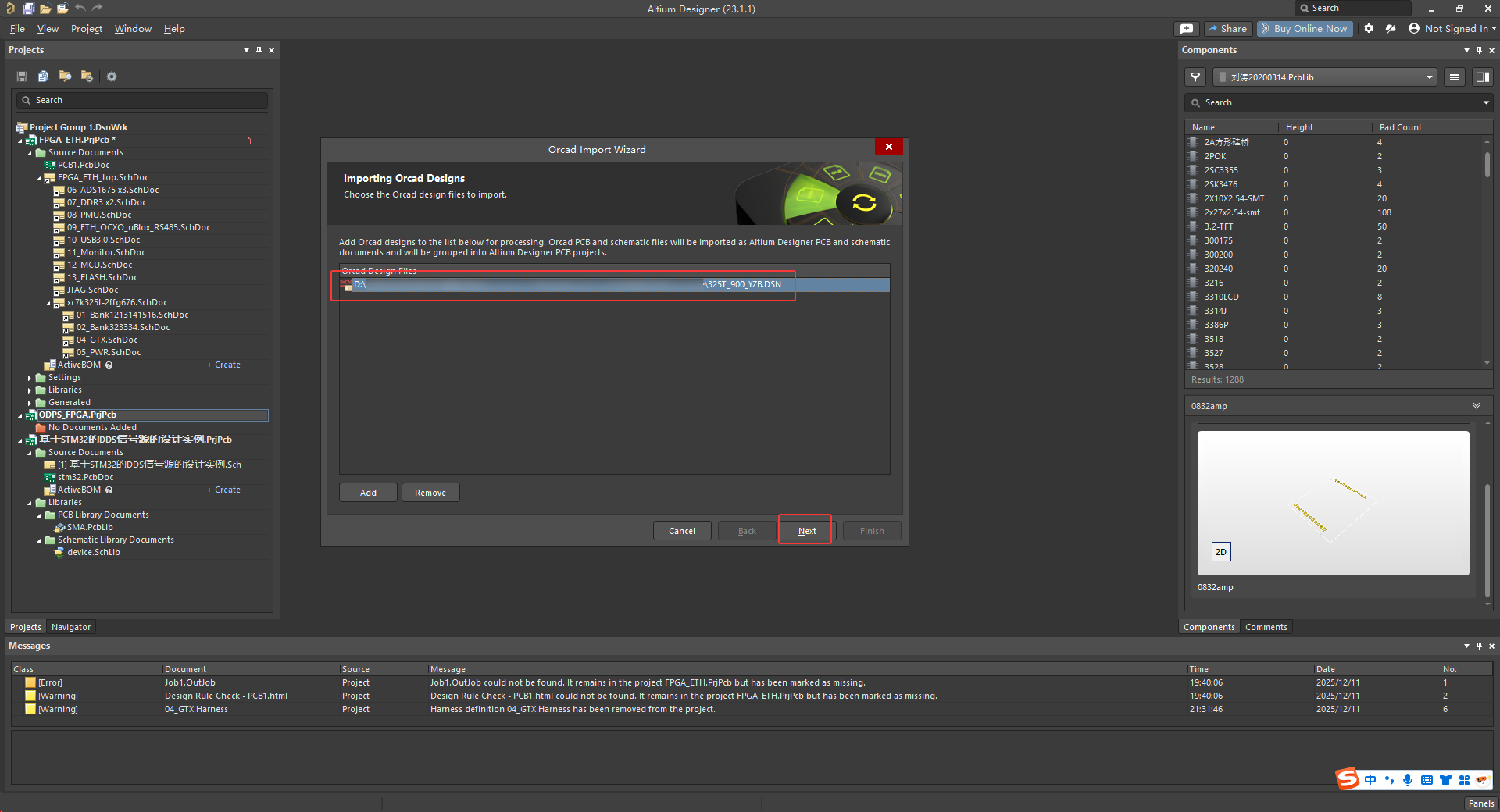
(如果你有独立的 .olb 库文件,也可以在这里添加,文件类型选 OrCAD Library Files)。
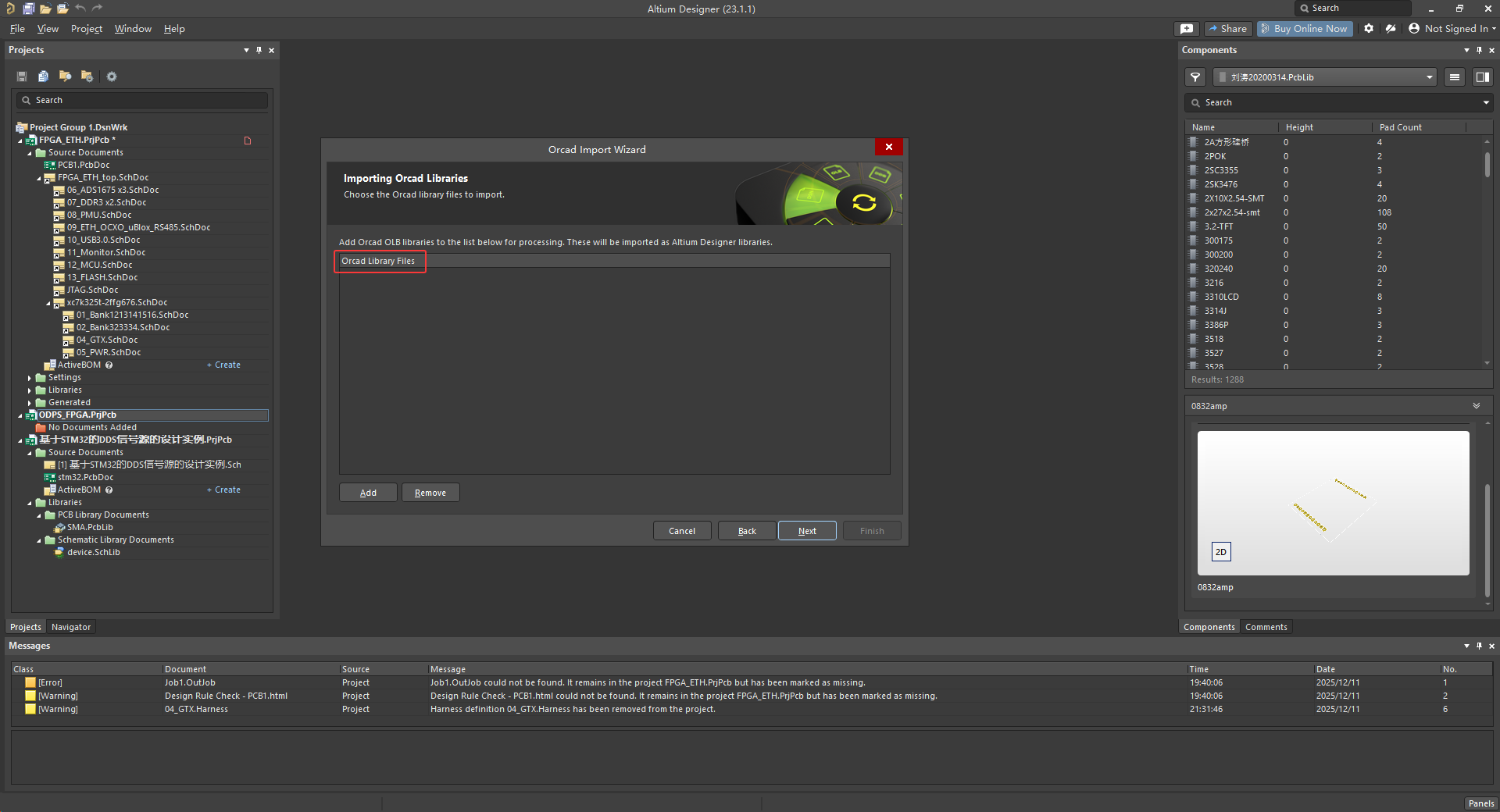
然后 一路点击 Next,保持默认。
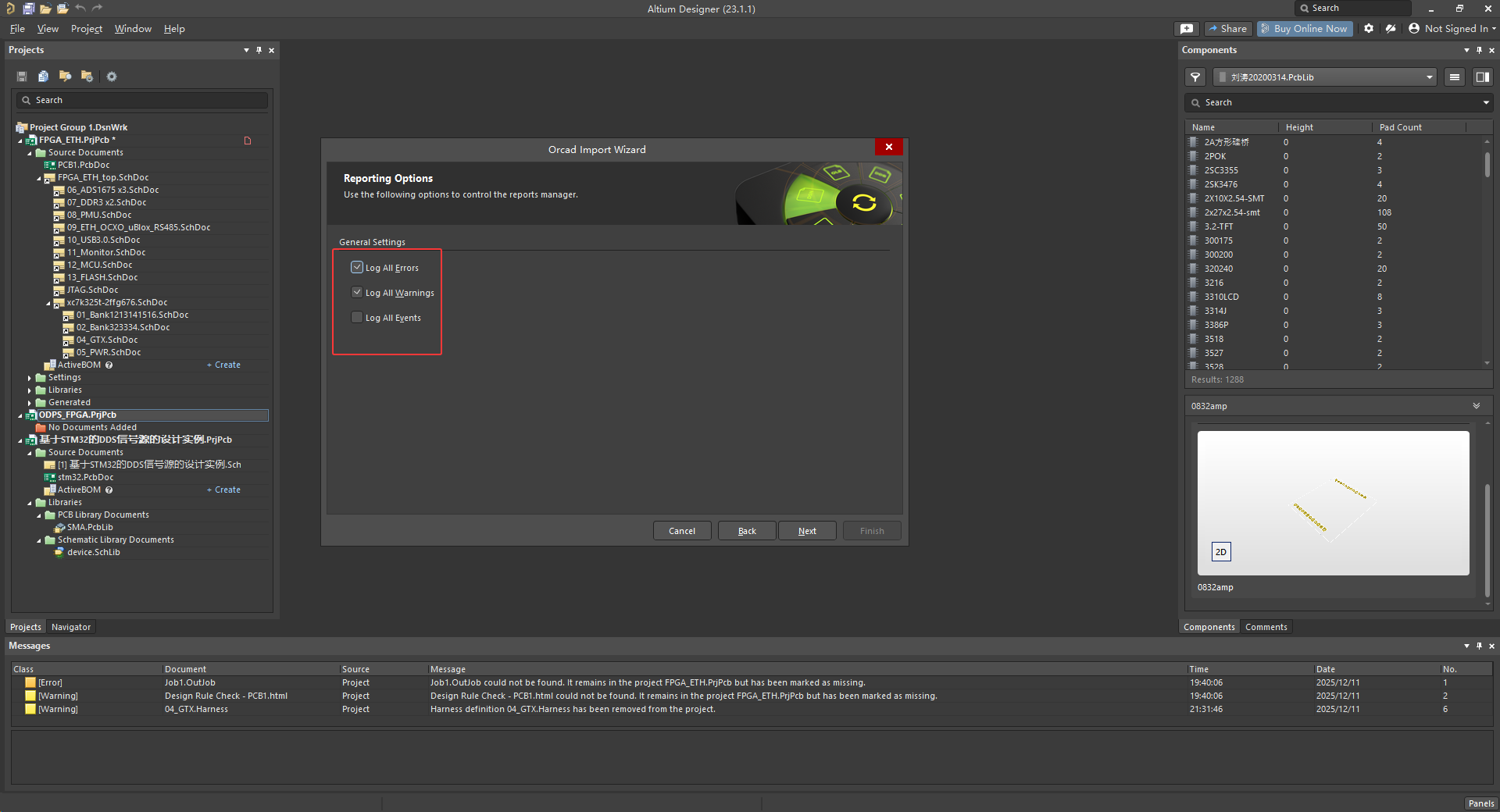
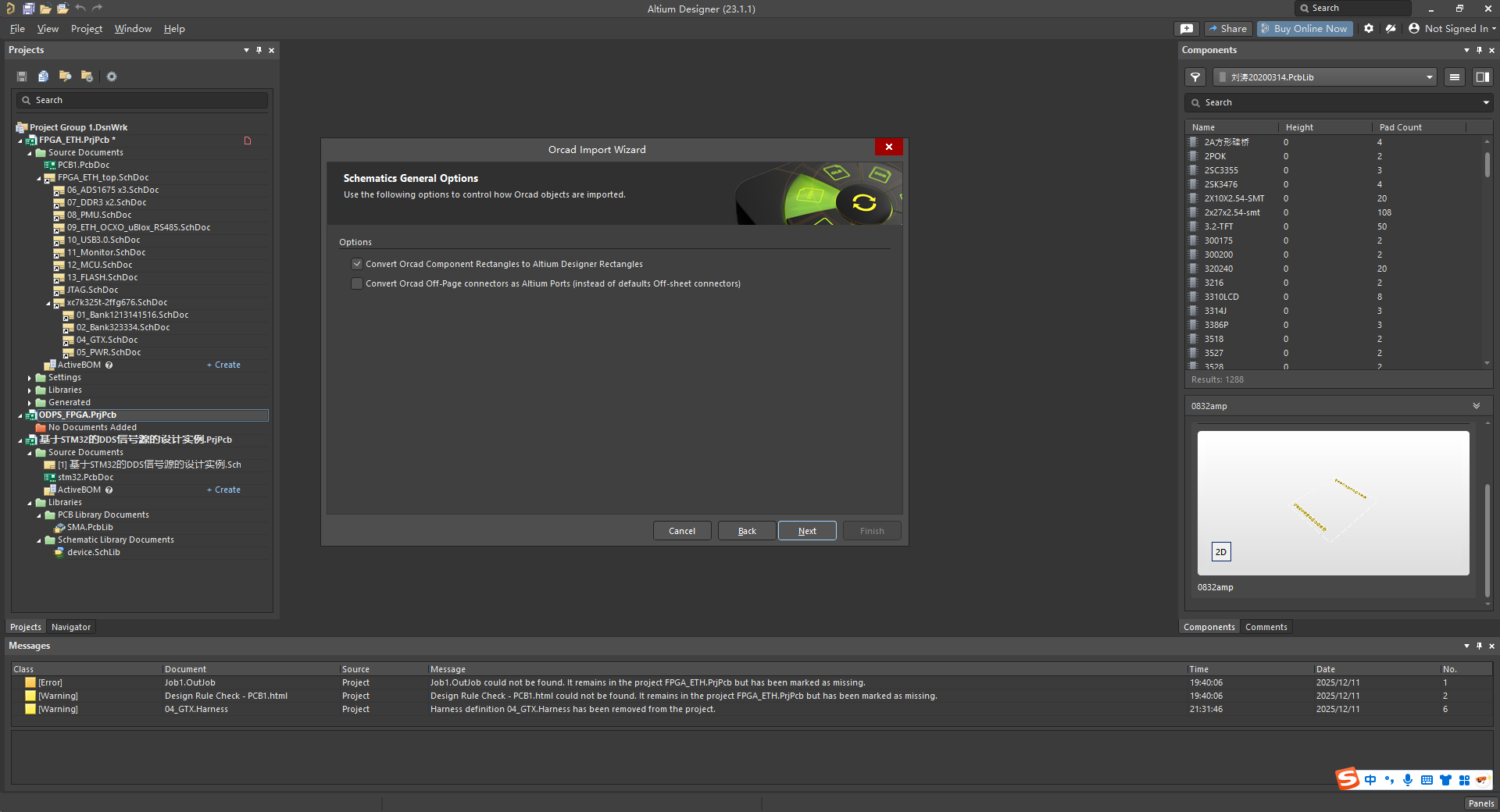
然后会创建一个新的工程,可以选择工程的路径,然后点击 Next 直到显示 Finish。AD 会开始解析文件,这可能需要几秒到几分钟。
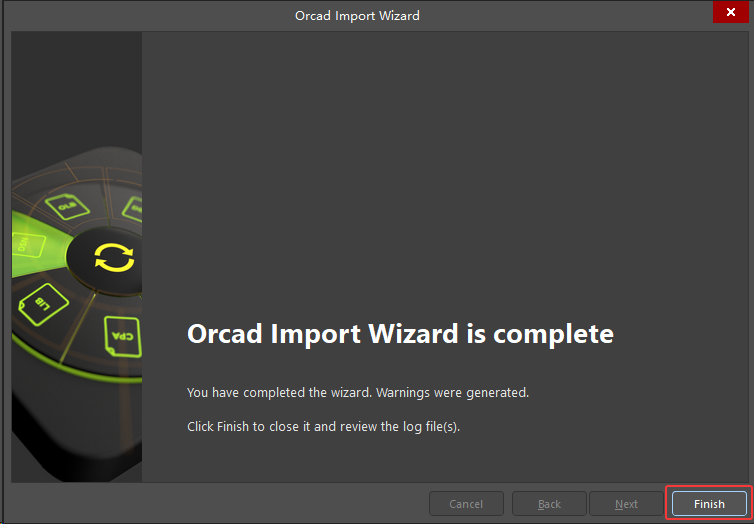
导入完成后,AD 左侧的 Projects 面板中会出现一个新的工程 (.PrjPcb),里面包含了转换好的原理图文件 (.SchDoc)。到这里就有了原理图库了,如下图所示:
2.brd导入AD中
将 .brd 文件(Cadence Allegro PCB)导入到 Altium Designer (AD) 是一个非常成熟的功能,但因为 .brd 是二进制加密格式,AD 无法直接"硬解"。导入只有两条路,取决于你的电脑上是否安装了 Cadence Allegro 软件。
没安装的操作
原本是想利用另一台电脑的PCB Editor 24.1软件将.brd文件转换成.alg文件,但是发现无法直接转换,需要利用AD的**Allegro2Altium.bat** 来转换,步骤如下:
-
找到转换脚本:
-
进入 Altium Designer 的安装目录,找到
System文件夹。通常在:C:\Program Files\Altium\AD2x\System -
找到这两个文件:
Allegro2Altium.bat和AllegroExportViews.txt。
-
-
准备文件:
-
把你的
.brd文件,和上面那两个文件(bat和txt)复制到同一个没有中文路径 的文件夹里(例如D:\Work\Convert)。 -
注意:文件名和路径最好不要有中文,否则 Cadence 的老旧命令行工具容易报错。
-
-
运行转换:
-
在这个文件夹里打开 CMD(在文件夹地址栏输入
cmd回车)。 -
输入命令:
Allegro2Altium.bat 你的文件名.brd -
回车运行。
-
脚本会自动调用 Cadence 的提取工具(
extracta.exe),在同目录下生成一个.alg文件。 -
注:如果没有生成,说明该电脑的 Cadence 环境变量没配好,或者 License 不可用。
-
-
导入结果:
-
如果成功,文件夹里会生成一个
.alg文件。 -
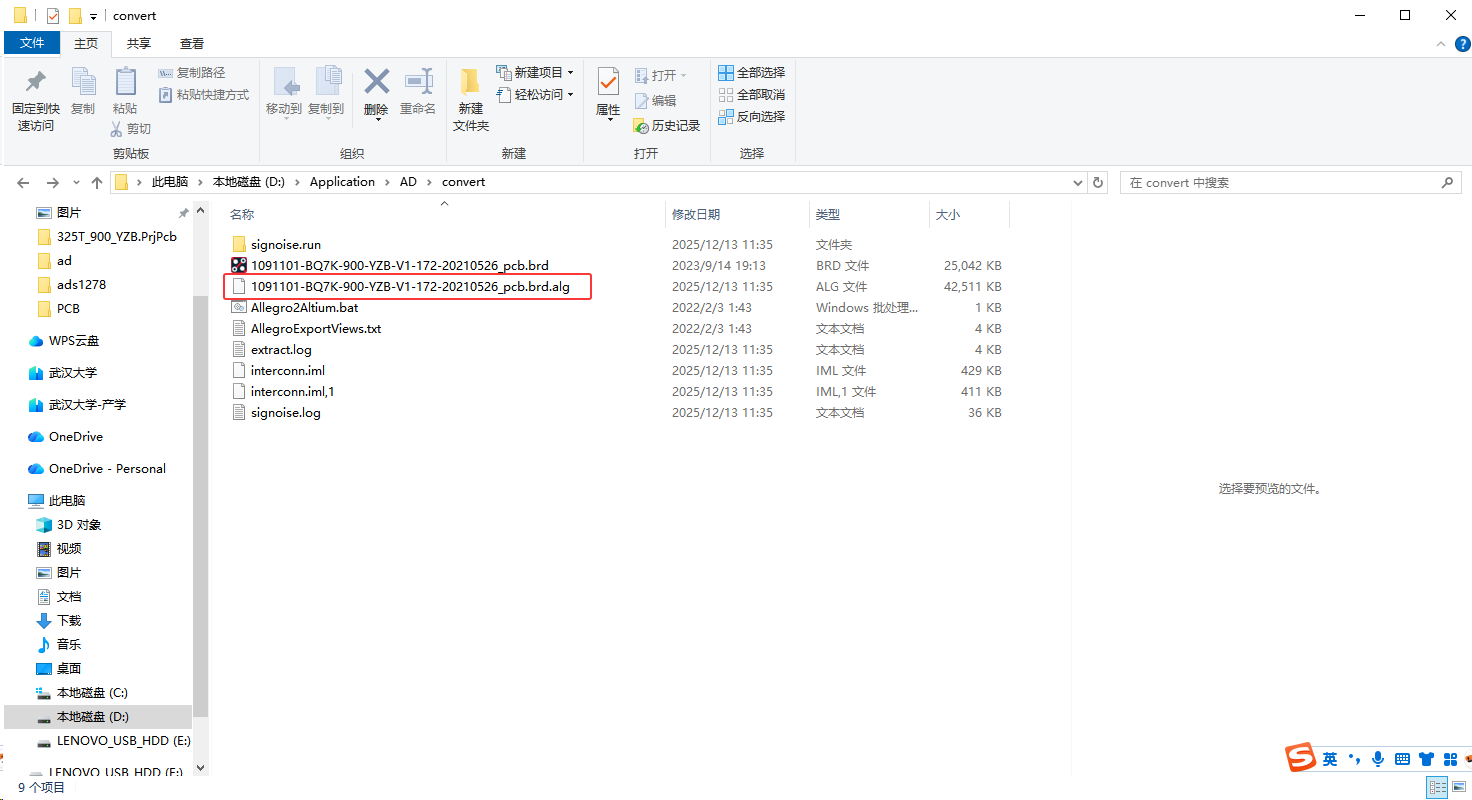
回到 AD 的导入向导,在文件类型里选择 Allegro ASCII (*.alg),直接导入这个生成的文件即可。
-
但是这个方法弄了半天,还是没成功,还是老老实实在自己的电脑上安装Cadence SPB 24(64bit)。
2025-12-13-lhw:
实际上这个方法是可以的。没成功的原因是因为AI误导了我,导致环境cadence的环境变量没有配好,AI让我起一个变量名+cadence的路径放到环境变量中,如下:
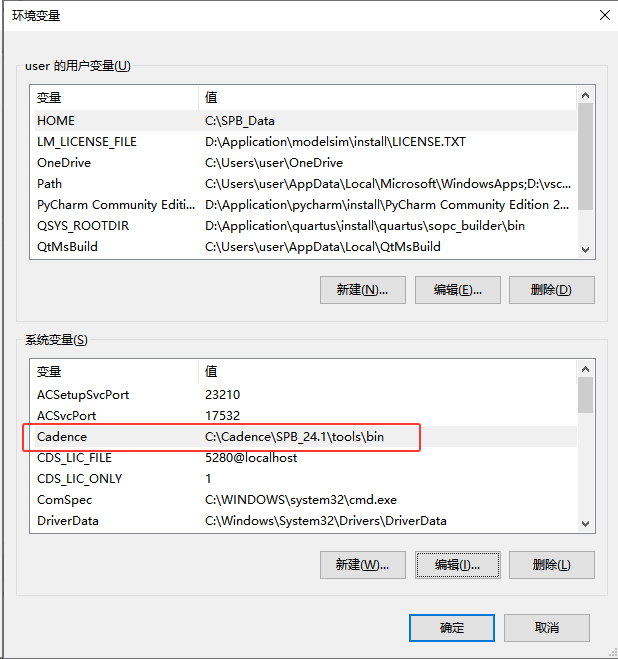
但是这样配置之后是不起效果的,还是无法转换,正确的方式是在Path路径下添加:
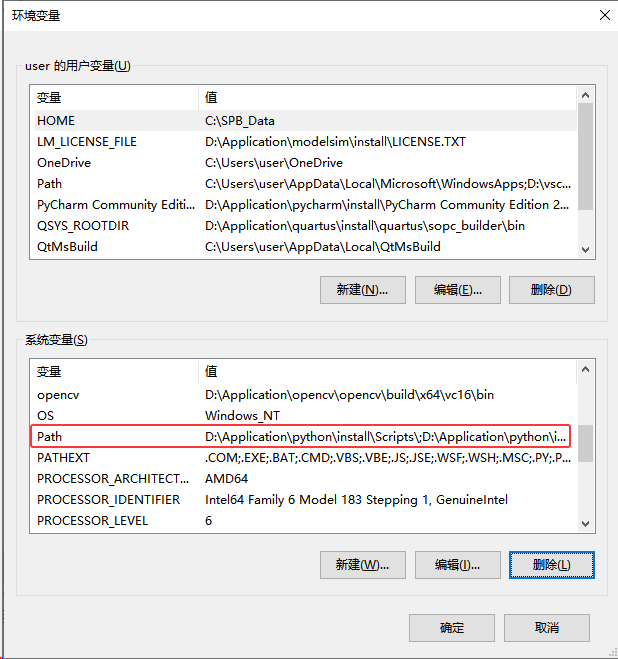
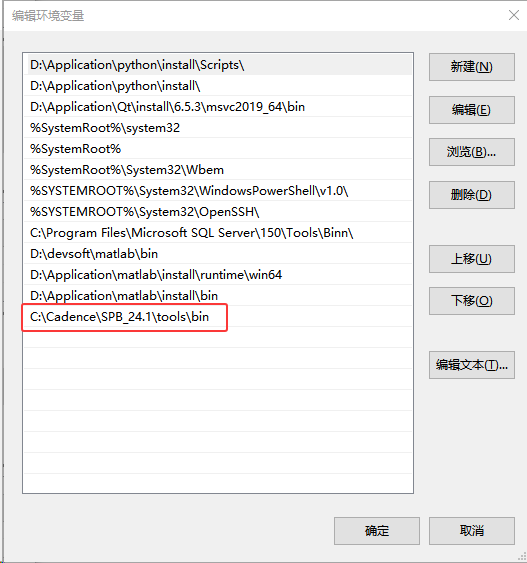
添加完成之后,再按上面的方法操作就可以生成.alg文件了,如下:
在对应文件夹中按住shift+右键,选择 "在此处打开命令窗口" 或 "在此处打开Powershell窗口" 。如果是Powershell窗口,可输入 cmd 并按回车切换到CMD。
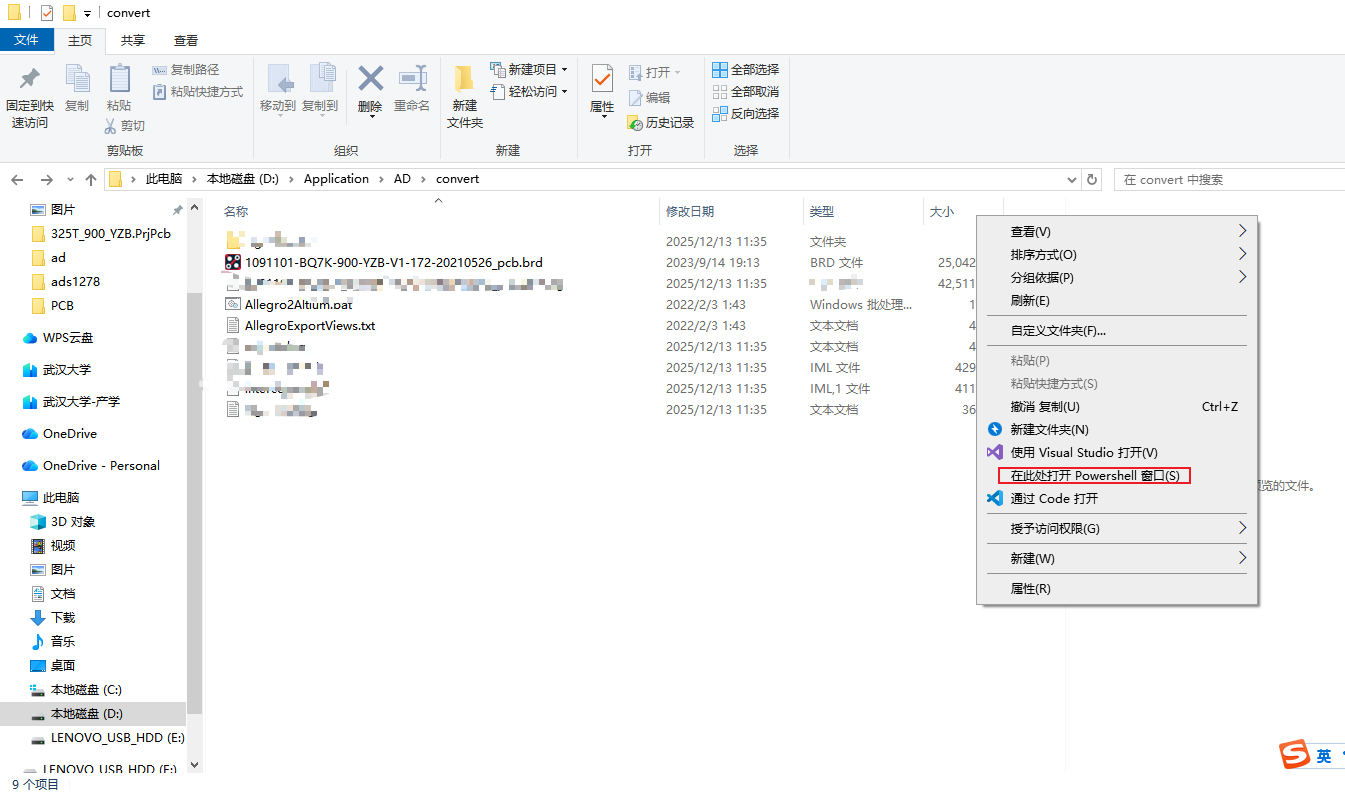
输入cmd,到命令行界面,然后再输入命令:Allegro2Altium.bat 你的文件名.brd执行就可以生成对应的.alg文件了。
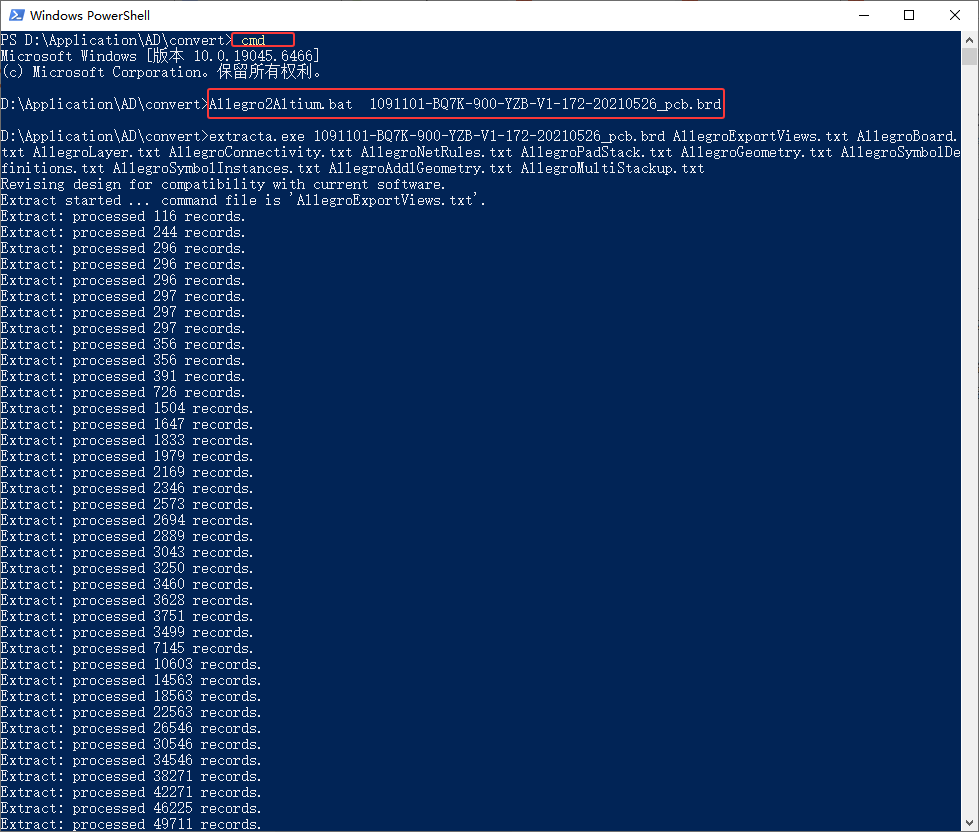
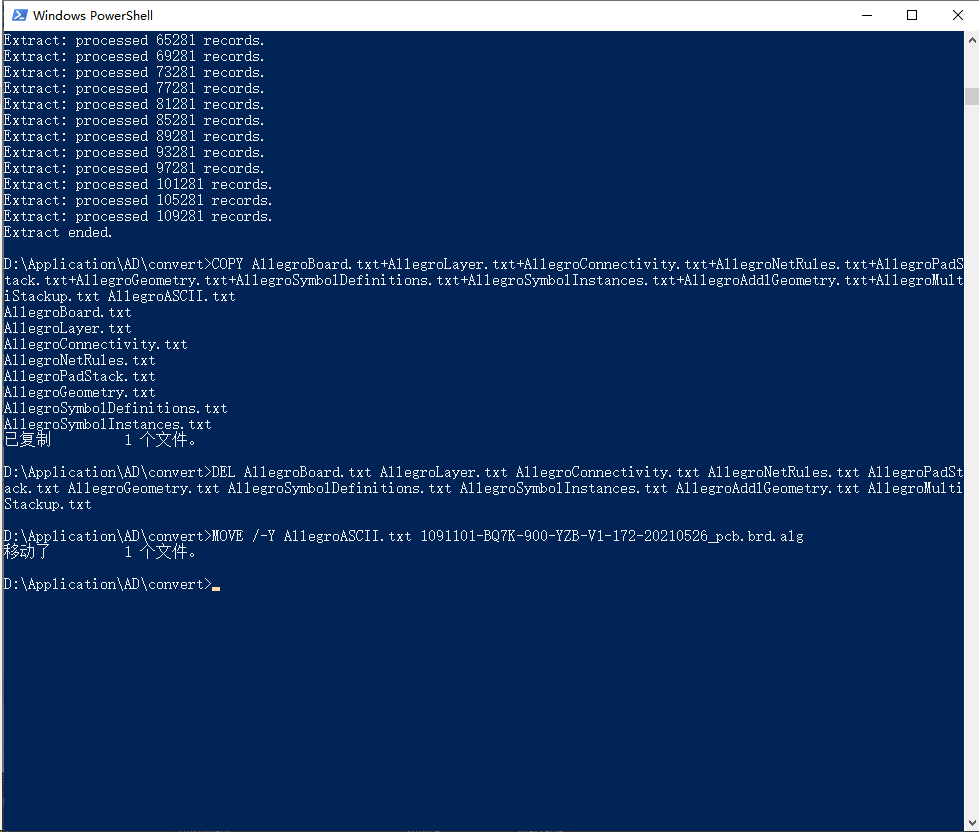
生成的文件如下:
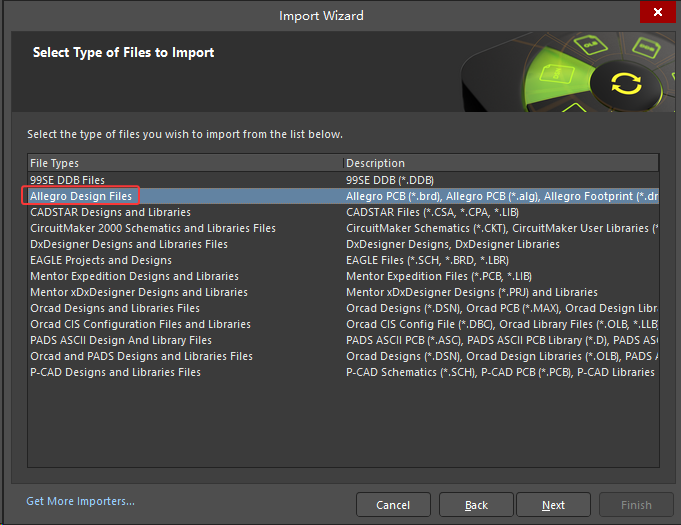
然后按导入DSN的步骤导入.alg文件即可,就是一开始要选择"Allegro Design Files",其他步骤一样。
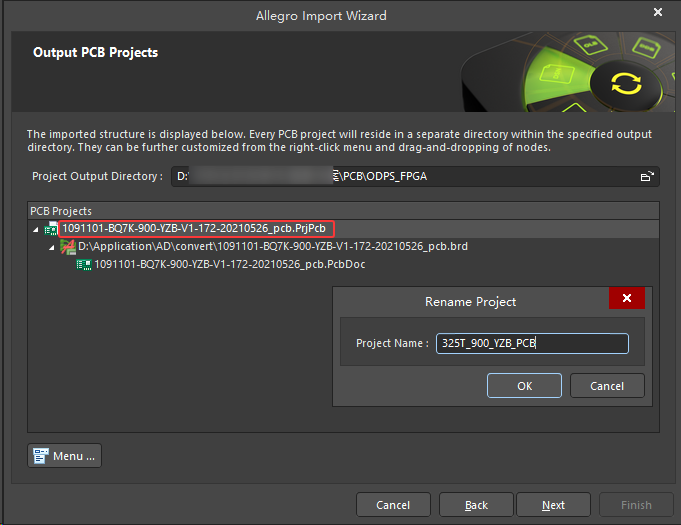
对工程重新命名:
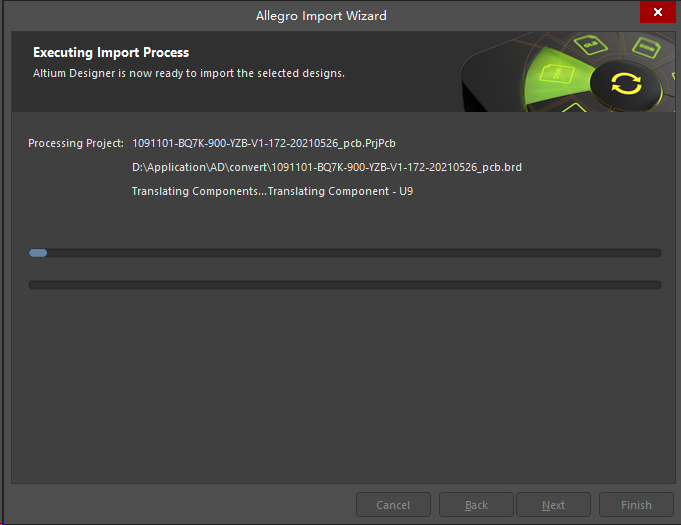
如果转换的器件比较大,那么转换需要较长的时间,会卡一个界面上,如下:
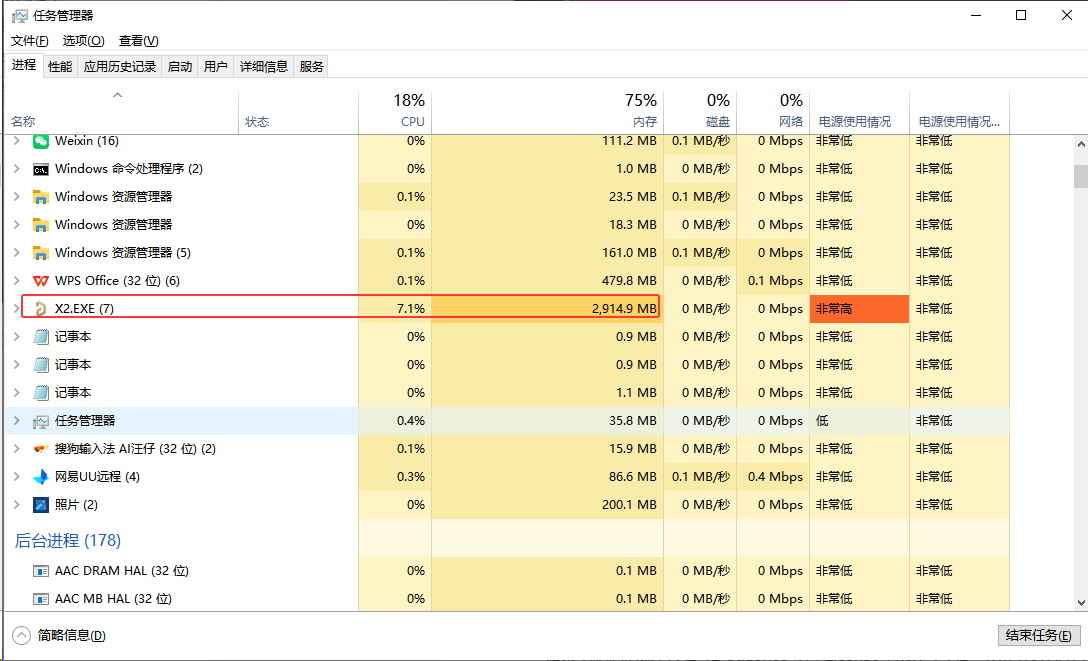
判断是否卡住,可以打开任务管理器来看消耗的内存是否在跳动,在跳动说明没有卡住,不跳动则卡住,如下:
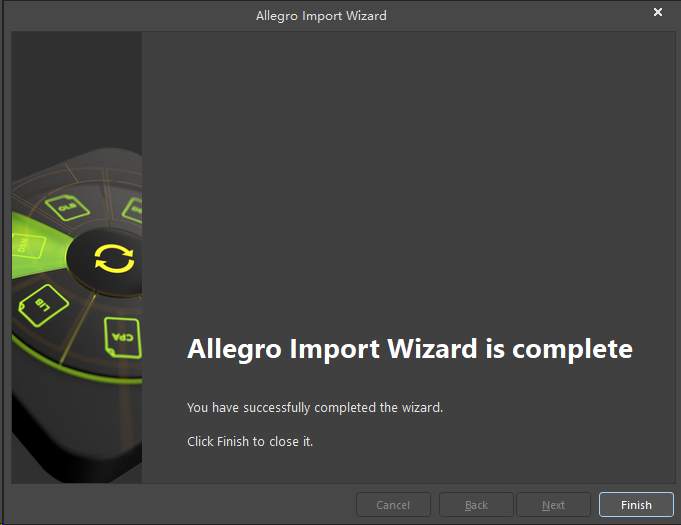
转换完成之后如下:
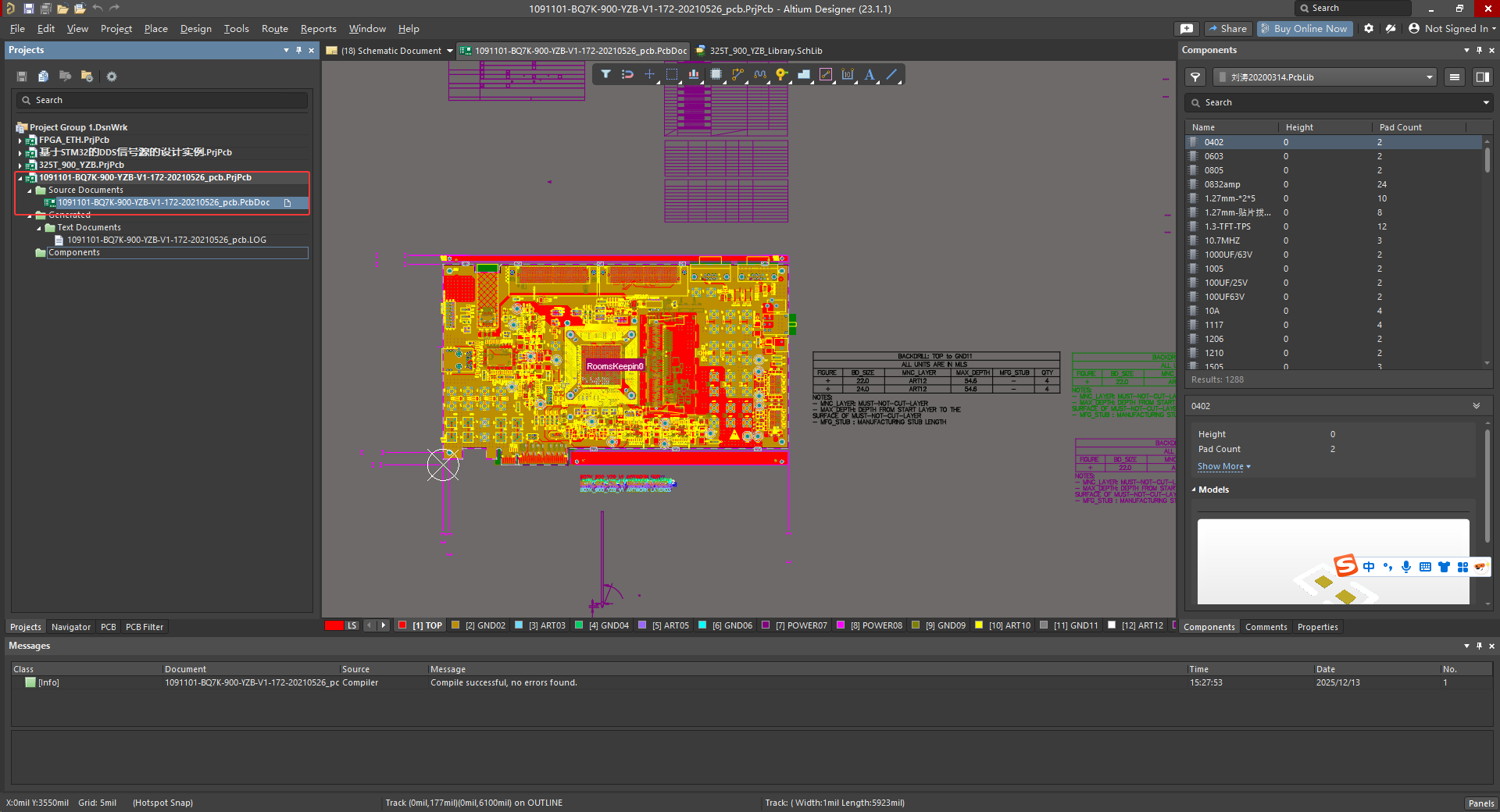
安装了Cadence Allegro之后的操作:
如果电脑同时装有 AD 和 Cadence(且 License 有效),AD 可以直接在后台调用 Cadence 的接口来读取数据。
操作步骤:
-
打开 Altium Designer。
-
点击菜单栏 File -> Import Wizard(导入向导)。
-
点击 Next ,在列表中选择 Allegro Design Files。
-
点击 Add... ,在文件类型中选择
Allegro PCB Design Files (*.brd),选中对应的.brd文件(如果配好环境路径的话,可以直接解析,如下)。
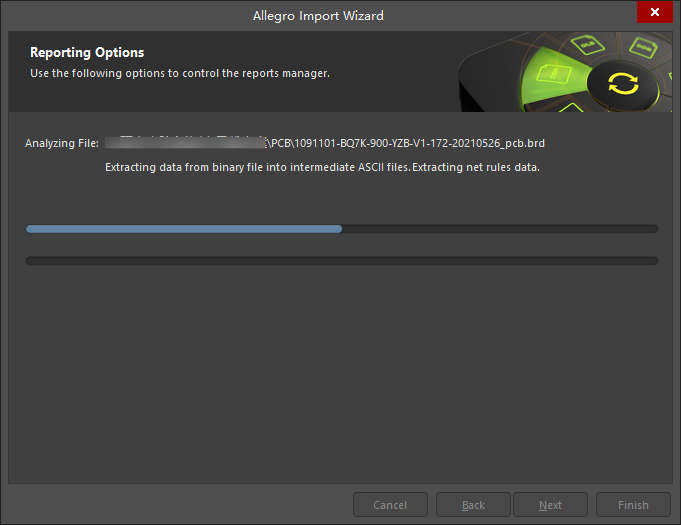
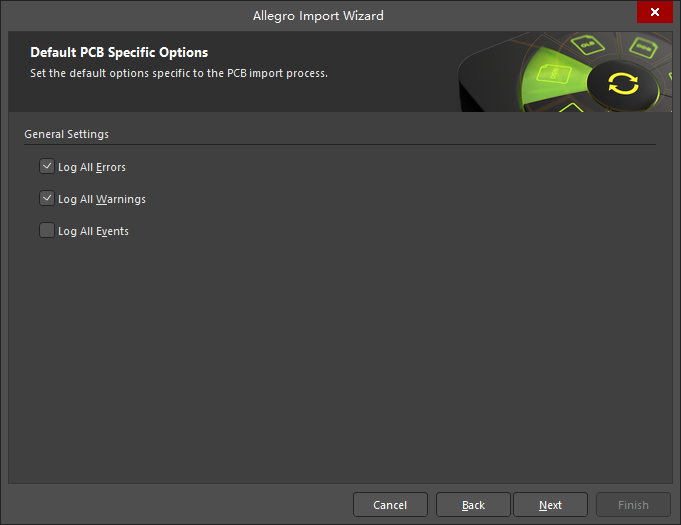
-
一路点击 Next ,直到 Layer Mapping(层映射)界面。
-
AD 会列出 Allegro 里的层(如
TOP,BOTTOM,SOLDERMASK_TOP)。 -
确保每一层都对应到了 AD 的正确层(AD 通常会自动匹配好,只需检查一下
Signal和Plane层)。
-
-
点击 Finish,等待进度条走完即可。
操作和导入DSN文件类似。
3.提取PCB库和原理图库
3.1 PCB库的提取
将 Cadence Allegro (.brd) 文件转换为 Altium Designer (AD) 工程后,可以使用 AD 自带的"生成 PCB 库 "功能将板子上的所有元件封装提取出来生成一个独立的 PCB 库文件 (.PcbLib),。
以下是具体的操作步骤:
打开 PCB 编辑界面,点击顶部菜单栏的 Design (设计), 选择 Make PCB Library (生成 PCB 库) 。(英文界面路径:Design -> Make PCB Library) 如下图所示*。*
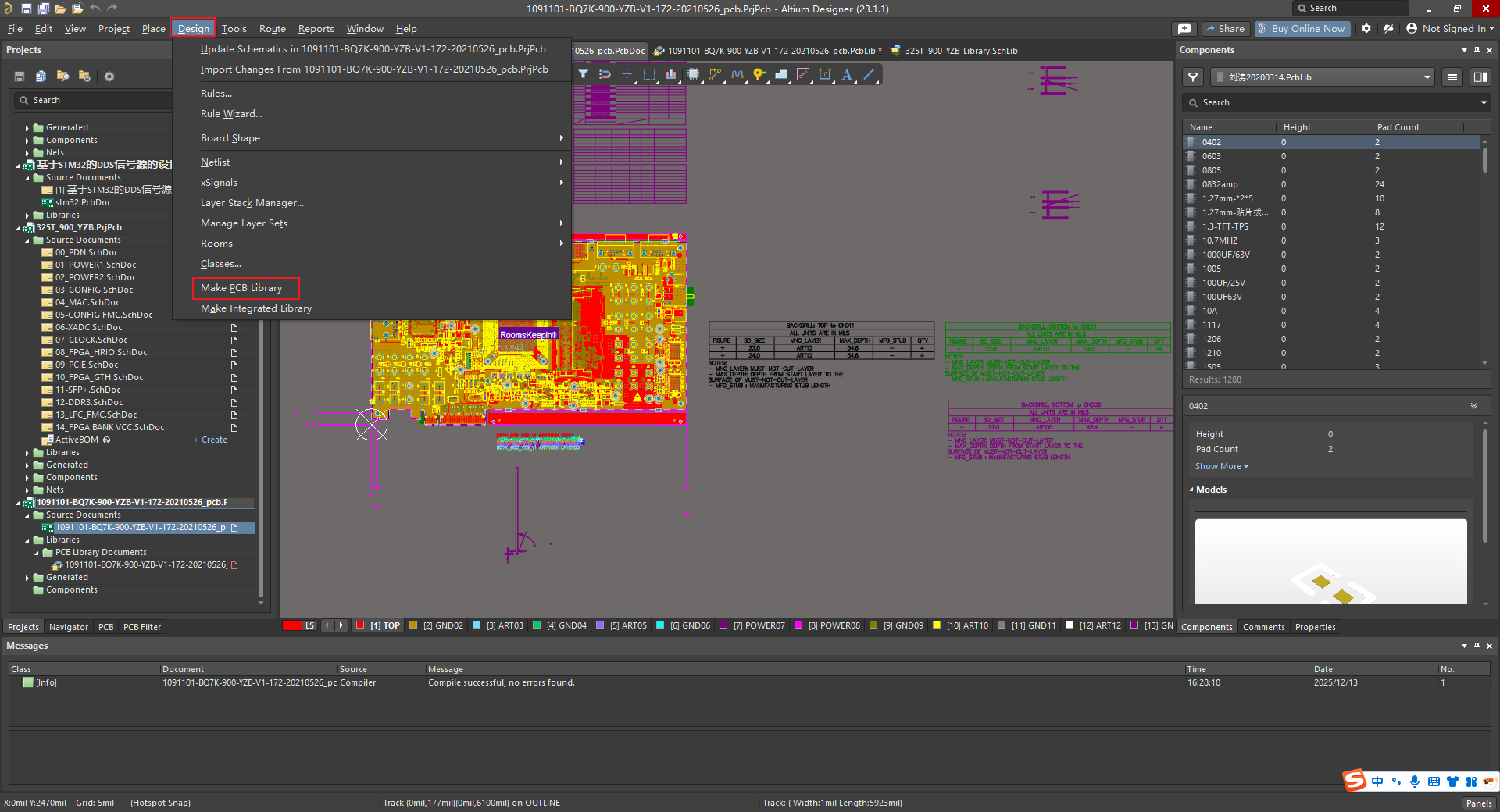
然后等待生成完成,软件会自动扫描当前 PCB 上使用的所有元器件封装,并将它们提取到一个新的 .PcbLib 文件中。可以在左侧的 PCB Library 面板中看到所有提取出来的封装列表。新生成的库文件默认并未保存。点击左侧 Projects 面板中的新库文件(通常命名为 Process PCB Name.PcbLib),然后按ctrl+s即可(不是红色就说明保存成功了)。
3.2原理图库的提取
打开转换后的原理图文件 (.SchDoc),点击菜单 Design (设计) -> Make Schematic Library (生成原理图库)。后面的步骤相似,就不重复了。
以上就是本次笔记的记录。