在 PyCharm 中配置 x64 Native Tools Command Prompt for VS 2022 作为默认终端
引言
作为一名开发者,我们经常需要在同一个开发环境中使用多种工具链。最近我遇到了一个需求:在 PyCharm 中同时使用 Python 虚拟环境和 Visual Studio 2022 的 C/C++ 编译工具链。经过一番探索,我成功将 PyCharm 的默认终端配置为 "x64 Native Tools Command Prompt for VS 2022",这样就可以在一个终端中同时使用 Python 和 VS 的开发工具了。
本文将详细记录整个配置过程,方便日后回顾和分享给有同样需求的开发者。
为什么需要这个配置?
在进行 Python 开发,特别是涉及到 C/C++ 扩展模块的项目时,我们经常需要:
- Python 虚拟环境 - 隔离项目依赖
- VS 编译工具链 - 编译 C/C++ 扩展
- Git 版本控制 - 管理代码
将这些工具集成到同一个终端环境中,可以大大提高开发效率,避免在不同终端之间频繁切换。
准备工作
确认 VS 2022 安装路径
首先需要确认你的 VS 2022 实际安装路径。我的安装路径是:
D:\Program Files\Microsoft Visual Studio\2022\Professional\VC\Auxiliary\Build\vcvars64.bat常见的 VS 2022 安装路径还包括:
- Community 版:
C:\Program Files\Microsoft Visual Studio\2022\Community\VC\Auxiliary\Build\vcvars64.bat - Enterprise 版:
C:\Program Files\Microsoft Visual Studio\2022\Enterprise\VC\Auxiliary\Build\vcvars64.bat - Build Tools:
C:\Program Files (x86)\Microsoft Visual Studio\2022\BuildTools\VC\Auxiliary\Build\vcvars64.bat
详细配置步骤
步骤 1:打开 PyCharm 设置
- 打开 PyCharm
- 按下
Ctrl + Alt + S打开设置窗口
- 或者通过菜单:
File → Settings(Windows/Linux) 或PyCharm → Preferences(macOS)
步骤 2:导航到终端设置
在设置窗口中,依次展开:Tools → Terminal
步骤 3:配置 Shell 路径
在 Shell path 输入框中,输入以下命令:
C:\Windows\system32\cmd.exe /k "D:\Program Files\Microsoft Visual Studio\2022\Professional\VC\Auxiliary\Build\vcvars64.bat"命令解释:
C:\Windows\system32\cmd.exe- Windows 命令提示符/k- 执行命令后保持窗口打开"D:\Program Files\Microsoft Visual Studio\2022\Professional\VC\Auxiliary\Build\vcvars64.bat"- VS 2022 的 x64 环境初始化脚本
步骤 4:应用并保存设置
- 点击
Apply按钮 - 点击
OK按钮保存设置
步骤 5:重启 PyCharm(可选)
为了确保配置生效,建议重启 PyCharm。
验证配置结果
打开 PyCharm 终端
- 按下
Alt + F12打开终端- 或者通过菜单:
View → Tool Windows → Terminal
- 或者通过菜单:
确认配置成功
如果配置成功,你应该看到类似以下的输出:
**********************************************************************
** Visual Studio 2022 Developer Command Prompt v17.12.15
** Copyright (c) 2022 Microsoft Corporation
**********************************************************************
[vcvarsall.bat] Environment initialized for: 'x64'

(Win_ComfyUI) H:\PythonProjects1\Win_ComfyUI>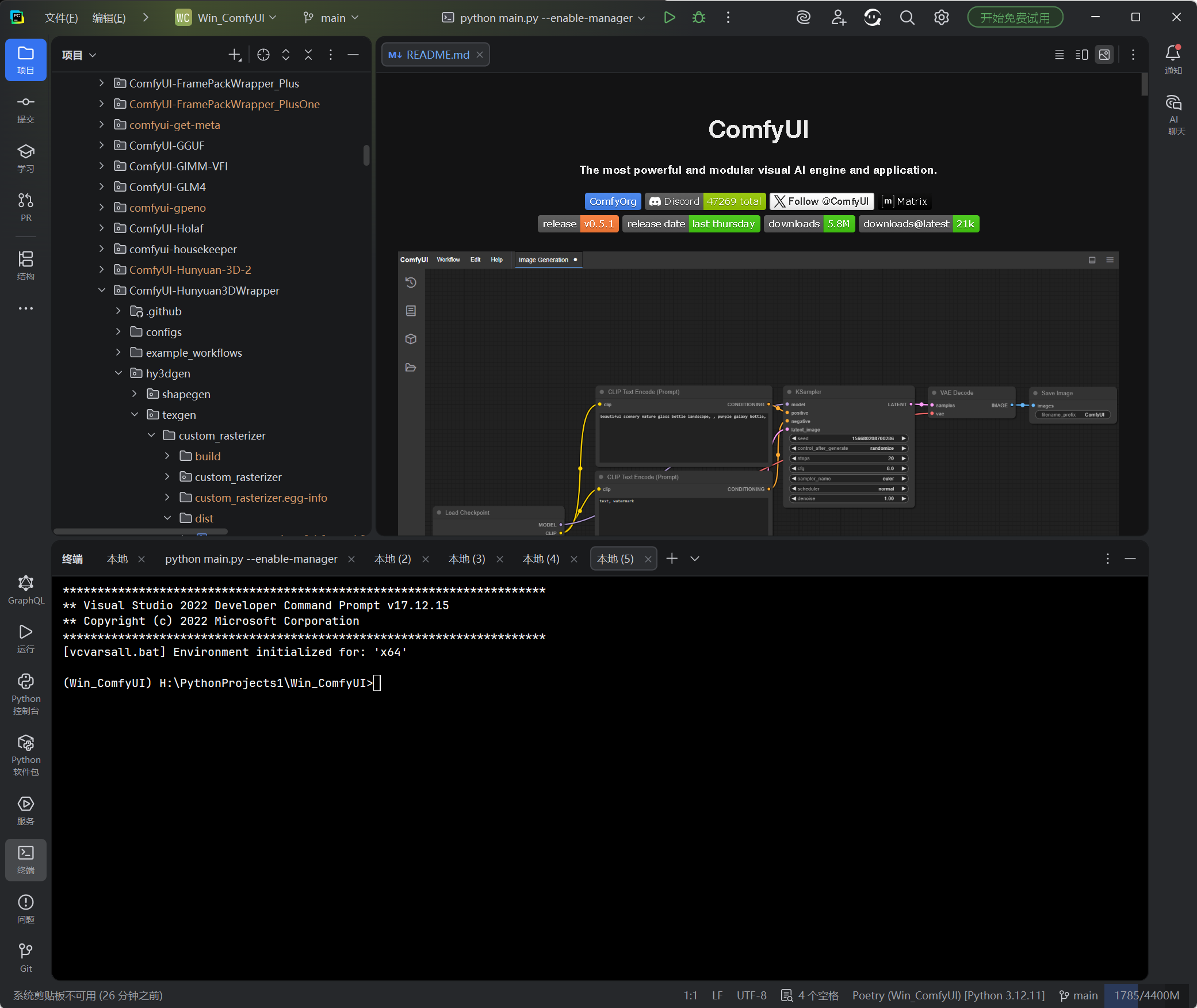
关键验证点:
- 显示 "Visual Studio 2022 Developer Command Prompt" - VS 命令提示符已启动
- 显示 "vcvarsall.bat Environment initialized for: 'x64'" - x64 环境已初始化
- 显示 "(Win_ComfyUI)" - Python 虚拟环境已激活
功能验证
运行以下命令验证所有功能是否正常工作:
# 验证VS编译器
cl

# 验证Python环境
python -V

# 验证Git
git --version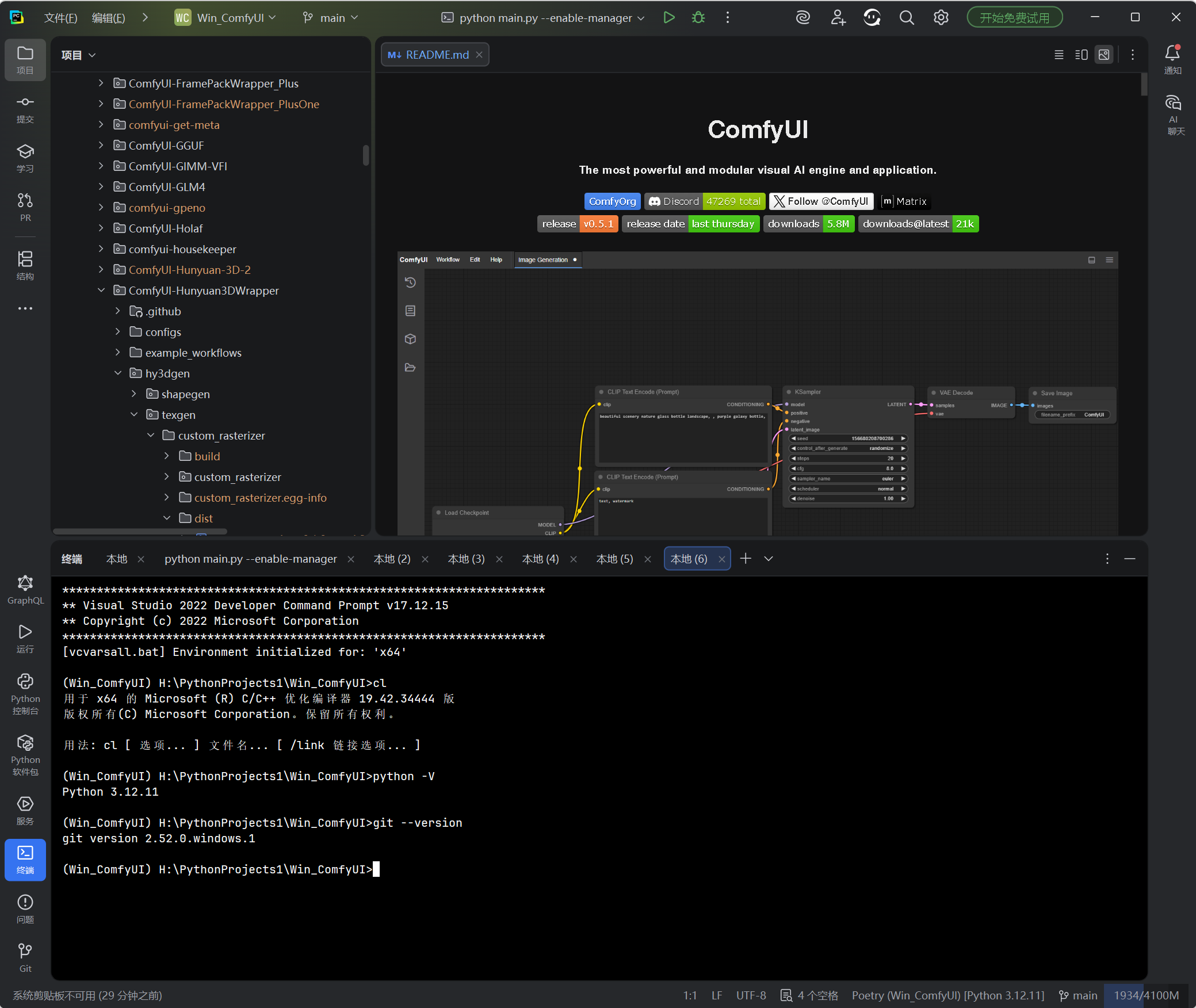
故障排除
常见问题及解决方案
问题 1:路径错误
症状: 终端启动失败,显示 "系统找不到指定的路径"
解决方案:
- 确认 VS 的安装路径是否正确
- 检查路径中是否有空格或特殊字符
- 使用引号包裹包含空格的路径
问题 2:权限问题
症状: 终端启动失败,显示 "拒绝访问"
解决方案:
- 以管理员身份运行 PyCharm
- 检查文件和文件夹权限
问题 3:环境变量冲突
症状: 终端启动但功能不正常
解决方案:
- 检查系统环境变量是否有冲突
- 尝试在干净的环境中测试
配置优势
通过这个配置,我们获得了以下优势:
- 一站式开发环境 - 无需在不同终端之间切换
- 完整的工具链 - 同时拥有 Python 开发和 C/C++ 编译能力
- 版本控制集成 - Git 命令也可以正常使用
- 环境隔离 - Python 虚拟环境和系统环境互不干扰
总结
将 PyCharm 的默认终端配置为 x64 Native Tools Command Prompt for VS 2022 是一个非常实用的技巧,特别是对于需要同时使用 Python 和 C/C++ 的开发者。通过本文的详细步骤,你可以轻松完成这个配置,提高开发效率。
最终配置命令(我的实际使用版本):
C:\Windows\system32\cmd.exe /k "D:\Program Files\Microsoft Visual Studio\2022\Professional\VC\Auxiliary\Build\vcvars64.bat"希望这篇博客对你有所帮助,如果你有任何问题或建议,欢迎在评论区留言讨论!
发布时间: 2025 年 12 月 21 日
最后更新: 2025 年 12 月 21 日
适用环境: PyCharm 2024.x+, Visual Studio 2022, Windows 10/11