随着智能办公工具快速发展,OfficeAI 助手已经成为提升 Office/WPS 工作效率的利器。本文将手把手教你如何在 OfficeAI中配置API Key并使用X-AIO进行智能对话调用演示,适合入门读者阅读与实践。
📌一、 前言
OfficeAI 是专为 Microsoft Office 和 WPS 设计的 AI 助手插件,支持智能写作、表格分析、文案润色等功能。通过配置自己的 AI API 服务(例如 Tensdaq 提供的 OpenAI 兼容接口),你可以让 OfficeAI 用自己的模型能力来处理内容。
本文示例以 Tensdaq API 为主,并展示完整配置流程,适用于初学者快速上手。
🧠 二、环境准备
在开始之前,你需要:
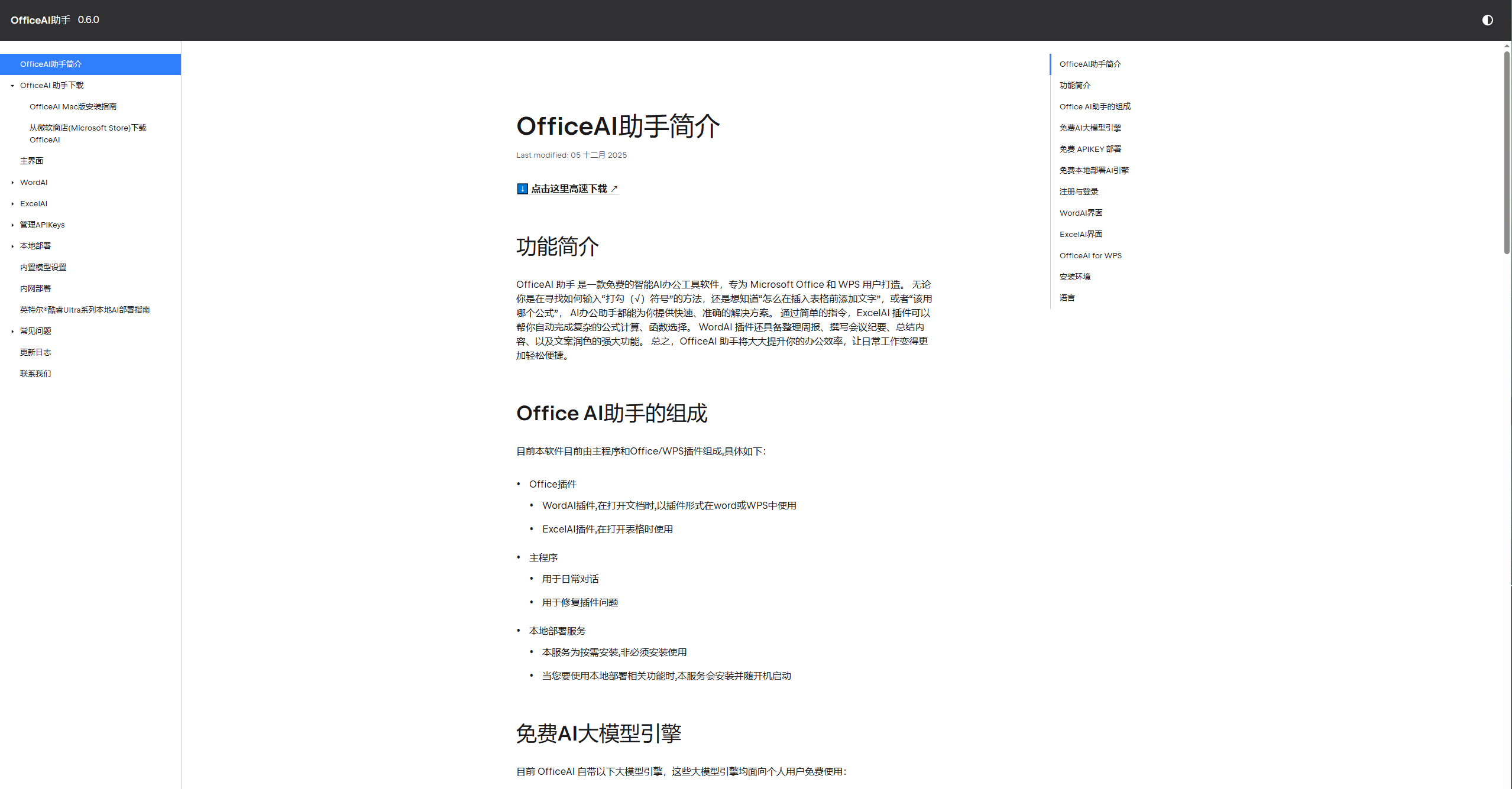
1.已安装 OfficeAI 助手(Word/Excel/WPS 插件)。
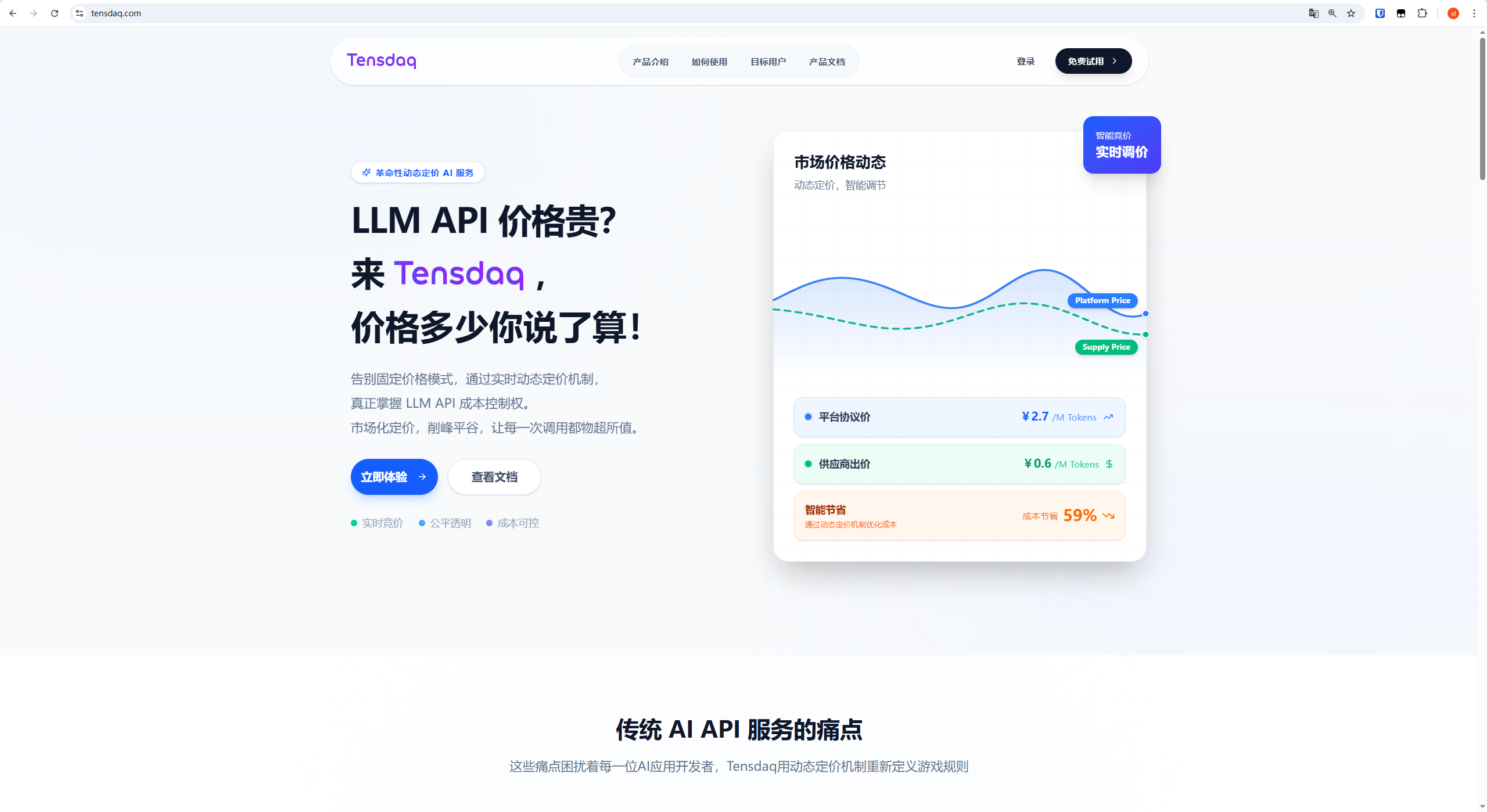
2.拥有一个Tensdaq API账号。
- Tensdaq API官网:https://www.tensdaq.com/
3.拥有 API Key。
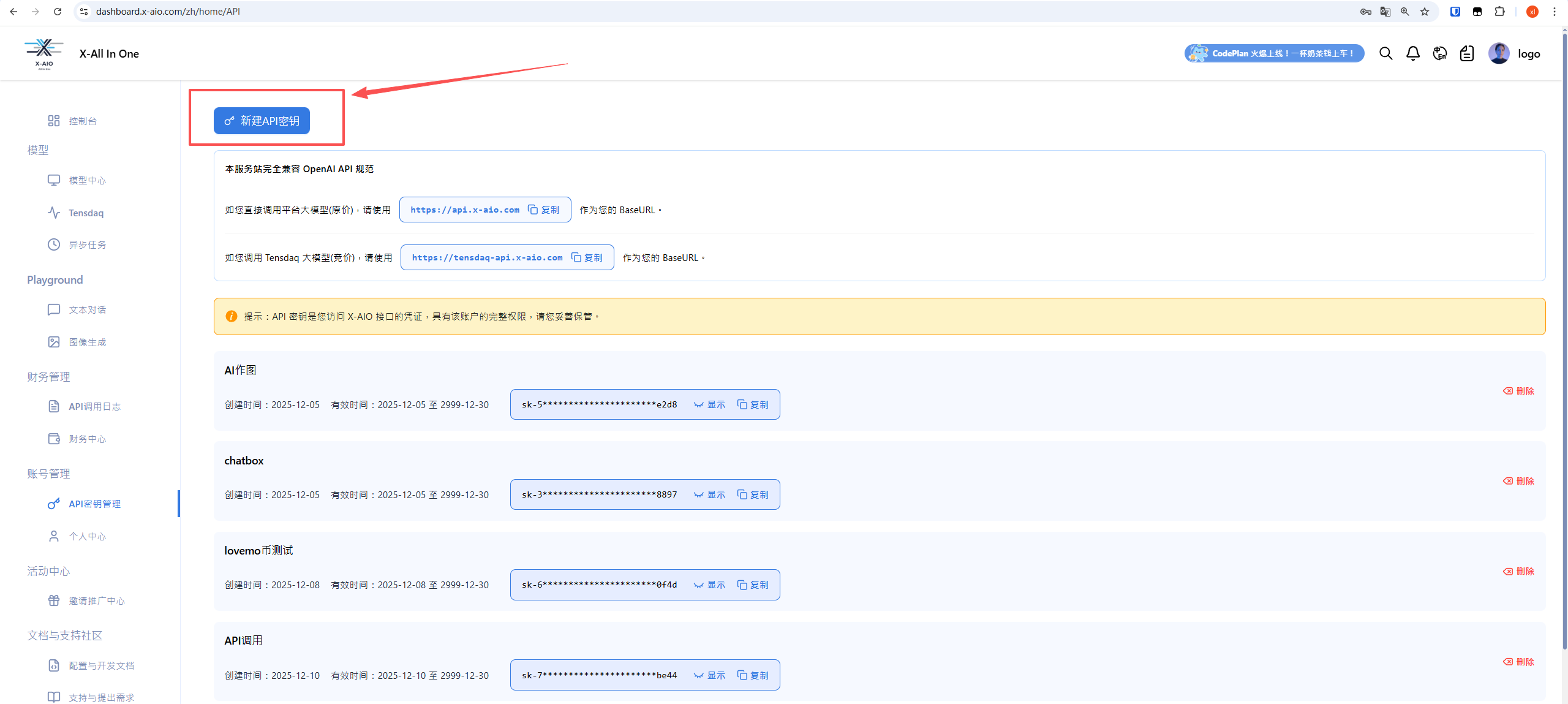
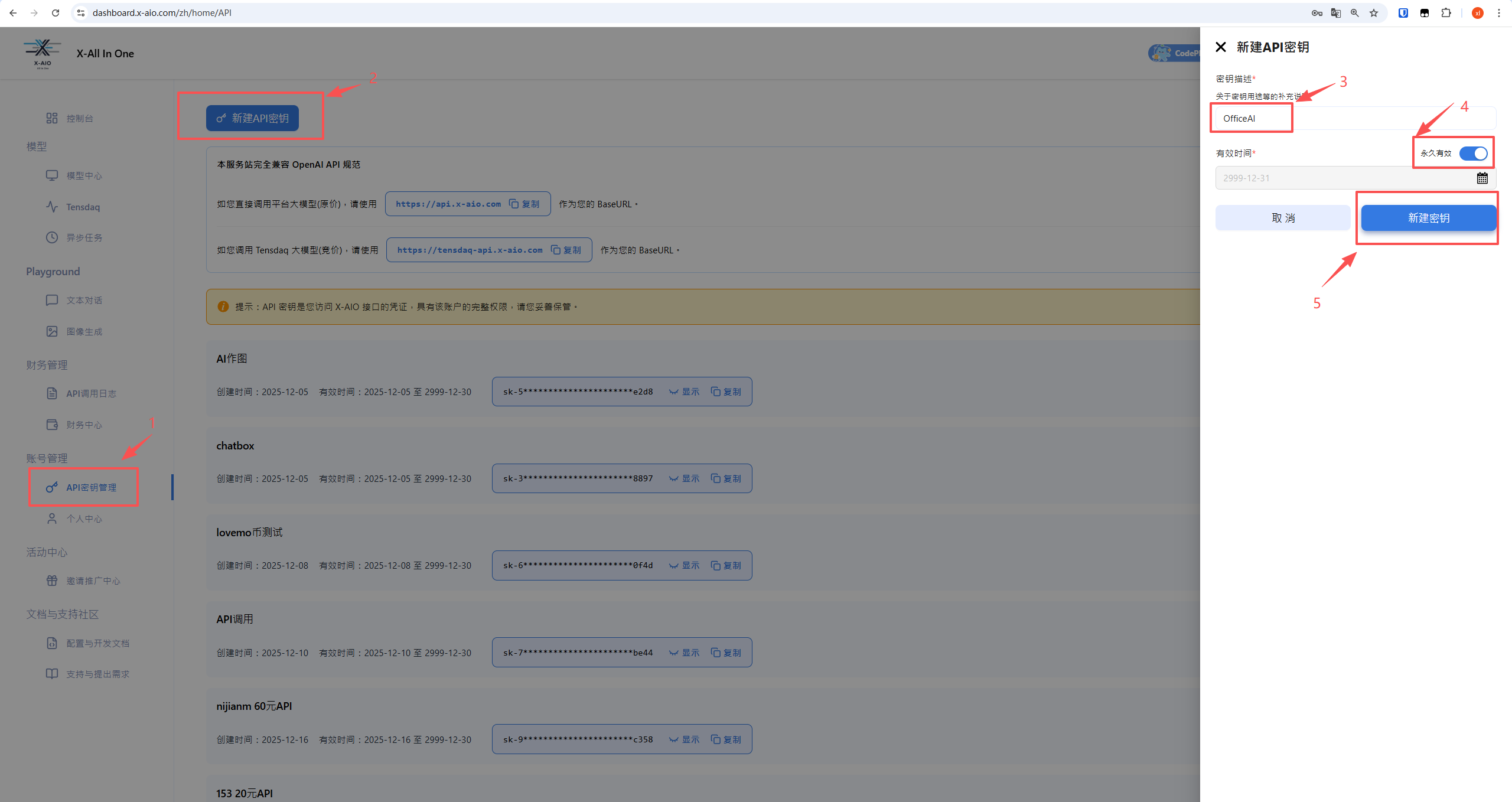
登录Tensdaq后,在左上角侧边栏 API密钥管理 创建密钥,并选择永久有效。
🧪三、获取API Key并配置OfficeAI
🛠 第一步:获取 API Key & API 地址
1.登录 X-AIO AI 算力平台 控制台。
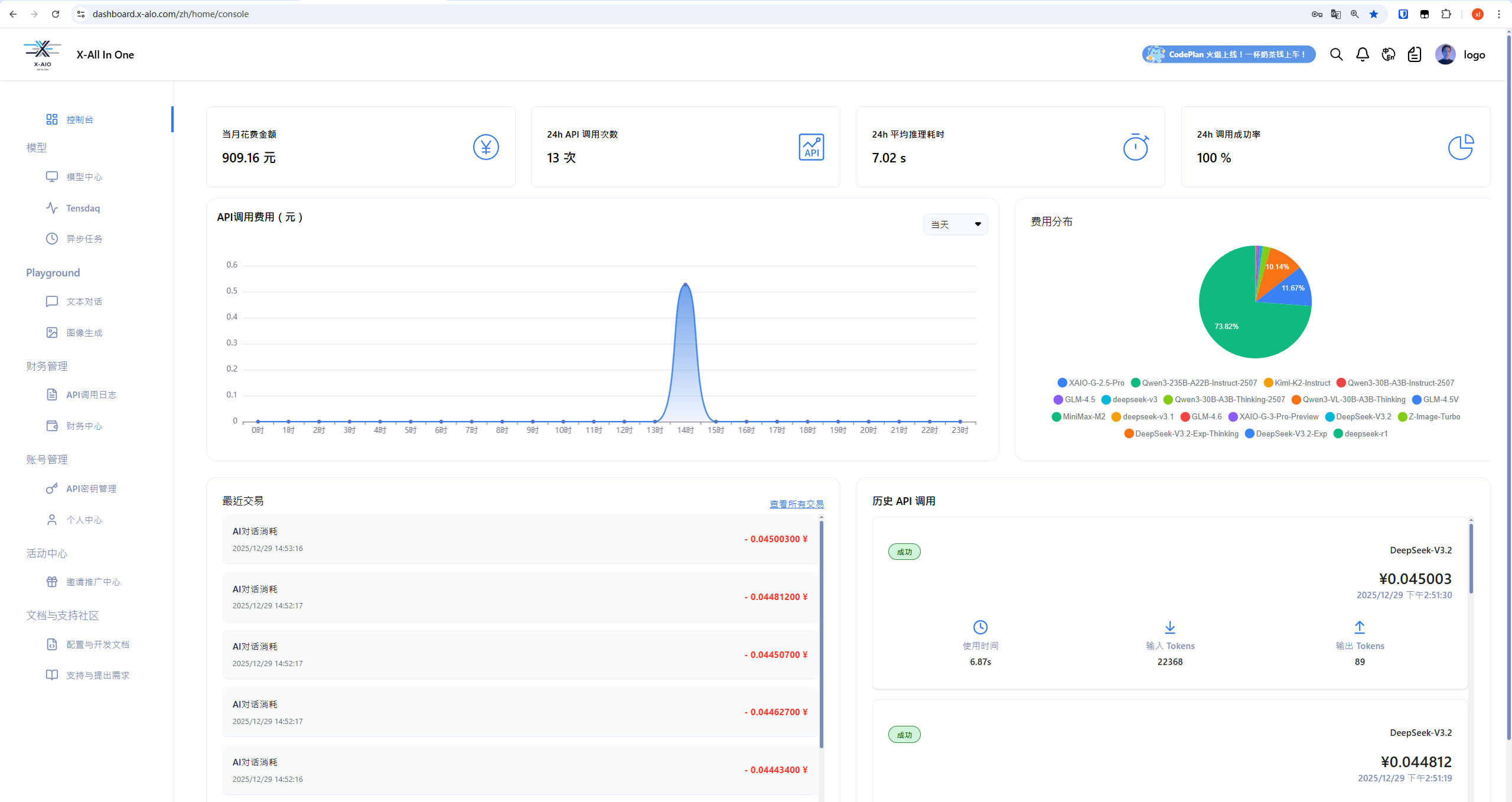
2.进入 API 密钥管理 页面,点击 新建 API Key,填写描述等信息生成密钥。
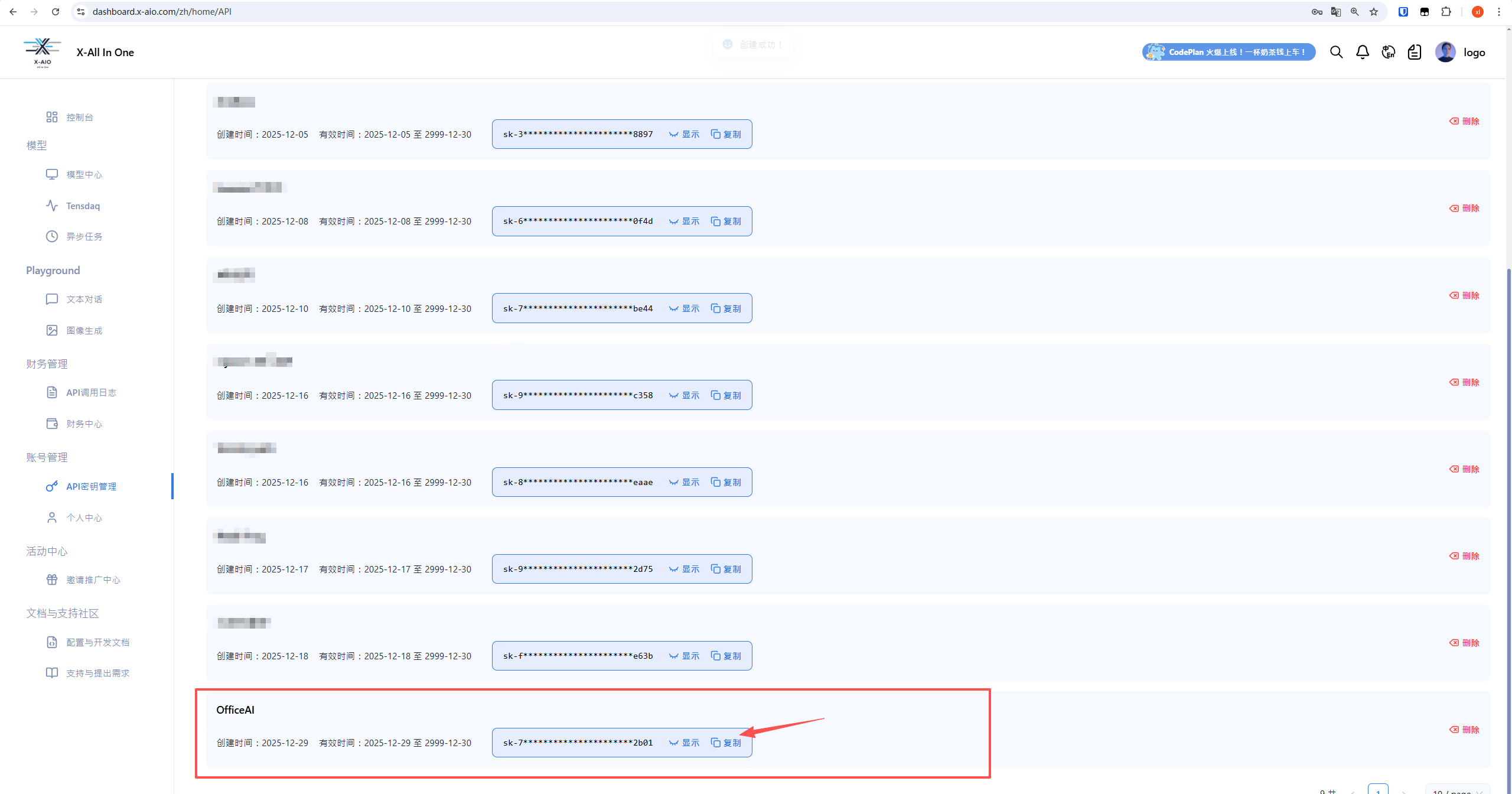
3.复制生成的 API Key。
4.OfficeAI 默认使用的 API 地址为:(与 OpenAI Chat Completions API 的结构兼容)
https://tensdaq-api.x-aio.com/v1/chat/completions
⚙ 第二步:在 OfficeAI 中添加 AI 模型服务
有了 API Key 和 API 地址之后,我们就把它配置到 OfficeAI 中:
1.打开一个 Word、Excel 或 WPS 文档。
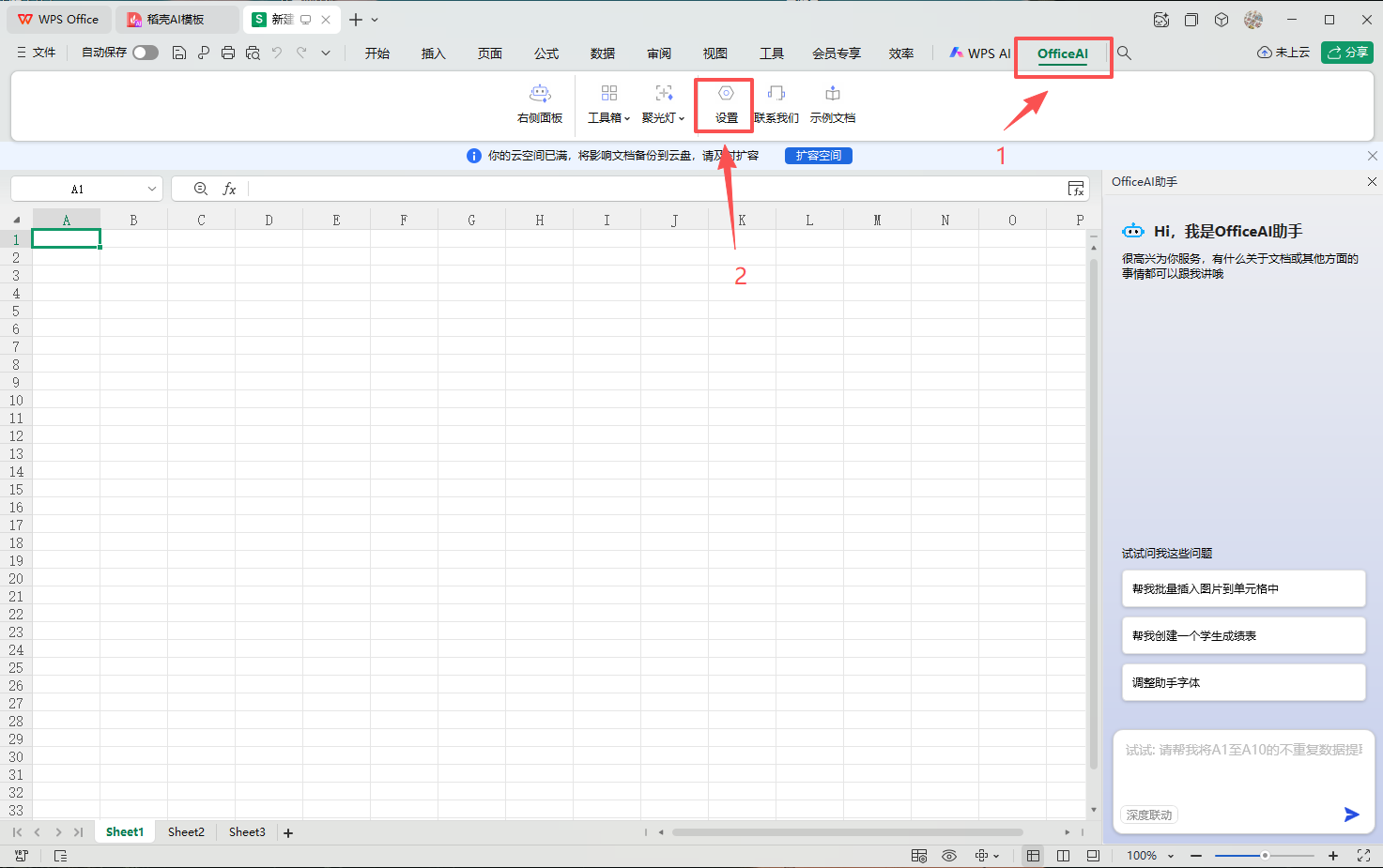
2.在顶部的菜单栏,找到 OfficeAI 助手,点击 设置。
3.依次进入:设置 → 大模型设置 → ApiKey → 新增。
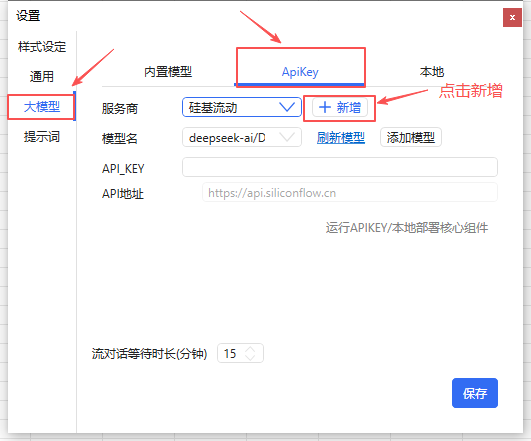
4.在 新服务商中:
- 服务商名称:Tensdaq
- 填入你刚才复制的 API Key。
- 填入 API 地址:
https://tensdaq-api.x-aio.com/v1/chat/completions 最后,点击智能检查,自动获取模型列表。
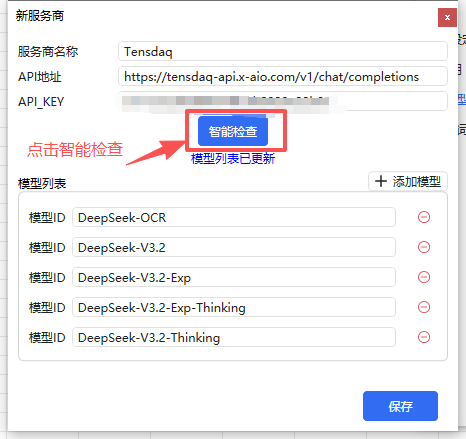
5.选择一个模型名称(比如顶级 LLM)并保存。
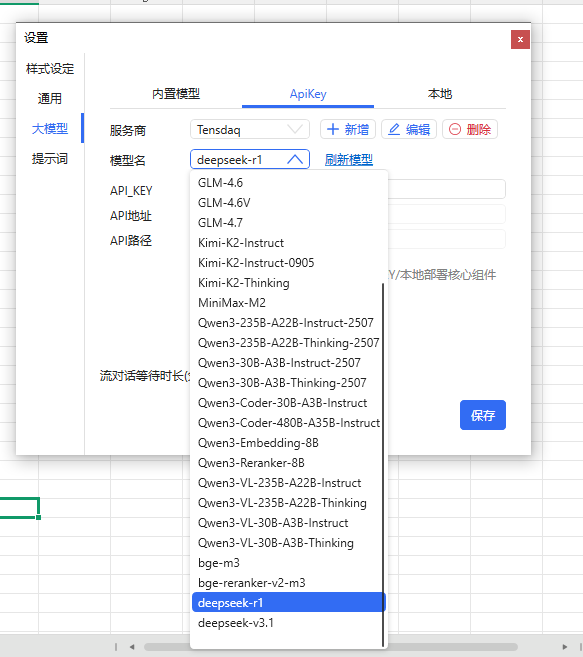
Tip: 如果检测模型失败,请检查网络、API Key 是否正确,或确保你在 X-AIO 平台已有可用模型配额。
📥 第三步:选择模型并测试调用
1.在配置页面下拉模型列表。
2.选择你想使用的 AI 模型(如通用聊天模型等)。
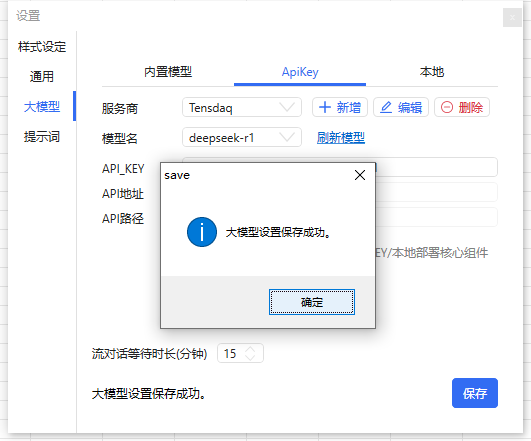
3.保存后即可在 OfficeAI 对话框开始体验:
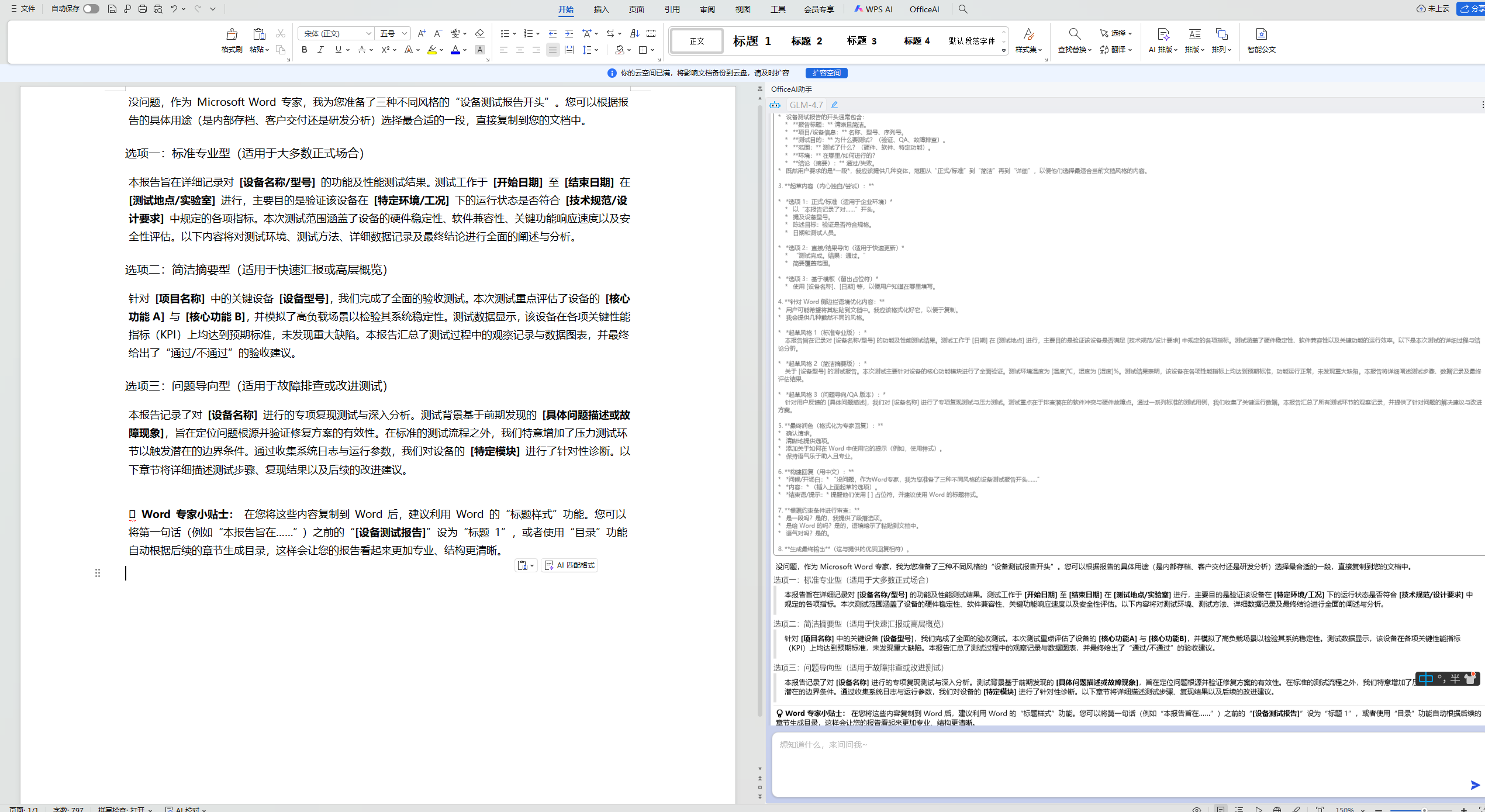
在 Word/Excel 侧边栏输入你想提问的问题,例如:
"帮我创建一个学生成绩表。"
系统会调用 Tensdaq API 并返回智能生成的内容。
📌 四、小结
通过本文步骤:
✅ 获取并配置 API Key & API 地址
✅ 在 OfficeAI 中添加模型服务
✅ 选择模型并体验智能对话
你就能让 OfficeAI 通过 Tensdaq API 为 Office/WPS 提供 智能内容生成与辅助功能。这对于自动化文案、数据分析建议等场景尤为有用。