Windows + WSL2 + Docker + CudaToolkit:深度学习环境配置
在Windows系统上解锁GPU加速的深度学习开发
在人工智能与深度学习领域,GPU加速已成为模型训练与推理的必备条件。然而,对于许多开发者而言,Windows系统下的环境配置却是一大挑战。本文将详细介绍如何通过Windows + WSL2 + Docker + CudaToolkit的组合,搭建一个高效、可移植的GPU加速开发环境。
为什么选择Windows + WSL2 + Docker + CudaToolkit?
方案优势对比
对于使用Windows系统的AI开发者,通常面临一个困境:主力显卡在Windows环境下,但深度学习框架和工具链在Linux环境中更为成熟和稳定。传统的双系统方案需要频繁重启,而虚拟机方案则无法有效调用GPU进行CUDA计算。
随着微软推出WSL2并携手NVIDIA实现GPU透传支持,现在我们可以在不离开Windows环境的情况下,获得接近原生Linux的深度学习开发体验。其核心调用链路为:
Windows NVIDIA驱动 → WSL2 GPU透传 → Docker Desktop资源分配 → 容器内CUDA/cuDNN调用GPU。
| 案 | GPU支持 | CUDA兼容性 | 性能表现 | 易用性 | 是否需要重启 |
|---|---|---|---|---|---|
| 原生Ubuntu(双系统) | ✅ 完整 | ✅ 优秀 | ⭐⭐⭐⭐⭐ | ⭐⭐ 一般 | ✅ 是 |
| WSL2 + Docker (本方案) | ✅ 完整 | ✅ 优秀 | ⭐⭐⭐⭐☆ (90%-95%) | ⭐⭐⭐⭐⭐ 优秀 | ❌ 否 |
| 传统虚拟机 | ⚠️ 有限(需直通) | ⚠️ 一般 | ⭐⭐ 较差 | ⭐⭐ 一般 | ✅ 是 |
环境准备与前提条件
在开始配置前,请确保你的系统满足以下要求:
硬件与系统要求
- GPU硬件:必须是NVIDIA显卡(CUDA是NVIDIA专属技术),支持CUDA Compute Capability 3.5+(主流显卡均满足)。
- Windows系统:Windows 10 21H2及以上或Windows 11(旧版本WSL2不支持GPU透传)。
- 内存建议:至少8GB,推荐16GB或以上,以供WSL2和Docker容器顺畅运行。
软件组件
- WSL2:Windows Subsystem for Linux 2
- Docker Desktop:用于管理容器化应用
- NVIDIA驱动:支持WSL2 GPU透传的Windows版驱动
- NVIDIA Container Toolkit:使Docker容器能够使用GPU
分步配置指南
1.WSL激活、离线升级
dism.exe /online /enable-feature /featurename:Microsoft-Windows-Subsystem-Linux /all /norestart
dism.exe /online /enable-feature /featurename:VirtualMachinePlatform /all /norestart
重启设备
先下载这个,把wsl初步升级一下 https://wslstorestorage.blob.core.windows.net/wslblob/wsl_update_x64.msi
wsl --set-default-version 2
然后 升级wsl至最新版本 https://github.com/microsoft/WSL/releases/tag/2.6.2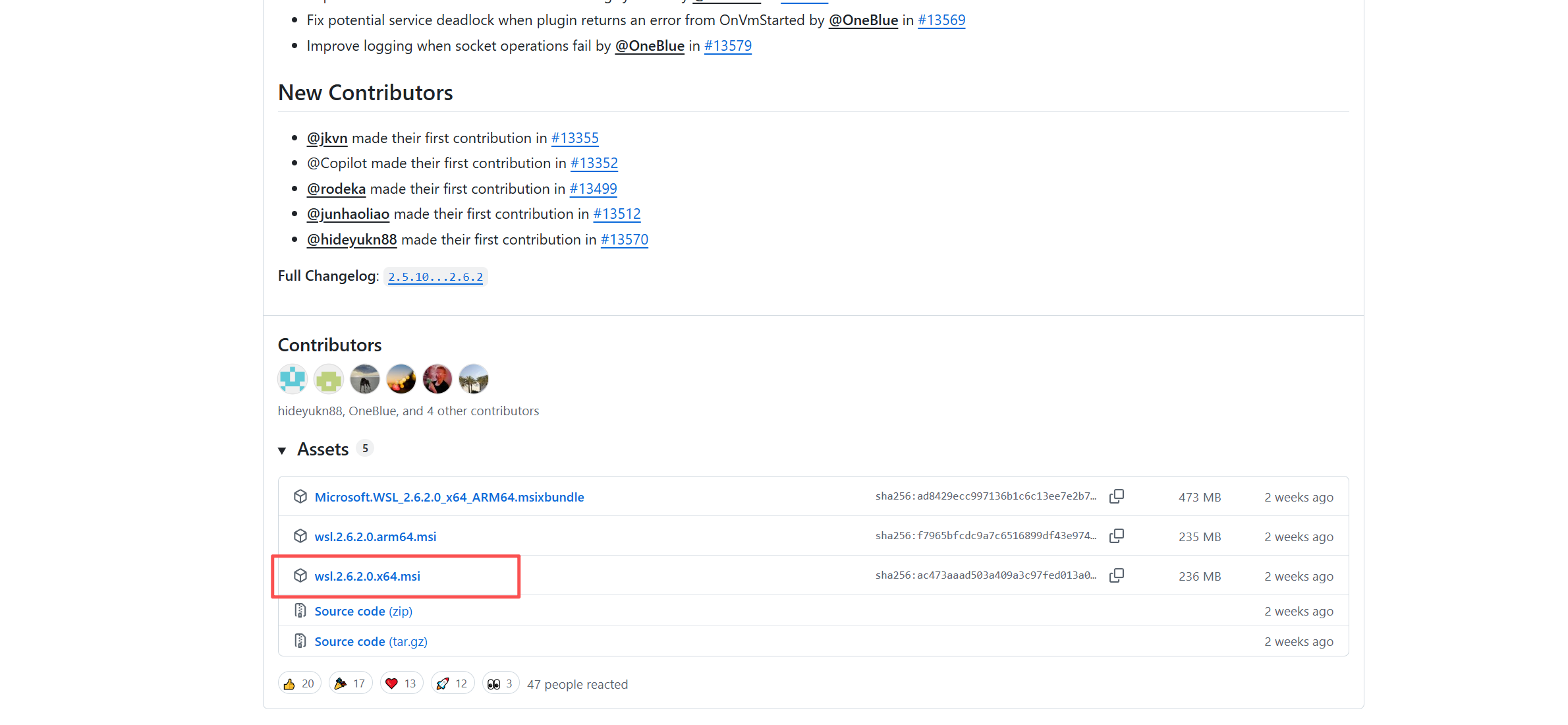
2.WSL挂载Ubuntu系统
下载这个 https://releases.ubuntu.com/noble/  然后运行安装就行
中间需要手动配置用户名和密码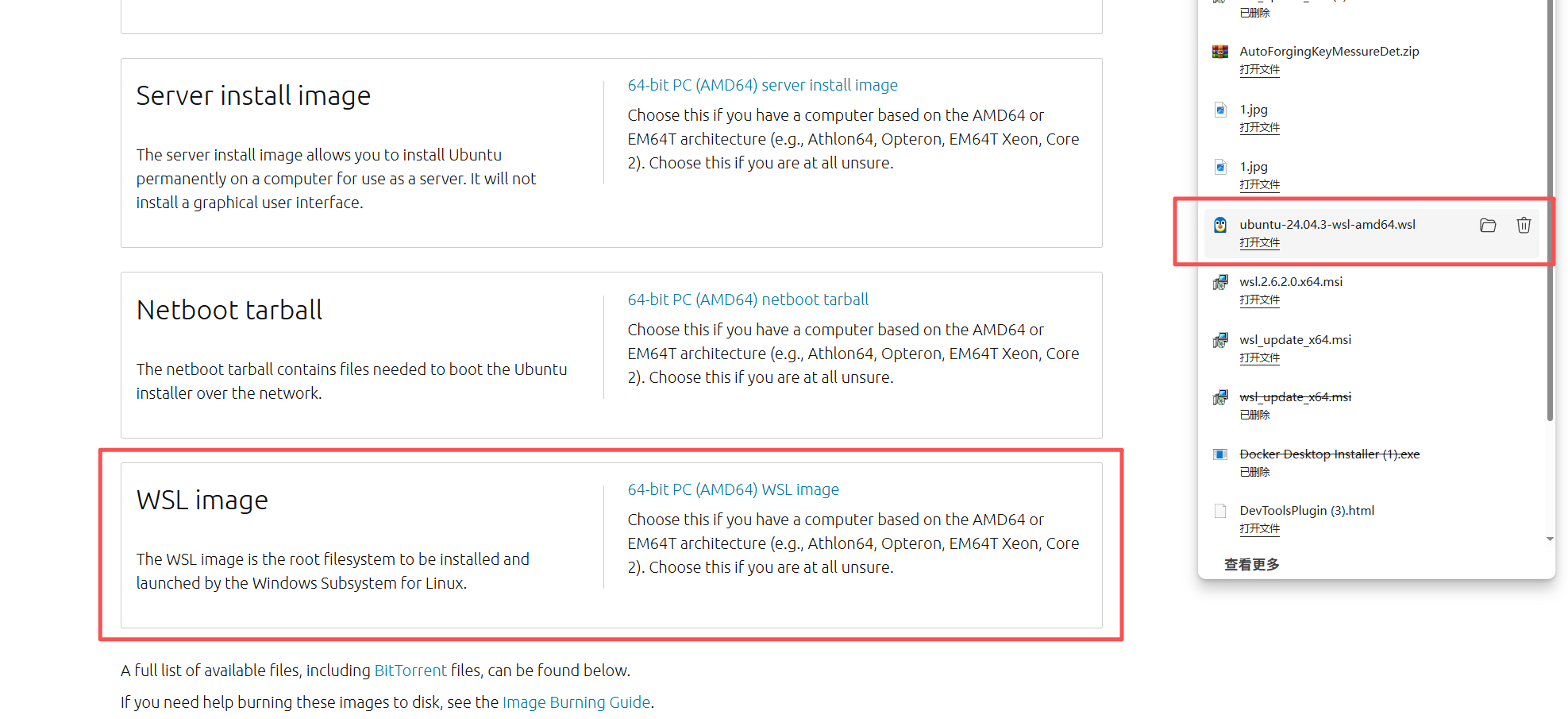
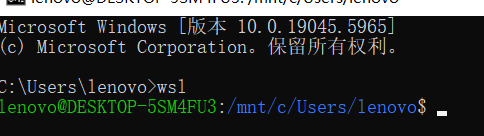
查看GPU驱动穿透是否正常
nvidia-smi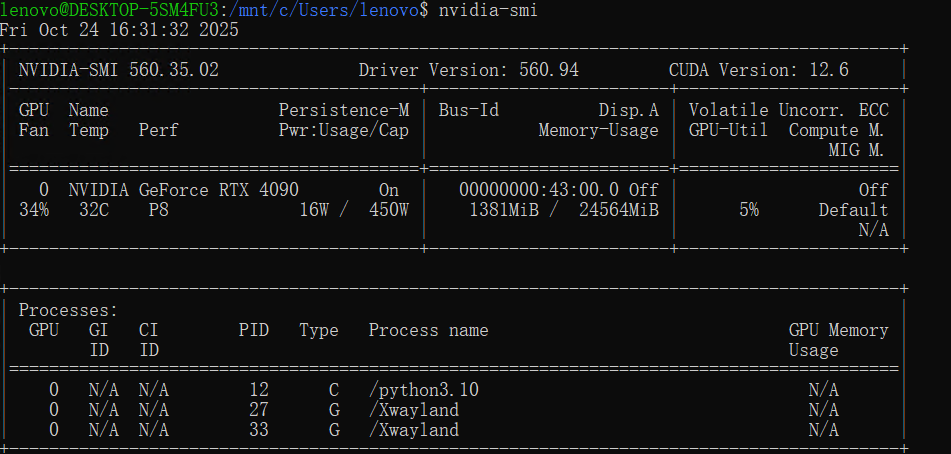
3. Docker Desktop安装
https://www.docker.com/products/docker-desktop/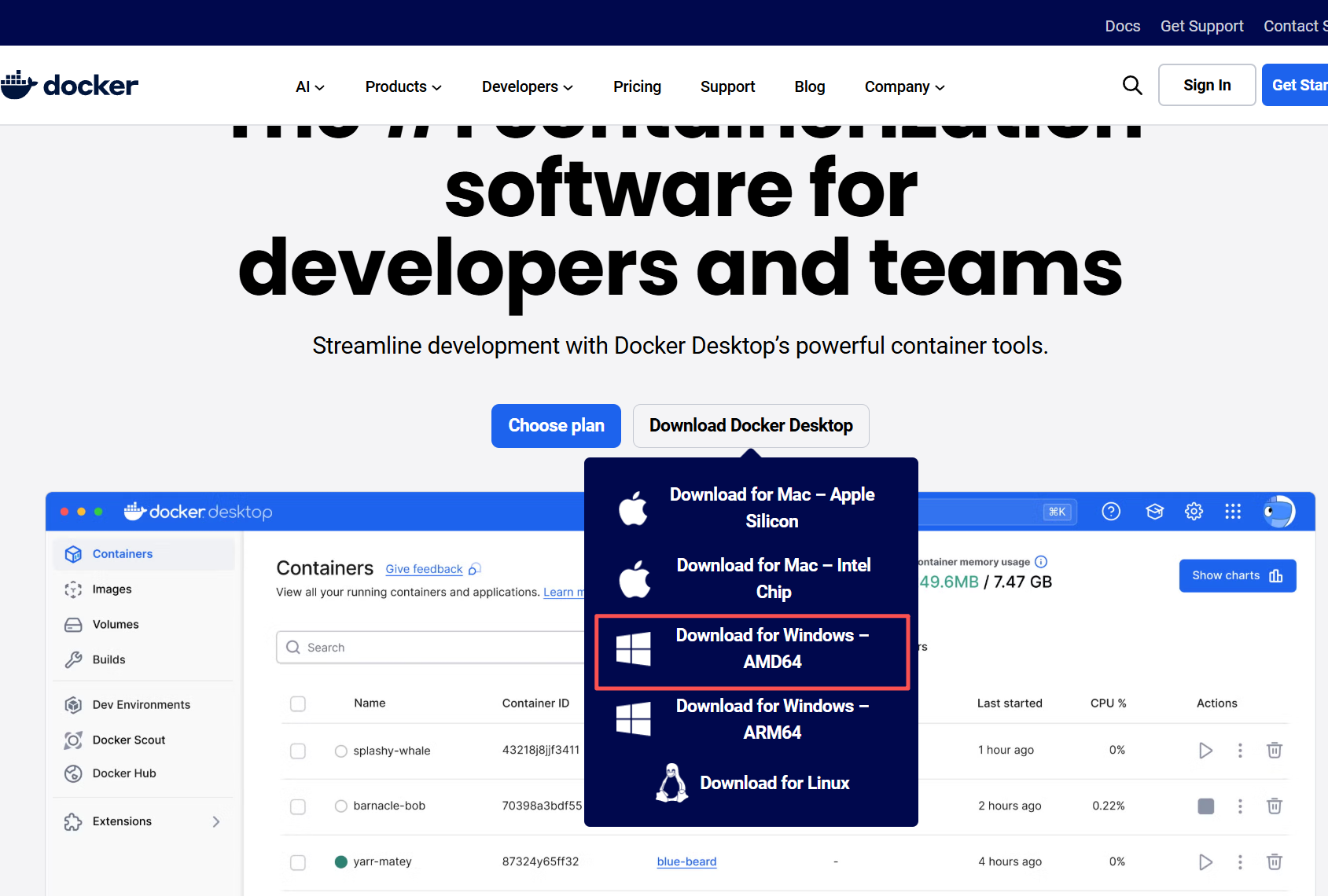
配置一下存储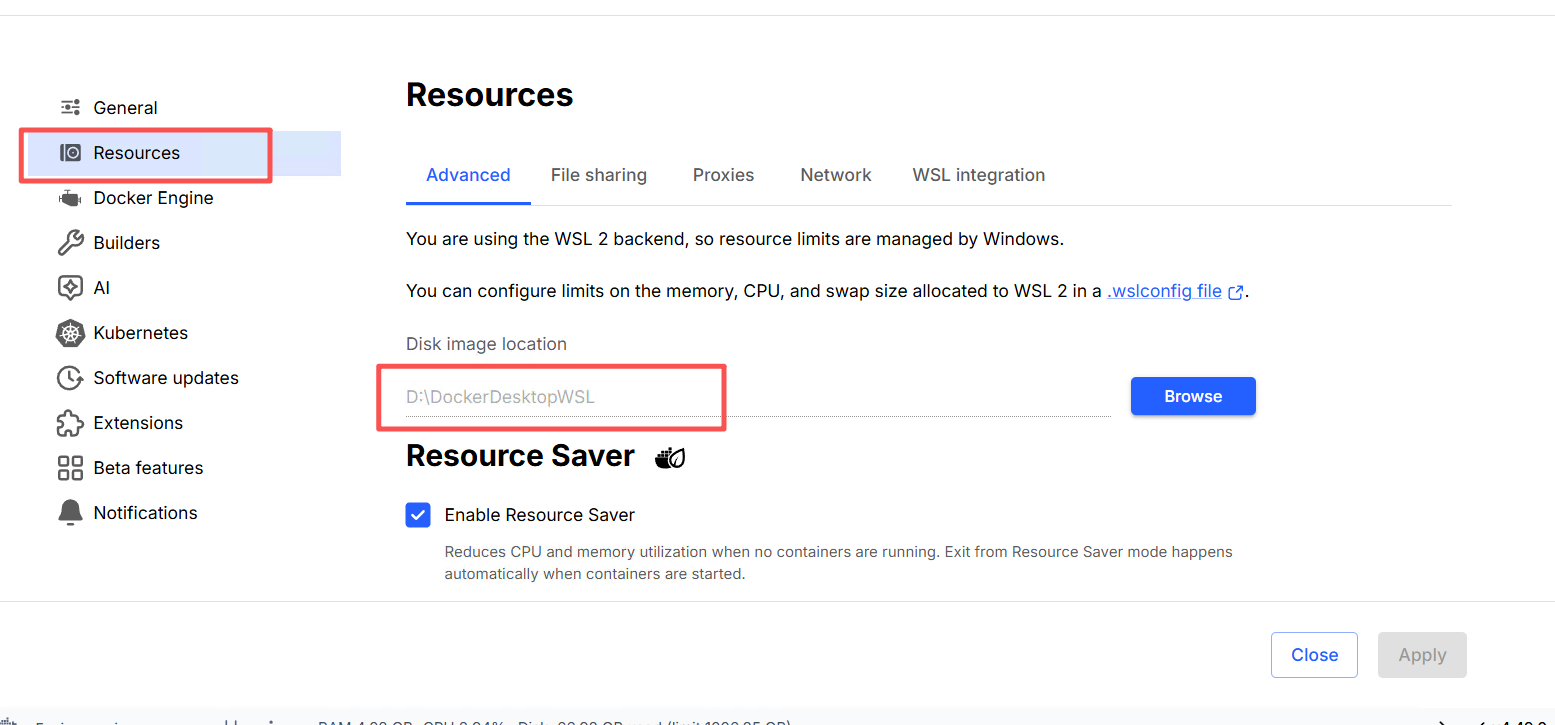
配置WSL Ubuntu系统集成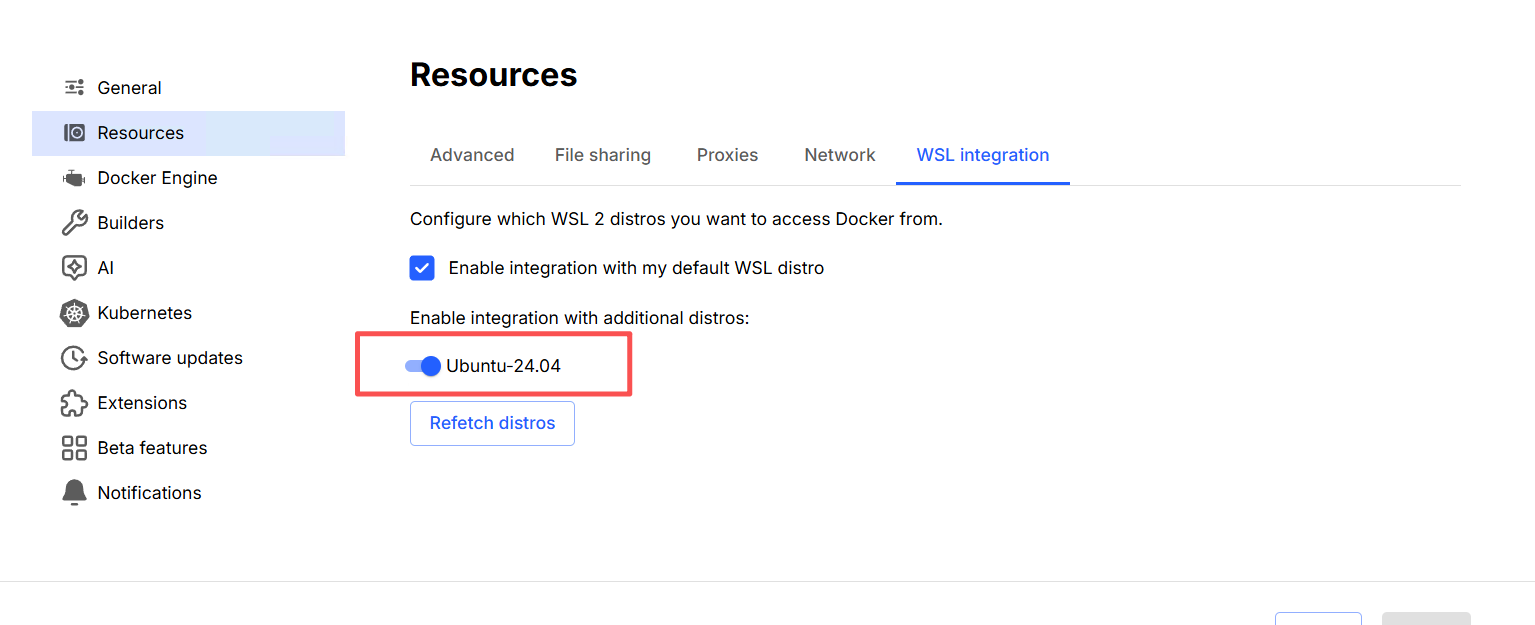
4. Nvidia-Cuda-Toolkit 安装
wsl
下载nvidia-container-toolkit 文件包 【https://pan.quark.cn/s/7c204585e76c】
cd ./nvidia-container-toolkit
sudo dpkg -i ./nvidia-container-toolkit/*
nvidia-docker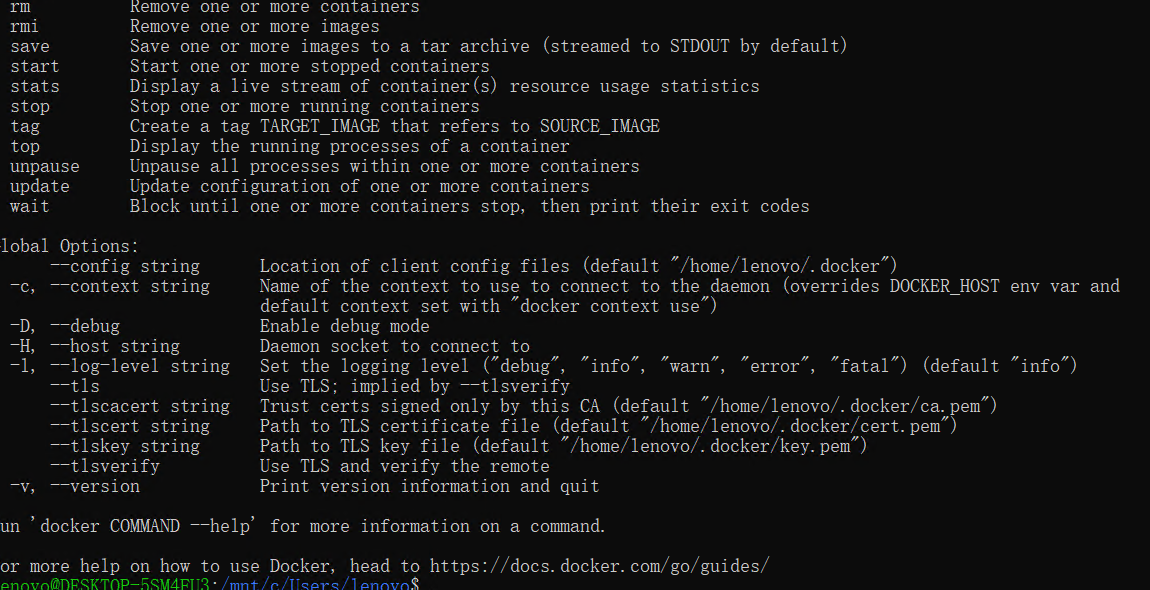
5. 测试案例
docker pull nvidia/cuda:12.1.1-cudnn8-runtime-ubuntu22.04
docker images
docker run --rm --gpus all nvidia/cuda:12.1.1-cudnn8-runtime-ubuntu22.04 nvidia-smi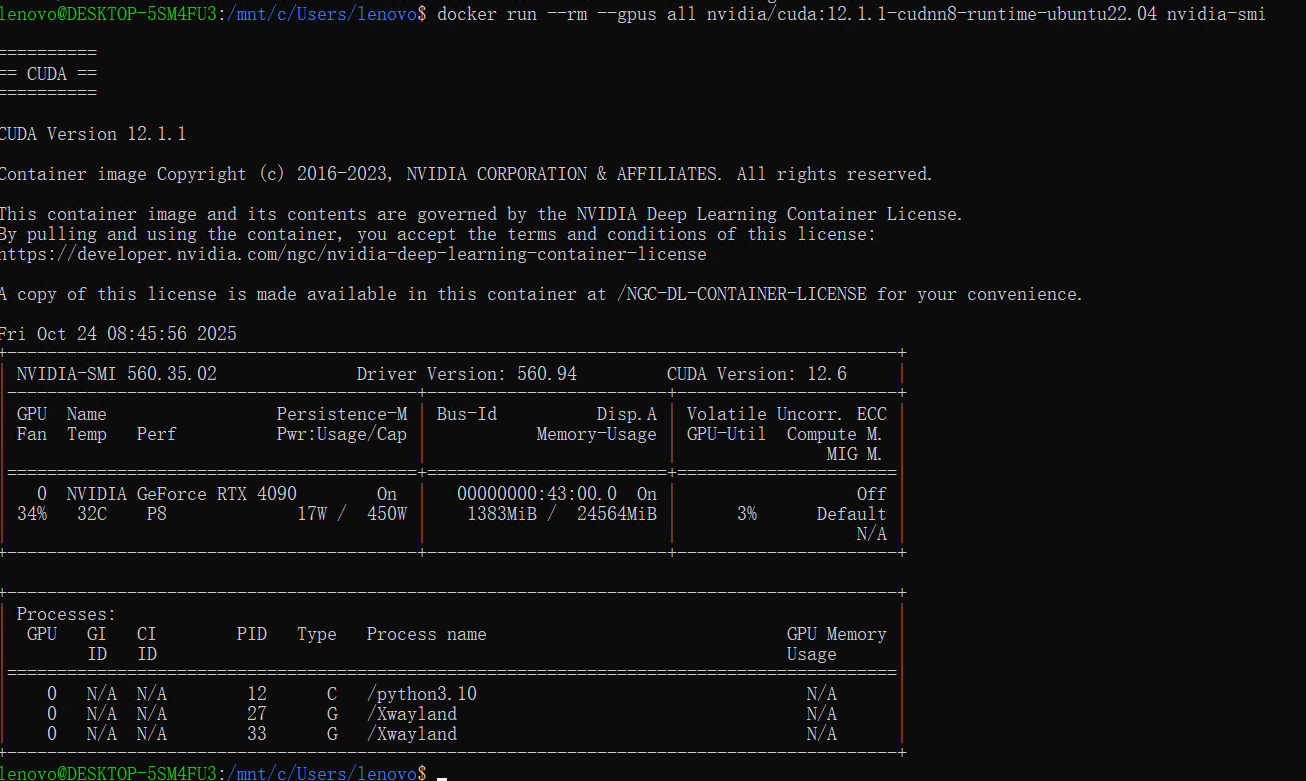
这样就成功了