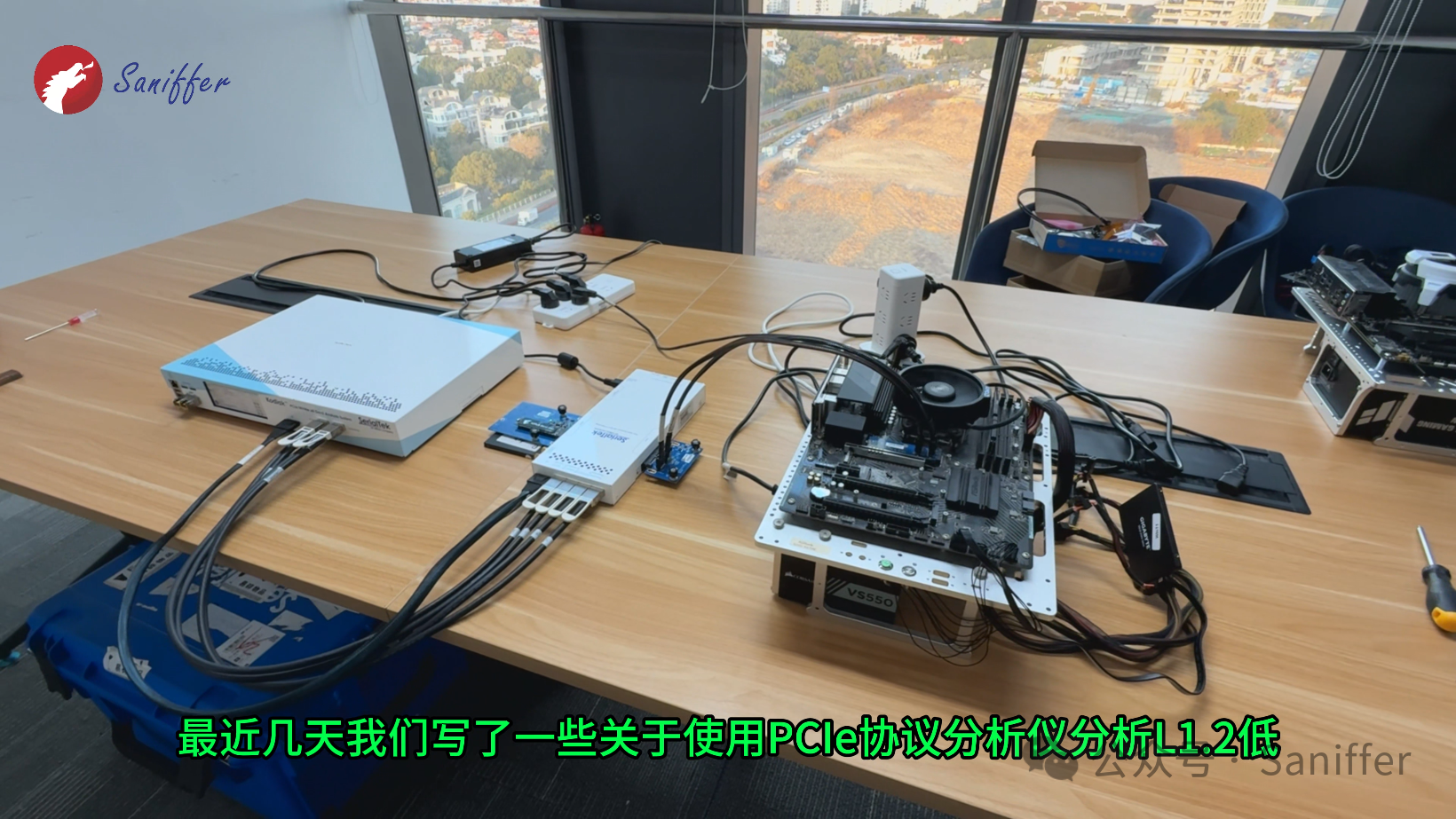
我们之前多期视频介绍了如何使用SerialTek PCIe 5.0和6.0 协议分析仪分析各类接口,包括常见的大概16、17种PCIe接口的各种问题。经常有一些朋友可能没有机会使用这类PCIe协议分析仪,所以对于如何将分析仪串接在PCIe链路中间抓取双向数据没有一个感性认识。
我们今天的视频就是从这个非常简单的诉求出发,介绍一下PCIe分析仪如何串接在我们大家每天都在使用的笔记本电脑的CPU和M.2 NVMe SSD之间来解决各种蓝屏、死机、慢、不稳定的问题,尤其是分析各类L1.2低功耗进、出导致的各类问题。(受制于拍摄时候没有笔记本可用,所以使用台式机的M.2做演示,大家可以将台式机主板的M.2槽想象成笔记本电脑后盖打开后的M.2 SSD插槽即可)
为了方便工程师观看,我们针对本期视频并处理添加了中文字幕供大家参考。如果想看高清视频建议要在电脑上打开上面的视频链接进行观看!创作不易,欢迎分享到朋友圈或者与朋友讨论!如果想搬运我们的视频请告知我们。
【高清视频】笔记本电脑出现蓝屏、死机、慢、不稳定是这样连接分析M.2 SSD的
PCIe / NVMe 协议分析仪在 M.2 SSD 场景下的串接方法与原理说明
(基于视频的实物演示总结)
一、为什么很多人"不理解"PCIe 分析仪如何串在 CPU 和 M.2 SSD 之间?
视频一开始点出了一个非常典型的认知差异:
-
研发/验证工程师
- 熟悉协议分析仪、Interposer、POD 这些概念
-
普通用户 / 非底层测试背景的人
-
很难想象:
"PCIe 是高速直连的,分析仪是怎么插进去的?"
-
因此,本视频的目的并不是讲协议细节,而是:
通过一台真实的台式机 + 实物设备, 直观展示 PCIe / NVMe 协议分析仪是如何"无侵入式"地串接在 CPU 与 M.2 SSD 之间的。
二、关于低功耗测试场景的一个重要前提说明
视频中明确强调了一个常被忽略的事实:
-
PCIe 低功耗(如 L1.2)
-
笔记本
-
手机
-
Pad 等消费类设备
- 主要存在于:
-
-
台式机主板
-
尤其是 PCIe 5.0 x4 的 M.2 插槽
-
通常并不支持完整的低功耗状态
-
因此:
本视频使用台式机进行演示,重点在于"连接方法是通用的", 而不是为了验证低功耗本身。
三、PCIe / NVMe 协议分析仪的基本定位
1. 协议分析仪的本质
视频中给出了非常准确的定义:
-
PCIe 协议分析仪:
-
是一个旁路(passive)设备
-
不参与链路训练、不修改数据
-
只做:
抓包,解码,分析,展示
-
它既可以被称为:
-
PCIe 协议分析仪
-
也可以称为 PCIe / NVMe 协议分析仪
因为:
-
PCIe 是底层协议
-
NVMe 是其上的上层协议
分析仪天然可以解析 NVMe。
四、为什么需要 Interposer?------"串接"的核心原理
1. 分析仪不能直接插在主板上
协议分析仪本身:
-
没有 M.2 金手指
-
也不是 SSD
-
不能直接插在主板和 SSD 之间
因此,需要一个中间插卡:
Interposer(中介板 / 夹具)
2. SerialTek 的模块化 Interposer 架构
视频中展示的 SerialTek 方案具有一个关键特点:
-
中间:POD 母板(固定)
-
两侧:可更换的 Adapter(俗称"小翅膀",adapter wing)
也就是说:
-
中央高速信号处理结构不变
-
通过更换两侧 Adapter
- 适配不同接口形态
例如:
-
M.2
-
插卡
-
U.2 / U.3
-
E1.S / E1.L
-
E3.S / E3.L
小结:接口变了,但分析原理完全一致。
五、以 M.2 SSD 为例的完整串接步骤
1. 原始状态(无分析仪)
-
CPU → 主板走线 → M.2 插槽 → SSD
-
本视频使用的是:
-
AMD CPU
-
PCIe 5.0 x4 的 M.2 插槽(Blazing M.2)
-
2. 拆下 SSD,插入 Host Side Adapter
关键步骤:
-
将原本插在 M.2 插槽中的 SSD 取下
-
插入 M.2 Host Side Adapter(蓝色小板)
该 Adapter:
-
提供多种长度规格:
- 2230 / 2232 / 2240 / 2260 / 2280 / 22110
-
可覆盖:
-
笔记本
-
台式机
-
不同尺寸 M.2 SSD
-
3. Host Side Adapter → POD → Device Side
信号路径在插入分析仪后,变为:
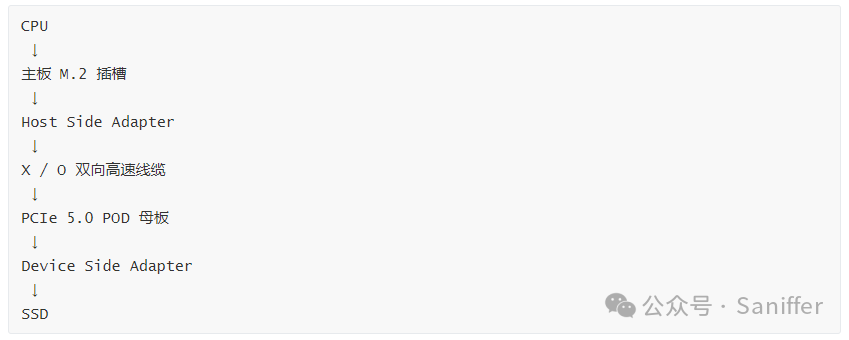
SSD → CPU 的回程路径同理,只是方向相反。
六、高速信号与边带信号的分流方式
1. 高速差分信号(PCIe 主体)
-
分为两个方向:
-
Downstream:CPU → SSD
-
Upstream:SSD → CPU
-
-
在分析仪侧:
- 明确区分 Upstream / Downstream 端口
-
对于 M.2:
-
单端口(Single Port)
-
一路 x4
-
使用 U0/U1 与 D0/D1 对应连接
-
2. Sideband(边带)信号
-
CPU 与 SSD 之间的:
-
CLKREQ#
-
PERST#
-
WAKE#
-
等sideband边带信号
-
-
通过专用 Sideband 线缆
-
从 Interposer 引出
-
连接到分析仪的 Sideband 接口(如 SB0)
-
小结:这使得低功耗状态、唤醒行为等都可以被完整捕获。
七、分析仪在系统中的角色再强调
视频最后再次强调了一个核心认知:
-
协议分析仪:
不改变链路行为
只是把:PCIe 双向高速信号,Sideband 信号,分流出来
-
抓到的数据包括:
-
Ordered Set
-
Packet
-
协议状态变化
-
-
工程师据此进行:
-
解码
-
分析
-
问题定位
-
八、方法的可扩展性
一旦理解了 M.2 的连接方式, 其他所有 PCIe 存储/扩展形态, 只是"换 Adapter", 原理完全一致。
包括但不限于:
-
插卡
-
U.2 / U.3
-
E1 / E3 系列企业级形态
九、总结
PCIe / NVMe 协议分析并不是"把分析仪插进去", 而是通过 Interposer + POD 架构, 在不破坏链路的前提下, 把 CPU 与设备之间的高速与边带信号完整引出并分析