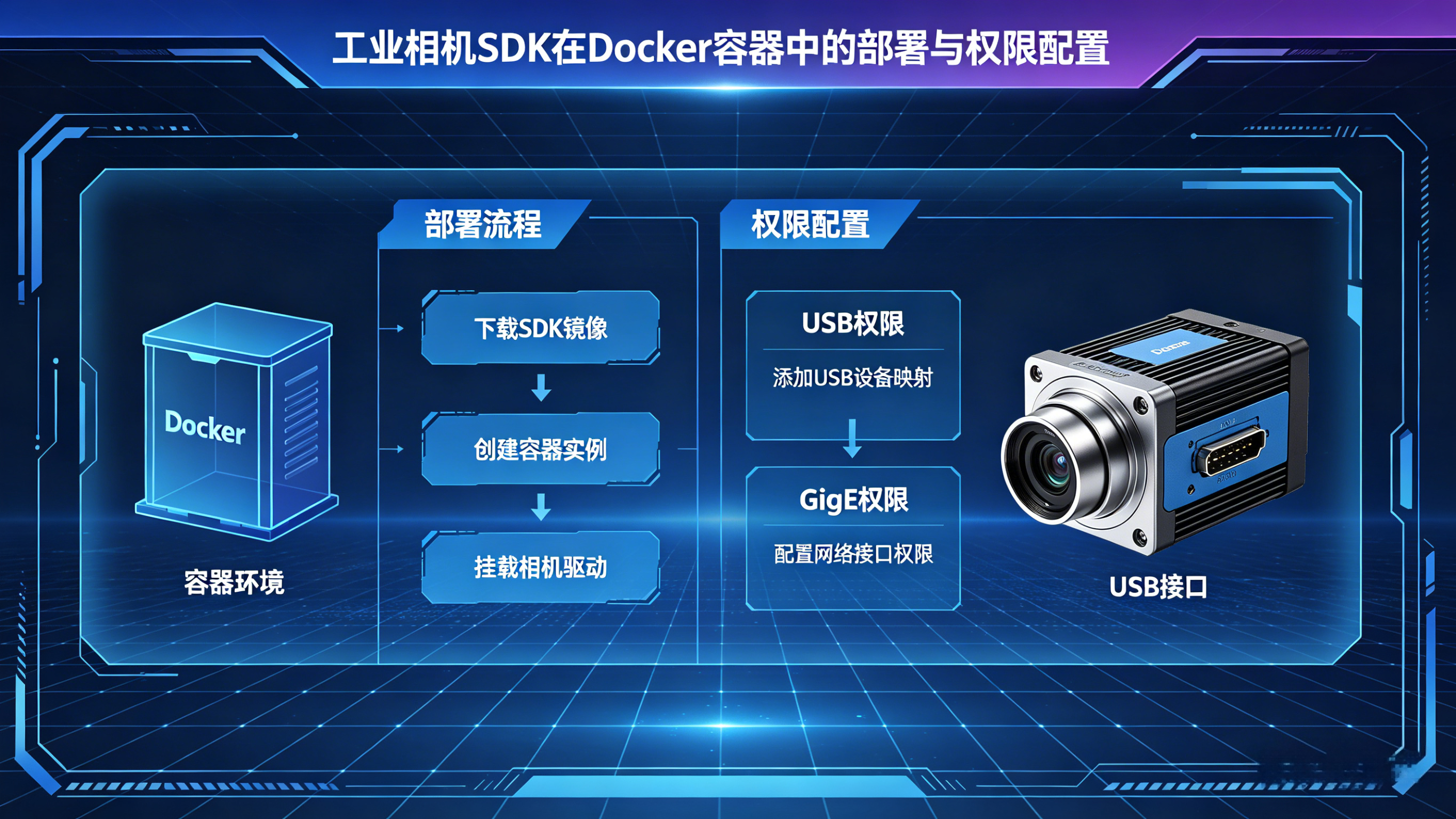
工业相机进 Docker?别让权限问题毁了你的容器化部署!
"Docker 里跑 Basler 相机,
CreateFirstDevice()返回空?""海康 MVS SDK 在容器中报
libMvCameraControl.so: cannot open?""堡盟 Camera Explorer 启动闪退,日志只有一行 Segmentation fault?"
将工业相机 SDK 容器化,是实现环境隔离、快速部署、跨平台交付 的理想方案。
但 USB/GigE 设备在容器中的权限、网络、驱动兼容性,却是无数开发者踩过的"深坑"。
本文手把手教你:
✅ 安全地挂载 USB/GigE 设备到容器
✅ 正确配置 udev + 网络命名空间
✅ 三大品牌(Basler/海康/堡盟)SDK 的 Dockerfile 实战模板
🧩 一、为什么工业相机在 Docker 中"看不见"?
根本原因有三:
| 问题类型 | 原因 | 表现 |
|---|---|---|
| 设备权限 | 容器内用户无权访问 /dev/bus/usb/* 或网卡 |
Access denied / No camera found |
| 网络隔离 | GigE 相机依赖主机网络栈,普通 bridge 网络不通 | 相机 IP 不可达,丢包率高 |
| 驱动缺失 | 容器内未安装原厂驱动或 GenICam Producer | SDK 初始化失败,libxxx.so 找不到 |
⚠️ 切记 :直接加
--privileged是"懒人做法",会严重破坏容器安全边界!应遵循最小权限原则。
🔌 二、USB 相机:安全挂载设备节点
正确做法:使用 --device + udev 规则
-
宿主机识别相机 VID/PID
bashlsusb # 示例输出:Bus 001 Device 012: ID 2ab6:000c Baumer -
创建 udev 规则(宿主机)
bash# /etc/udev/rules.d/99-industrial-cameras.rules SUBSYSTEM=="usb", ATTRS{idVendor}=="2ab6", MODE="0666" # 堡盟 SUBSYSTEM=="usb", ATTRS{idVendor}=="2676", MODE="0666" # 海康 SUBSYSTEM=="usb", ATTRS{idVendor}=="2678", MODE="0666" # Baslerbashsudo udevadm control --reload && sudo udevadm trigger -
启动容器时挂载设备
bashdocker run -it \ --device=/dev/bus/usb/001/012 \ # 替换为实际 Bus/Device -v /dev:/dev:ro \ # 只读挂载整个 dev(可选) your-camera-app
✅ 优势:无需 root,权限精确控制,符合安全规范。
🌐 三、GigE 相机:必须用 --network=host
GigE Vision 协议依赖 UDP 广播 + 多播 ,且对网络延迟极其敏感。
Docker 默认的 bridge 网络会引入 NAT 和 iptables 规则,导致:
- 相机发现失败(无法接收
GVCP广播) - 图像流丢包、抖动大
正确做法:共享主机网络命名空间
bash
docker run -it \
  --network=host \          # 关键!共享 host 网络
  --cap-add=NET_ADMIN \     # 允许配置网卡 MTU(堡盟必需)
  your-camera-app
💡 堡盟用户注意 :还需确保宿主机网卡 MTU=9000(巨帧),否则 Camera Explorer 会崩溃:
bashsudo ip link set eth0 mtu 9000
📦 四、三大品牌 SDK 的 Dockerfile 模板
通用结构
dockerfile
FROM ubuntu:22.04

# 1. 安装系统依赖
RUN apt-get update && apt-get install -y \
    libusb-1.0-0-dev libudev-dev libgtk-3-0 libgl1 libxss1 \
    && rm -rf /var/lib/apt/lists/*

# 2. 复制并安装 SDK(以 Basler pylon 为例)
COPY pylon*.tar.gz /tmp/
RUN tar -C /opt -xzf /tmp/pylon*.tar.gz && \
    /opt/pylon*/install.sh --no-dialog

# 3. 设置环境变量(关键!)
ENV PYLON_ROOT=/opt/pylon5
ENV LD_LIBRARY_PATH=/opt/pylon5/lib64:$LD_LIBRARY_PATH
ENV PATH=/opt/pylon5/bin:$PATH

# 4. 复制应用代码
COPY . /app
WORKDIR /app

CMD ["./your_camera_app"]
各品牌注意事项
| 品牌 | 特殊要求 |
|---|---|
| Basler (pylon) | 需手动安装 libpng12(Ubuntu 22.04+);Python 用户用 pypylon |
| 海康 (MVS) | 必须用 root 安装 ;环境变量需写入 /etc/environment;避免与其他 SDK 共享 libusb |
| 堡盟 (GAPI) | 提供 .deb 包,可用 dpkg -i 安装;Camera Explorer 需桌面环境(仅开发调试用) |
🛡️ 五、安全加固建议
-
不要用
--privileged仅授予必要能力:
--cap-add=SYS_PTRACE(调试)、NET_ADMIN(网络配置) -
非 root 运行应用
dockerfileRUN useradd -m appuser USER appuser -
多相机场景
用
udev规则固定设备名(如/dev/camera_basler_1),避免/dev/videoX漂移 -
日志与监控
将 SDK 日志重定向到 stdout,便于
docker logs查看
✅ 六、验证清单
部署前,逐项检查:
- 宿主机 udev 规则已加载,设备权限为
crw-rw-rw- - GigE 相机:容器使用
--network=host,宿主机 MTU=9000 - USB 相机:
--device指向正确的/dev/bus/usb/BBB/DDD - SDK 环境变量(
LD_LIBRARY_PATH,GENICAM_GENTL64_PATH)已设置 - 应用以非 root 用户运行
💬 结语
工业相机容器化,不是"能不能",而是"怎么安全部署"。
掌握 设备权限 + 网络模式 + 环境隔离 三大核心,你就能在 Kubernetes 边缘集群、Jetson Nano、工控服务器上,无缝运行任何品牌相机应用。
真正的工业级容器化,从不牺牲安全换便利。