前言
在人工智能技术飞速发展的今天,拥有一个能够自主执行任务、持续学习进化的AI智能体已成为许多开发者和技术爱好者的迫切需求。Hermes Agent作为一款开源AI智能体框架,凭借其强大的任务规划、工具调用和记忆能力,为用户提供了构建私有AI助手的理想平台。
然而,对于初学者来说,环境配置往往是最大的障碍。复杂的依赖关系、系统兼容性问题常常让新手望而却步。本教程正是为了解决这一痛点而生,我们将通过阿里云计算巢的一键部署方案,让你在几分钟内就能拥有一个功能完整的Hermes Agent实例,无需担心环境配置的繁琐细节。
无论你是想要体验AI智能体的强大功能,还是希望为项目集成智能助手,本教程都将为你提供一条清晰、高效的实现路径。让我们开始这段从零到一的AI智能体部署之旅吧!
本教程将带你从零开始,完成从 API 准备到云端部署,再到最终启动交互的全过程。
🛠️ 第一阶段:准备工作(获取百炼 API-KEY)
Hermes Agent 需要调用大模型能力才能运行,因此必须先获取阿里云百炼平台的 API Key。
-
登录平台
- 访问并登录 阿里云百炼大模型服务平台。
- 如果页面顶部提示"您尚未开通模型调用服务",请点击 "开通服务"(新用户通常有免费额度)。
-
创建 API Key
- 在顶部导航栏点击 "模型"。
- 在左侧菜单栏找到并点击 "API Key"。
- 点击右上角的 "创建 API Key" 按钮。
- 关键步骤 :系统会生成一串字符,请立即点击 "复制" 并妥善保存。注意:该 Key 仅显示一次,关闭弹窗后无法再次查看明文。
-
确认业务空间 ID
- 在 API Key 页面上方,通常会有"业务空间"或类似标识。请确认你的 Key 所属的业务空间(默认为"默认业务空间"),后续部署时可能需要用到此信息。
☁️ 第二阶段:云端一键部署(阿里云计算巢)
这一步通过阿里云计算巢自动完成环境搭建,无需手动安装代码。
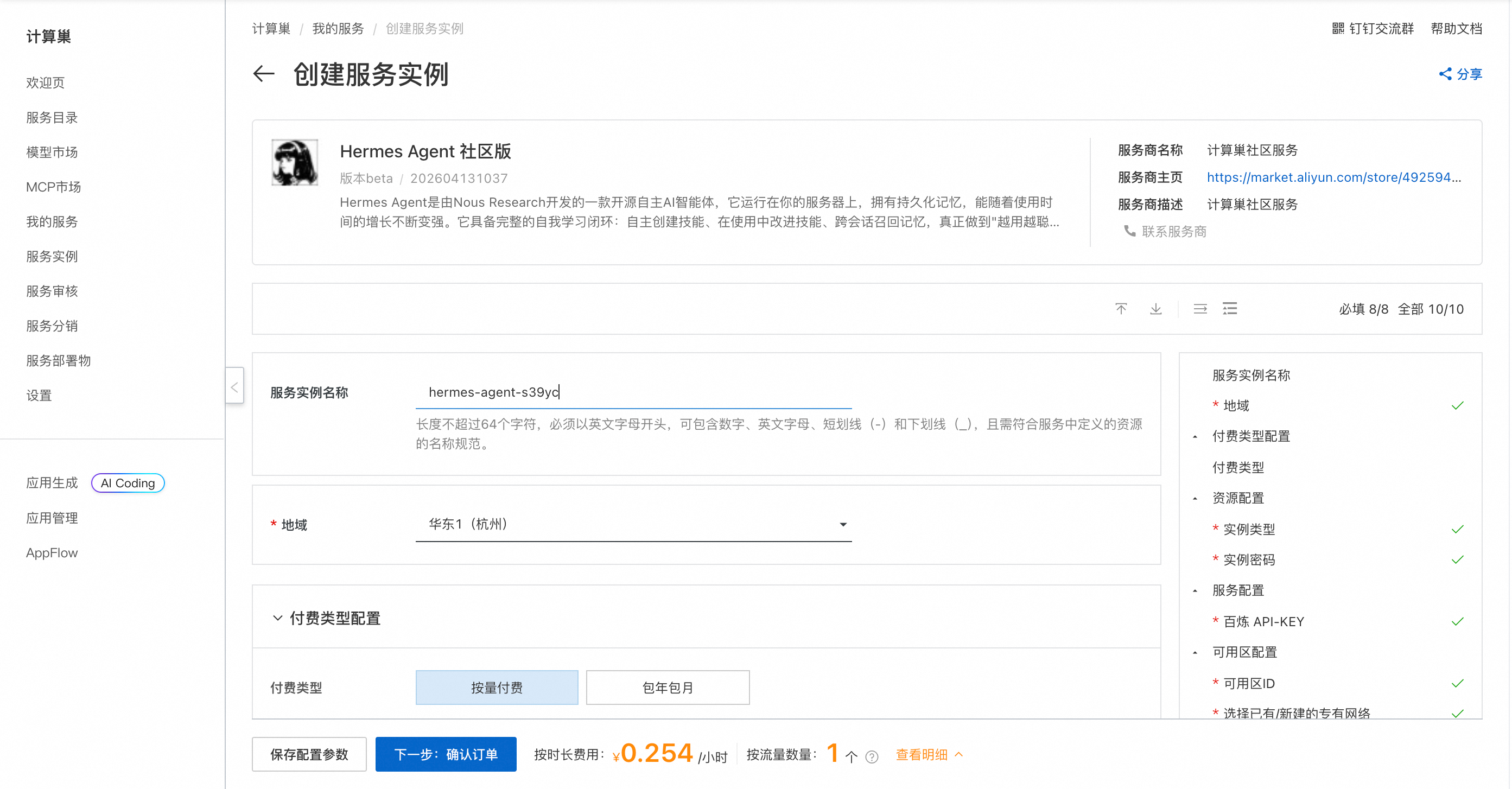
1. 进入部署入口
- 登录阿里云控制台,搜索进入 "计算巢"。
- 在"我的服务"或"模型市场"中找到 Hermes Agent 社区版。
- 点击 "创建服务实例"。
2. 配置基础参数
在创建页面,按照以下说明填写:
- 服务实例名称 :自定义一个名字(如
hermes-agent-test)。 - 地域:建议选择离你较近的区域(如"华东1 (杭州)"),以降低延迟。
- 付费类型 :测试建议选 "按量付费",用完即毁,成本最低。
- 实例密码:设置服务器登录密码(需包含大小写字母、数字及特殊符号)。
3. 配置资源规格
-
实例类型 :选择 CPU 和内存配置。
<pre><ul> -
推荐配置 :2核4G 或 4核8G 以上。配置过低可能导致 Agent 响应缓慢或启动失败。
-
架构选择:通常选择 x86 计算(通用算力型)。
-
可用区配置 :
<ul> -
可用区:随机选择或指定(如"可用区 J")。
-
专有网络 (VPC) :选择"新建专有网络"即可,系统会自动分配网段(如
192.168.0.0/16)。
4. 填入核心凭证
- 百炼 API-KEY:将第一阶段复制的 API Key 粘贴到这里。
- 启用 Skills:保持默认开启(True),这样 Agent 才能使用画图、写文档等插件功能。
5. 确认并创建
- 检查右侧费用预估。
- 勾选服务协议,点击 "立即创建"。
- 等待部署 :系统会自动编排资源、安装 Docker 及 Hermes Agent 组件,通常需要 3-5 分钟。当状态变为"运行中"即表示部署成功。
💻 第三阶段:初始化与交互
部署完成后,你需要登录服务器进行最后一步启动操作。
1. 远程连接 ECS
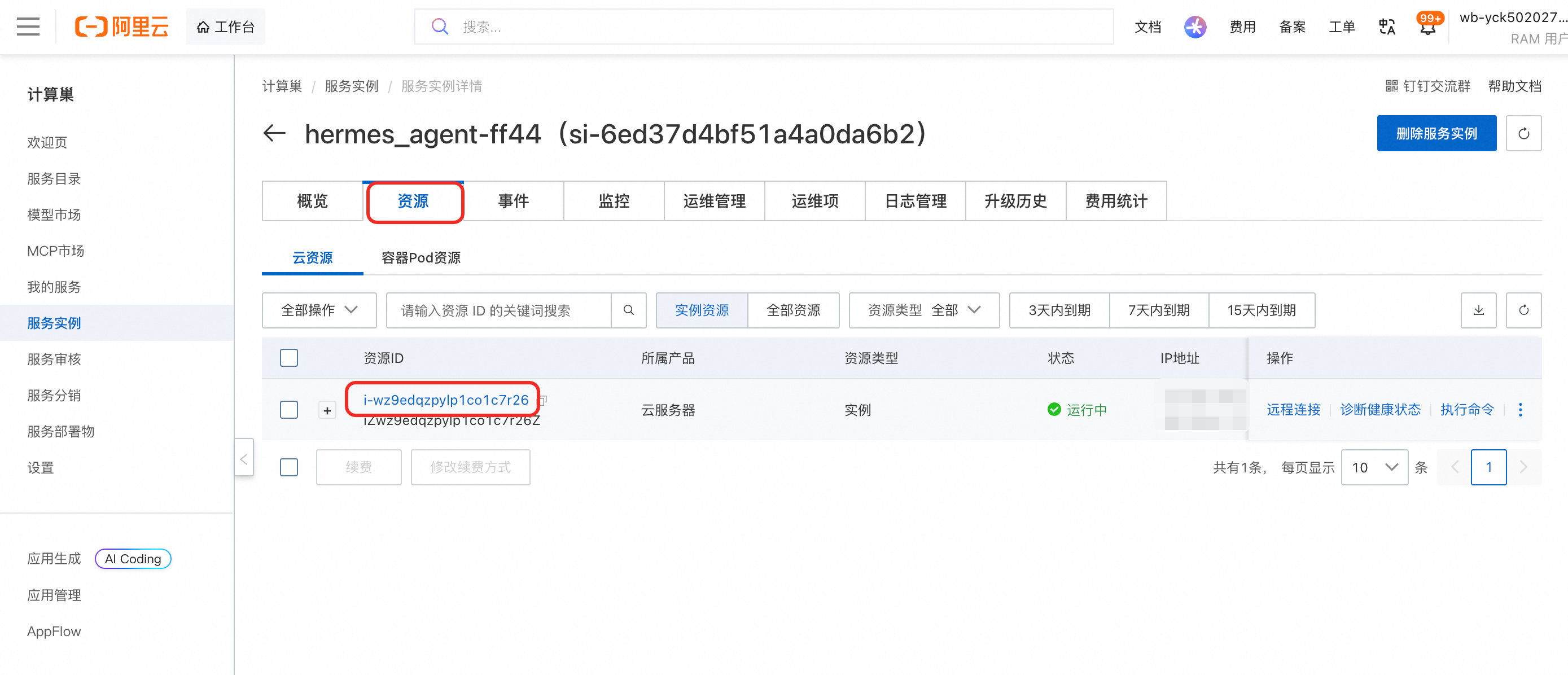
- 在计算巢的"服务实例"详情页,找到已创建的 ECS 实例。
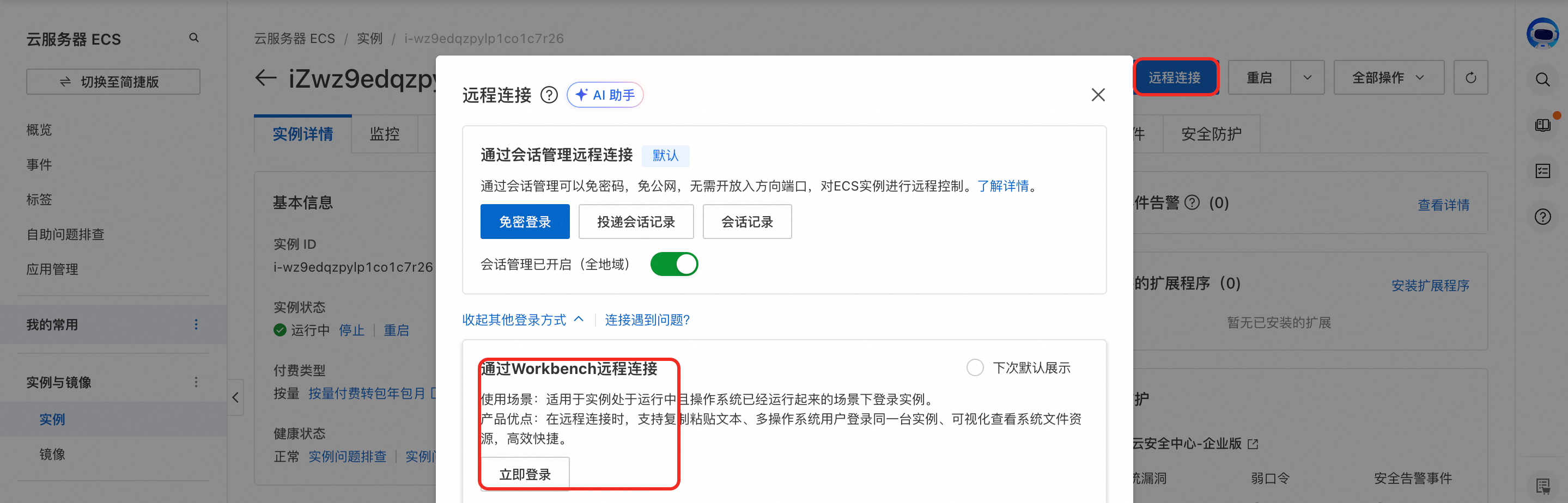
- 点击 "远程连接" -> 选择 "Workbench 远程连接"。
- 输入之前设置的实例密码登录。
2. 启动 Agent
-
登录后,首先切换到 root 用户以获取完整权限:
sudo su root -
执行启动命令(根据版本不同,命令可能略有差异,通常为):
# 进入项目目录(具体路径视部署脚本而定,通常在 /root 或 /opt 下)
cd /root/hermes-agent
# 启动交互式终端
python main.py
(注:部分新版本镜像可能已配置好环境变量,直接在终端输入
hermes或相关启动脚本即可)
3. 开始对话
- 启动成功后,终端会出现欢迎界面。
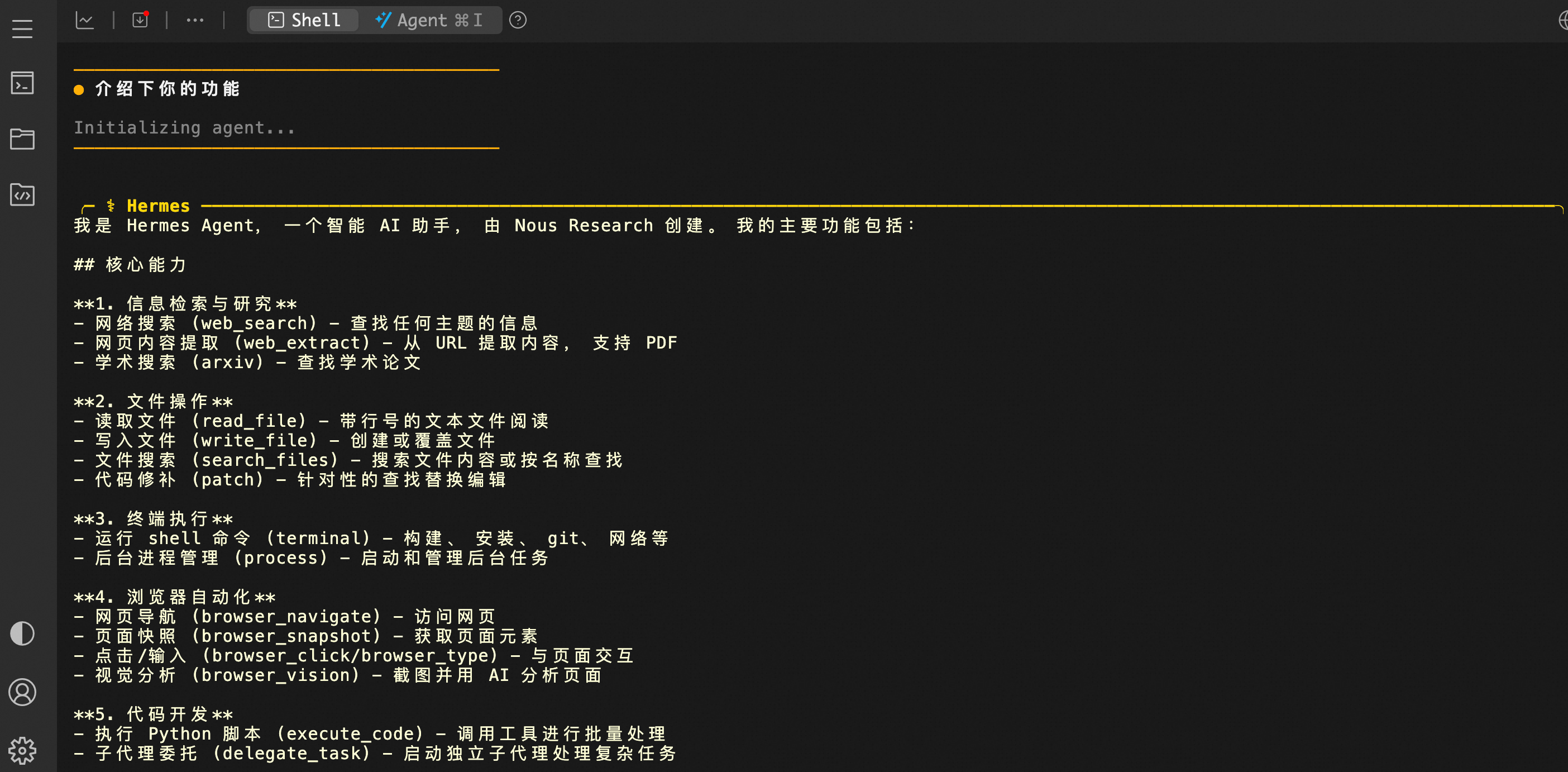
- 你可以直接输入自然语言指令,例如:"帮我写一份关于 AI 趋势的 PPT 大纲"。
- Agent 将自动调用技能进行处理,并在终端或通过生成的文件链接反馈结果。
⚠️ 常见问题与注意事项
- API Key 报错:如果启动时报错 "Invalid API Key",请检查是否复制完整,或者 Key 是否已过期/被删除。
- 网络连通性:确保你的 ECS 实例拥有公网 IP 或 NAT 网关,因为 Agent 需要访问阿里云百炼的 API 接口。
- 费用管理 :如果你选择了"按量付费",测试完毕后请务必在控制台 释放实例,以免产生持续扣费。
- Skills 依赖 :部分高级技能(如 PPT 生成)可能需要额外的 Python 库支持,如果报错缺少模块,可根据提示使用
pip install安装。
通过以上三个阶段的详细操作,你就可以成功拥有一台属于自己的 AI 智能体服务器了。
问题1:Hermes Agent,windows系统不能直接装
Hermes Agent 作为一个开源的 AI 智能体框架,通常不能像普通软件那样在 Windows 上直接"双击安装"。
这主要有以下几个原因:
🐧 1. 它是基于 Linux 环境开发的
绝大多数现代 AI 开发框架(包括 Hermes Agent)都是优先为 Linux 系统设计的。它的依赖库、脚本和运行环境通常是针对 Linux 优化的。虽然通过技术手段可以在 Windows 上运行,但过程非常繁琐且容易报错。
🛠️ 2. 它需要复杂的环境依赖
要运行 Hermes Agent,你需要配置一整套开发环境,包括但不限于:
- Python 环境:特定版本的 Python。
- Node.js:用于前端或工具链。
- Docker:很多组件是容器化的。
- Git:拉取代码。
- 各种依赖库:如 PyTorch、TensorFlow 等 AI 库。
在 Windows 上手动把这些东西全部配齐并解决版本冲突,对非专业开发者来说难度极大,也就是俗称的"环境地狱"。
☁️ 3. 为什么推荐用阿里云部署?
- 原生支持:云服务器默认就是 Linux 系统,完美契合。
- 一键搞定:阿里云计算巢把上面提到的所有复杂环境都打包好了,点一下鼠标就自动装好,省去了几天的调试时间。
- 性能更好:AI 运行通常需要较好的算力和网络环境,云端服务器比个人电脑更适合长时间挂机运行 Agent。
如果你一定要在本地电脑上玩,有以下几种替代方案:
方案 A:使用 WSL2 (Windows Subsystem for Linux) ------ 推荐高手尝试
这是目前在 Windows 上运行 Linux 程序最正统的方法。
- 在 Windows 功能里开启 WSL2。
- 安装 Ubuntu 子系统。
- 在 Ubuntu 终端里按照 Linux 的方式安装 Hermes Agent。
缺点:依然需要一定的 Linux 命令行基础。
具体安装步骤可以看这篇文章
Ubuntu 22.04 LTS安装指南(附详细解决踩坑步骤)-CSDN博客https://blog.csdn.net/2503_91800161/article/details/163107380?spm=1001.2014.3001.5501https://blog.csdn.net/2503_91800161/article/details/163107380?spm=1001.2014.3001.5501 https://blog.csdn.net/2503_91800161/article/details/163107380?spm=1001.2014.3001.5501镜像校验完成iso完整操作流程(Windows 环境,适配 Ubuntu 22.04 / 24.04)-CSDN博客https://blog.csdn.net/2503_91800161/article/details/163108145?spm=1001.2014.3001.5501https://blog.csdn.net/2503_91800161/article/details/163108145?spm=1001.2014.3001.5501https://blog.csdn.net/2503_91800161/article/details/163108145?spm=1001.2014.3001.5501
方案 B:使用 Docker Desktop
如果你的电脑安装了 Docker Desktop,可以直接拉取 Hermes 的镜像运行。
缺点:配置挂载卷和网络比较麻烦。
方案 C:虚拟机
在 Windows 上装一个 VMware 或 VirtualBox,里面装个 Ubuntu 系统再跑。
缺点:占用电脑资源大,运行速度慢。
💡 总结建议
如果你是为了学习和体验 ,强烈建议继续按照之前的教程使用阿里云部署,这是最快、最稳妥的路径。
如果你是为了开发源码 ,建议在本地搭建 WSL2 + Ubuntu 环境进行开发。
问题2:阿里云部署完,怎么开始使用
阿里云部署完成后,你可以通过远程连接云服务器来启动和使用 Hermes Agent。
由于 Hermes Agent 是一个运行在 Linux 服务器上的命令行交互程序(CLI),你需要通过 SSH 连接到服务器并在终端中进行操作。计算巢服务控制台
2026年4月,Nous Research 震撼发布 Hermes Agent ------ 一款真正"活"着的开源智能体。 告别碎片化的聊天机器人,Hermes Agent 运行于你的私有环境,拥有持久记忆与自我进化能力。它能自主创建技能,从每次交互中学习,并在未来的任务中完美复用经验。 一次部署,持续进化。Hermes Agent,越用越懂你。
🚀 部署流程
-
访问计算巢 HermesAgent 社区版 部署链接,按页面提示填写部署参数:
-
参数配置完成后,系统将自动生成费用预估明细 。确认无误后点击 下一步:确认订单。
-
在订单确认页,核对实例信息与费用,点击 立即创建 开始自动部署。
-
部署完成后远程链接ECS。资源>资源ID>ECS详情页>远程连接>通过Workbench远程连接:
-
执行命令与HermesAgent进行交互。
sudo su root
hermes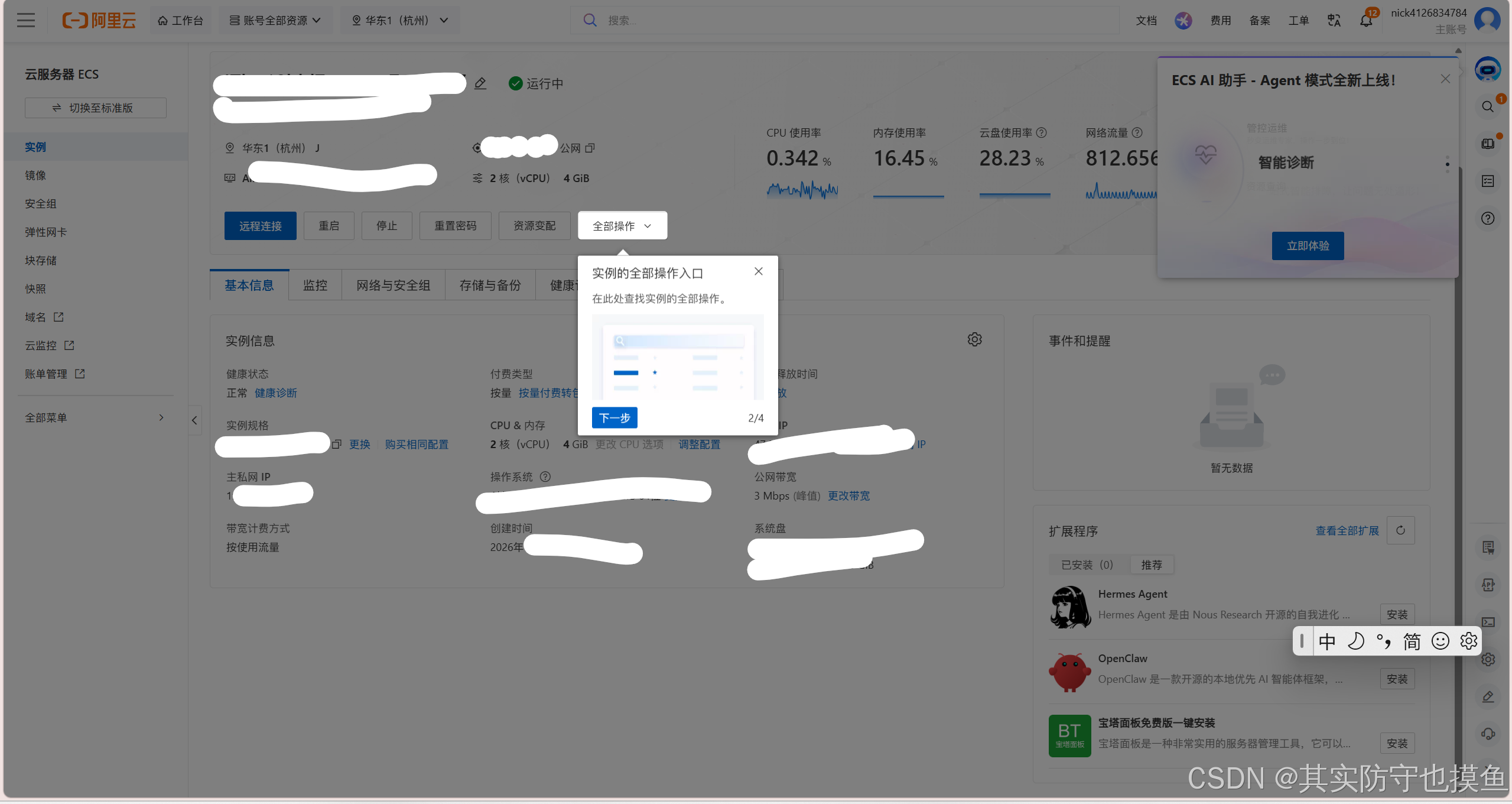
以下是详细的操作步骤:
🖥️ 第一步:获取服务器的公网 IP
- 回到 阿里云计算巢 控制台。
- 找到你刚刚创建成功的
Hermes Agent服务实例。- 点击进入 服务实例详情 页面。
- 在"资源列表"或"基本信息"中,找到关联的 ECS 实例,复制它的 公网 IP 地址。
🔑 第二步:远程连接服务器
你可以使用 SSH 工具(如 Windows 自带的 CMD/PowerShell、Xshell、PuTTY 或 Mac 的终端)进行连接。
命令格式 :
ssh root@<你的公网IP>示例 :如果你的公网 IP 是
47.98.xxx.xxx,则输入:
ssh root@47.98.xxx.xxx验证密码 :系统会提示你输入密码,请输入你在部署时设置的 实例密码(注意:输入密码时屏幕上不会显示字符,输完直接回车)。
🚀 第三步:启动 Hermes Agent
连接成功后,你将进入服务器的 Linux 终端。按照以下顺序执行命令:
切换到 Root 用户(如果当前不是 root):
sudo su - root进入项目目录 :
根据计算巢的部署习惯,代码通常位于
/root/hermes-agent或类似路径。尝试进入该目录:
cd /root/hermes-agent
# 或者
cd /opt/hermes-agent
启动智能体 :
通常项目根目录下会有启动脚本。尝试运行:
bash start.sh
# 或者如果是 Python 项目
python main.py
注:具体的启动命令取决于该社区版镜像的具体封装方式,如果上述命令无效,请查看目录下的
README.md文件。💬 第四步:开始对话
当终端出现类似
User:或>的提示符时,说明 Hermes Agent 已经成功启动并准备好接收指令了。
- 输入问题:直接在光标处输入你想问的问题(例如:"帮我写一份关于人工智能的报告大纲")。
- 等待回复:Agent 会调用百炼大模型的能力,经过思考后在终端输出回答。
⚠️ 常见问题排查
- 连接超时:检查你的电脑网络是否正常,或者确认阿里云安全组是否放行了 22 端口(SSH 默认端口)。
- 权限拒绝 :确保用户名是
root,且密码输入正确(注意大小写)。- 找不到命令 :如果
cd进去发现是空的,可以使用ls /查看根目录,寻找可能的安装路径。问题3:如果是采用WSL2安装Ubuntu的方式,应该怎么操作
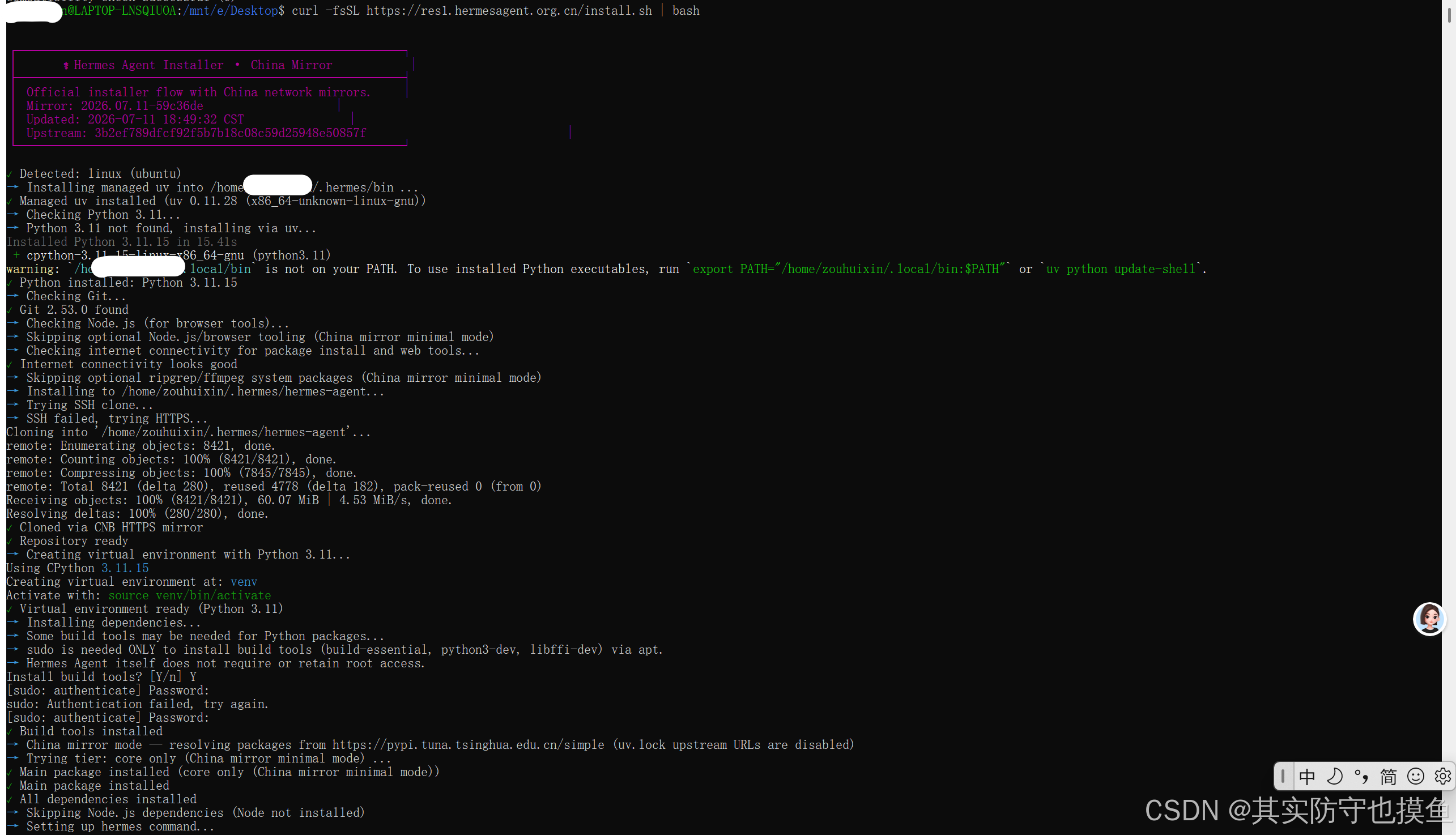
1. 一键安装
复制下面这行命令并回车。这个脚本会自动帮你下载所有需要的依赖(如 Python、uv 等):
curl -fsSL https://res1.hermesagent.org.cn/install.sh | bash注:这里使用了国内镜像源,下载速度会快很多。
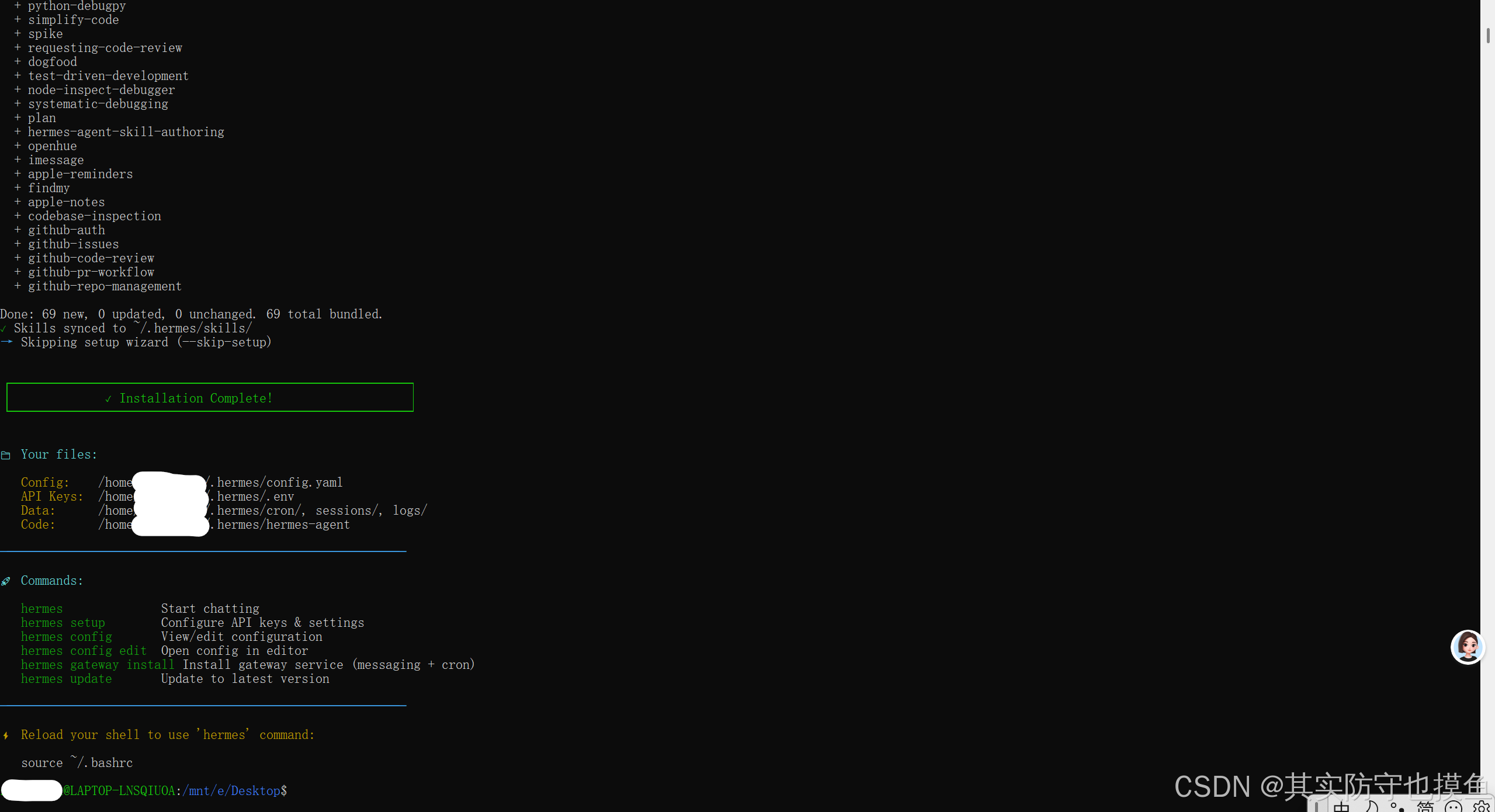
安装成功了!现在离正式使用只差最后一步,按提示在终端输入:
source ~/.bashrc然后就可以输入 hermes 启动它了。

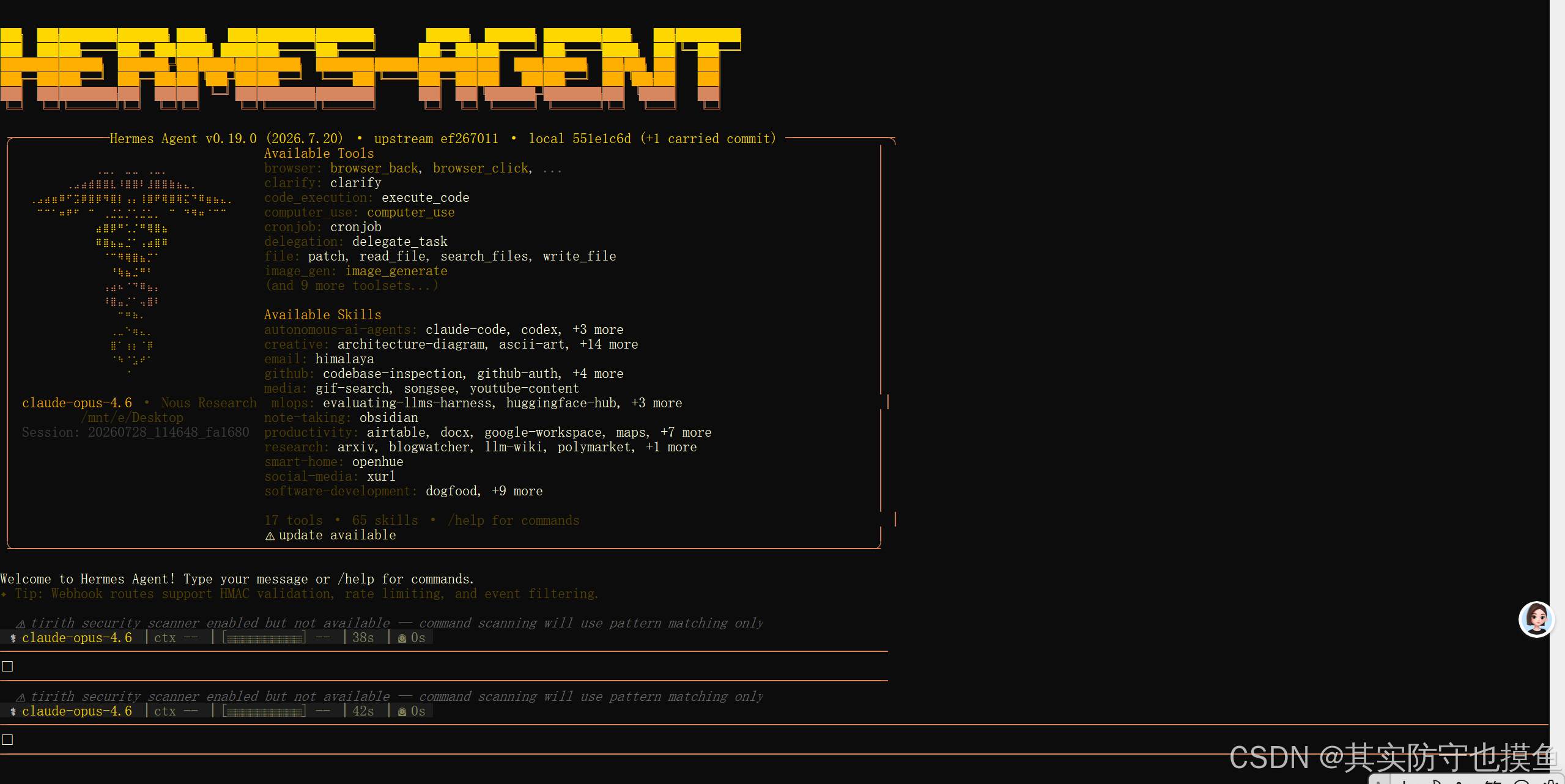
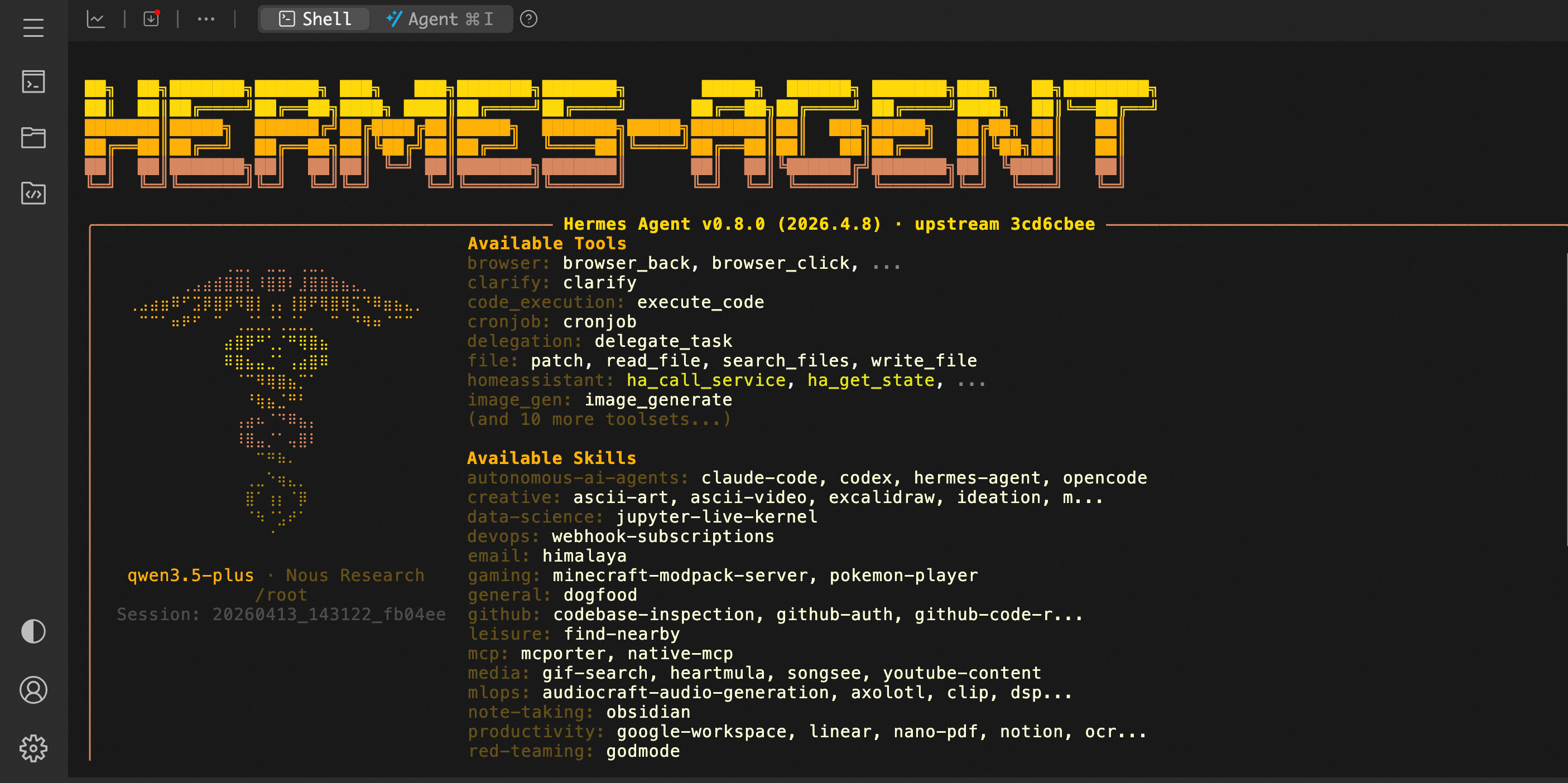
- 状态正常:已经进入了交互界面(底部有输入框),并且看到了欢迎语 "Welcome to Hermes Agent!"。
- 模型已连接 :左下角显示当前使用的是
claude-opus-4.6模型(我之前可能配置过或者默认加载了这个,如果想换 DeepSeek,稍后可以在设置里改)。 - 功能强大 :中间列出了它支持的 Tools (工具,如浏览器操作、代码执行)和 Skills(技能,如 GitHub 操作、媒体搜索等)。
⚠️ 注意一个小细节 :
我的截图中有一行黄色的警告:
⚠ update available
这说明有新版本可以更新。如果之后想更新到最新版,可以在退出程序后(按 Ctrl+C 或输入 /exit),在终端运行:
hermes update如果说你想配置别的大模型,比如deepseek,
1. 获取 DeepSeek API Key
访问 DeepSeek 开放平台,登录后进入「API 密钥管理」,创建新 Key(格式为 sk- 开头),复制保存(仅显示一次)。
2. 在 Hermes 中配置模型
在终端输入:
hermes model按提示选择 "More providers" → "Custom endpoint",然后填写:
- Base URL:
https://api.deepseek.com/v1 - API Key: 粘贴你刚复制的
sk-xxx密钥 - Model Name:
deepseek-chat(或deepseek-coder,根据你的需求) - Display Name: 例如 "DeepSeek Chat"
3. 重启 Hermes Agent
配置完成后,退出当前会话(输入 /exit 或按 Ctrl+C),再重新输入 hermes 启动。此时左下角应显示你刚配置的 DeepSeek 模型名称,即可开始使用。
Hermes Agent 本身不是一个模型 ,而是一个开源的 AI 智能体框架。它自身并不具备推理能力,必须通过接入外部的大语言模型 API(如 DeepSeek、Kimi、Claude、OpenAI 等)才能工作。
简单来说:
- Hermes Agent = "大脑的外壳"或"操作系统",负责管理任务、调用工具、记忆上下文、自我进化。
- 大模型 API = "真正的思考引擎",负责理解你的指令、生成回复、规划步骤。
当前截图中显示的 "claude-opus-4.6" 是它默认或之前配置过的模型,但你完全可以换成 DeepSeek。只需在终端输入
hermes model,按提示选择自定义端点,填入 DeepSeek 的 API Key 和地址即可切换。可能出现的问题4:用
hermes model命令报错

既然 hermes model 命令报错,说明交互式向导可能卡住了或者网络有问题。别担心,我们可以直接修改配置文件来强制生效,这比用命令更稳。
请按以下步骤操作:
1. 找到并编辑配置文件
在终端输入以下命令(会自动用默认编辑器打开文件):
nano ~/.hermes/config.yaml如果提示找不到文件,可以尝试 vim ~/.hermes/config.yaml 或者直接去用户主目录找 .hermes 文件夹。
2. 填入 DeepSeek 配置
在文件中找到 model: 相关的部分,如果没有就直接粘贴以下内容到文件末尾(注意缩进要对齐):
model:
  provider: custom
  base_url: https://api.deepseek.com/v1
  name: deepseek-chat
  display_name: "DeepSeek Chat"
3. 设置 API Key
Hermes 不会把密钥写在 config.yaml 里,而是放在同目录下的 .env 文件中。
执行命令:
echo 'DEEPSEEK_API_KEY=sk-你的真实密钥' >> ~/.hermes/.env注意:把 sk-你的真实密钥 换成你从 DeepSeek 平台复制的实际 Key。
4. 重启生效
保存退出编辑器后,按 Ctrl+C 退出当前 Hermes 界面,重新输入 hermes 启动。
总结
通过本教程的详细指导,你已经掌握了从API准备到云端部署,再到最终启动交互的完整Hermes Agent部署流程。让我们回顾一下核心要点:
🎯 核心收获
- 零门槛部署:借助阿里云计算巢的一键部署能力,完全避免了复杂的本地环境配置,让AI智能体部署变得简单快捷。
- 成本可控:按量付费模式让你可以灵活控制成本,测试完成后及时释放资源,避免不必要的费用支出。
- 功能完整:部署后的Hermes Agent具备完整的工具调用和技能扩展能力,能够处理文档生成、代码编写、数据分析等多种任务。
- 模型灵活:支持切换不同的底层大模型,无论是阿里云百炼还是DeepSeek,都能轻松配置使用。
💡 最佳实践建议
- 环境选择:对于大多数用户,强烈推荐使用阿里云部署方案,这是最稳定、最省心的选择。
- 安全注意:妥善保管API Key,定期检查ECS实例的安全组配置,确保服务安全运行。
- 技能探索:部署完成后,多尝试不同的指令和技能,充分挖掘Hermes Agent的潜力。
- 持续学习:关注Hermes Agent的官方文档和社区更新,及时了解新功能和优化。
🚀 下一步行动
现在你已经拥有了自己的AI智能体服务器,接下来可以:
- 尝试让Agent帮你处理日常工作文档
- 探索更多的技能插件,扩展Agent的能力边界
- 考虑将Agent集成到你的工作流中,提升工作效率
- 参与开源社区,贡献自己的技能或改进建议
记住,AI智能体的价值在于持续使用和优化。随着你与Agent的互动增多,它会更好地理解你的需求,提供更精准的服务。祝你在AI智能体的探索之旅中收获满满!
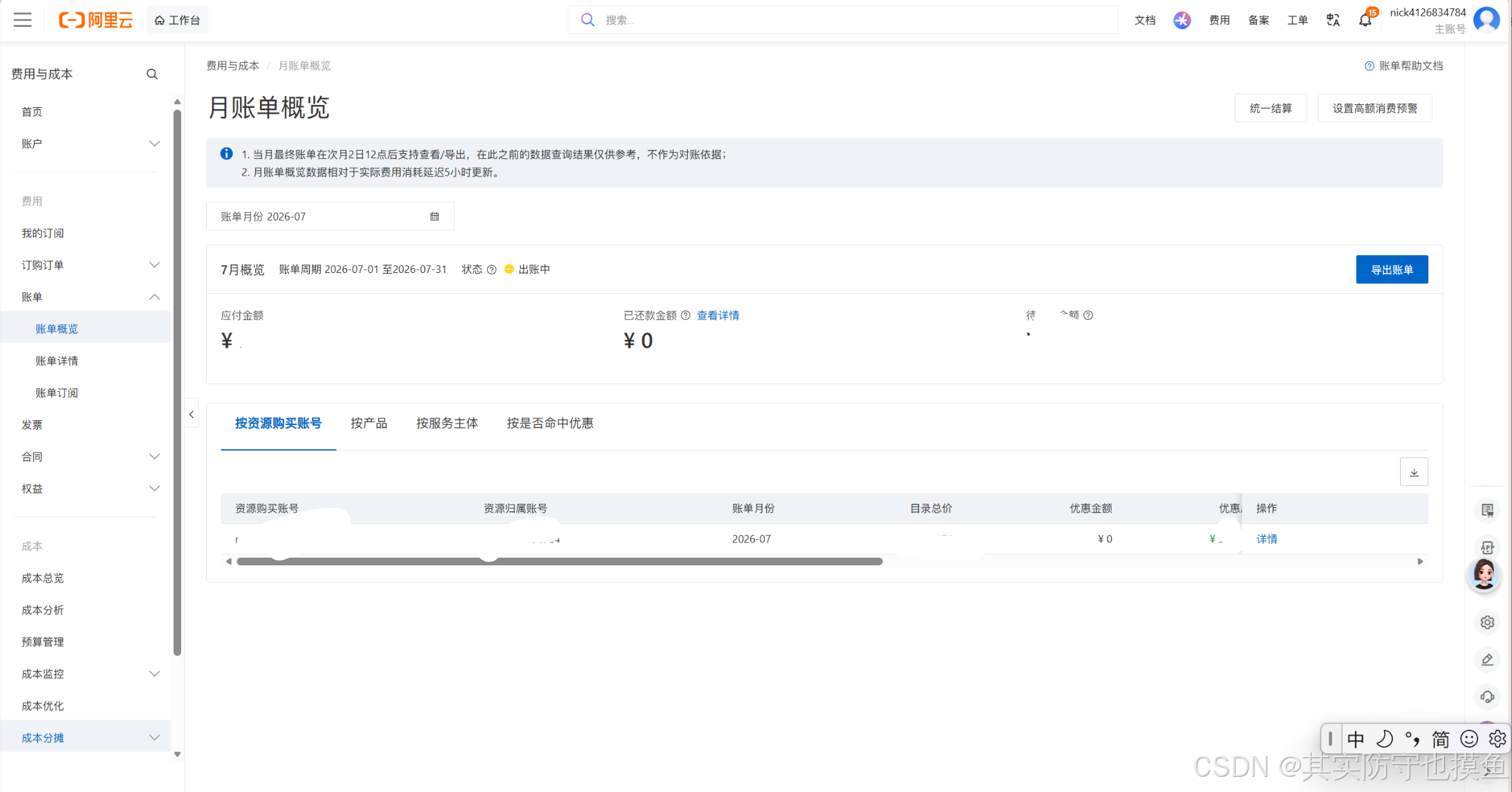
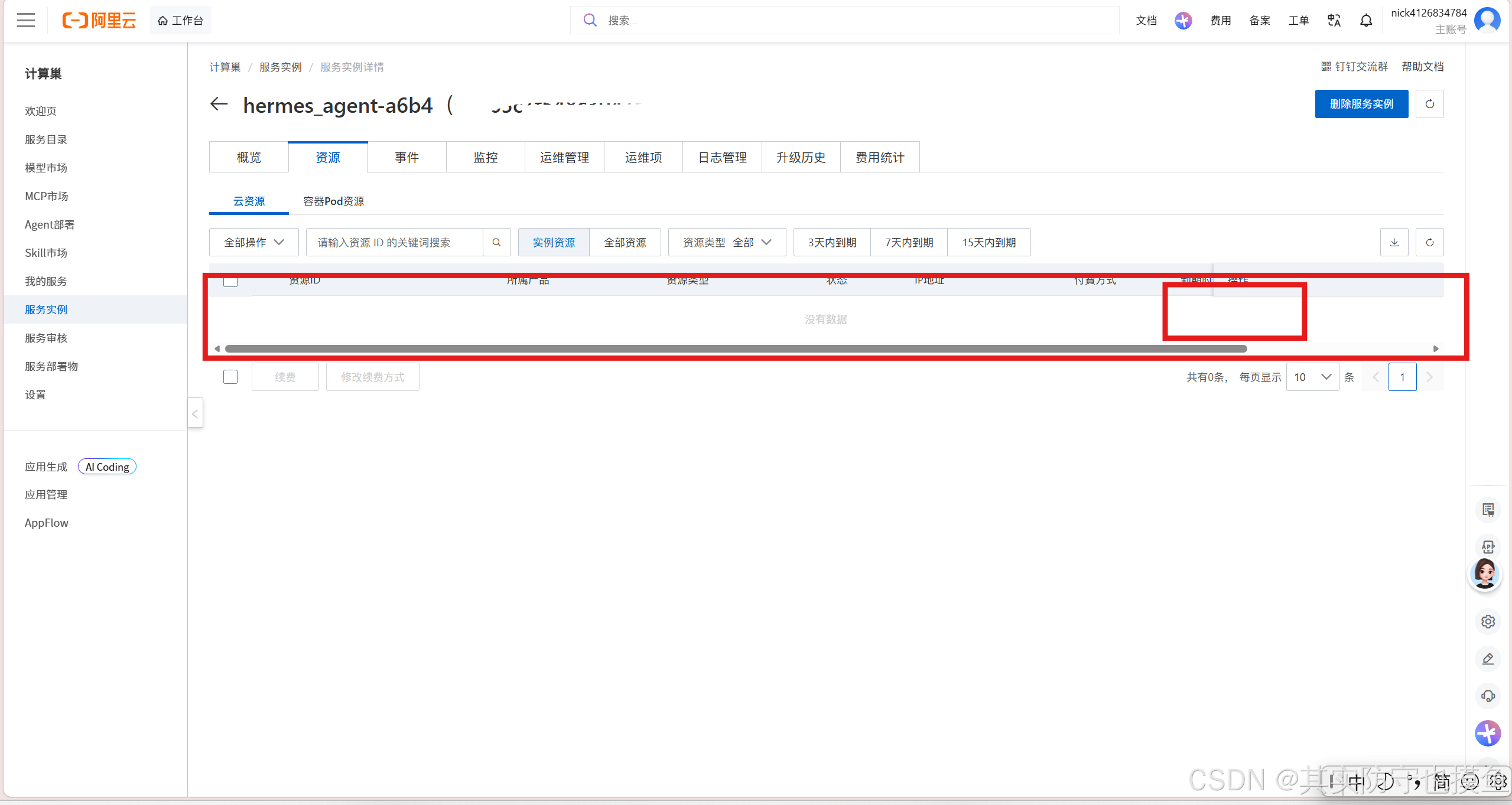
值得注意的是 :爱马仕开实例就算没用也是按时间计费的,所以要及时关闭实例!!!
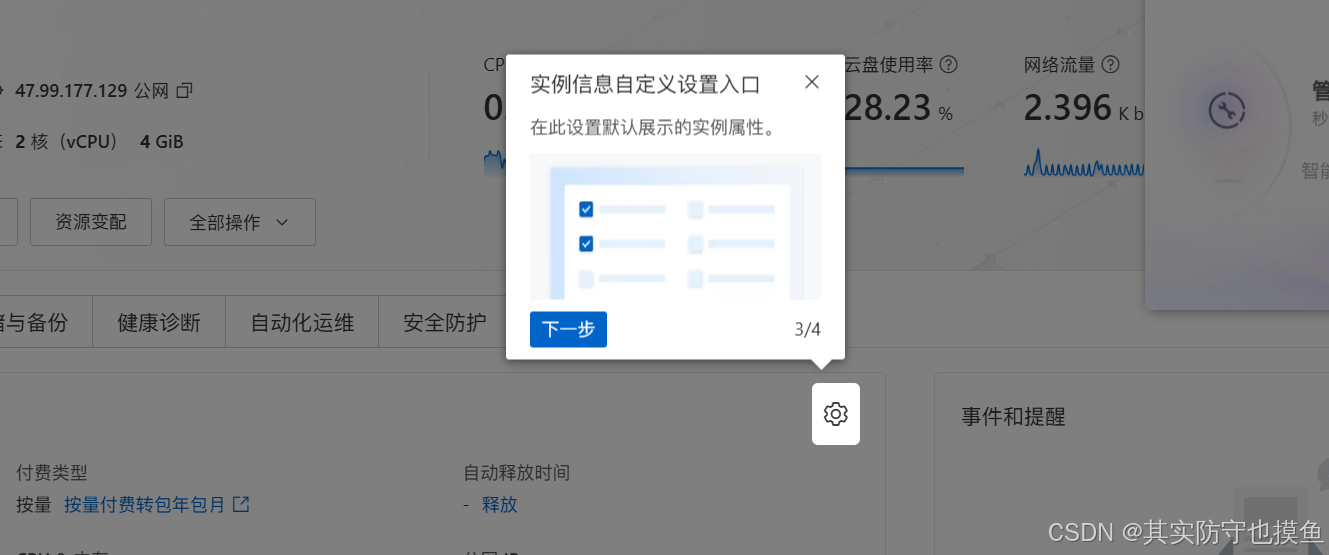
如果忘记关了,第一时间释放实例,大概是图页面的这个步骤,可以自己摸索一下,释放之后
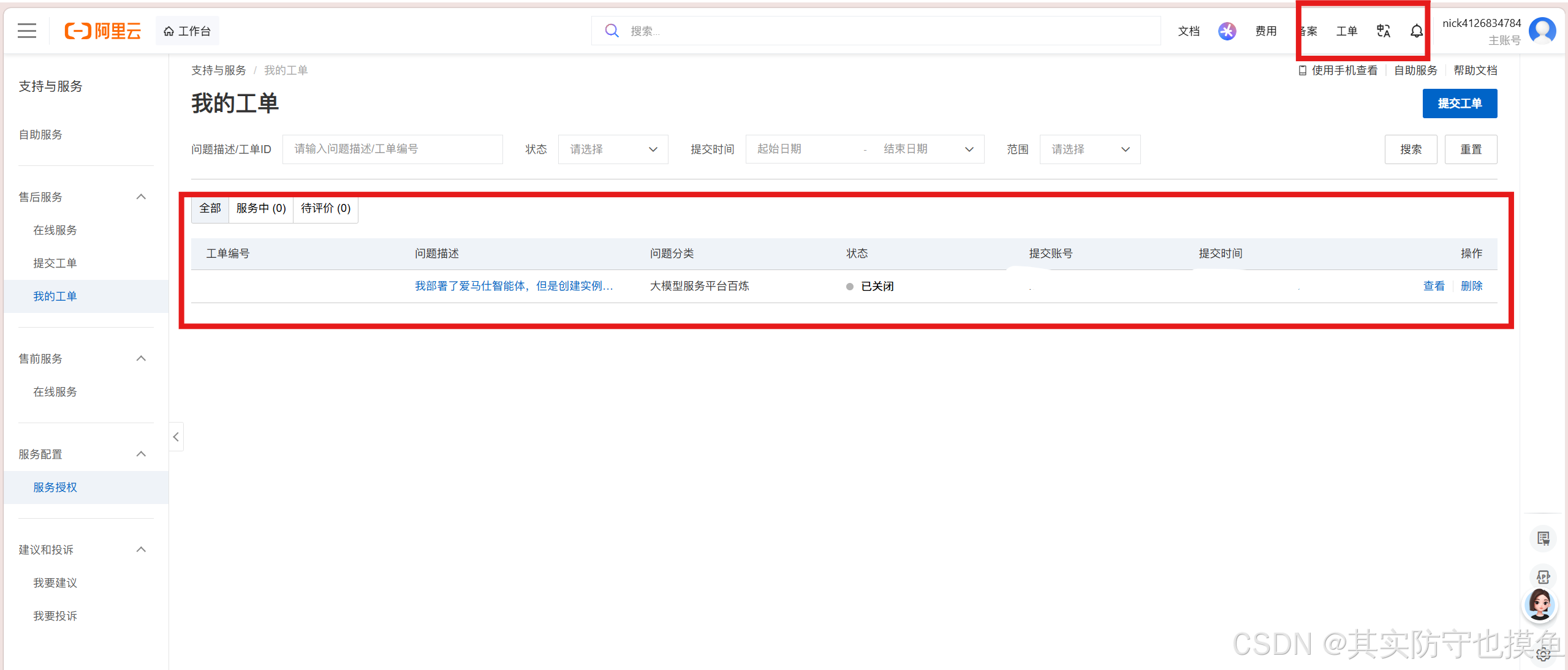
要是白花的钱比较多就在工单填写信息,阿里云处理事情的速度还是挺快的,没多久就会打电话,但是多花的那个钱可能会晚点才会返回,客服电话里也会说的,所以没啥
一定要及时关闭不用的实例!!!
如果你要用wsl2的方式部署可以看这篇文章:Windows 开发者的 WSL2 终极指南:从一键安装到 VS Code 远程开发-CSDN博客https://blog.csdn.net/2503_91800161/article/details/163265450?spm=1001.2014.3001.5501