一、端侧视觉处理的渲染困境
1.1 Web 桌面为什么不能直接用 OpenCV 显示
前四讲我们已经把"模型从哪来、怎么在 NPU 上跑"这条链路打通了。但还有一个绕不开的问题没解决:图像从哪来,框又画在哪?很多初学者的第一反应是用 OpenCV 那套 cv2.imshow() 把结果显示出来------在普通 Ubuntu 桌面上这没问题,但在 AidLux 上会撞墙。
原因在于 AidLux 的 Web 桌面是基于网页渲染的交互界面,而不是传统的 X11/本地桌面。OpenCV 的 imshow 依赖本地 GUI 后端(如 GTK、Qt),在网页渲染环境里根本没有这个"窗体",调用要么报错、要么静默无效果。我在带新人时见过不止一个人卡在这里一下午:代码逻辑全对,就是看不到画面,最后发现是"显示"这步从根上就不适用。
这不是 OpenCV 的锅,而是运行环境的差异。AidLux 提供了一条专门的解法:AidCV。它既解决了"怎么显示",也顺带解决了"怎么加速"和"怎么采相机"。
1.2 一个真实场景:实时检测怎么把框画出来
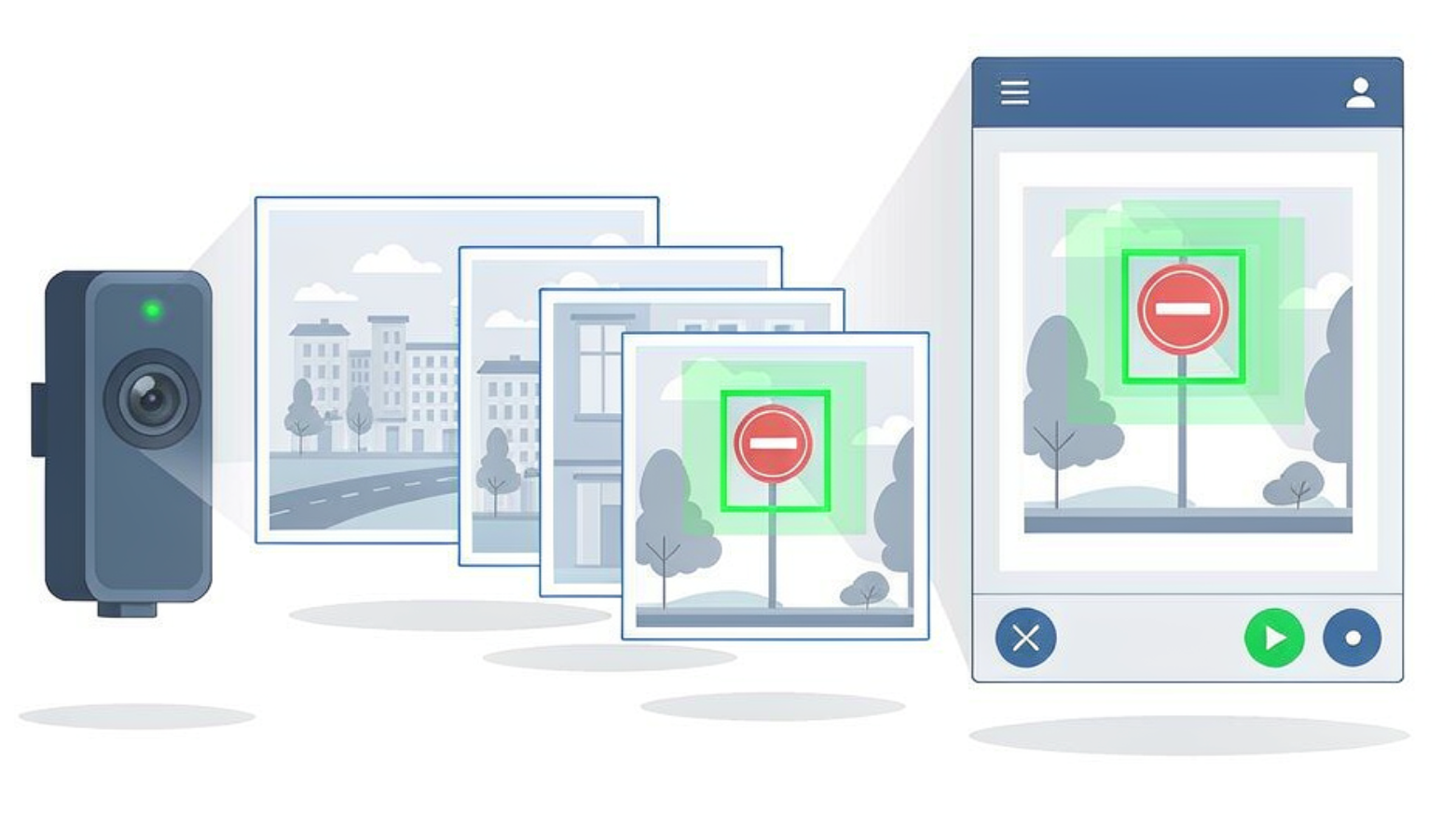
把问题说具体一点。假设你已经用第 02、04 讲跑通了一个 YOLOv5 的 QNN 模型,现在想做"相机实时检测":相机每一帧进来 → 前处理 resize → 喂给模型推理 → 后处理得到框 → 把框画回原图 → 显示出来。最后一步"显示出来",在 AidLux 上就必须走 AidCV 的渲染通道,否则你只能在板子上把结果存成图片、再手动下载回电脑看------那还叫什么"实时"。
所以 AidCV 解决的其实是端侧视觉工程里最不起眼、却最致命的一公里:让"处理完的图像"能实时、就地、可视地呈现出来。它和 AidLite(推理)、AidStream(视频管线,第 06 讲)共同构成工具链的视觉能力层。
1.3 AidCV 的定位:给 OpenCV 代码一个"能跑的家"
AidCV 是 AidLux 上的图像处理加速组件,它的核心卖点可以一句话概括:提供与 OpenCV 一致的 API,并扩展相机采集与 Web 桌面渲染能力。一致到什么程度?你几乎可以把已有的 OpenCV 代码原样搬过来,只改一行导入,就能在 AidLux 上跑,而且渲染能直接投到 Web 桌面。
这对开发者是巨大的减负:你不必为了换个平台去学一套全新的图像 API,也不必为了"显示"去研究网页前端。OpenCV 怎么写,AidCV 就怎么写,只是在 AidLux 环境里它帮你把底层渲染和相机接好了。
1.4 本讲目标与硬件准备
读完本讲,你应该能:第一,用 AidCV 的兼容写法写一份"和 OpenCV 几乎一样"的图像处理代码;第二,在犀牛派上打开 USB 或 MIPI 相机、实时读帧;第三,把画面渲染到 Web 桌面窗口;第四,把第 02 讲/YOLO 检测模型接进来,做出"实时画框"的最小闭环。
硬件准备:完成环境搭建的犀牛派 A1(或 X1),aid-pkg installed 能看到 aidcv。相机用 USB 摄像头最方便验证,MIPI 相机则更贴近真实产品形态(工业相机、车载相机等)。本讲以犀牛派 A1 主演示,X1 给出预期差异;代码以 Python 为主。
二、AidCV 与 OpenCV 的关系
2.1 什么是一致 API(compatible API)
"与 OpenCV 一致"不是宣传话术,而是工程上的"接口兼容":AidCV 把 OpenCV 最常用的那些函数(读图、resize、色彩空间转换、画框、文字、窗口等)做了同名实现,让你的代码在导入层面几乎无感切换。你写的 cv2.imread、cv2.resize、cv2.rectangle、cv2.putText,在 AidCV 下都能用,只是底层实现换成了适配 AidLux 的那一套。
这样做的最大价值是迁移成本趋近于零:你在 x86 上用 OpenCV 写的算法原型,到 AidLux 上不用重写图像处理部分,只换导入方式即可。对"先笔记本验证、再上板部署"的工作流尤其友好------这正是本系列一直强调的"验证与部署解耦"在视觉层的落地。
2.2 import aidcv as cv2 的兼容写法原理
AidCV 提供了一套兼容写法,让同一份代码在"有 AidCV 的环境"和"纯 OpenCV 环境"之间自动切换:
python
try:
    import aidcv as cv2      # 在 AidLux 上用 AidCV(带 Web 桌面渲染+相机)
except ImportError:
    import cv2               # 在普通环境回退到原生 OpenCV
这段 try/except 是 AidCV 使用的标准起手式,它的妙处在于"一份代码,两处可跑":在 AidLux 板子上,aidcv 存在,代码走 AidCV 分支,渲染能投 Web 桌面;在你自己的开发机(只有 OpenCV)上,aidcv 导入失败,自动回退到原生 OpenCV,本地照样能调。等你把原型在笔记本上验证好,上板几乎不改。
记住这个写法,后面所有涉及图像处理的代码我都用 cv2 这个别名,既代表原生 OpenCV,也代表 AidCV------语义统一,不纠结。
2.3 Web 桌面端口渲染:namedWindow(port=...)
AidCV 解决"网页渲染环境里怎么显示"的关键,是给 namedWindow 增加了一个 port 参数,用来指定把窗口渲染到 Web 桌面的哪个端口。大致写法是:
python
import aidcv as cv2
cv2.namedWindow("preview", cv2.WINDOW_NORMAL, port=12345)  # 指定 Web 桌面渲染端口
# 之后 cv2.imshow("preview", frame) 就会把画面投到 Web 桌面对应窗口
port 的存在,让"显示"这件事从"依赖本地 GUI"变成"投到网页可访问的渲染通道"。你在浏览器打开 AidLux Web 桌面时,就能看到这个实时画面。具体端口取值与 Web 桌面的映射关系,以 AidCV 当前版本的说明为准,但"用 namedWindow 的 port 参数"这套机制是固定的。
一个实用建议:给不同用途的画面分配不同窗口名和端口,方便在 Web 桌面上同时观察"原始帧""预处理后""检测画框后"多个视图,调试时能一眼看出是哪一步出了问题。
2.4 扩展能力:MIPI 相机采集与 AI 扩展
除了"渲染",AidCV 另一大块能力是相机采集 ,尤其是 MIPI 相机------这是端侧视觉产品的主流输入(工业相机、车载环视、机器人视觉都走 MIPI)。在普通 Linux 上接 MIPI 往往要折腾 V4L2 和厂商驱动,AidCV 把这部分封装了,让你用和 OpenCV 几乎一致的 VideoCapture 接口就能采 MIPI 帧。
此外 AidCV 还带"AI 扩展"能力,可与 AidLite 推理衔接。但本讲重点放在"采集 + 预处理 + 渲染 + 画框"这条主线上;更重的视频管线(RTSP 拉流、硬件编解码、多路拼接)留给第 06 讲 AidStream。AidCV 和 AidStream 是互补关系:AidCV 偏"单帧图像处理与相机/渲染",AidStream 偏"视频流管线与编解码"。
2.5 一致 API 的边界:哪些能照搬、哪些要当心
"与 OpenCV 一致"是强卖点,但工程师要清楚它的边界,避免踩"以为完全等价"的坑。从实践经验看:
- 能放心照搬的 :
imread/imwrite/resize/cvtColor/rectangle/putText/VideoCapture/imshow/namedWindow这些图像处理与采集渲染的核心函数,行为高度一致,几乎不用改。 - 要当心的 :涉及 GUI 事件循环的细节(如
waitKey的阻塞语义、窗口生命周期)、部分高级/冷门函数、以及和"网页渲染通道"强绑定的参数(如namedWindow的port)------这些在原生 OpenCV 里没有对应物,必须按 AidCV 文档的约定来。 - 建议做法:把视觉算法主体写成"只依赖 OpenCV 通用函数"的纯函数(输入 numpy、输出 numpy),渲染和相机这两件"平台相关"的事单独用 AidCV 接口包一层。这样你的算法核心在任意平台可复用,平台差异被收敛到薄薄一层适配代码里。
三、环境调研:安装与验证
3.1 aid-pkg install aidcv-sdk
犀牛派 A1/X1 预装的 AidLux SDK 通常已包含 AidCV,可跳过安装。若未预装或需更新,用包管理器安装:
bash
sudo aid-pkg update
sudo aid-pkg install aidcv-sdk
aidcv-sdk 是 AidCV 的包名,安装后 Python 里就能 import aidcv。和第 01 讲强调的一致:装完用 aid-pkg installed 看一眼版本,确认装上了。
3.2 预装验证
验证 AidCV 是否就绪,最直观的方式是跑一段最小导入 + 渲染测试:
python
try:
    import aidcv as cv2
    print("AidCV 可用:", cv2.__name__)
except ImportError:
    import cv2
    print("回退原生 OpenCV:", cv2.__name__)
能打印出 AidCV 可用 说明 AidCV 分支生效。如果你在板子上看到的是"回退原生 OpenCV",说明 aidcv 没装上或不在 Python 路径里,先回去装包。
3.3 兼容性与支持情况
根据 AidLux 官方说明,AidCV 在 Linux / AidLux OS 的 Python 环境下已提供支持;C++ 侧在规划中。所以本讲以 Python 为主,符合全系列"Python 为主、C++ 为辅"的约定。如果你后续要在 C++ 量产项目里用图像处理,需关注 AidCV C++ 的进展,或暂时用 OpenCV C++ 在 Linux 侧处理、再用 AidConnect(第 09 讲)把结果传回------不过那是后话。
四、操作步骤:相机采集 + Web 桌面渲染
下面以"USB 摄像头实时采集并渲染到 Web 桌面"为例,演示 AidCV 的实战流程。具体渲染端口与相机节点以你板子和 AidCV 版本为准,这里讲不变的流程逻辑。
4.1 USB / MIPI 相机接入
- USB 摄像头 :插上后 AidLux 一般会自动识别为
/dev/videoX(X 从 0 开始)。用ls /dev/video*看有几个设备节点。USB 摄像头最方便验证,即插即用。 - MIPI 相机 :接到板子的 MIPI-CSI 接口(具体排针/插槽以板型规格书为准),设备节点通常也是
/dev/videoX形式,但索引可能与 USB 不同。MIPI 更贴近真实产品,但需要确认板子与相机模组的兼容性。
无论哪种,第一步都是确认设备节点编号------后面 VideoCapture 要填它。
4.2 打开相机读取帧
用和 OpenCV 一致的接口打开相机、循环读帧:
python
import aidcv as cv2

cap = cv2.VideoCapture(0)          # 0 对应 /dev/video0,按需改成你的节点
if not cap.isOpened():
    raise RuntimeError("相机打开失败,检查设备节点与权限")

while True:
    ret, frame = cap.read()
    if not ret:
        break
    # frame 就是一帧 BGR 图像,后续做预处理/推理/画框
    # cv2.imshow(...) 见 4.3
cap.read() 返回 (ret, frame),和原生 OpenCV 完全一致------这就是"一致 API"的好处:你不用学新接口。读到的 frame 是 numpy 数组,可以直接喂给 AidLite 前处理。
4.3 在 Web 桌面开一个渲染窗口
把读到的帧实时显示出来,关键是 namedWindow 带上 port 参数,再用 imshow 投出去:
python
cv2.namedWindow("cam_preview", cv2.WINDOW_NORMAL, port=12345)
while True:
    ret, frame = cap.read()
    if not ret:
        break
    cv2.imshow("cam_preview", frame)   # 投到 Web 桌面对应窗口
    if cv2.waitKey(1) & 0xFF == ord('q'):
        break
cap.release()
打开浏览器访问 AidLux Web 桌面,就能看到实时画面。第一次跑通这一步的爽感很强------你终于在板子上"看见"相机了,而不是只能存图下载。
4.4 实时预处理流水线(resize / 色彩空间 / 画框)
单纯显示还不够,真实应用要在帧上做文章。一个典型的实时预处理流水线:
python
def preprocess(frame, size=320):
    img = cv2.resize(frame, (size, size))   # 缩放到模型输入
    img = img.astype("float32") / 255.0     # 归一化
    return np.expand_dims(img, axis=0)       # NHWC

def draw_boxes(frame, boxes):
    for (x1, y1, x2, y2, score, cls) in boxes:
        cv2.rectangle(frame, (x1, y1), (x2, y2), (0, 255, 0), 2)
        cv2.putText(frame, f"{cls}:{score:.2f}", (x1, y1 - 6),
                    cv2.FONT_HERSHEY_SIMPLEX, 0.5, (0, 255, 0), 1)
return frameresize、rectangle、putText 都是 OpenCV 同名函数,AidCV 直接可用。注意 rectangle 的颜色在 BGR 顺序下是 (B, G, R),绿框是 (0, 255, 0)------这个细节和原生 OpenCV 完全一致,不用特别记。
4.5 帧率预算:实时系统该怎么看"卡不卡"
"实时"不是一句空话,它背后是一条帧率预算:一帧从进来到显示,经历的相机采集、预处理、推理、渲染四段时间之和,必须小于等于 1 / 目标帧率。超出,就卡。所以判断"卡不卡",不能靠感觉,要把每一段单独计时拆开看:
python
import time
def profile_frame(cap, interp, preprocess, infer, render):
    ret, frame = cap.read(); t0 = time.perf_counter()
    inp = preprocess(frame);                 t1 = time.perf_counter()
    out = infer(interp, inp);                t2 = time.perf_counter()
    disp = render(frame, out);               t3 = time.perf_counter()
    cv2.imshow("p", disp);                   t4 = time.perf_counter()
    print(f"采:{t1-t0:.1f} 预处理:{t2-t1:.1f} 推理:{t3-t2:.1f} 渲染:{t4-t3:.1f} ms")
一旦某一段(通常是推理或 CPU 预处理)占比过高,你就有明确方向去优化它。另一个实时系统的关键决策是丢帧策略:当某一帧推理来不及,是"排队等它算完"还是"直接跳过这一帧、保延迟"?多数实时检测选后者------宁可偶发少检一帧,也不要让延迟累积。把这套预算和策略想清楚,你的实时应用才立得住。
五、关键代码:AidCV 与 AidLite 串联
5.1 兼容导入写法(贯穿全讲)
所有图像相关代码,统一以这段起手:
python
try:
    import aidcv as cv2      # AidLux 上走 AidCV(渲染+相机)
except ImportError:
    import cv2               # 开发机回退原生 OpenCV
import numpy as np
后面凡是用到 cv2.xxx,都按"可能是 AidCV、也可能是 OpenCV"来理解,不再区分。这保证了你的一份视觉代码,在笔记本和板子上都能跑。
5.2 相机回调采集
除了 cap.read() 的阻塞式循环,AidCV 也适合做"边采边处理"的流式循环(严格说仍是主循环里读帧,但逻辑上等价于回调式流水线)。核心是把"读一帧 → 处理一帧 → 显示一帧"压进一个紧凑循环:
python
cap = cv2.VideoCapture(0)
cv2.namedWindow("detect", cv2.WINDOW_NORMAL, port=12345)
while True:
    ret, frame = cap.read()
    if not ret:
        continue
    # 下面接 5.4 的推理与画框
    disp = process_frame(frame)     # 处理 + 画框
    cv2.imshow("detect", disp)
    if cv2.waitKey(1) & 0xFF == ord('q'):
        break
cap.release()
这个循环就是实时视觉应用的骨架。它的瓶颈通常不在"读帧"或"显示",而在"推理"------所以后面要把模型推理做成高效的 AidLite 调用,且尽量复用同一个 interpreter,避免每帧重建。
5.3 预处理:resize / 色彩 / 画框
前处理要把相机帧变成模型要的输入。注意两点:一是 色彩空间 ,相机读出来是 BGR,很多模型训练用的是 RGB,必要时 cv2.cvtColor(frame, cv2.COLOR_BGR2RGB);二是 布局 ,AidLite 默认 NHWC(第 02 讲 3.7 强调过),前处理最后要扩成 [1,H,W,3]。
python
def to_model_input(frame, size=320):
    img = cv2.resize(frame, (size, size))
    img = cv2.cvtColor(img, cv2.COLOR_BGR2RGB) if USE_RGB else img
    img = img.astype("float32") / 255.0
return np.expand_dims(img, axis=0) # NHWC画框则在推理之后,把检测框映射回原始帧分辨率再画,否则框会落在缩放后的小图上、对不上原画面。坐标映射是实时检测最容易写错的一步:模型输出的是基于输入尺寸(如 320×320)的框,要等比放大回相机帧的真实尺寸。
5.4 对接第 02 讲检测模型做实时画框
把前面几讲的积木拼起来:用第 03 讲的可参数化 build_interpreter 建好 YOLO 的 QNN interpreter,在每帧里做"前处理 → set_input → invoke → 取输出 → 后处理解码 → 画框 → 渲染"。最小拼接示意:
python
from infer_core import build_interpreter   # 第03讲封装
import numpy as np, time

interp = build_interpreter("yolov5s_int8.amf", backend="qnn",
                           input_shapes=[[1, 320, 320, 3]],
                           output_shapes=[[1, 10, 10, 255],
                                          [1, 20, 20, 255],
                                          [1, 40, 40, 255]])

def process_frame(frame):
    h, w = frame.shape[:2]
    inp = to_model_input(frame, 320)
    interp.set_input_tensor(0, inp)
    interp.invoke()
    outs = [interp.get_output_tensor(i) for i in range(3)]
    boxes = decode_yolo(outs, orig_w=w, orig_h=h)   # 解码+NMS,坐标映射回原图
    return draw_boxes(frame, boxes)
注意 decode_yolo 里的坐标必须映射回 (w, h) 原图尺寸------这是 5.3 强调的坑。整套串起来,你就得到了一个"相机实时检测画框"的最小闭环:感知真正闭环了。
5.5 完整最小工程(循环 + 推理 + 渲染)
把上面的片段组织成一个可运行的最小工程(前后处理按你模型约定补齐):
python
#!/usr/bin/env python3
# -*- coding: utf-8 -*-
"""
AidCV + AidLite 实时检测画框最小工程(犀牛派 A1 / X1 通用)
流程:相机采集 -> 前处理 -> QNN 推理 -> 解码画框 -> Web 桌面渲染
"""
try:
    import aidcv as cv2
except ImportError:
    import cv2
import numpy as np
from infer_core import build_interpreter

CAM_ID   = 0
WIN_PORT = 12345
MODEL    = "yolov5s_int8.amf"

def main():
    interp = build_interpreter(MODEL, backend="qnn",
                              input_shapes=[[1, 320, 320, 3]],
                              output_shapes=[[1, 10, 10, 255],
                                             [1, 20, 20, 255],
                                             [1, 40, 40, 255]])
    cap = cv2.VideoCapture(CAM_ID)
    cv2.namedWindow("realtime_detect", cv2.WINDOW_NORMAL, port=WIN_PORT)
    print("按 q 退出")
    while True:
        ret, frame = cap.read()
        if not ret:
            continue
        disp = process_frame(interp, frame)   # 见 5.3 / 5.4
        cv2.imshow("realtime_detect", disp)
        if cv2.waitKey(1) & 0xFF == ord('q'):
            break
    cap.release()
    interp.destroy()

if __name__ == "__main__":
    main()
把它放到 /home/aidlux/demo/,配合你的模型和 infer_core.py(第 03 讲模板),即可在 Web 桌面看到实时检测画面。这个工程同时是后面第 06 讲(AidStream 视频管线)和第 11 讲(综合实战)的视觉底座。
5.6 把预处理也交给硬件加速
讲到这里要提一个性能点:上面 to_model_input 里的 resize、cvtColor 都跑在 CPU 上。当相机帧率高、分辨率大时,CPU 预处理可能成为瓶颈,拖慢整体帧率。这也是 AidLux 工具链把"硬件加速预处理"当成重点的原因------AidCV 自身、以及第 06 讲 AidStream 的 GStreamer 插件(qtivtransform 等),都提供把 resize/色彩转换下沉到硬件的能力。
实际项目里,如果该段成为瓶颈(用第 02 讲 8.4 的基准循环分别计时即可定位),可以考虑把预处理挪到 AidStream 的硬件加速节点,或在 AidCV 支持的加速路径下调用。先把功能跑通、再按需把热点下沉到硬件,是性价比最高的优化顺序。
5.7 坐标映射的数学:为什么框会"飘"
5.3 提到"把框映射回原图",这里把它的数学讲透,因为这是实时画框最经典的错位根因。假设模型输入是正方形 320×320,而相机原始帧是 W×H(比如 1280×720)。前处理把 W×H 缩放成 320×320,推理得到的框坐标 (x, y, w, h) 都是基于 320 这个尺度的。要画回原图,必须等比放大:
python
sx = W / 320.0      # 宽度方向缩放因子
sy = H / 320.0      # 高度方向缩放因子
x_o, y_o = int(x * sx), int(y * sy)
w_o, h_o = int(w * sx), int(h * sy)
cv2.rectangle(frame, (x_o, y_o), (x_o + w_o, y_o + h_o), (0, 255, 0), 2)两个常见坑:第一,如果前处理用的是非等比 resize (直接把 W×H 拉成 320×320 而不变比例),那 sx 和 sy 不相等,框会被拉伸变形------要么用等比缩放并在短边补黑边(letterbox),要么分别用 sx、sy 映射;第二,如果用的是 letterbox 等比缩放,还要减去黑边偏移量,否则框整体偏移。把这套映射写成一个纯函数、单测几组坐标,能省掉大量"框飘来飘去"的调试时间。它和 5.3 的"画框在原始分辨率"是同一件事的两面:一处讲为什么,一处讲怎么做。
六、坑点
6.1 渲染端口被占用(port 冲突)
namedWindow(port=...) 的端口若被别的窗口或服务占用,渲染可能失败或画面打不开。对策:换一个未占用的端口,或先停掉占用该端口的进程;给不同窗口规划好端口号,避免随手填导致冲突。
6.2 设备节点 /dev/videoX 选错
插了多个相机(USB + MIPI,或多个 USB)时,/dev/videoX 的编号不一定符合直觉。现象是 VideoCapture(0) 打开的是错误的设备,或干脆打不开。对策:用 ls /dev/video* 列出所有节点,逐一尝试编号,或在代码里打印 cap.get(cv2.CAP_PROP_...) 确认分辨率等属性是否匹配预期设备。
6.3 Web 桌面权限与跨域
渲染到 Web 桌面涉及网页通道,偶尔会遇到权限或跨域相关的问题,导致画面不显示。对策:确认 AidCV 与 AidLux Web 桌面版本匹配,必要时重启 Web 桌面服务;权限问题参考官方 AidCV 文档的渲染通道说明。
6.4 与 OpenCV 的行为差异(部分函数不支持)
AidCV 追求"与 OpenCV 一致",但不是 100% 函数级完全等价------个别冷门函数或参数在 AidCV 下可能未实现或行为略有差异。对策:核心的图像处理(imread/resize/cvtColor/rectangle/putText/VideoCapture/imshow)都很稳;若用到非常用函数报错,查 AidCV 文档确认支持范围,或把那一步用原生 OpenCV 思路改写。
七、验证:相机实时画面 + 检测画框
7.1 本地相机画面验证
先不接模型,单独跑"相机采集 + 渲染"(4.3 的循环),在 Web 桌面确认能看到流畅实时画面、无卡顿无黑屏。这一步排除了相机节点、端口、权限的问题,是后续接推理的前提。如果画面卡顿,先用这个最小循环定位是"采不全"还是"显示慢"。
7.2 检测画框验证
接上第 5.5 的完整工程,对着相机放几个能被模型识别的物体,确认:画面里出现绿色检测框、类别与置信度标注正确、框位置贴合物体、随物体移动实时更新。若框错位,优先查 5.3/5.4 提到的"坐标映射回原图"和"NHWC 布局";若完全无框,先确认模型加载与推理在单图上已通(回到第 02、04 讲验证)。
7.3 A1 与 X1 上的差异
| 指标 | 犀牛派 A1(QCS6490) | 犀牛派 X1(QCS8550) |
|---|---|---|
| 单路相机实时检测帧率 | 可满足单路(以实测为准) | 更高,从容(以实测为准) |
| 多路相机/高分辨率 | 受限 | 更优 |
| 代码改动 | 零 | 零 |
同一份 AidCV + AidLite 工程,在两板间几乎免改;差异体现在 NPU 推理水位带来的帧率余量。具体帧率以你的真机实测为准,不要拿标称算力估算。
八、FAQ
Q1:AidCV 和 OpenCV 能混用吗?
推荐统一:在 AidLux 上就用 import aidcv as cv2 这一个入口,避免混用两套实现导致渲染/相机行为不一致。开发机回退原生 OpenCV 即可。
Q2:没有相机能用吗?
能用视频文件或图片代替 cap.read() 来验证渲染与推理链路;真机相机验证建议至少用一次 USB 摄像头确认节点与端口。
Q3:namedWindow 的 port 随便填吗?
不要随便填,避免与已有窗口/服务冲突(见 6.1)。规划好端口号,不同窗口用不同端口。
Q4:MIPI 相机和 USB 相机代码有区别吗?
采集接口都是 VideoCapture,区别主要在设备节点编号和硬件兼容性;MIPI 需确认板子与相机模组匹配。
Q5:为什么我的画面不显示?
按顺序查:AidCV 是否导入成功、namedWindow 的 port 是否被占用、相机节点是否正确、Web 桌面服务是否正常。多数情况是 port 或节点问题。
Q6:实时检测很卡,怎么优化?
先分别计时定位瓶颈:是相机读取、CPU 预处理,还是 NPU 推理。预处理瓶颈可下沉到硬件加速(5.6);推理瓶颈可优化模型或参考第 12 讲调优。
Q7:AidCV 能做视频文件读写吗?
可以用一致的 VideoCapture/VideoWriter 思路处理视频文件;更重的视频管线(RTSP、硬件编解码)建议用第 06 讲 AidStream。
Q8:C++ 能用 AidCV 吗?
根据官方说明,AidCV 当前以 Linux/AidLux 的 Python 支持为主,C++ 规划中。C++ 量产项目可关注进展或暂用 OpenCV C++。
Q9:画面颜色和训练时不一致怎么办?
检查 BGR/RGB 转换:相机是 BGR,模型若用 RGB 要 cvtColor(COLOR_BGR2RGB)。颜色错会导致检测精度明显下降。
Q10:AidCV 和 AidStream 怎么选?
单帧图像处理、相机采集、Web 桌面渲染用 AidCV;视频流管线、RTSP、硬件编解码、多路拼接用 AidStream。两者互补,第 06 讲展开。
九、结论
本讲我们填上了端侧视觉工程的"最后一公里":用 AidCV 的兼容写法,把 OpenCV 风格的代码无缝搬到了 AidLux 上,解决了 Web 桌面无法用 OpenCV 渲染的痛点,并能直接采集 USB/MIPI 相机、把画面实时投到 Web 桌面。更重要的是,我们把第 02、04 讲跑通的 YOLO 模型接了进来,做出了"相机实时检测画框"的最小闭环------感知,第一次在板子上真正闭环了。
AidCV 的价值,不在于它发明了多少新 API,而在于它"几乎没有新 API":你用 OpenCV 的肌肉记忆就能写 AidLux 视觉代码,一份代码在笔记本和板子两端可跑。这种"低迁移成本"正是 AidLux 工具链一以贯之的设计哲学------让开发者把精力放在算法和业务上,而不是和平台差异搏斗。
下一讲我们离开"单帧",进入"视频流":用 AidStream 搭建带硬件编解码的视觉流水线,把 RTSP 拉流、NPU 检测、画框、推流串成一条生产级管线,并顺带解决多路视频这类进阶场景。那才是视觉能力真正走向产品化的台阶。
十、官方资源导航
| 资源 | 地址 | 用途 |
|---|---|---|
| 模型广场 Model Farm | https://aiot.aidlux.com/zh/models | 下载已适配高通平台的模型 |
| AidLux 开发者文档中心 | https://docs.aidlux.com | SDK 接口与指南 |
| AidLux 软件总览 | https://developer.aidlux.com/software/aidlite | 工具链组件总览 |
| 技术论坛 | https://forum.aidlux.com | 社区问答、案例 |
| 官网 | https://www.aidlux.com | 产品与方案 |
| 技术支持 | support@aidlux.com | FAE 支持 |
本文 AidCV 的兼容写法、namedWindow 端口渲染、相机采集能力、支持情况等均来自 AidLux 官方文档;跨板帧率参考高通公开资料,精确值以真机实测为准。