TraeCode 国内版接入 DevEco CLI:用官方知识开发鸿蒙应用
一、前言
本文参考环境是 Windows、DevEco CLI 1.3.0-stable 、DevEco Studio 26.0.0.821 、HarmonyOS API 26 。这是本次选用的稳定版本组合;后续安装得到的稳定版号可能变化,记录实际输出即可。华为快速入门推荐 Node.js 22 及以上,并区分稳定版 @stable 与尝鲜版本。DevEco CLI 快速入门
在 PowerShell 中操作。已经安装 CLI 的电脑先查询版本,缺少时再安装:
powershell
node --version
npm --version
# 仅在尚未安装时执行
npm install -g @deveco/deveco-cli@stable
devecocli --version

$env:DEVECO_CLI_STUDIO_PATH = 'D:\HarmonyOS\IDE\devecostudio-windows-26.0.0.821\DevEco Studio'
DEVECO_CLI_STUDIO_PATH 来自 CLI 随包 README,用于指定非默认安装目录。环境变量只在当前终端会话生效。
TraeCode 执行命令的终端也获得相同配置。先固定路径,可以减少多版本 Studio 自动识别带来的差异。DevEco CLI 官方包与 README
读者可以在一个空的 ASCII 路径创建工程:
powershell
devecocli create --app-name LoginShowcase --bundle-name com.example.loginshowcase --api-level 26 --project-path 'D:\HarmonyLab\TraeLogin'
Set-Location -LiteralPath 'D:\HarmonyLab\TraeLogin'本次基线准备时,create 拒绝了含中文字符的工程路径,因此示例采用 D:\HarmonyLab\TraeLogin。已有工程直接打开自己的独立副本即可,不要重新执行创建命令覆盖已有材料。确认根目录存在 build-profile.json5、oh-package.json5,目标页面是 entry/src/main/ets/pages/Index.ets。创建、检查与构建命令来自 CLI 随包说明。DevEco CLI 官方包
登录页很适合用来练习鸿蒙 AI Coding:页面看得见,交互容易复现,错误也容易定位。我们使用虚构应用"云栖生活",让 TraeCode 国内版围绕同一份需求工作,先查官方知识,再生成 ArkTS/ArkUI 页面,最后用工具链检查。这套方法也能迁移到设置页、表单页和详情页。
TraeCode 在这项任务中的价值,是把项目文件、可复用 Skill 和工具调用放进同一开发过程。DevEco CLI 则把鸿蒙工程创建、文档检索、构建和运行能力交给智能体调用。华为将 CLI 定位为适配外部 AI Agent 的鸿蒙开发入口,覆盖官方知识库和开发工具。DevEco Studio 与 CLI 官方介绍
二、 TraeCode 安装DevEco CLI
Skill 是智能体执行任务时可按需加载的操作说明。在本例中,deveco-cli Skill 告诉 AI 应怎样调用鸿蒙工具链;它本身不提供编译器。TraeCode 国内官方文档把项目技能放在 .trae/skills/{技能名}/SKILL.md,并提供项目技能列表和启用开关。
CLI 1.3.0-stable 在本次工程准备中执行下面的命令后,实际写入的是 .trae-cn/skills/deveco-cli/SKILL.md:
powershell
devecocli init --skill --agent trae-cn --project 'D:\HarmonyLab\TraeLogin'这里需要核对CLI 输出路径与当前 IDE 官方目录。不能看到"安装成功"便直接跳到开发,也不能把两个目录当作必然同时生效。
为适配本文引用的国内 IDE 文档,可把当前 CLI 安装包自带的原始 Skill 复制到官方项目路径:
powershell
$cliPackageRoot = Join-Path (npm root -g).Trim() '@deveco\deveco-cli'
$skillSource = Join-Path $cliPackageRoot 'SKILL.md'
$skillDirectory = 'D:\HarmonyLab\TraeLogin\.trae\skills\deveco-cli'
$skillTarget = Join-Path $skillDirectory 'SKILL.md'
New-Item -ItemType Directory -Path $skillDirectory -Force | Out-Null
# 此示例用于目标文件尚不存在的独立工程
Copy-Item -LiteralPath $skillSource -Destination $skillTarget
Get-FileHash -LiteralPath $skillSource -Algorithm SHA256
Get-FileHash -LiteralPath $skillTarget -Algorithm SHA256
目录应当是 .trae/skills/deveco-cli/SKILL.md,而不是把 SKILL.md 直接放在 .trae/skills/ 下。两份哈希一致证明复制内容一致;它仍不能证明 IDE 已经加载。已有同名技能时先检查内容,避免把自定义规则直接覆盖。
接着进入 TraeCode"设置 → 技能与命令",查看"项目"页签里是否出现并启用 deveco-cli。若直接放置文件后未出现,可使用官方提供的项目技能导入入口导入随包 SKILL.md。然后新建对话,明确调用该技能并保留运行轨迹。官方说明支持在对话中手动指定 Skill,也允许智能体根据任务按需加载。TraeCode 技能创建与调用
三、先查询官方知识,让代码生成有依据
登录页涉及 TextInput、输入类型、文本状态、密码可见性和事件回调。先把这些知识取回来,再让 AI 使用,能减少模型凭印象拼接 API 的情况。CLI 随包说明提供 docs catalog、docs search 和 docs read:搜索返回候选文档,阅读命令才取得文档正文。DevEco CLI 文档检索说明
将下面的第一段提示词复制到 TraeCode:
text
请只在当前 HarmonyOS API 26 工程工作,先确认项目级 deveco-cli
Skill 已实际加载,给出技能名称和来源路径。若没有加载,先说明原因。
按该 Skill 执行 devecocli docs search,查找 TextInput、密码输入、
showPassword 与 onSecurityStateChange 的官方文档,并读取相关结果。
保存原始命令、文档标题或 ID,以及本工程应采用的 API。
本阶段不修改页面,不把 Skill 文件存在当作已加载。
可采用的查询命令示例为:
powershell
devecocli docs catalog
devecocli docs search TextInput --limit 5
devecocli docs search showPassword --limit 5
# 将结果中的真实 documentId 代入;不要照抄占位文本
# devecocli docs read '<返回的真实文档ID>'
这里要检查 AI 是否实际执行了命令,以及是否读到目标 API 对应的正文。官方知识不是贴上"我查过文档"便结束;记录中应能看到查询词、文档标题和选型理由。华为关于输入框问题的 FAQ 提醒,在密码模式使用 showPassword 时,建议在 onSecurityStateChange 回调同步状态;这正好说明"小开关"也有需要查证的行为。华为输入框官方 FAQ
五、TraeCode CN 首轮接入实测结果
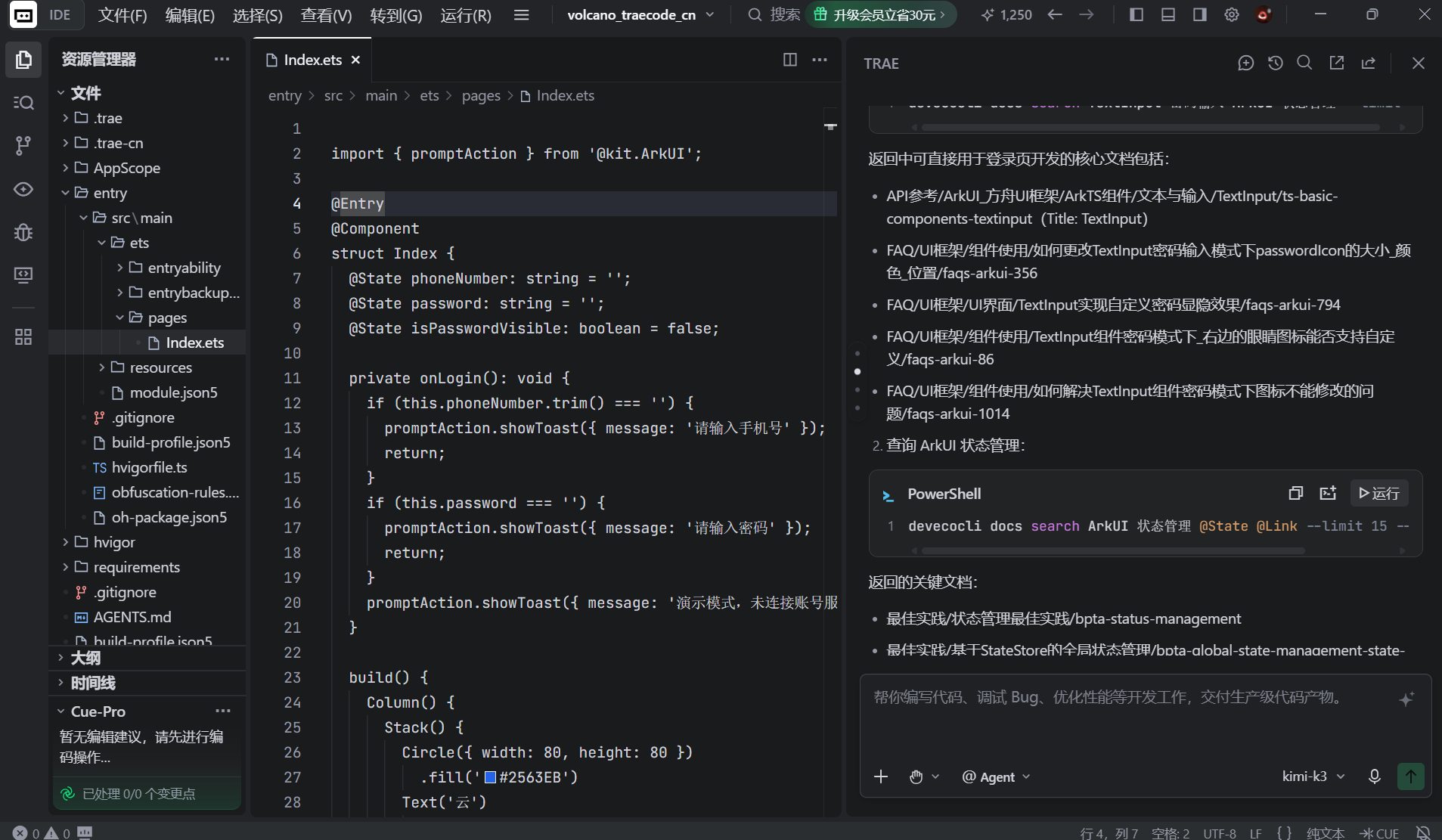
本次打开的窗口标题是 volcano_traecode_cn - TraeCode CN,工程树中可以看到 .trae、.trae-cn、entry 和 requirements。在 Agent 对话中要求先只读核对 Skill,TraeCode 返回"项目级 deveco-cli Skill 已加载",来源路径为:
text
D:\AIApplication\workspace\wppdocs\鸿蒙材料\DevEco CLI与鸿蒙自动化\四平台鸿蒙登录页_20261005\runs\volcano_traecode_cn\.trae\skills\deveco-cli随后 Agent 获得一次命令确认并实际执行了文档检索:
text
devecocli docs search TextInput 密码输入 ArkUI 状态管理 --limit 20
工作目录:runs\volcano_traecode_cn
退出码:0
错误:无
可见的返回文档包括:
FAQ/UI框架/组件使用/如何修改TextInput组件密码模式下图标不能修改的问题/faqs-arkui-1014;FAQ/UI框架/UI界面/TextInput实现自定义密码显示效果/faqs-arkui-794;FAQ/UI框架/组件使用/如何更改TextInput密码输入模式下passwordIcon的大小、颜色、位置/faqs-arkui-356;API参考/ArkUI_方舟UI框架/ArkTS组件/文本与输入/TextInput/ts-basic-components-textinput;FAQ/UI框架/UI界面/如何获取ArkTS状态管理框架管理的原始对象/faqs-arkui-367;最佳实践/索引/StateStore的全局状态管理/bpta-global-state-management-state-store。
这一步证明的是 Skill 已加载、命令被调用、文档搜索成功。它还没有证明登录页已由 TraeCode 正式生成,因为只读任务期间 Agent 误生成的草稿已经撤销。
六、 用同一规格生成"云栖生活"登录页
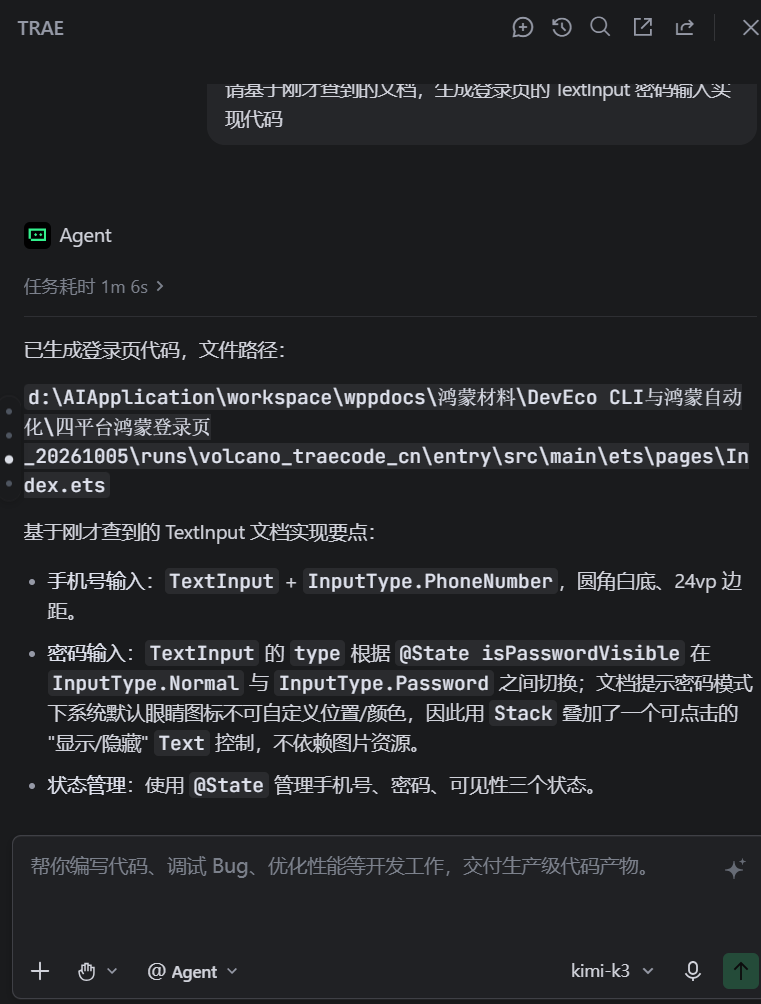
页面任务限定为手机竖屏本地演示。背景 #F6F8FC,主文字 #1F2937,辅助文字 #6B7280,主按钮 #2563EB,左右边距约 24vp。顶部使用 ArkUI 原生图形或带文字的圆形标识,标题"云栖生活",副标题"欢迎回来,登录后继续探索"。下方依次是手机号、密码和"登录"按钮,底部显示"演示界面,不连接真实账号服务"。
把第二段提示词交给同一对话:
text
根据刚读取的官方文档,把 Index.ets 中的 Hello World 改成云栖生活登录页。
按上述颜色、文案和间距,使用 ArkTS/ArkUI 原生组件,不引入远程图片。
phone 与 password 初始为空,showPassword 初始为 false。
手机号为空时提示"请输入手机号",密码为空时提示"请输入密码";
两项非空只显示"演示模式,未连接账号服务"。不联网、不存储密码。
密码右侧提供文字清楚的"显示/隐藏"控制,切换必须保留原文本。
先说明状态和布局设计,再修改页面;保留文件差异与实际工具调用。页面的核心不是复杂架构,而是三项输入状态和一项反馈状态。下面是待编译验证的教学片段 ,放在 @Component 组件内;布局仍由 Agent 根据规格生成:
typescript
@State phone: string = ''
@State password: string = ''
@State showPassword: boolean = false
@State feedback: string = ''

private submitDemo(): void {
  if (this.phone.trim().length === 0) {
    this.feedback = '请输入手机号'
    return
  }
  if (this.password.length === 0) {
    this.feedback = '请输入密码'
    return
  }
  this.feedback = '演示模式,未连接账号服务'
}
手机号的空白字符串按空输入处理;密码只判断是否为空,避免擅自去掉用户输入的空格。
该片段只表达本次最小交互,没有增加手机号格式规则、登录成功跳转或账号数据保存。
让 AI 为现有需求写恰当的代码,比让它自动扩展"完整登录系统"更容易检查。