E 环境:
Windows11 25H2
0 长字符支持
使用之前务必开启长路径支持,使用终端管理员打开,之后执行这个。
2

有这个表示开启成功。
# 1 clone项目
```bash
git clone https://github.com/ByteDance-Seed/Depth-Anything-3.git2 准备环境
2.1 依赖环境安装
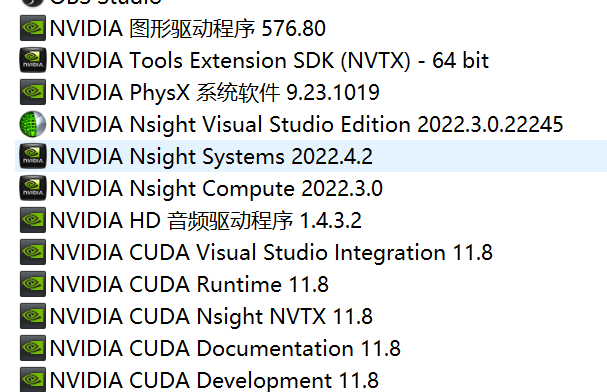
需要先在本机安装CUDA环境和mscv 2019环境,具体可参见网上的教程。
我安装的是WindowsCUDA11.8 + VS2019 Community,以及Anaconda

2.2 DA3环境配置
2.2.1 激活conda环境
bash
cd Depth-Anything-3
conda create -n da3 python=3.10.8
conda activate da3
2.2.2 安装GPU支持包
bash
pip install torch==2.3.1 torchvision==0.18.1 xformers --index-url https://download.pytorch.org/whl/cu118 # 根据你主机安装的CUDA版本走
# pip install torch==2.3.1 torchvision==0.18.1 --index-url https://download.pytorch.org/whl/cu121 # 例如CUDA12.1可以用这个
这里应该检查一下,是不是正确安装了
pythonpython #base import torch print(torch.__version__) # 应该输出 2.3.1 print(torch.version.cuda) # 应该输出 11.8 print(torch.cuda.is_available()) # 必须输出 True exit() #base
2.2.3 安装其他
bash
pip install -e . # Basic

pip install ninja # DA3要求本机编译,需要ninja

pip install --no-build-isolation git+https://github.com/nerfstudio-project/gsplat.git@0b4dddf04cb687367602c01196913cde6a743d70 # for gaussian head
pip install -e ".[app]" # Gradio, python>=3.10
pip install -e ".[all]" # ALL

pip install addict
pip install gradio==5.49.1
3 使用方式
使用方式分为两种,API和CLI,这里使用CLI中的da3 gradio作为演示
https://github.com/ByteDance-Seed/Depth-Anything-3/blob/main/docs/CLI.md
可以查看上面的链接详细了解,