硬币金额统计与显示
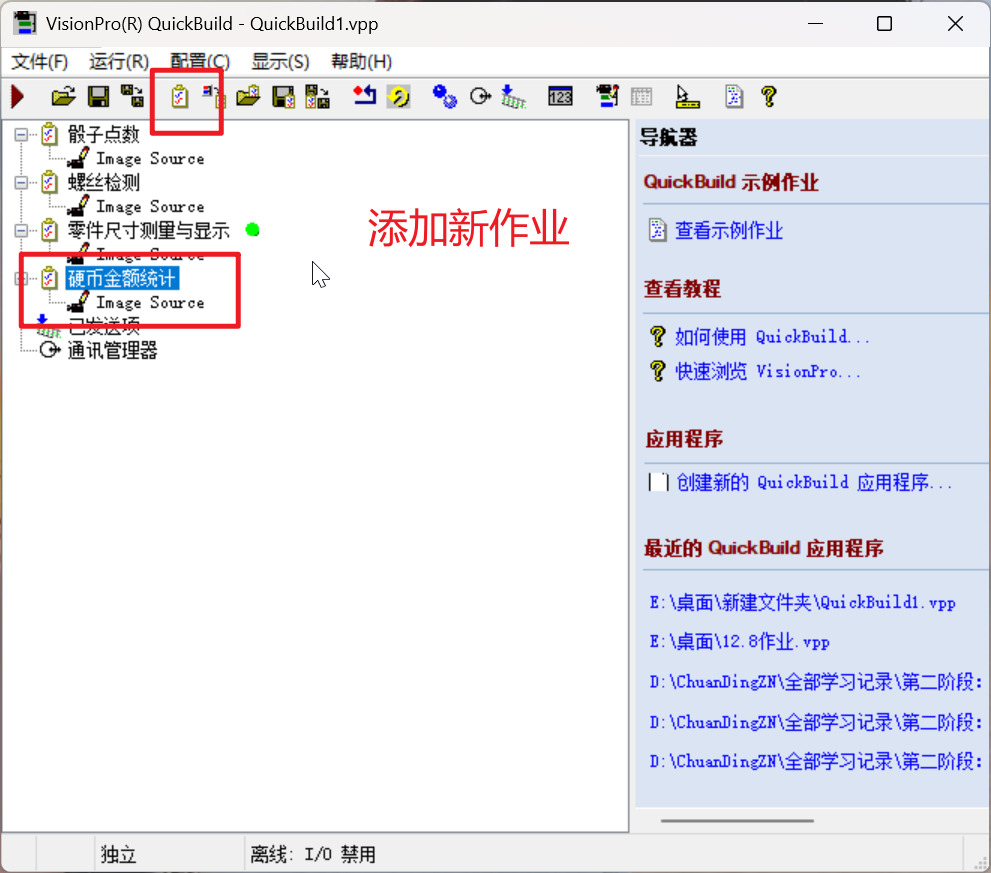
1.添加作业
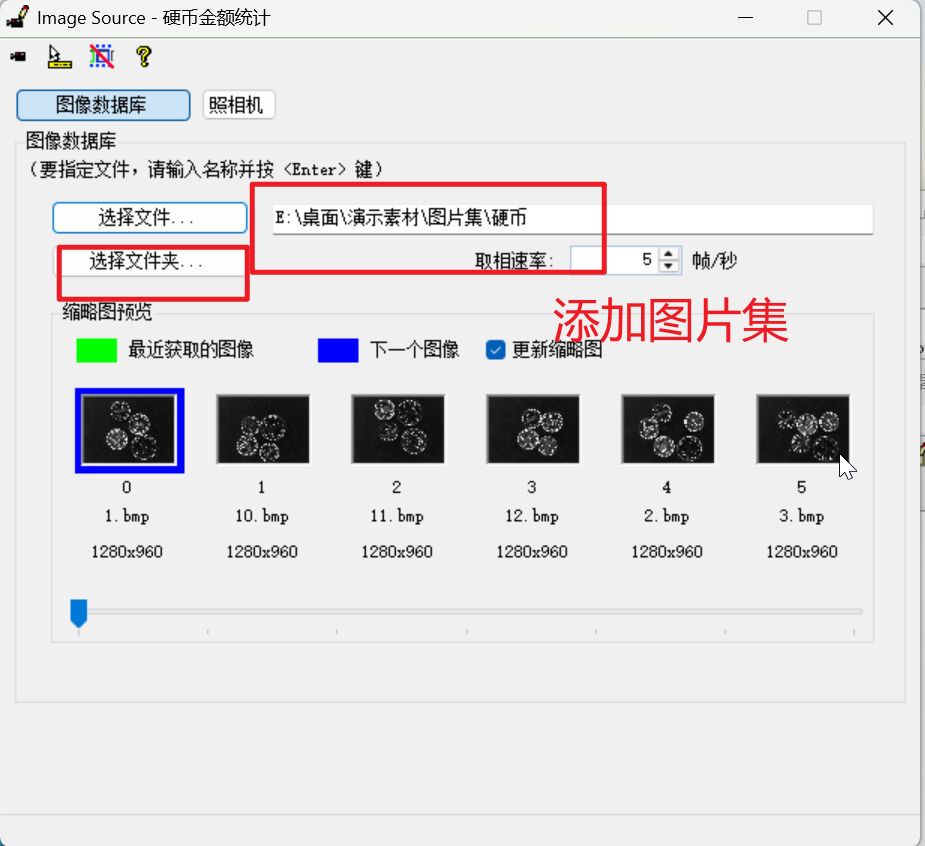
2.添加图片
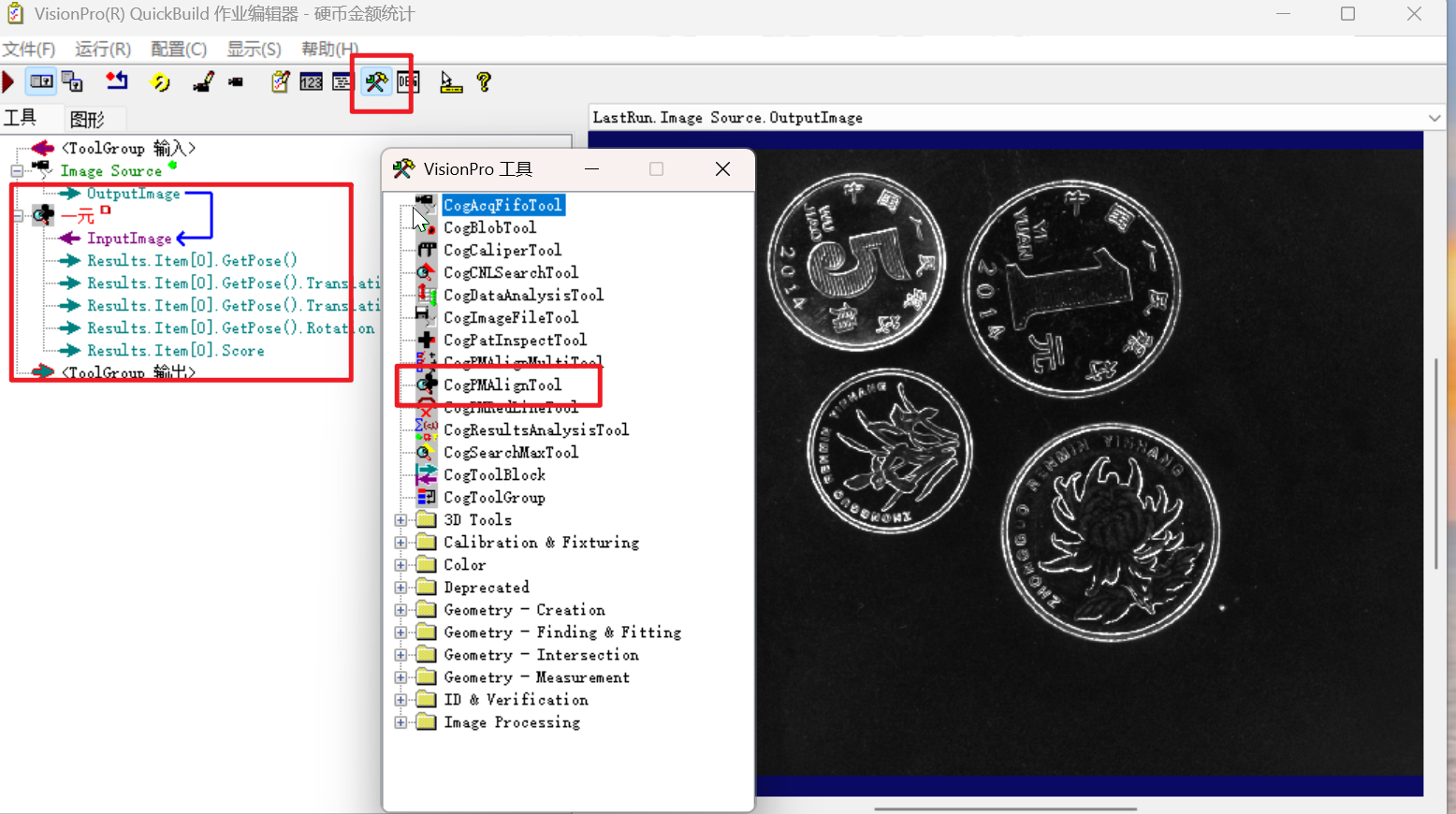
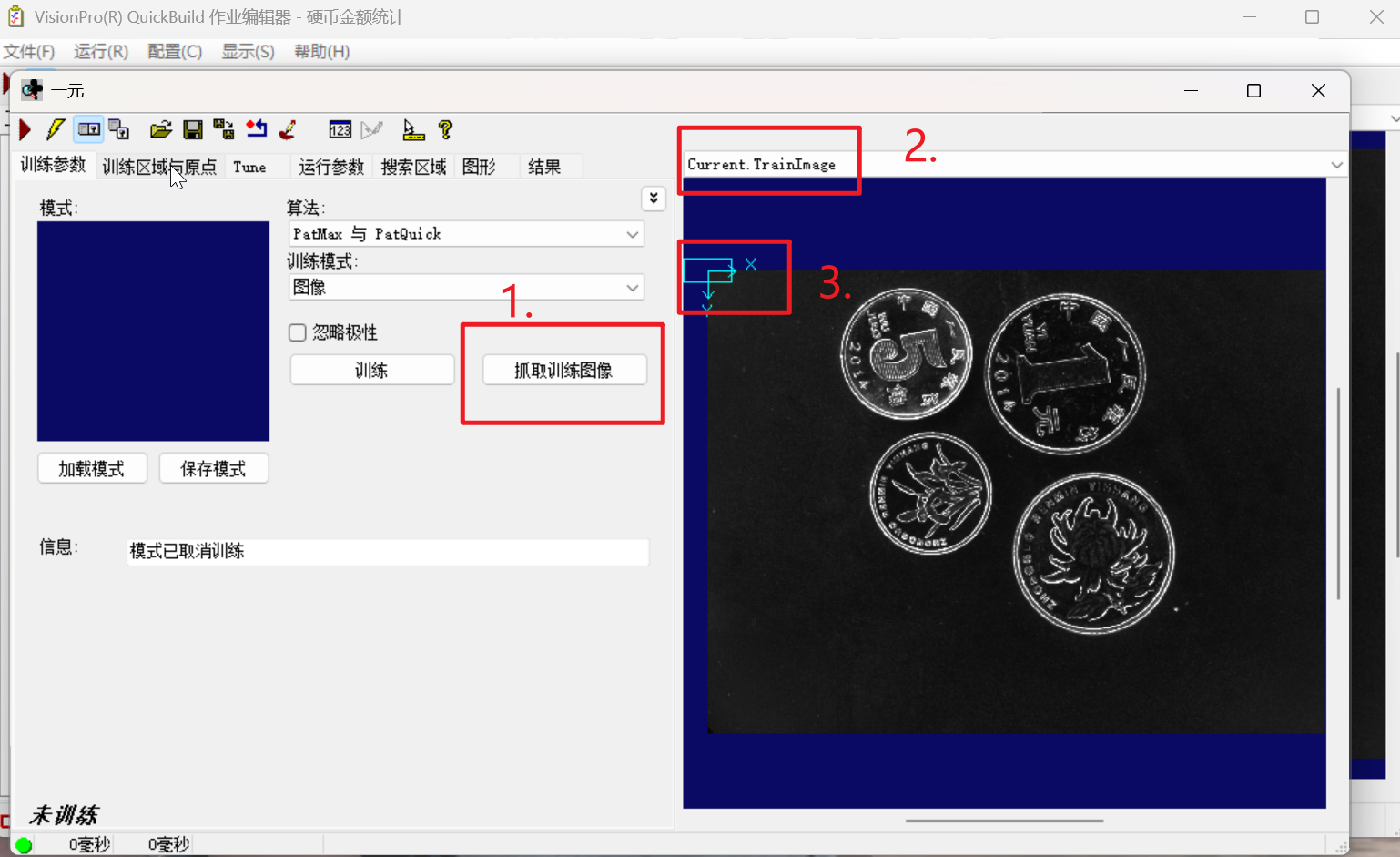
3.PMA模板匹配
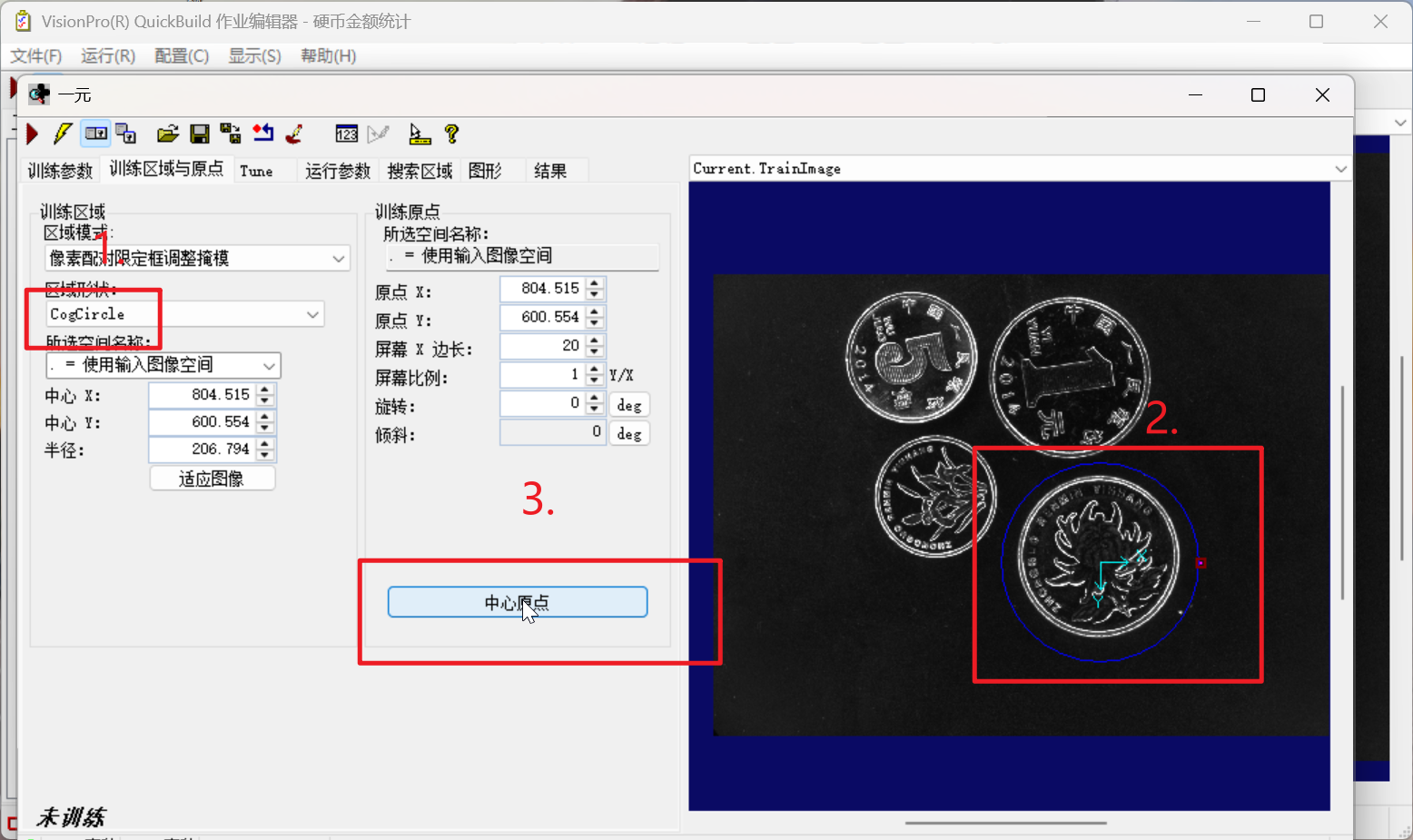
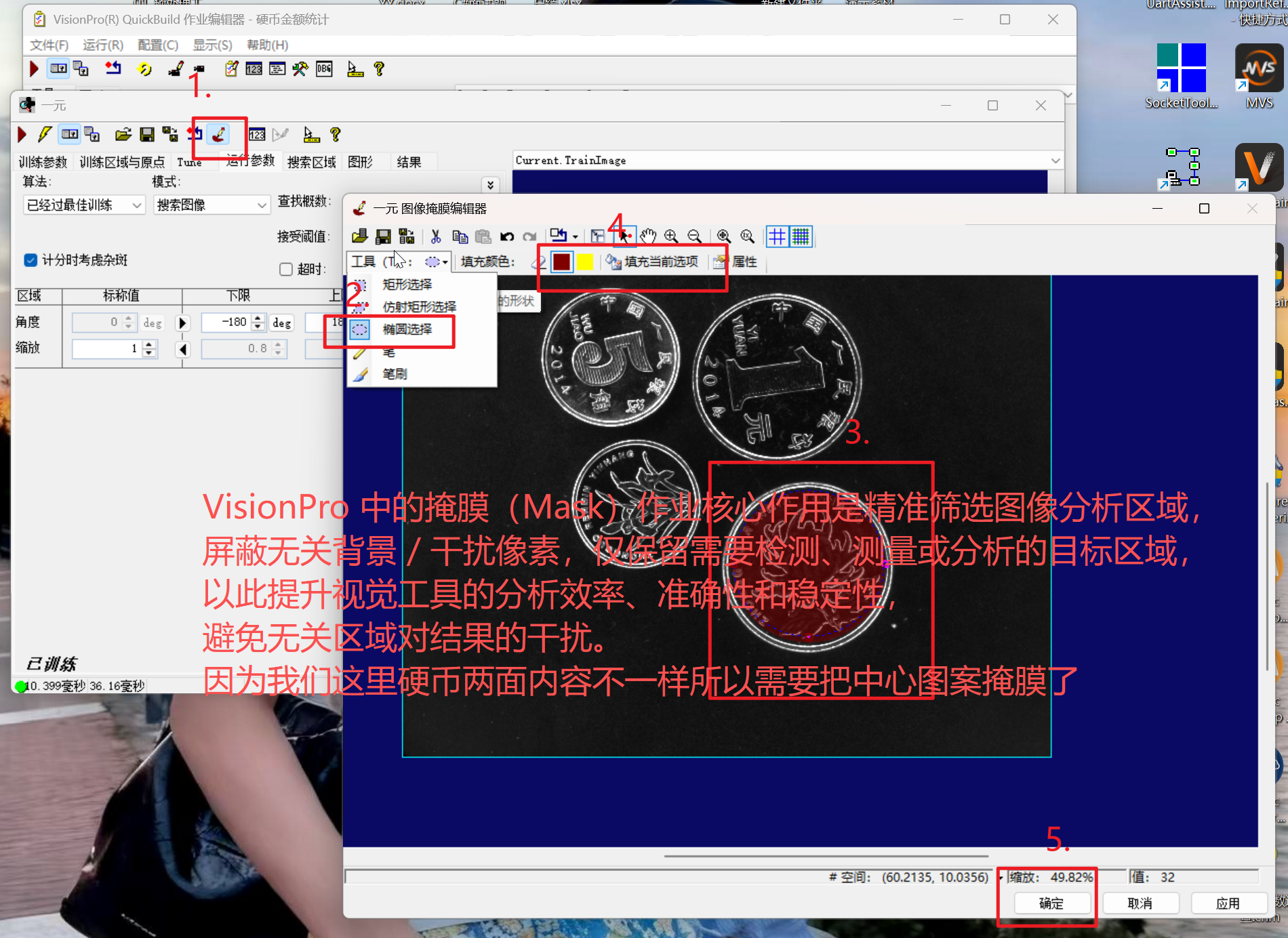
掩模工作原理
- 核心机制 :掩模图像与训练图像对应,掩模值≥192 的像素被视为 "关注像素"(care pixels),只有这些区域内检测到的特征边界点才会被包含在训练模板中
- 关键特性 :被掩模覆盖的区域不会被提取边缘特征,完全排除在模板训练之外
- 本质作用 :帮助算法聚焦于真正重要的特征(如零件轮廓、关键孔位等),忽略噪声、纹理变化或无关标记等干扰因素
掩模训练的应用场景
| 应用场景 | 掩模使用目的 | 示例 |
|---|---|---|
| 零件定位 | 屏蔽零件表面的文字、logo 或纹理变化 | 定位带有机身编号的电子元件,只保留元件轮廓 |
| 孔位检测 | 只保留孔的边缘特征,排除周围无关结构 | 检测印刷电路板上的安装孔 |
| 表面缺陷检测 | 屏蔽正常纹理区域,聚焦于可能出现缺陷的区域 | 检测金属表面的划痕,排除表面加工纹理 |
| 多特征识别 | 分别训练不同特征的模板,避免特征间干扰 | 同时识别产品上的多个关键标记点 |
掩模训练的优势
- 提高匹配准确性:排除干扰后,算法能更精确地识别目标特征
- 增强稳定性:减少光照变化、零件表面差异等因素对匹配结果的影响
- 提升处理速度:模板包含的特征点减少,搜索和匹配过程更高效
- 降低误匹配率:避免算法将干扰特征误判为目标特征
注意事项
- 掩模精度:掩模区域应精确匹配关键特征,避免过度屏蔽或屏蔽不足
- 训练模式:掩模训练适用于 "图像" 和 "带图像的形状模型" 训练模式
- 重新训练 :修改掩模设置后,必须重新训练模板才能生效
- 模板保存:训练好的带掩模模板可保存为文件,供其他项目复用
4.PMA模板匹配问题解决
五角和1角的PMA模板和一元的PMA模板步骤相同
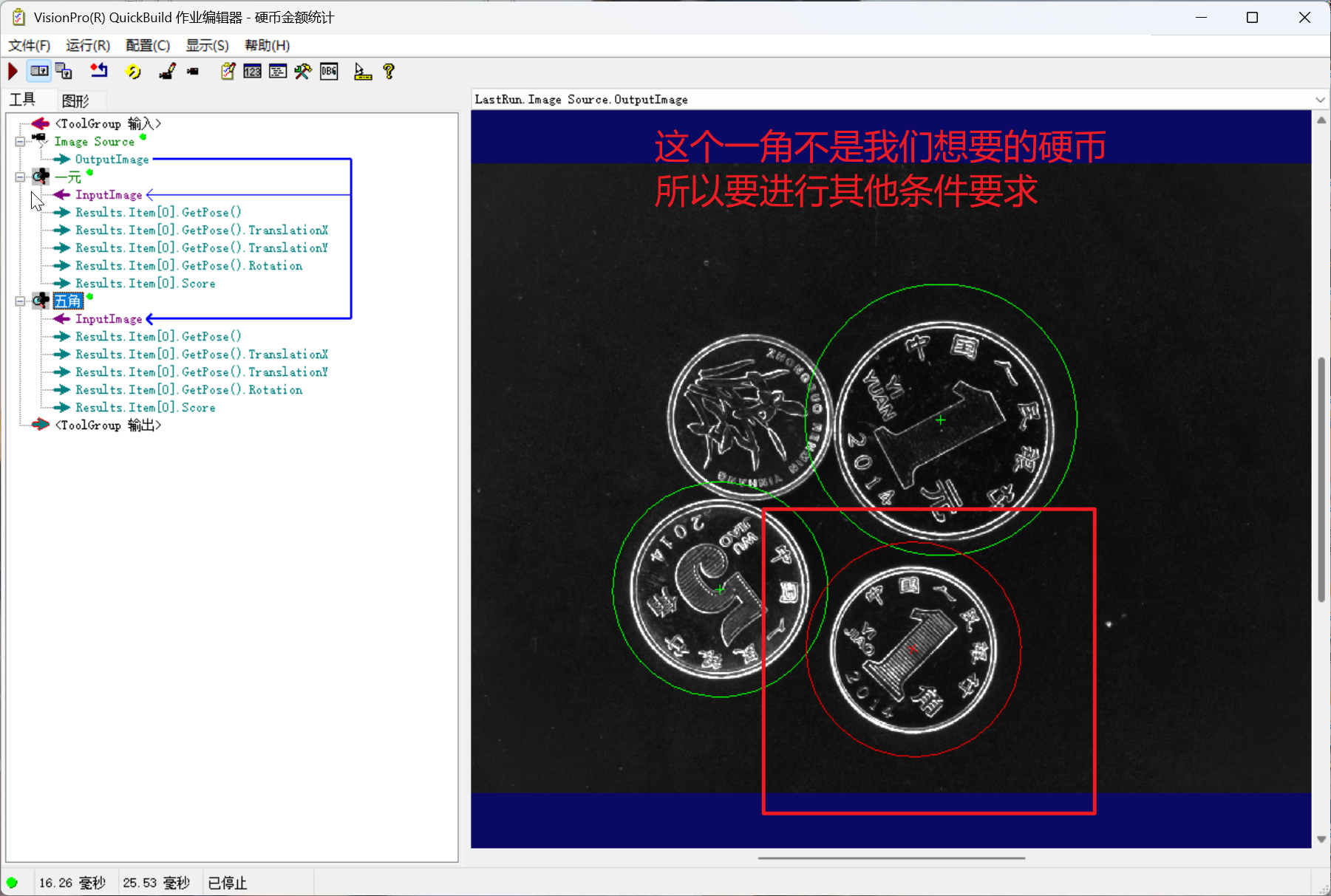
在 VisionPro 的 PMA(CogPMAlignTool)模板匹配中,红框通常代表 "匹配失败 / 低质量匹配"(正常成功匹配会显示绿框),核心原因是算法未找到符合要求的目标特征,具体问题及解决方法如下:
一、红框的本质含义
PMA 模板匹配的红框对应两种情况:
- 完全未匹配:算法在图像中没找到与模板特征匹配的区域,红框是默认的 "无效匹配框";
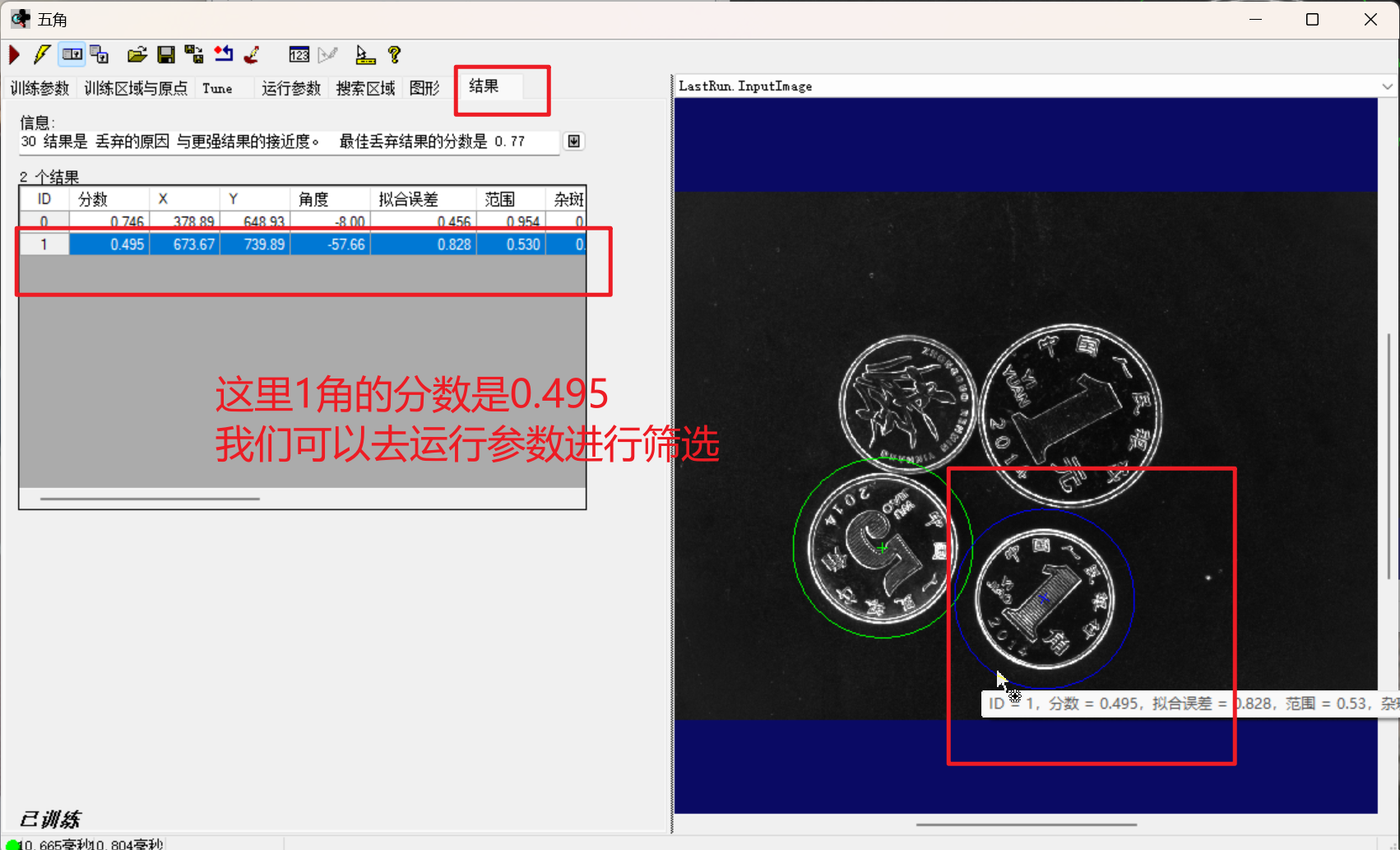
- 低质量匹配:匹配得分(Score)低于设定的阈值,红框标记的是 "得分不达标" 的区域。
二、具体问题与解决方法
1. 模板本身问题(最常见)
- 原因:模板训练时特征不足、掩模错误,或模板损坏;
- 解决 :
- 重新训练模板:选择目标特征更明显的区域(如边缘、轮廓清晰的部分),避免背景 / 干扰区域;
- 检查掩模:确认掩模未屏蔽模板的关键特征(掩模应只挡干扰,不挡目标轮廓);
- 重新保存模板:若模板文件损坏,删除旧模板后重新训练并保存。
2. 当前图像与模板差异过大
- 原因:图像中目标缺失、遮挡、光照 / 角度 / 尺度变化超出模板适配范围;
- 解决 :
- 检查图像:确认目标在相机视野内,无遮挡、无严重变形;
- 调整模板适配性:训练模板时开启 "尺度不变""旋转不变"(若目标有尺寸 / 角度变化);
- 优化光照:减少反光 / 阴影,保证当前图像与训练模板的光照一致。
3. 匹配参数设置不合理
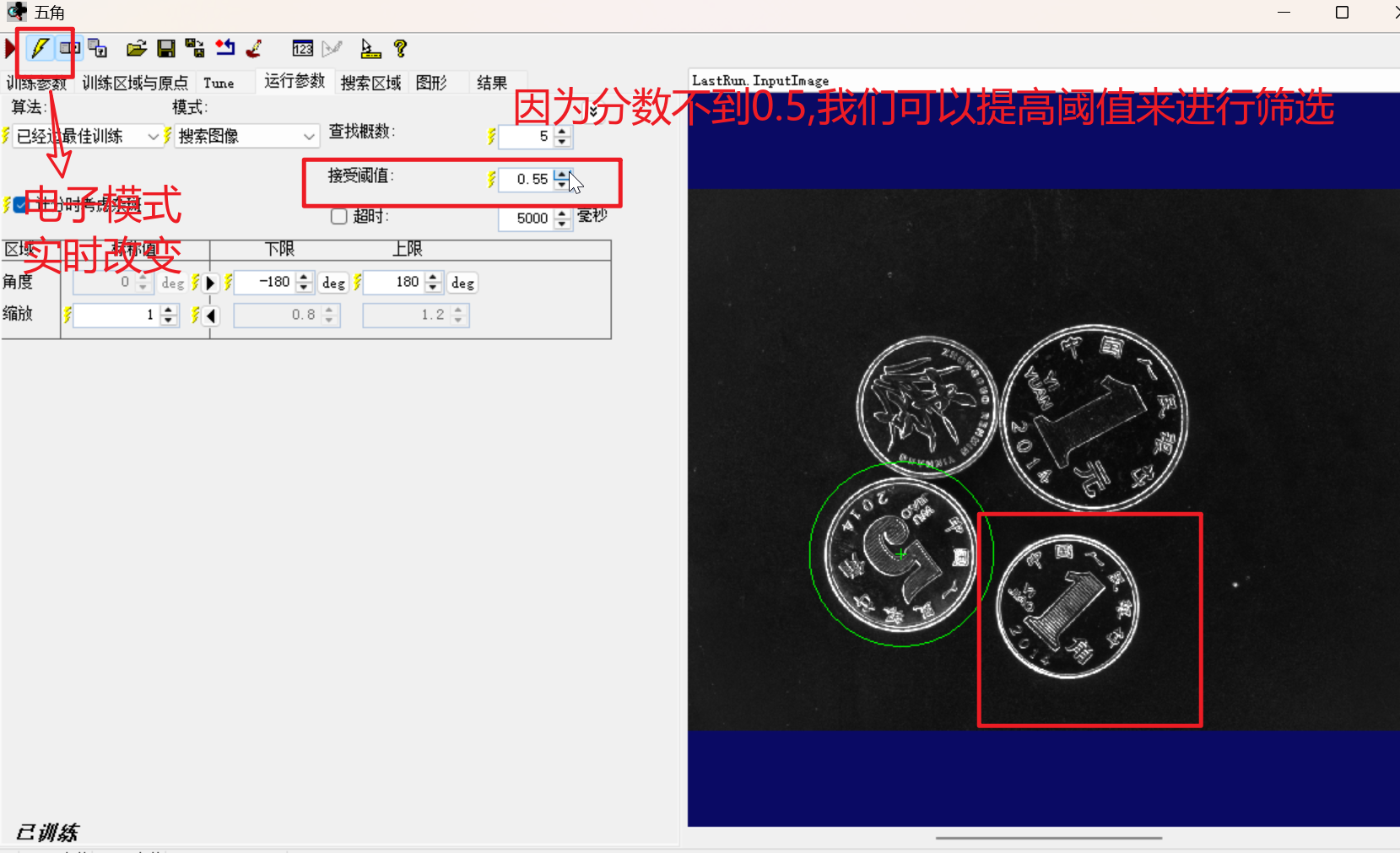
- 原因:得分阈值(Score)过高、搜索区域(SearchRegion)未覆盖目标位置、匹配精度设置错误;
- 解决 :
- 降低得分阈值:在 CogPMAlignTool 的 "RunParams" 中,将
ScoreThreshold从默认的 0.8 适当降到 0.6~0.7(允许一定的匹配误差); - 扩大搜索区域:确保
SearchRegion的范围覆盖目标可能出现的区域; - 调整匹配精度:若目标尺寸变化大,选择 "低精度" 模式提升匹配容错率。
- 降低得分阈值:在 CogPMAlignTool 的 "RunParams" 中,将
4. 工具链 / 输入异常
- 原因:输入图像未正确连接到 CogPMAlignTool,或工具未启用;
- 解决 :
- 检查工具链:确认 "InputImage" 已连接到相机 / 上游工具的输出图像;
- 启用工具:确保 CogPMAlignTool 的 "Enabled" 属性设为 "True"。
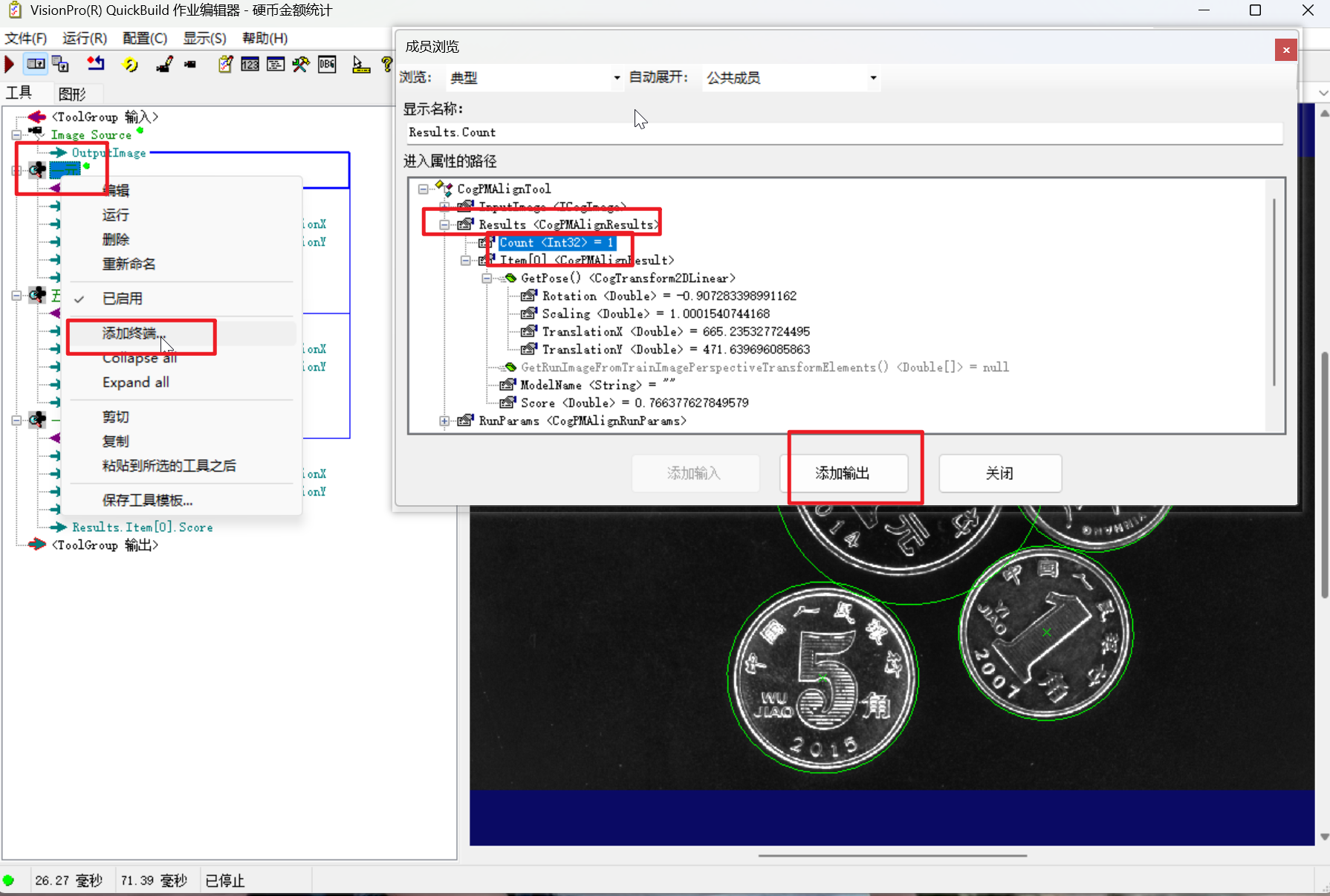
5.添加个数终端
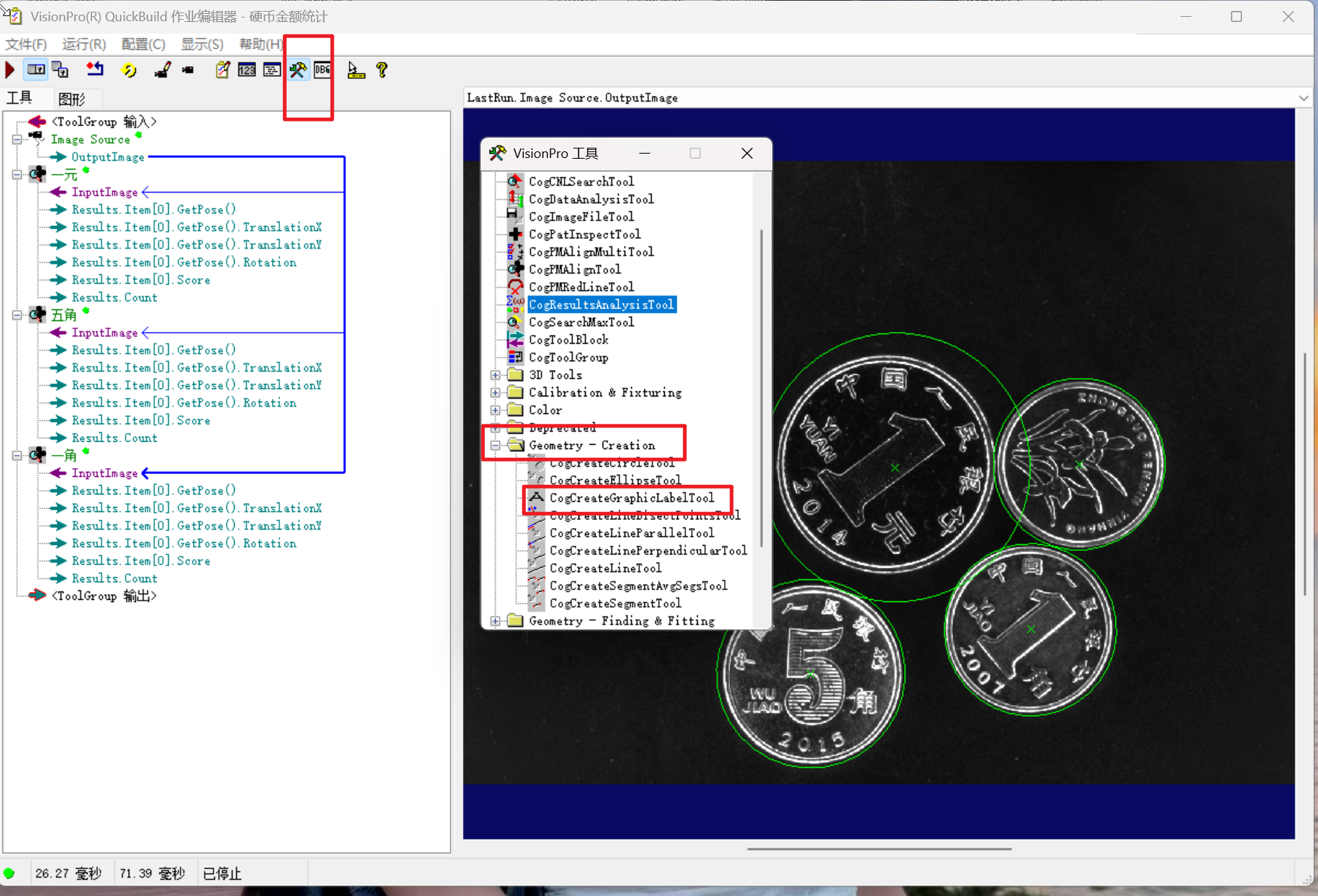
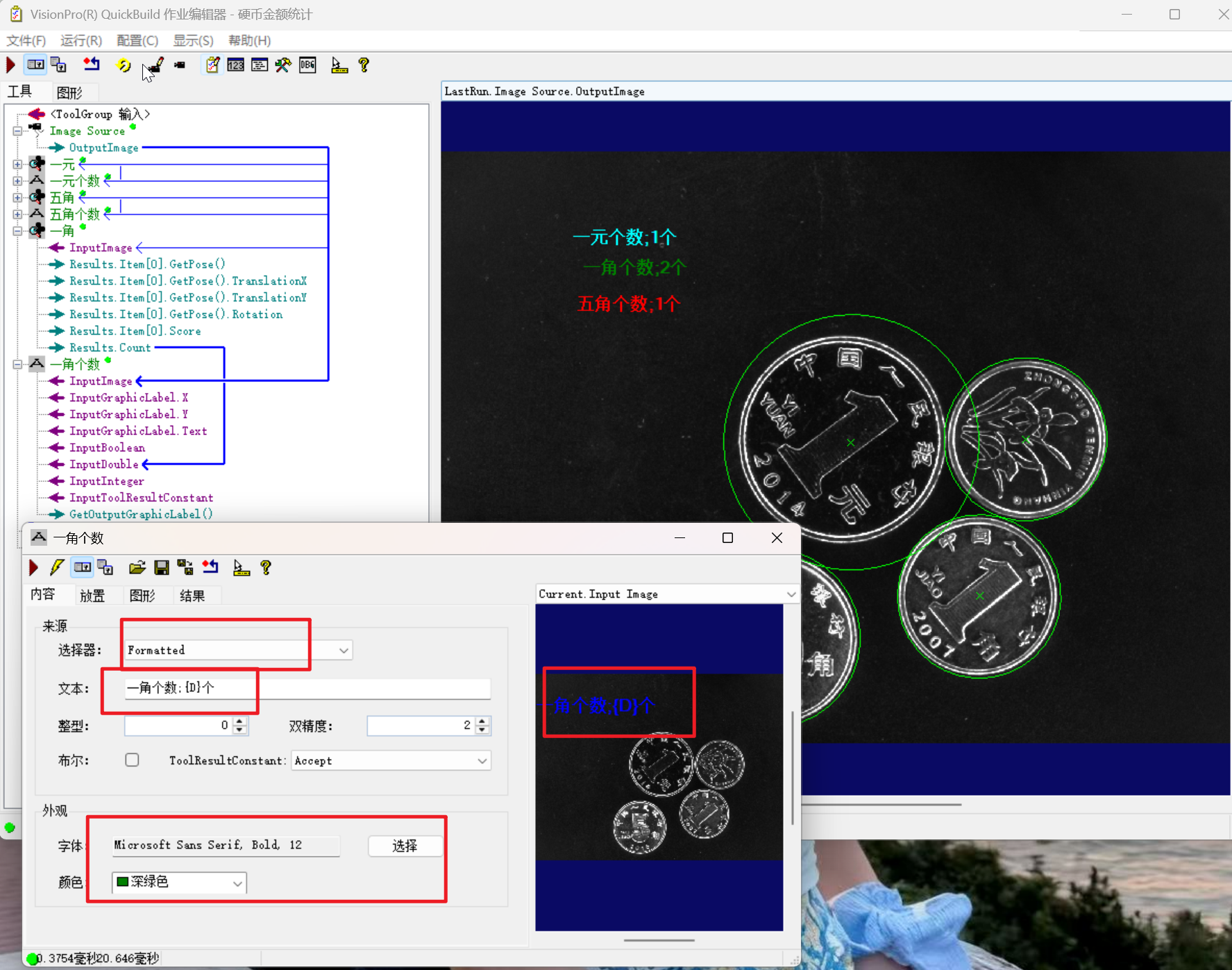
6.个数文本显示
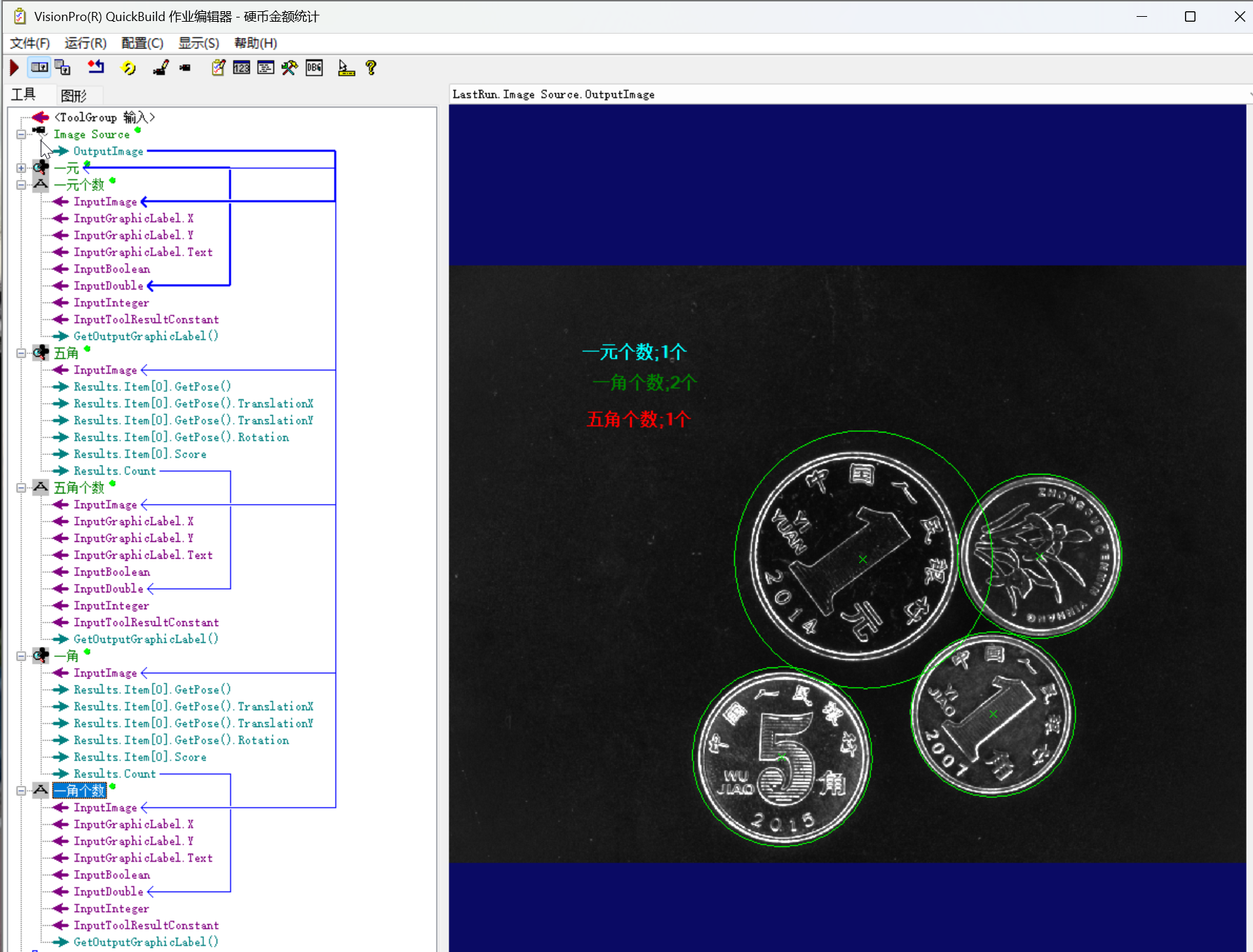
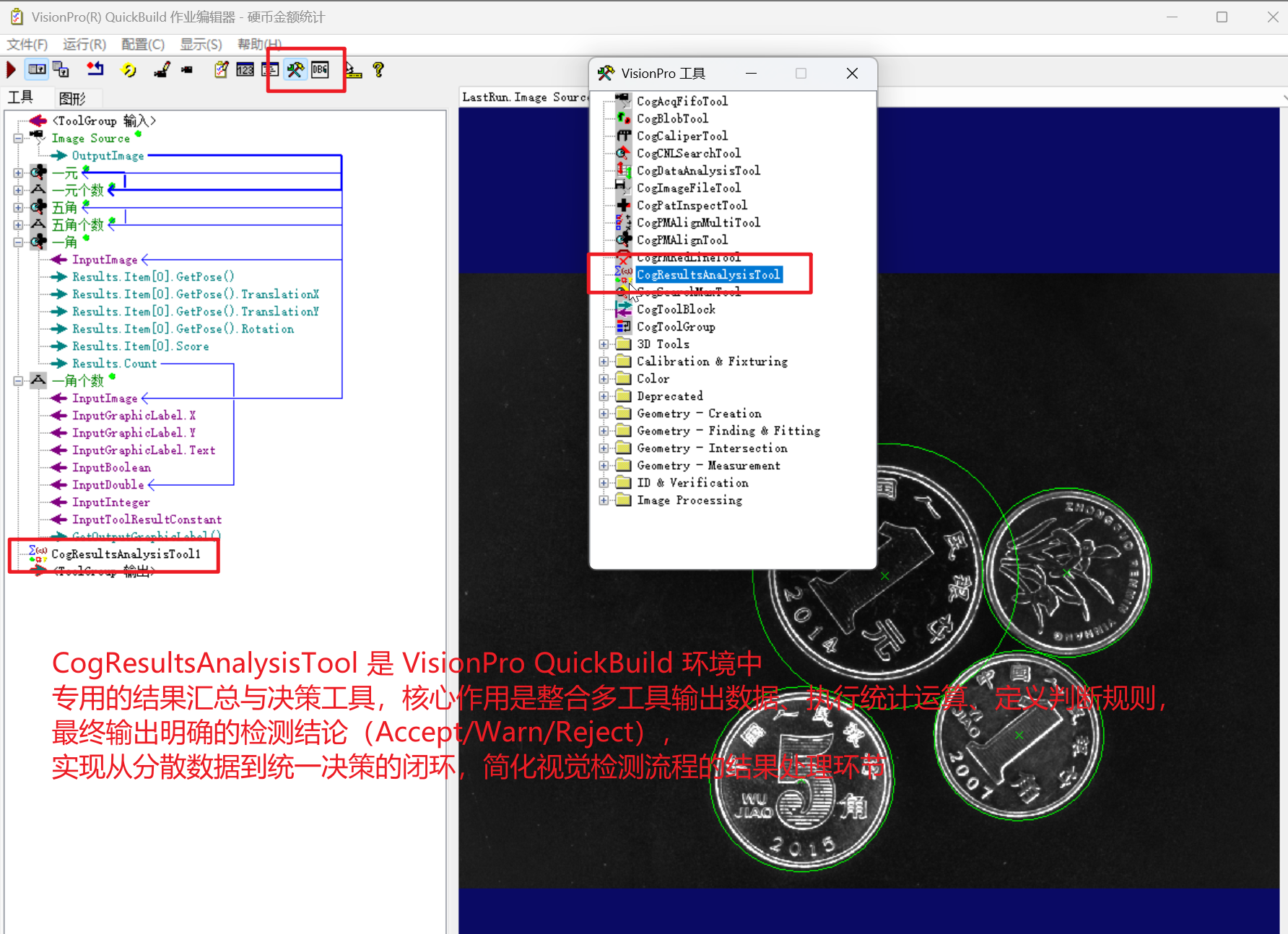
7.添加结果分析工具
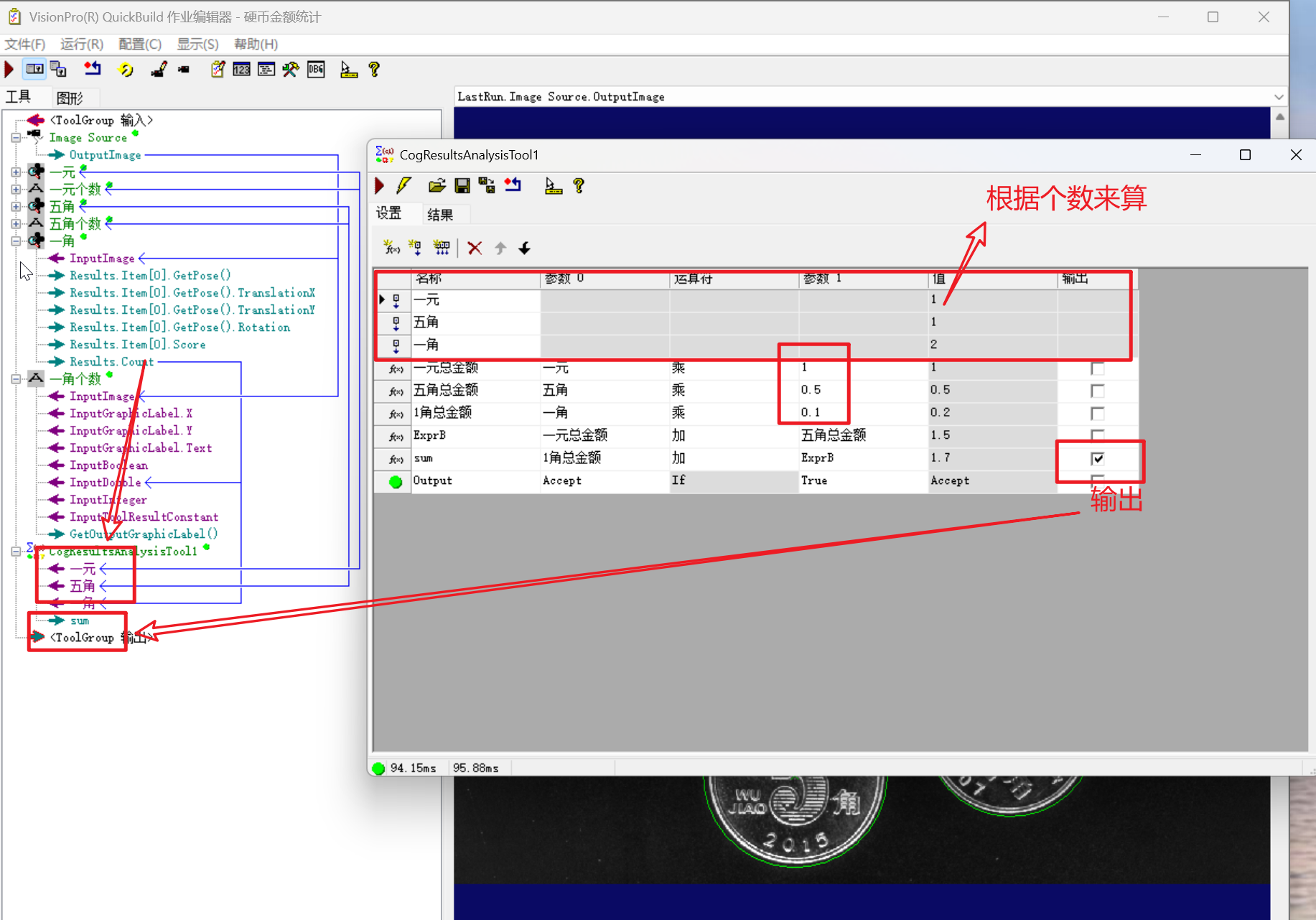
CogResultsAnalysisTool 是康耐视 VisionPro 中的结果分析工具 ,核心作用是对上游视觉工具(如匹配、测量、检测工具)的输出结果进行评估、筛选、解析与结构化处理,将零散的工具结果转化为可直接用于业务逻辑的结构化数据。
一、核心定位
它是 "视觉工具" 与 "业务逻辑" 之间的桥梁:
- 上游工具(如 CogPMAlignTool 匹配工具、CogLineAnalysisTool 线测量工具)输出的是原始结果(如匹配得分、线的角度);
- CogResultsAnalysisTool 负责对这些原始结果做规则判断、参数提取、格式统一,最终输出 "合格 / 不合格标记""关键数值(如角度、位置)" 等业务可用结果。
二、核心功能
-
**结果评估(合格性判断)**配置 "评估表达式"(如 "匹配得分≥0.8 则合格""测量角度在 90°±2° 内则合格"),自动判断上游结果是否符合业务要求,输出 "Accept(合格)/Reject(不合格)" 标记。
-
结果解析与提取 从上游工具的结果中,精准提取需要的参数(如匹配工具的位置
Pose.X、线测量工具的角度Angle),将其转化为独立的变量(如 "角度 = 90.5°")。 -
结果结构化整合若上游有多个工具(如同时用了匹配 + 测量工具),可将多个工具的结果整合到同一结构中,避免结果零散。
-
结果异常处理可配置 "无结果时的默认值""结果超出范围时的提示",避免因上游工具无输出导致整个流程崩溃。
三、工作原理
它通过 **"评估表达式(EvaluateExpressions)"** 实现结果处理:
- 先关联上游工具的
Results(如 CogPMAlignTool 的匹配结果); - 在
EvaluateExpressions中配置规则(比如 "Item 0.Score ≥ 0.8"); - 运行时遍历上游结果,执行规则判断 + 参数提取;
- 最终将处理后的结果(如 "合格标记""提取的角度值")存入自身的
Results中,供下游工具 / 逻辑调用。
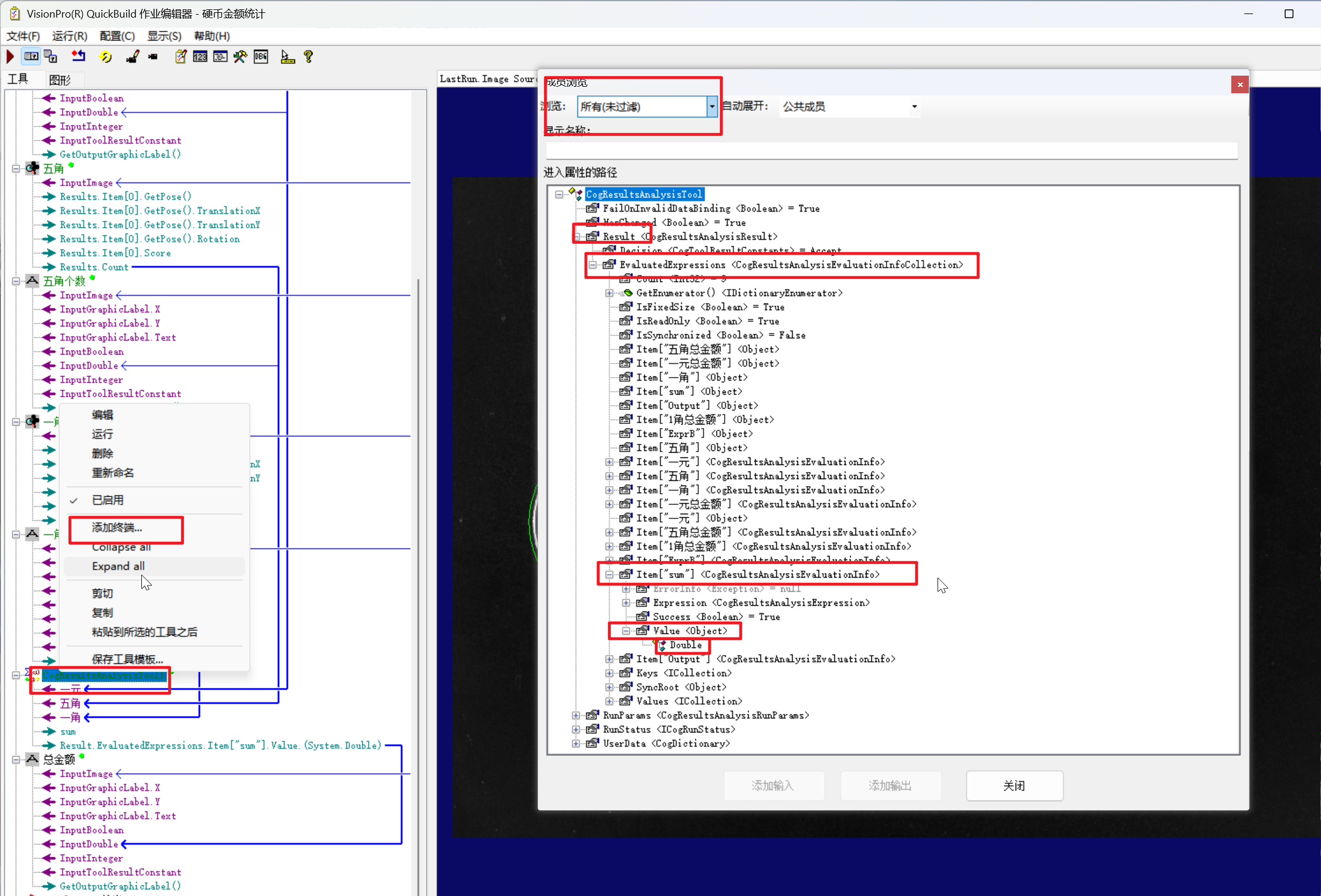
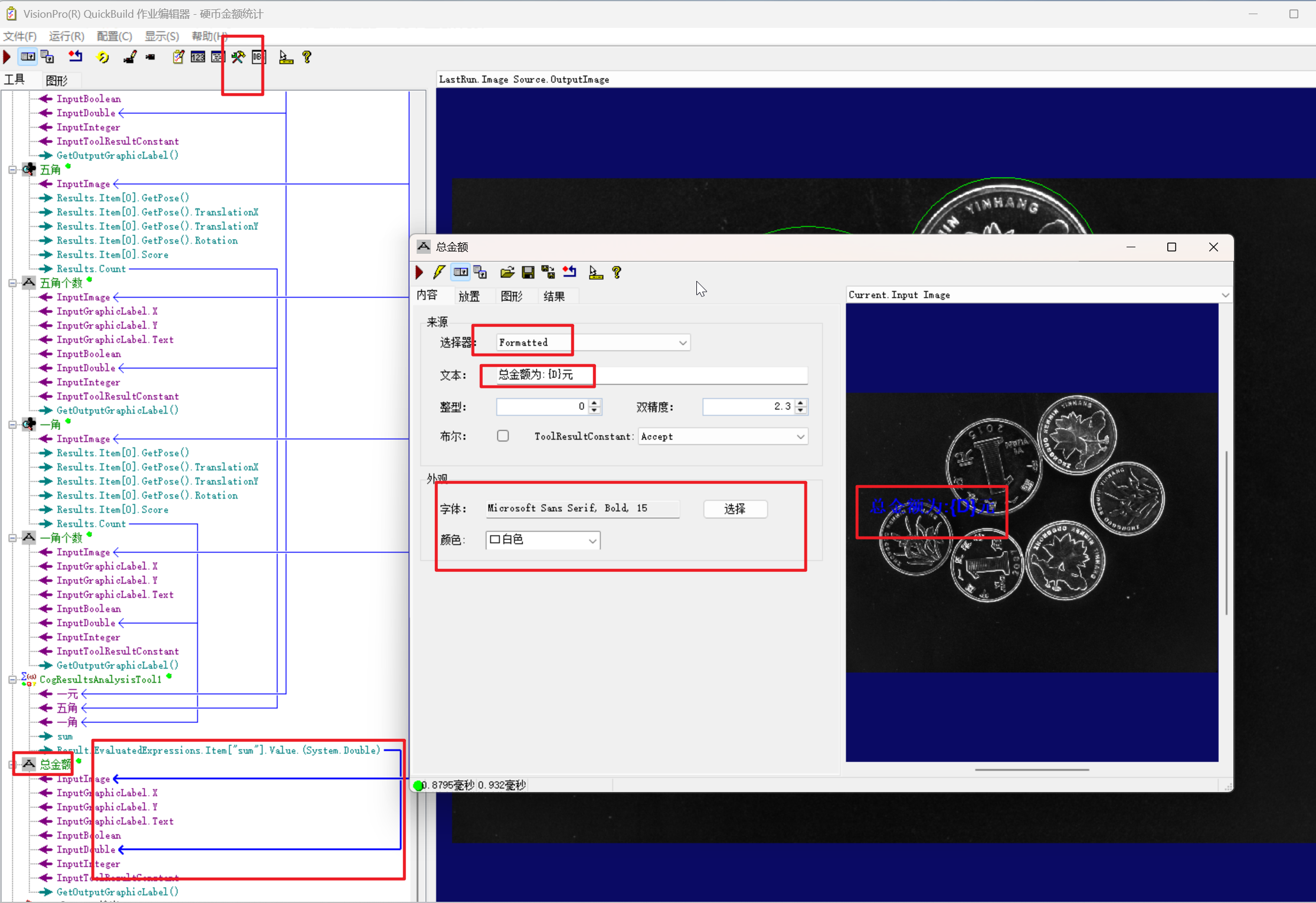
8.添加总金额终端
9.总金额文本显示
10.最终效果展示
