目录
[🌅 序章:老照片里的光影叹息](#🌅 序章:老照片里的光影叹息)
[🧐 困境:当光影被 "囚禁" 在角落](#🧐 困境:当光影被 “囚禁” 在角落)
[生活里的 "灰度困境"](#生活里的 “灰度困境”)
[技术里的 "直方图" 密码](#技术里的 “直方图” 密码)
[✨ 破局:灰度的 "迁徙计划"](#✨ 破局:灰度的 “迁徙计划”)
[核心思路:从 "占比" 到 "新地址"](#核心思路:从 “占比” 到 “新地址”)
[🎨 进阶:不止 "平均",更要 "自定义"](#🎨 进阶:不止 “平均”,更要 “自定义”)
[💻 实践:亲手编写直方图均衡化(MATLAB 实现)](#💻 实践:亲手编写直方图均衡化(MATLAB 实现))
[🌈 终章:光影的哲学](#🌈 终章:光影的哲学)
🌅 序章:老照片里的光影叹息
阁楼深处的旧相册里,总有几张照片让人怅然 ------ 要么是逆光下人脸成了剪影,阳光却白得刺眼;要么是阴雨天拍的风景,灰蒙蒙一片分不清树叶的纹理。就像记忆会模糊细节,光与影的失衡也会吞噬图像的故事。
"技术是修复时光的手,让被掩埋的细节重新呼吸。" 直方图均衡化,正是这样一种技术:它不改变画面的内容,却能重新分配光影的权重,让暗部走出阴霾,让亮部收敛锋芒,让每一寸灰度都承载起应有的故事。
🧐 困境:当光影被 "囚禁" 在角落
生活里的 "灰度困境"
你是否有过这样的经历?傍晚在室内拍文档,闪光灯一亮,纸页中央白得晃眼,边缘却暗得看不清字迹。这背后,是 "灰度范围" 的失衡 ------ 相机能捕捉的亮度层次是有限的(比如 8 位图像只有 0-255 共 256 级灰度),当场景的明暗反差过大,大部分灰度会被 "挤压" 到极暗或极亮的角落,中间的细节被彻底淹没。
就像一场音乐会,如果所有乐器都只在低音区轰鸣,或只在高音区尖叫,旋律的丰富性便无从谈起。图像的灰度分布,也需要 "高低音" 的平衡。
技术里的 "直方图" 密码
我们用 "直方图" 来描述这种分布:横轴是灰度值(0 为黑,255 为白),纵轴是该灰度对应的像素数量。
- 正常图像的直方图:灰度分布均匀,像平缓起伏的丘陵;
- 过暗图像的直方图:像素集中在左侧(低灰度区),像拥挤的山谷;
- 过亮图像的直方图:像素集中在右侧(高灰度区),像陡峭的悬崖;
- 低对比度图像的直方图:所有像素挤在中间狭窄区域,像被压缩的峡谷。
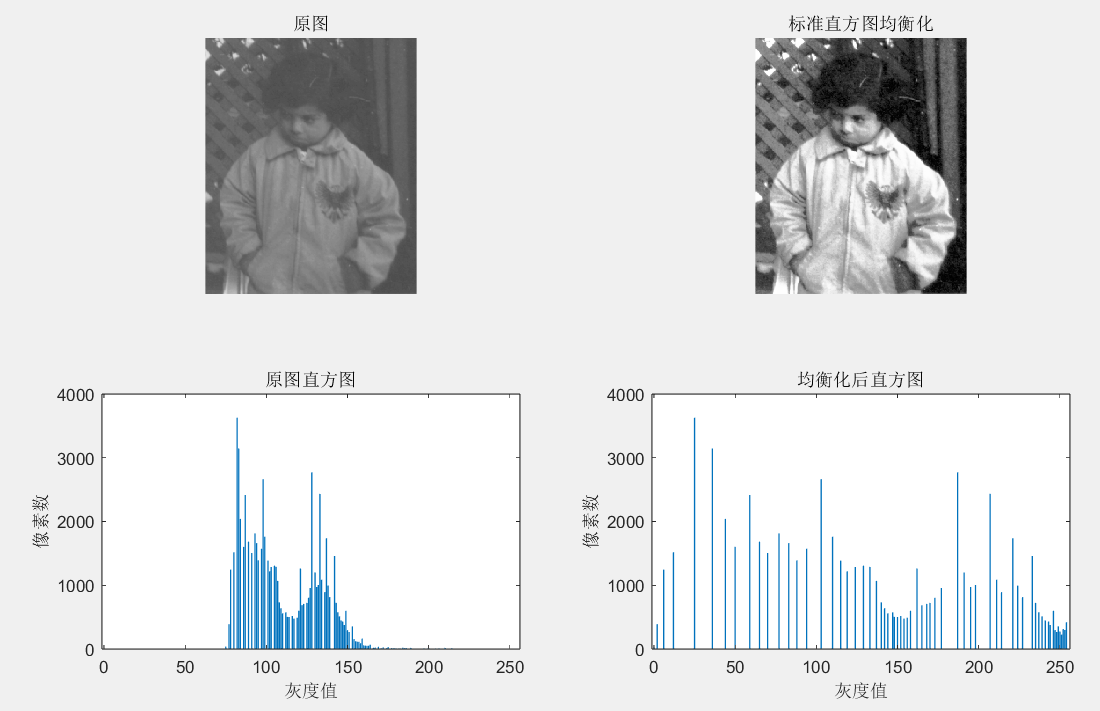
直方图均衡化的任务,就是把这些 "拥挤的灰度" 重新疏散,让它们均匀分布在 0-255 的全范围内,就像把堵塞的河流疏导成宽广的湖面,让每一滴水(像素)都有自己的位置。
✨ 破局:灰度的 "迁徙计划"
核心思路:从 "占比" 到 "新地址"
想象一群人挤在房间的角落,均衡化就像给每个人重新分配座位:先统计每个灰度值的像素占比(比如灰度 100 的像素占总像素的 5%),再按占比累计出 "累计分布函数(CDF)",最后用 CDF 乘以最大灰度值(255),得到每个灰度的 "新地址"。
举个例子:
- 原图像中,灰度 0-50 的像素占比 30%,51-100 占比 20%,101-255 占比 50%;
- 累计后:灰度≤50 占 30%,≤100 占 50%,≤255 占 100%;
- 新灰度 = 累计占比 ×255:原灰度 50→30%×255≈76,原灰度 100→50%×255≈128,以此类推。
这样一来,原本拥挤的低灰度区被 "拉伸" 到更宽的范围,细节自然显现。
数学支撑:从概率到映射
设原图像灰度为r(0≤r≤255),其概率密度函数为\(p_r(r)\)(某灰度出现的概率),均衡化后的新灰度s满足:\(s = T(r) = 255 \times \int_{0}^{r} p_r(w)dw\)这个积分就是累计分布函数(CDF),它的意义是:"所有小于等于 r 的灰度,总共占多少比例"。
- 当灰度分布均匀时,\(p_r(r)=1/256\),CDF 是一条直线,\(s=r\),无需调整;
- 当灰度集中在低区间,CDF 增长快,低灰度会被映射到更高的新灰度(暗部变亮);
- 当灰度集中在高区间,CDF 增长慢,高灰度会被映射到更低的新灰度(亮部变暗)。
🎨 进阶:不止 "平均",更要 "自定义"
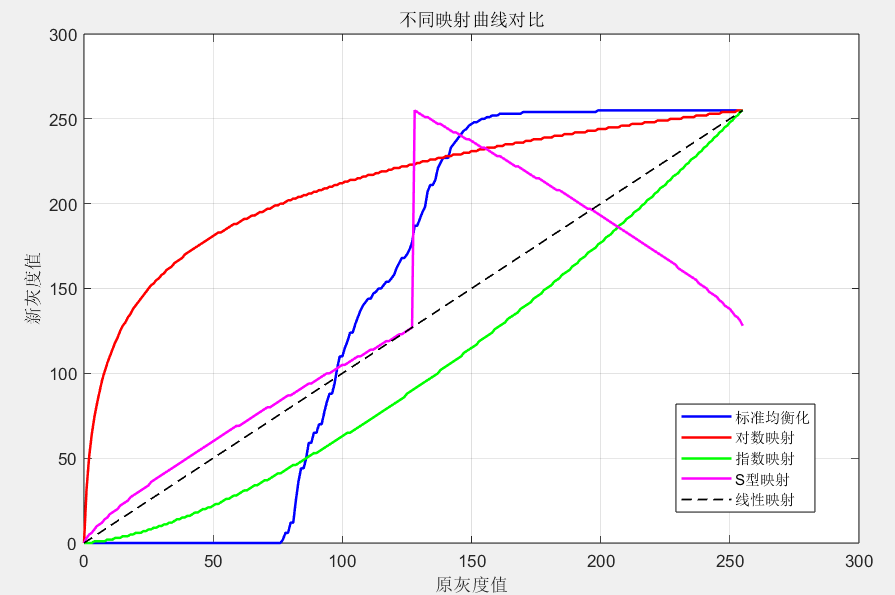
标准直方图均衡化追求 "绝对均匀",但有时我们需要更灵活的调整 ------ 比如保留夜景的暗调氛围,同时提亮星星的细节;或者增强人像的肤色层次,避免背景过度刺眼。这就需要 "自定义灰度曲线映射":不再严格按 CDF 分配,而是根据需求设计映射关系。
常见的自定义曲线:
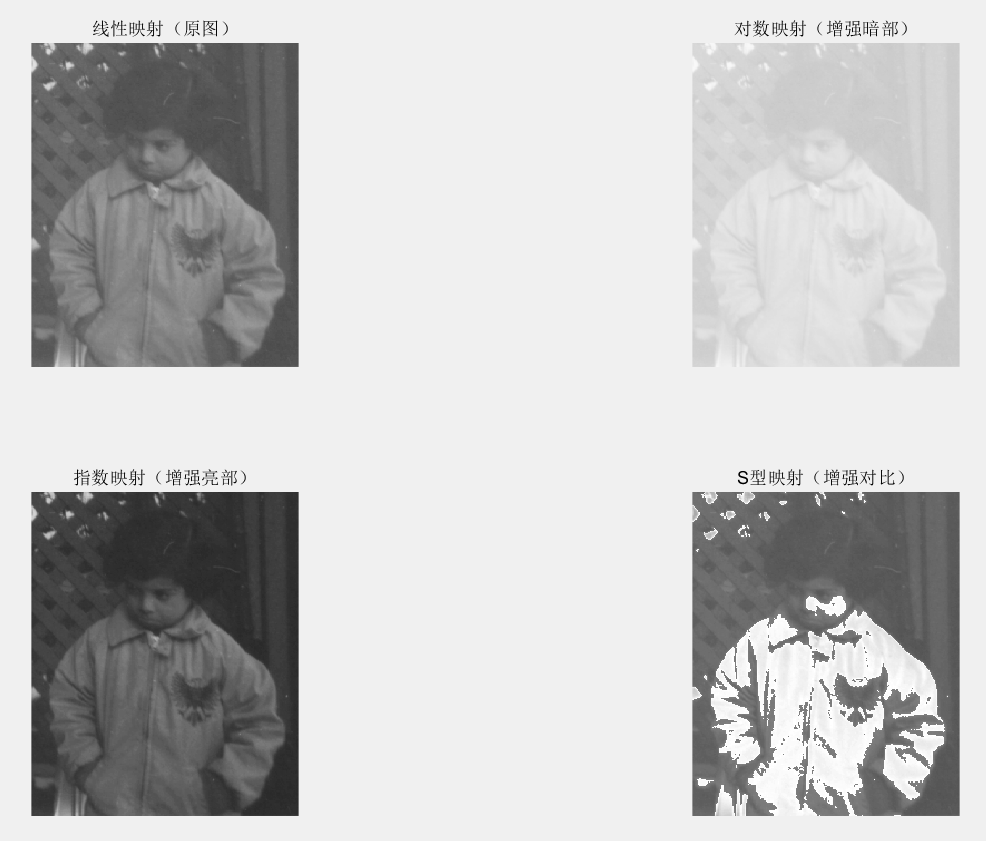
- 对数曲线:增强暗部细节(像给暗处开一盏柔和的灯);
- 指数曲线:增强亮部细节(像给亮处拉一层纱);
- S 型曲线:同时提升明暗对比(像给画面加一层立体感滤镜)。
💻 实践:亲手编写直方图均衡化(MATLAB 实现)
以下代码将实现 "标准直方图均衡化" 和 "3 种自定义曲线映射",不依赖 MATLAB 内置函数,完整展示从直方图计算到灰度映射的全过程。
Matlab
% 直方图均衡化及自定义灰度映射实现
% 功能:对输入图像进行直方图均衡化,并对比不同自定义曲线(线性、对数、指数、S型)的效果
% 日期:2025-12-11

%% 1. 读取图像并转为灰度图
% 确保当前目录下有示例图像,这里以MATLAB自带的'pout.tif'(人像)为例
img = imread('pout.tif');
if size(img,3) == 3  % 如果是彩色图,转为灰度图
    img_gray = rgb2gray(img);
else
    img_gray = img;
end
[rows, cols] = size(img_gray);
total_pixels = rows * cols;  % 总像素数
gray_levels = 0:255;        % 灰度级范围

%% 2. 计算原始图像的直方图和累计分布函数(CDF)
% 计算直方图:统计每个灰度值的像素数量
hist_original = zeros(1, 256);
for i = 1:rows
    for j = 1:cols
        gray_val = img_gray(i,j) + 1;  % 索引从1开始(对应灰度0-255)
        hist_original(gray_val) = hist_original(gray_val) + 1;
    end
end

% 计算归一化直方图(概率密度)
pdf_original = hist_original / total_pixels;

% 计算累计分布函数(CDF)
cdf_original = zeros(1, 256);
cdf_original(1) = pdf_original(1);
for k = 2:256
    cdf_original(k) = cdf_original(k-1) + pdf_original(k);
end

%% 3. 实现标准直方图均衡化
% 计算映射关系:s = CDF(r) * 255(四舍五入取整)
map_equal = round(cdf_original * 255);

% 应用映射得到均衡化图像
img_equal = zeros(rows, cols, 'uint8');
for i = 1:rows
    for j = 1:cols
        gray_val = img_gray(i,j) + 1;  % 原灰度值(索引)
        img_equal(i,j) = map_equal(gray_val);
    end
end

% 计算均衡化后的直方图(用于可视化)
hist_equal = zeros(1, 256);
for i = 1:rows
    for j = 1:cols
        gray_val = img_equal(i,j) + 1;
        hist_equal(gray_val) = hist_equal(gray_val) + 1;
    end
end

%% 4. 实现自定义灰度曲线映射
% 自定义映射函数:输入原灰度(0-255),输出新灰度(0-255)
% 注意:所有映射需归一化到0-255范围,避免溢出

% (1)线性映射(对比基准,相当于无处理)
map_linear = gray_levels;  % 新灰度=原灰度

% (2)对数映射:增强暗部细节(参数c用于归一化)
c_log = 255 / log(1 + 255);  % 确保最大灰度映射到255
map_log = round(c_log * log(1 + gray_levels));

% (3)指数映射:增强亮部细节(参数gamma=1.5,gamma>1时亮部压缩、暗部拉伸)
gamma_exp = 1.5;
map_exp = round(255 * (gray_levels / 255).^gamma_exp);

% (4)S型曲线映射:增强对比度(结合log和exp的特性)
map_s = zeros(1, 256);
for k = 1:256
    r = (k-1) / 255;  % 归一化到0-1
    if r <= 0.5
        map_s(k) = round(127 * (2*r).^0.8);  % 暗部拉伸
    else
        map_s(k) = round(128 + 127 * (2*(1-r)).^0.8);  % 亮部压缩
    end
end

% 应用自定义映射
img_linear = apply_map(img_gray, map_linear);
img_log = apply_map(img_gray, map_log);
img_exp = apply_map(img_gray, map_exp);
img_s = apply_map(img_gray, map_s);

%% 5. 可视化结果
% 图1:原图与均衡化结果对比
figure('Name','原图与标准均衡化对比','Position',[100 100 1000 600]);
subplot(2,2,1); imshow(img_gray); title('原图');
subplot(2,2,2); imshow(img_equal); title('标准直方图均衡化');
subplot(2,2,3); bar(gray_levels, hist_original); title('原图直方图'); xlabel('灰度值'); ylabel('像素数');
subplot(2,2,4); bar(gray_levels, hist_equal); title('均衡化后直方图'); xlabel('灰度值'); ylabel('像素数');

% 图2:自定义曲线映射效果对比
figure('Name','自定义曲线映射效果','Position',[200 200 1200 800]);
subplot(2,2,1); imshow(img_linear); title('线性映射(原图)');
subplot(2,2,2); imshow(img_log); title('对数映射(增强暗部)');
subplot(2,2,3); imshow(img_exp); title('指数映射(增强亮部)');
subplot(2,2,4); imshow(img_s); title('S型映射(增强对比)');

% 图3:各映射曲线对比
figure('Name','灰度映射曲线','Position',[300 300 800 500]);
plot(gray_levels, map_equal, 'b', 'LineWidth',1.5); hold on;
plot(gray_levels, map_log, 'r', 'LineWidth',1.5);
plot(gray_levels, map_exp, 'g', 'LineWidth',1.5);
plot(gray_levels, map_s, 'm', 'LineWidth',1.5);
plot(gray_levels, map_linear, 'k--', 'LineWidth',1);
legend('标准均衡化','对数映射','指数映射','S型映射','线性映射');
xlabel('原灰度值'); ylabel('新灰度值'); title('不同映射曲线对比'); grid on;

%% 6. 结果解读
disp('===== 结果解读 =====');
disp('1. 标准直方图均衡化:原图直方图若集中在某一区域,均衡化后会明显分散,图像对比度显著提升,但可能丢失部分氛围(如夜景变亮后失去暗调);');
disp('2. 对数映射:低灰度区(暗部)被显著拉伸,适合增强阴影中的细节(如老照片的暗部纹理);');
disp('3. 指数映射:高灰度区(亮部)被拉伸,适合修复过曝图像(如天空过白时找回云层细节);');
disp('4. S型映射:暗部和亮部分别向两端拉伸,中间灰度压缩,适合需要增强立体感的场景(如人像、产品图)。');

%% 辅助函数:应用灰度映射(需放在脚本末尾)
function img_mapped = apply_map(img_gray, map)
    [rows, cols] = size(img_gray);
    img_mapped = zeros(rows, cols, 'uint8');
    for i = 1:rows
        for j = 1:cols
            gray_val = img_gray(i,j) + 1;  % 原灰度值(索引1-256)
            img_mapped(i,j) = map(gray_val);
        end
    end
end
运行说明
>> EQ
===== 结果解读 =====
标准直方图均衡化:原图直方图若集中在某一区域,均衡化后会明显分散,图像对比度显著提升,但可能丢失部分氛围(如夜景变亮后失去暗调);
对数映射:低灰度区(暗部)被显著拉伸,适合增强阴影中的细节(如老照片的暗部纹理);
指数映射:高灰度区(亮部)被拉伸,适合修复过曝图像(如天空过白时找回云层细节);
S型映射:暗部和亮部分别向两端拉伸,中间灰度压缩,适合需要增强立体感的场景(如人像、产品图)。
>> EQ
===== 结果解读 =====
标准直方图均衡化:原图直方图若集中在某一区域,均衡化后会明显分散,图像对比度显著提升,但可能丢失部分氛围(如夜景变亮后失去暗调);
对数映射:低灰度区(暗部)被显著拉伸,适合增强阴影中的细节(如老照片的暗部纹理);
指数映射:高灰度区(亮部)被拉伸,适合修复过曝图像(如天空过白时找回云层细节);
S型映射:暗部和亮部分别向两端拉伸,中间灰度压缩,适合需要增强立体感的场景(如人像、产品图)。
>>
- 确保 MATLAB 当前目录下有图像文件(可使用 'pout.tif',MATLAB 自带;或替换为其他灰度图路径);
- 直接运行脚本,将生成 3 个可视化窗口:原图与均衡化对比、自定义映射效果、映射曲线对比;
- 若图像为彩色图,脚本会自动转为灰度图处理。
🌈 终章:光影的哲学
直方图均衡化的本质,不是 "让所有灰度平等",而是 "让每个灰度都有展现价值的空间"。就像生活中的资源分配,绝对平均未必是最优解,按需调整才能让整体焕发生机。
当技术懂得 "取舍"------ 在暗部多一分光亮,在亮部少一分锋芒,图像便有了呼吸感。这或许就是技术最美的样子:它用数学的严谨计算,实现了艺术般的平衡,让每一个像素都成为故事的讲述者。
下一次翻看老照片时,不妨试试用直方图均衡化与时光对话 ------ 那些被光影掩埋的细节,或许正等着被重新唤醒。