深度学习-学习记录
紧张的秋季学期结束了,趁着这个时间学点深度学习吧!
参考资料:动手学习深度学习
本栏目为学习记录,可能与原教程有出入,仅供参考!
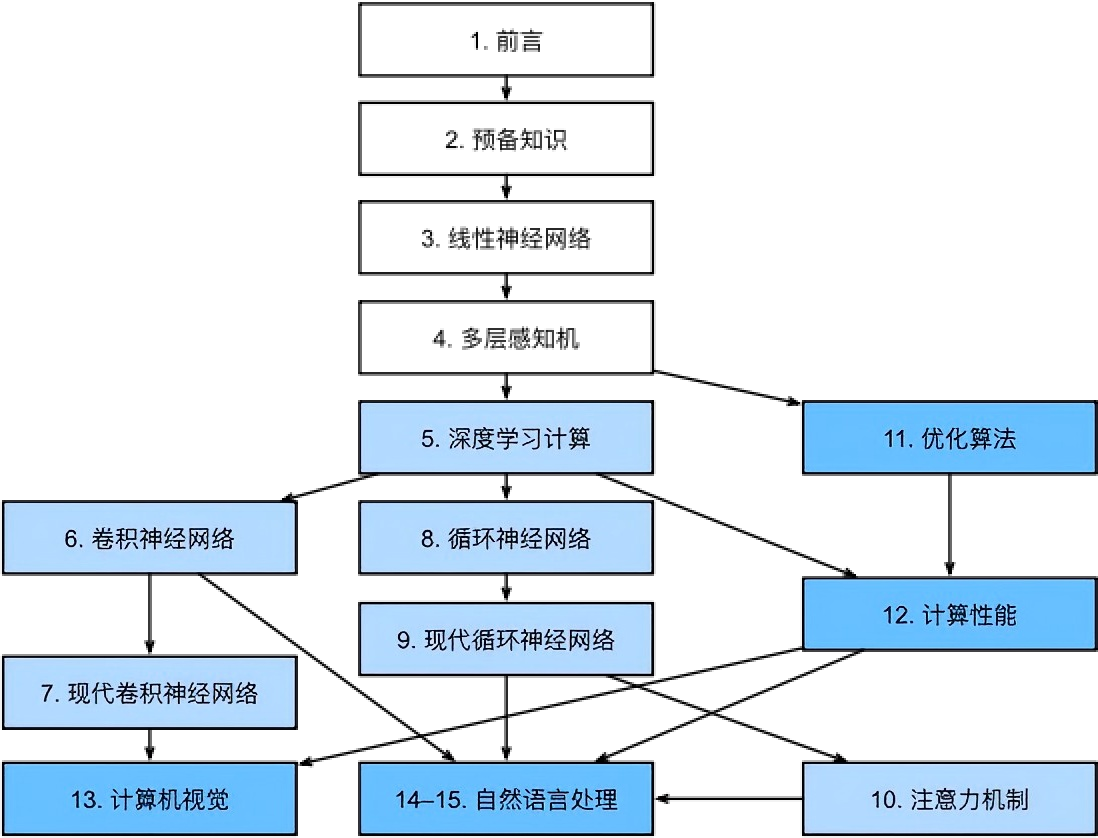
知识体系如下:
开发环境安装
之前已安装过Anaconda环境,不再重复安装。教程使用Miniconda环境,Miniconda是一个轻量级的conda发行版,可以用于替代Anaconda,安装速度更快。官方网址
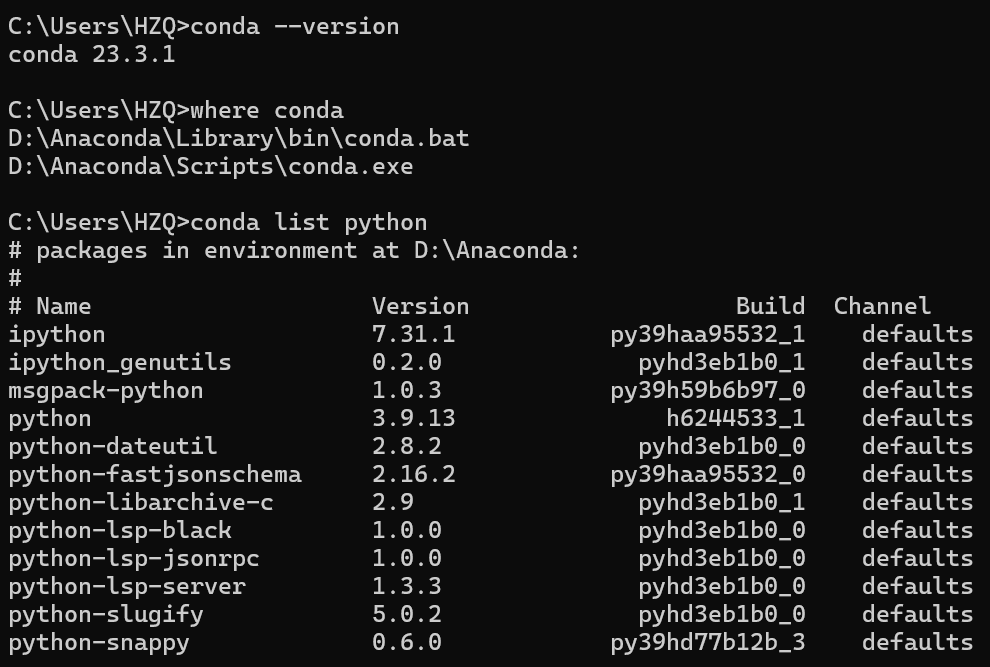
若已安装,可以通过下图方式来检查conda和python版本:
检查Tensorflow版本,是否有GPU和CUDA支持
python
import tensorflow as tf
print("TensorFlow 版本:", tf.__version__)
print("GPU 可用:", tf.config.list_physical_devices('GPU'))
print("CUDA 版本:", tf.sysconfig.get_build_info()['cuda_version'])
print("cuDNN 版本:", tf.sysconfig.get_build_info()['cudnn_version'])
检查Torch版本和GPU支持
python
import torch
print("PyTorch 版本:", torch.__version__)
print("CUDA 可用:", torch.cuda.is_available())
print("CUDA 版本:", torch.version.cuda)
print("cuDNN 版本:", torch.backends.cudnn.version())
print("GPU 数量:", torch.cuda.device_count())
if torch.cuda.is_available():
    print("当前 GPU:", torch.cuda.get_device_name(0))
以我的情况为例,我没有安装PyTorch和CUDA,下面补充安装
安装CUDA
CUDA是NVIDIA提供的深度学习计算平台,可以加速深度学习计算。官方下载地址
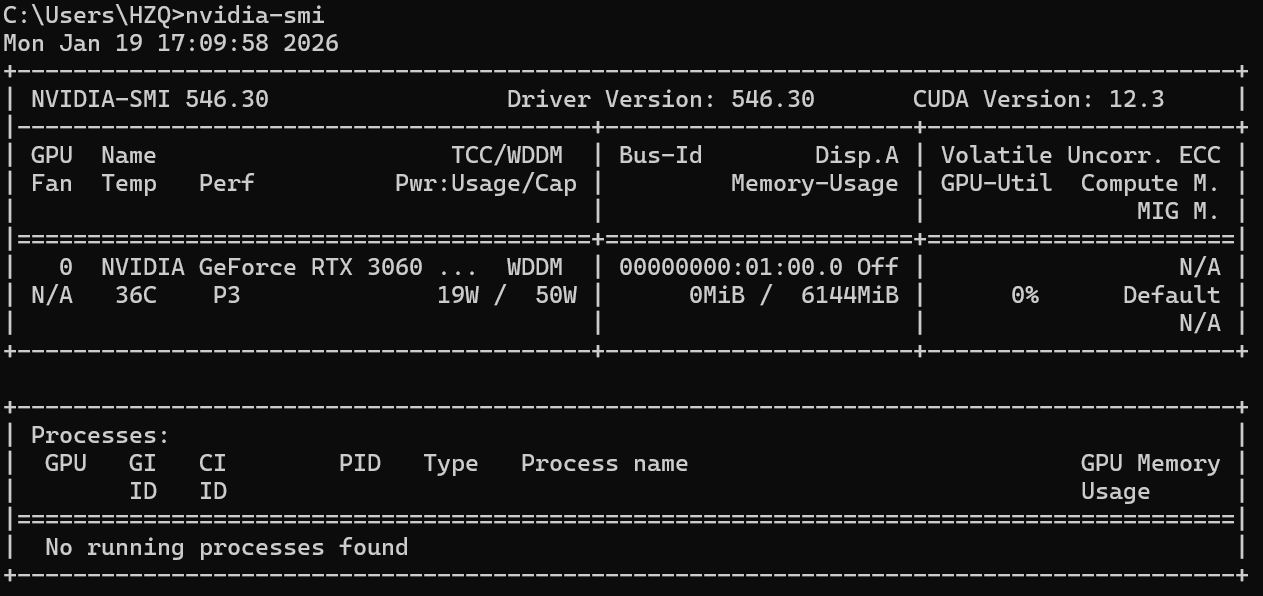
首先在命令行输入以下命令,查看显卡型号和驱动版本
nvidia-smi如下图,我的CUDA Version显示12.3,意味着我只能安装12.3及以下版本的CUDA。
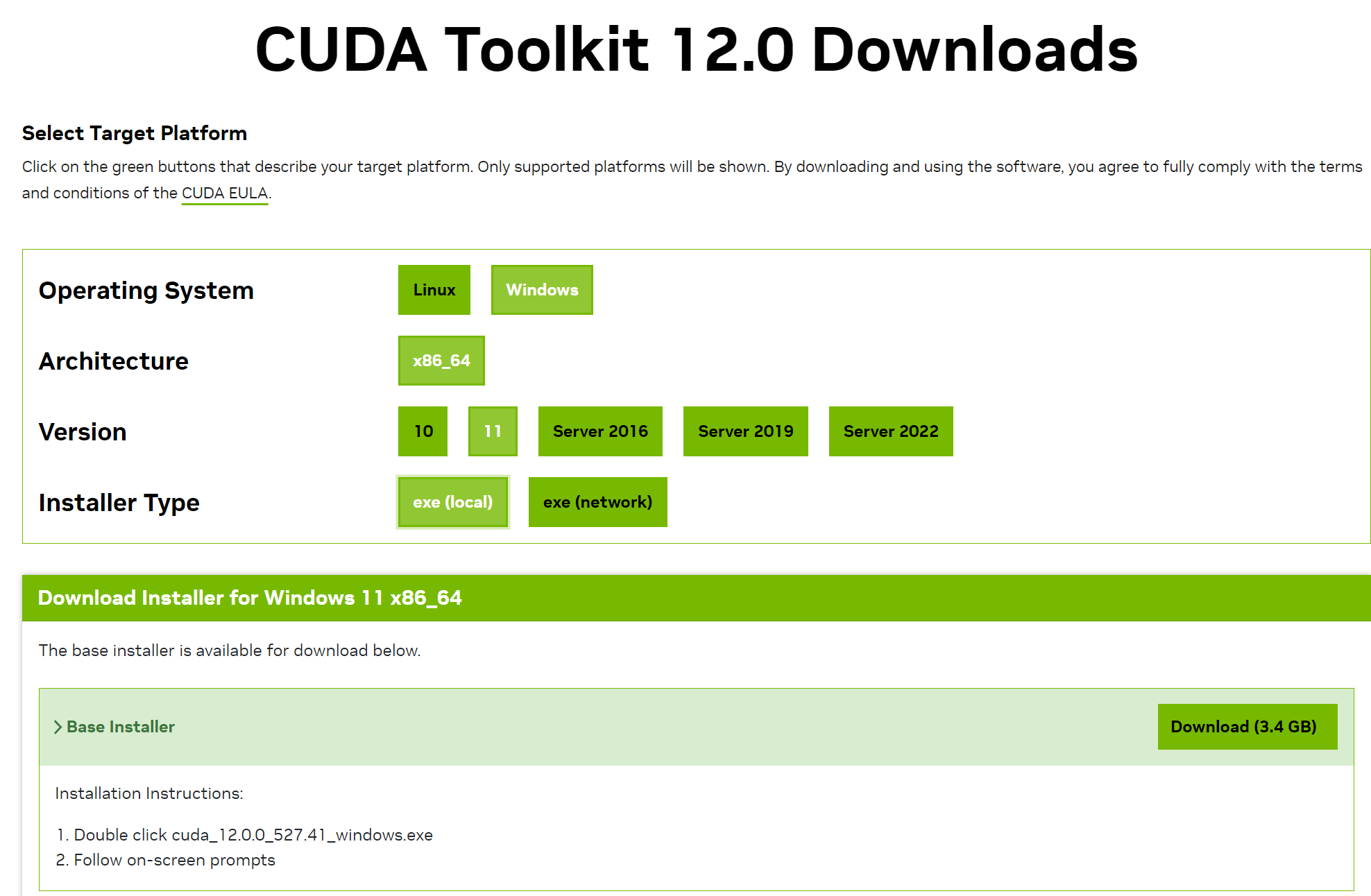
在官网中选择对应版本和操作系统,安装。
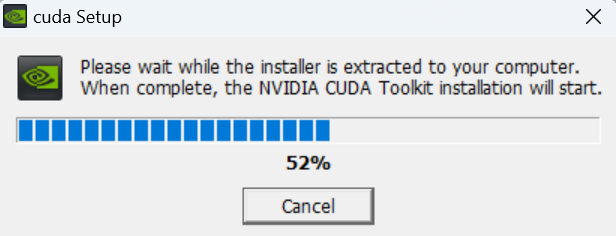
双击安装程序

更改安装路径后,安装(该路径为暂时解压缩路径,一旦安装程序完成,该临时文件夹会被清理,但是提取过程会占用文件夹的存储空间,需要足够的空间来存放解压后的文件。)
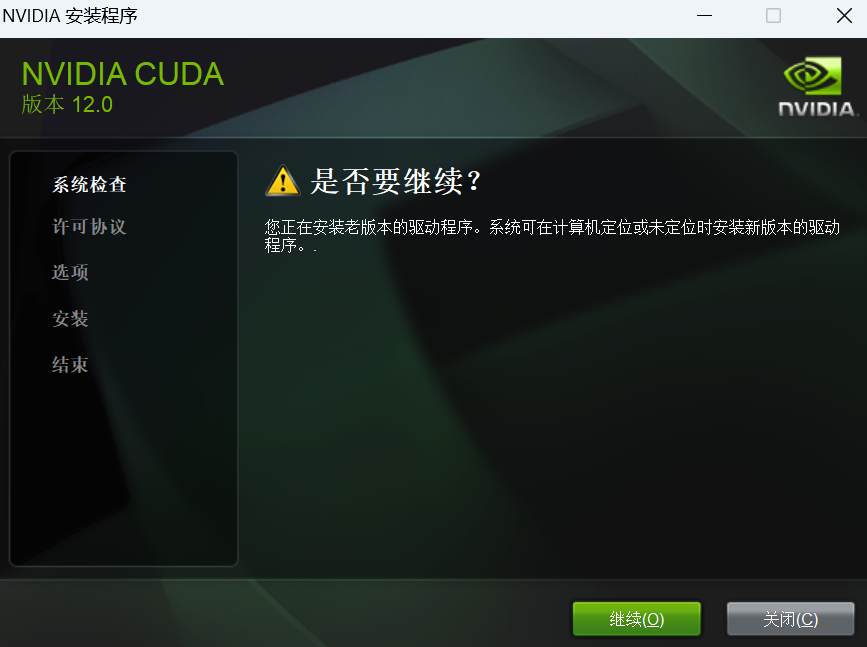
继续
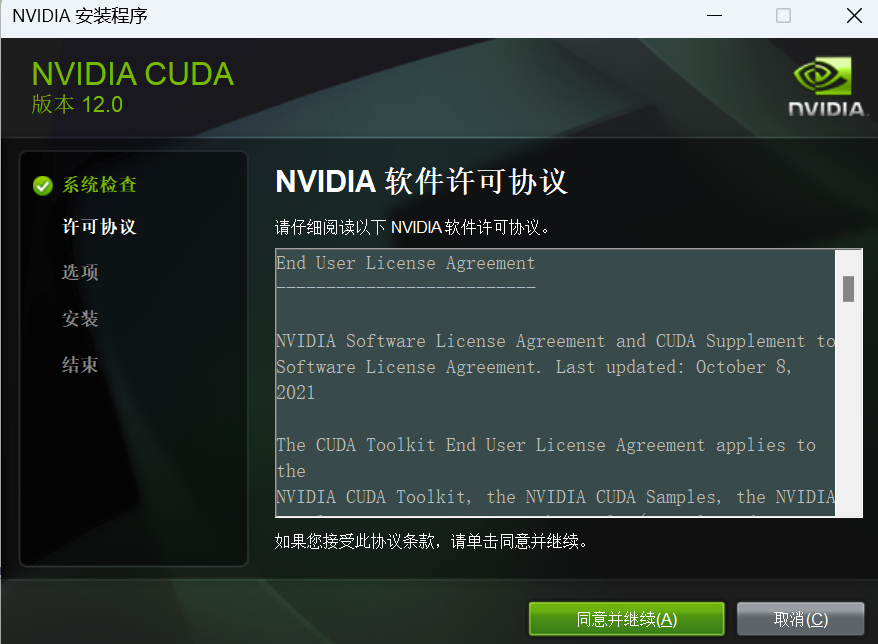
同意并继续
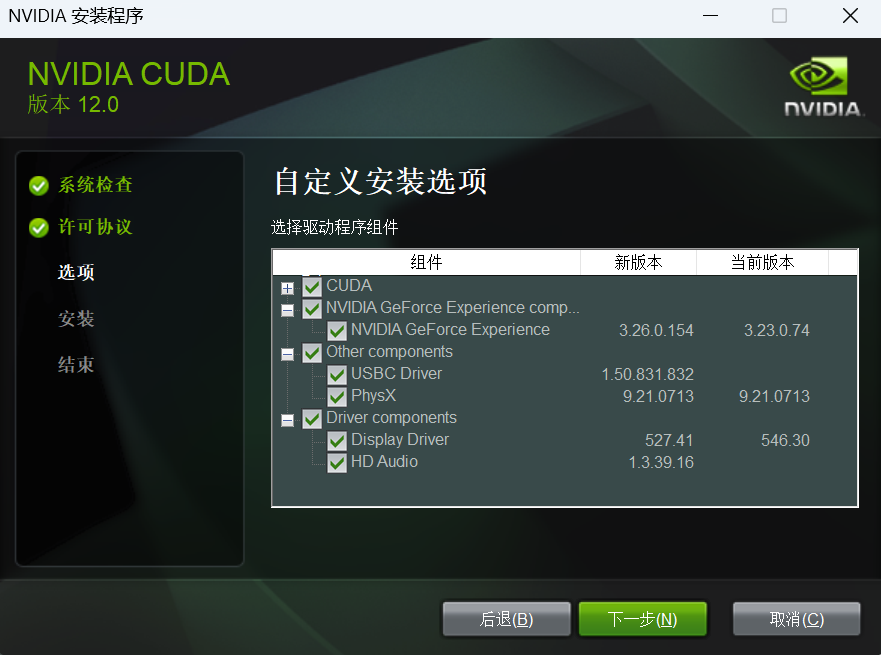
自定义,下一步
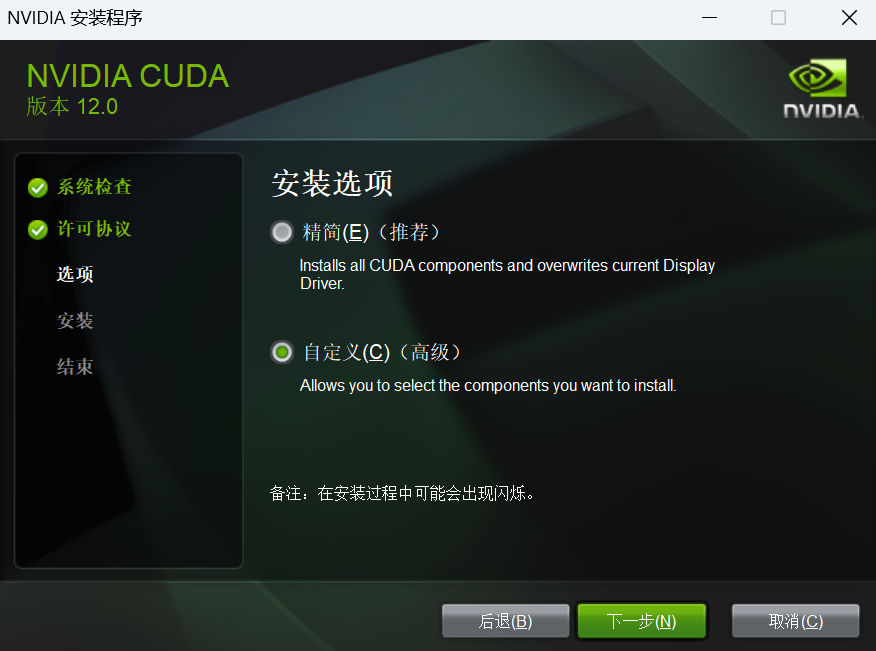
CUDA必选,其他组件根据需要选择
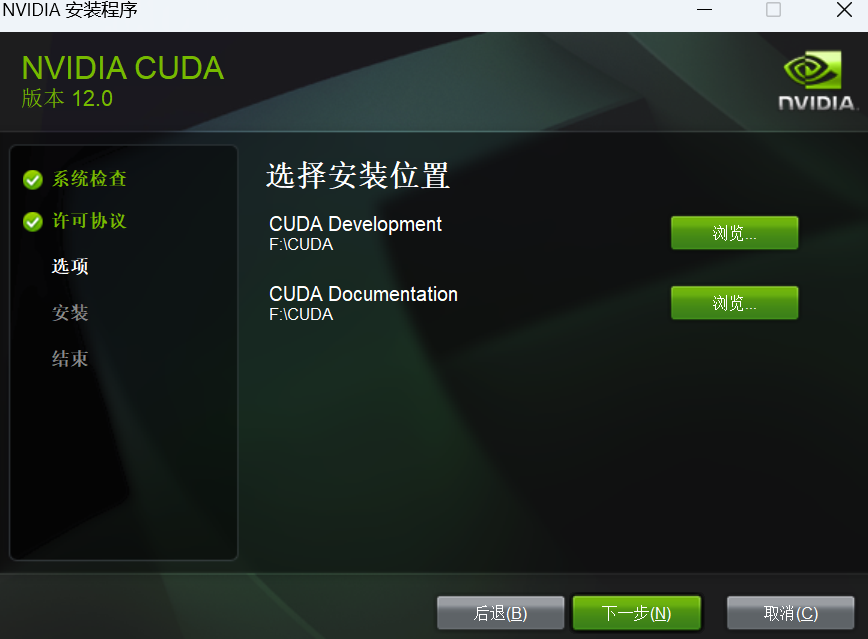
修改安装路径,下一步
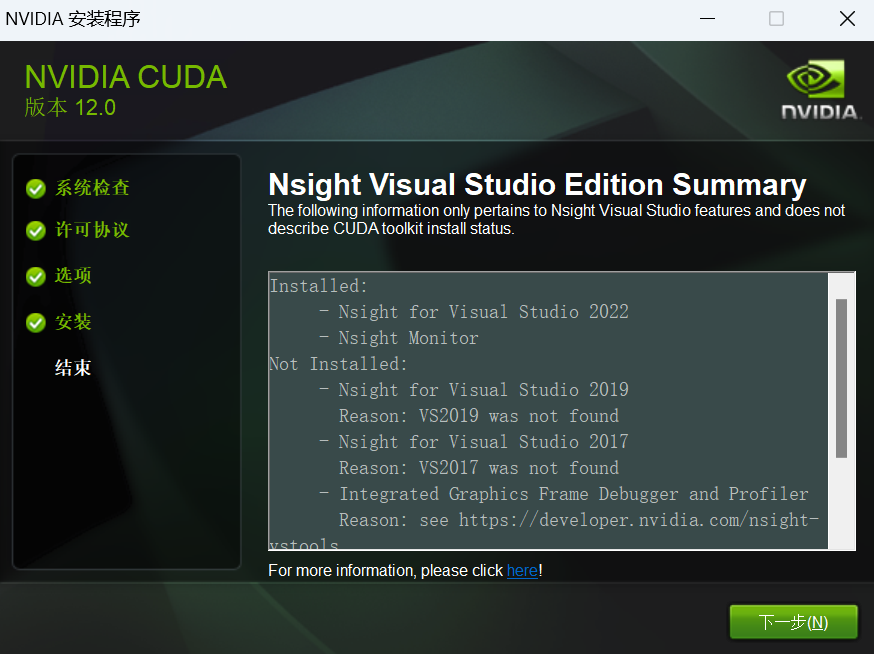
下一步
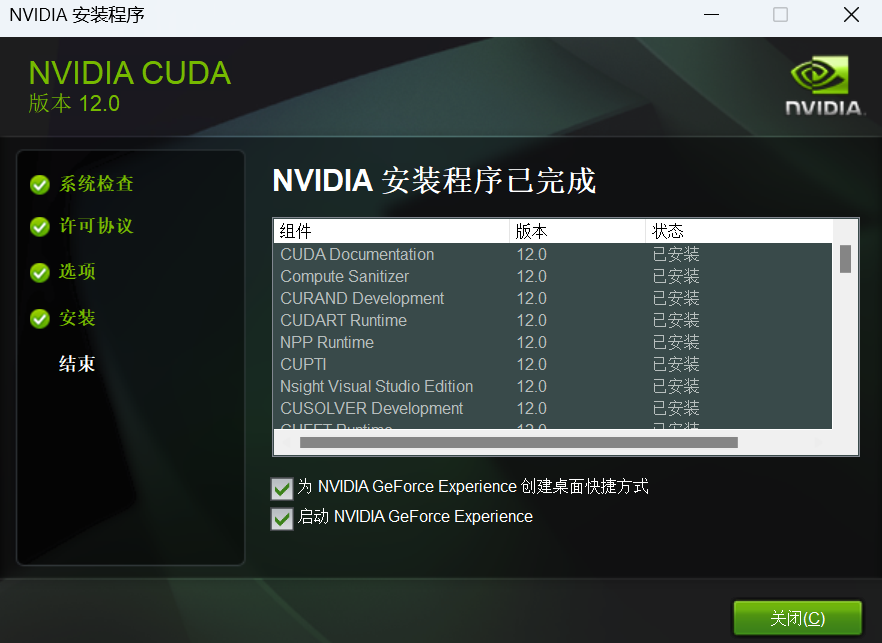
选择是否创建快捷方式,关闭
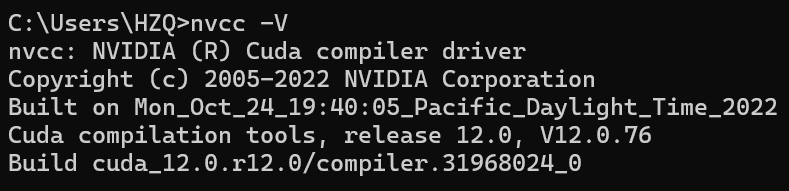
验证是否安装完成,在命令行输入
nvcc -V出现对应版本号,代表安装成功
安装PyTorch
在命令行输入
shell
pip install torch==1.12.0
pip install torchvision==0.13.0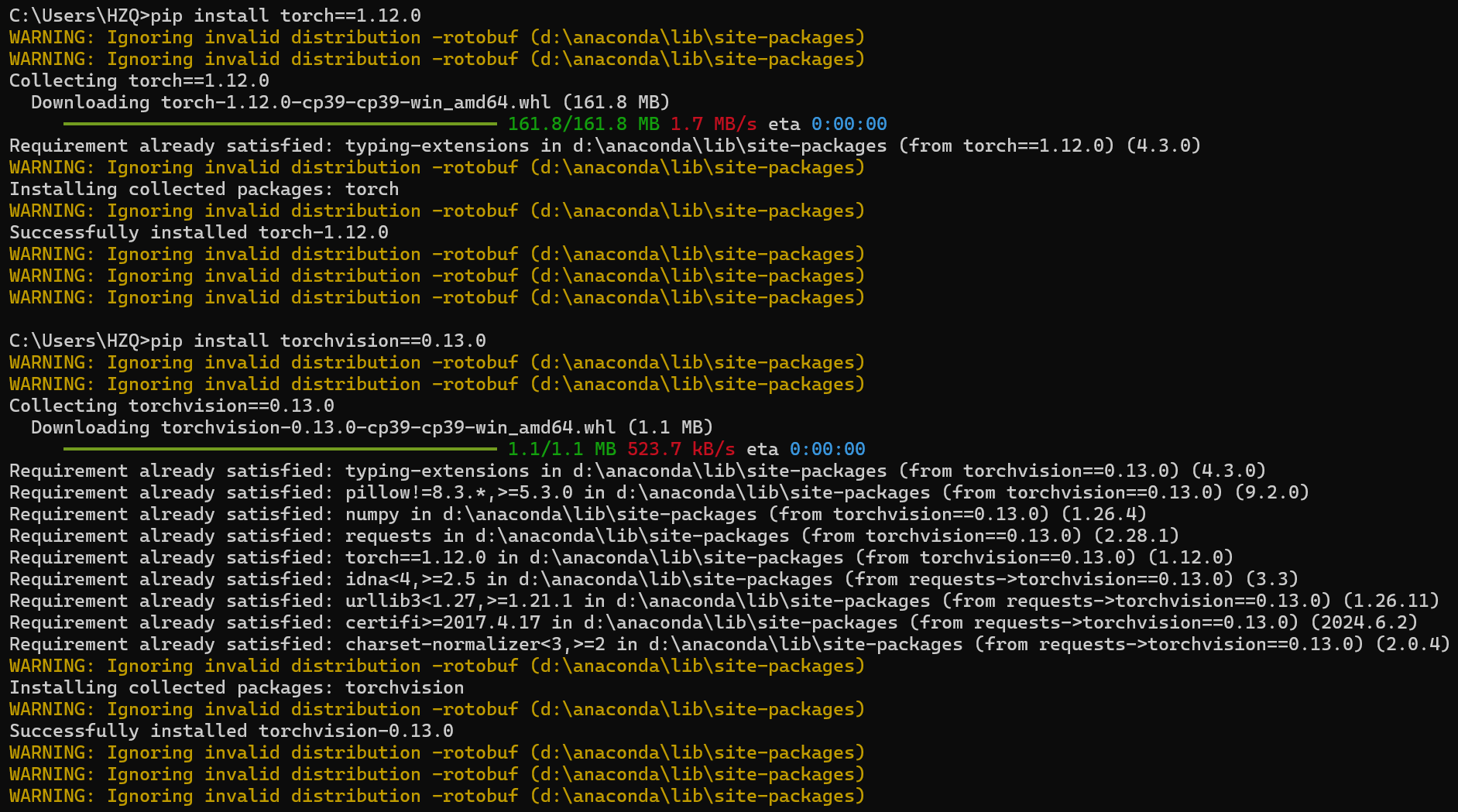
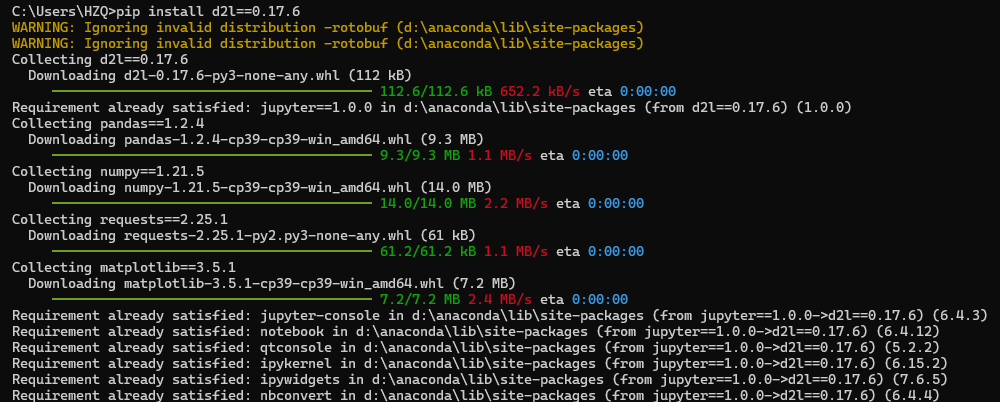
安装D2L库,以方便调取教程中经常使用的函数和类
pip install d2l==0.17.6程序会自动校验依赖库的版本并匹配
安装D2L Notebook
D2L Notebook是深度学习的交互式教程,可以直接在浏览器中运行代码。
在命令行中运行
mkdir d2l-zh && cd d2l-zh
curl https://zh-v2.d2l.ai/d2l-zh-2.0.0.zip -o d2l-zh.zip
unzip d2l-zh.zip && rm d2l-zh.zip
cd pytorch
安装完成后我们可以通过运行以下命令打开Jupyter笔记本(在Window系统的命令行窗口中运行以下命令前,需先将当前路径定位到刚下载的本书代码解压后的目录):
jupyter notebook现在可以在Web浏览器中打开http://localhost:8888(通常会自动打开)。
由此,我们可以运行书中每个部分的代码。 在运行代码、更新深度学习框架或d2l软件包之前,请始终执行以激活运行时环境
conda activate d2l要退出环境,请运行
conda deactivate